Test - Benutzer anlegen und Ansichten prüfen
Bevor Sie einen Feedback- oder Zielprozess für alle starten, wollen Sie wissen, was eine Führungskraft und was ein Mitarbeitender auf dem Bildschirm hat. Dafür legen Sie zwei Test-Mitarbeitende an, die Sie am Namen sofort erkennen, und melden sich selbst als diese Personen an, mit Personalnummer und Einmal-Passwort. Am Ende können Sie die Testdaten wieder löschen oder behalten diese für die Zukunft. Testdaten sollten kein Teil von aktiven Prozessen sein, damit diese nicht in die Auswertung laufen.
Eine Test-Führungskraft anlegen
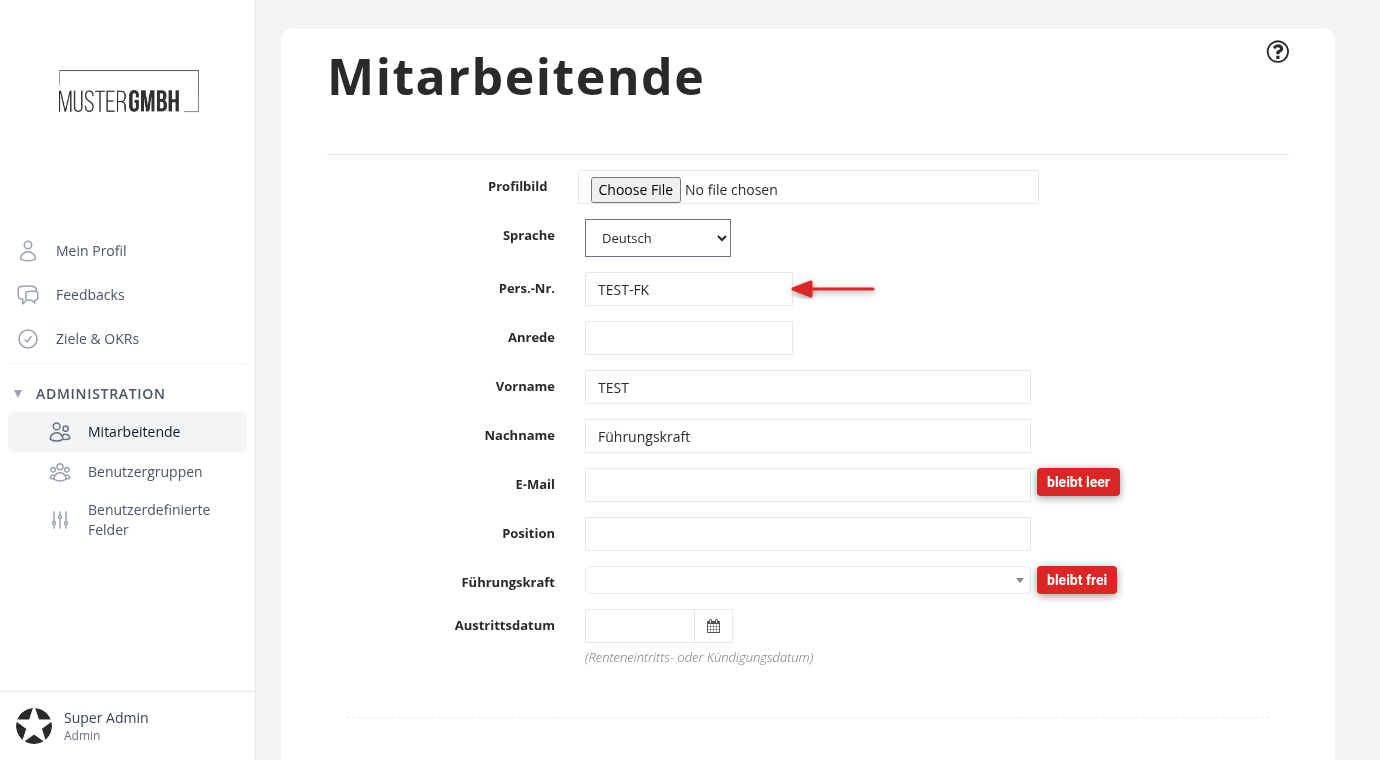
Öffnen Sie die Mitarbeitendenliste und klicken Sie in der Steuerzeile auf Mitarbeiter anlegen. Tragen Sie als Vorname "TEST" und als Nachname "Führungskraft" ein. Geben Sie unter Pers.-Nr. eine Nummer ein, die es bei Ihnen sicher nicht gibt, etwa "TEST-FK". Mit dieser Personalnummer melden Sie sich später an.
Lassen Sie das Feld E-Mail leer. Dann schickt easyreview dieser Person weder Einladungen noch Erinnerungen, und Sammelaktionen wie "Logindaten an alle senden" überspringen sie. Auch das Feld Führungskraft bleibt hier frei: Hat eine Person keine Führungskraft über sich, tragen Sie einfach niemanden ein. Speichern Sie mit Mitarbeiter anlegen.
Einen Test-Mitarbeitenden darunter hängen
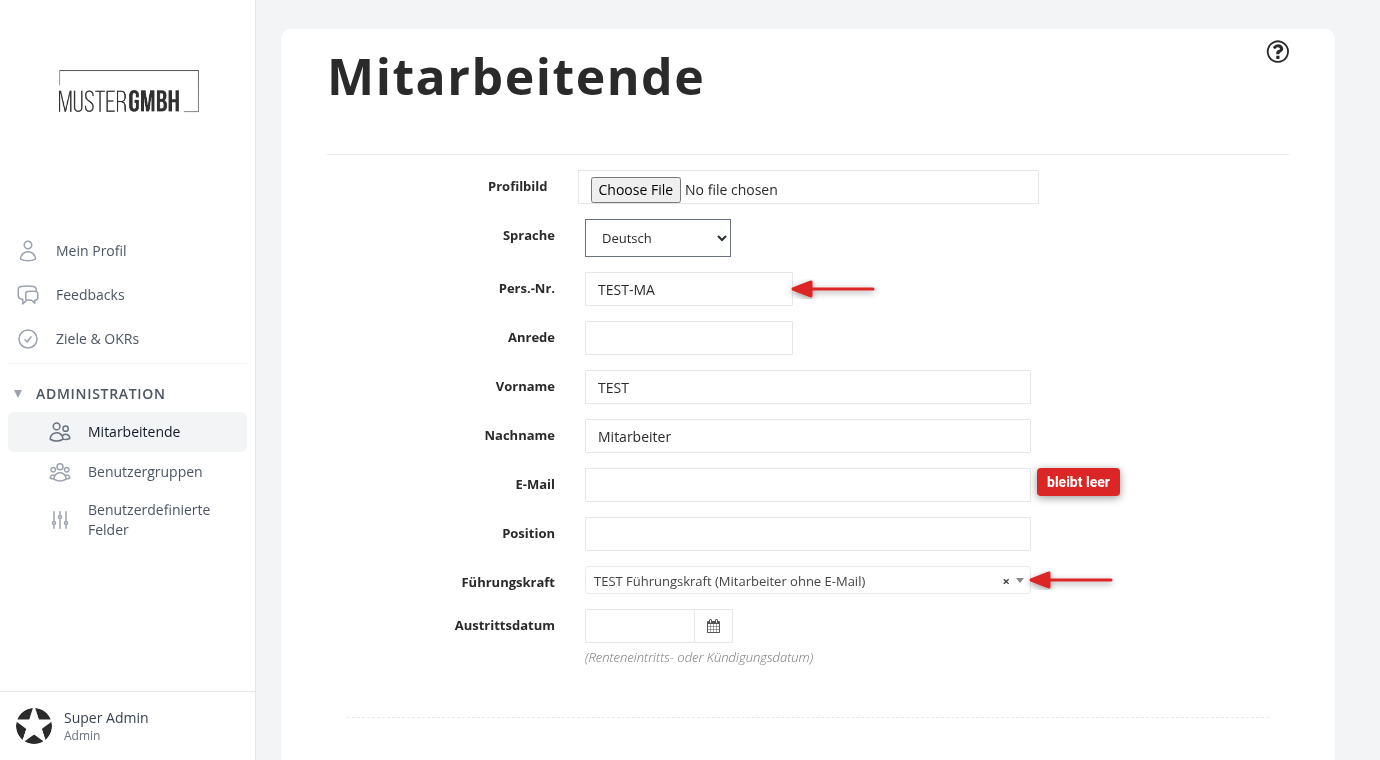
Legen Sie auf dieselbe Weise "TEST Mitarbeiter" mit der Personalnummer "TEST-MA" an. Wählen Sie im Feld Führungskraft die eben angelegte "TEST Führungskraft". In der Auswahl steht hinter ihrem Namen der Zusatz "(Mitarbeiter ohne E-Mail)". Erst durch diese Zuordnung hat die Test-Führungskraft ein Team und sieht die Inhalte ihres Mitarbeitenden so, wie es eine echte Führungskraft tut.
Brauchen Sie weitere Rollen, legen Sie sie nach demselben Muster an, zum Beispiel "TEST Peer" für ein 360°-Feedback. Mit dem Präfix "TEST" finden Sie alle Testuser über die Suche der Mitarbeitendenliste wieder.
Sich mit Einmal-Passwort als Testuser anmelden
Öffnen Sie in der Mitarbeitendenliste die Zeilenaktionen von "TEST Führungskraft", wählen Sie Bearbeiten und klicken Sie auf Einmal-Passwort generieren. easyreview zeigt das Passwort genau einmal an. Notieren Sie es, bevor Sie die Seite verlassen.
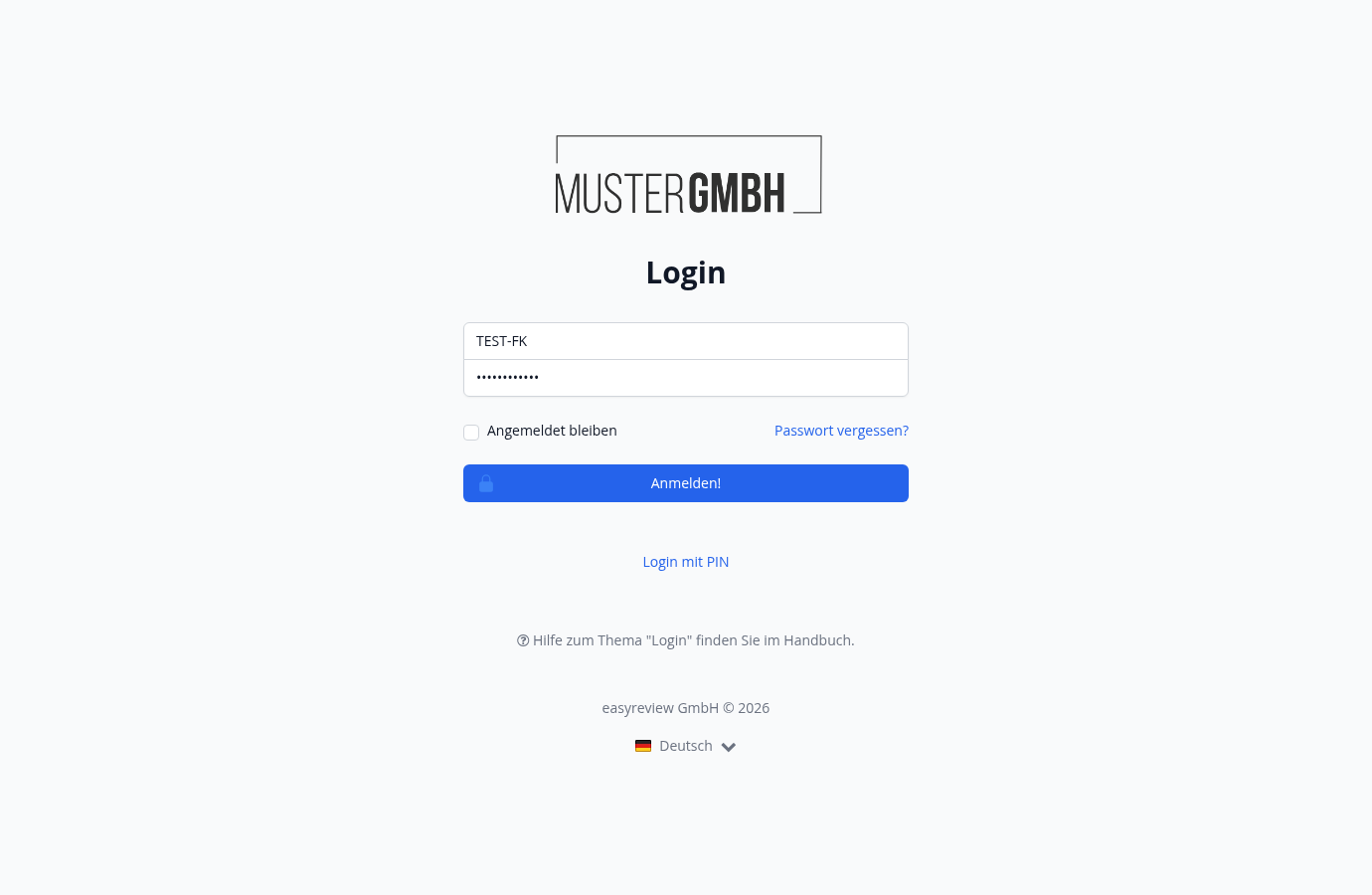
Melden Sie sich im privaten Browserfenster mit der Personalnummer "TEST-FK" und dem Einmal-Passwort an. easyreview verlangt beim ersten Login ein eigenes Passwort. Danach sehen Sie easyreview so, wie die Führungskraft es sieht: das Team mit "TEST Mitarbeiter", dessen Zielvereinbarungen und die Feedbacks, die sie betreut. Für die Mitarbeitenden-Sicht machen Sie dasselbe mit "TEST-MA".
Haben Sie das Passwort eines Testusers vergessen, erzeugen Sie einfach ein neues Einmal-Passwort. Meldet sich Ihr Unternehmen nur per Microsoft 365 an, fehlt der Knopf. Dann können sich Testuser nicht mit Personalnummer anmelden.
Testdaten löschen
Testuser sind echte Datensätze. Haben Sie sie in eine Feedback-Edition aufgenommen, zählen ihre Teilnahmen im Rücklauf und in den Auswertungen mit, bei anonymen Befragungen auch für die Mindestanzahl. Löschen Sie die Test-Teilnahmen deshalb aus der Teilnehmerliste, bevor die echte Runde ausgewertet wird.
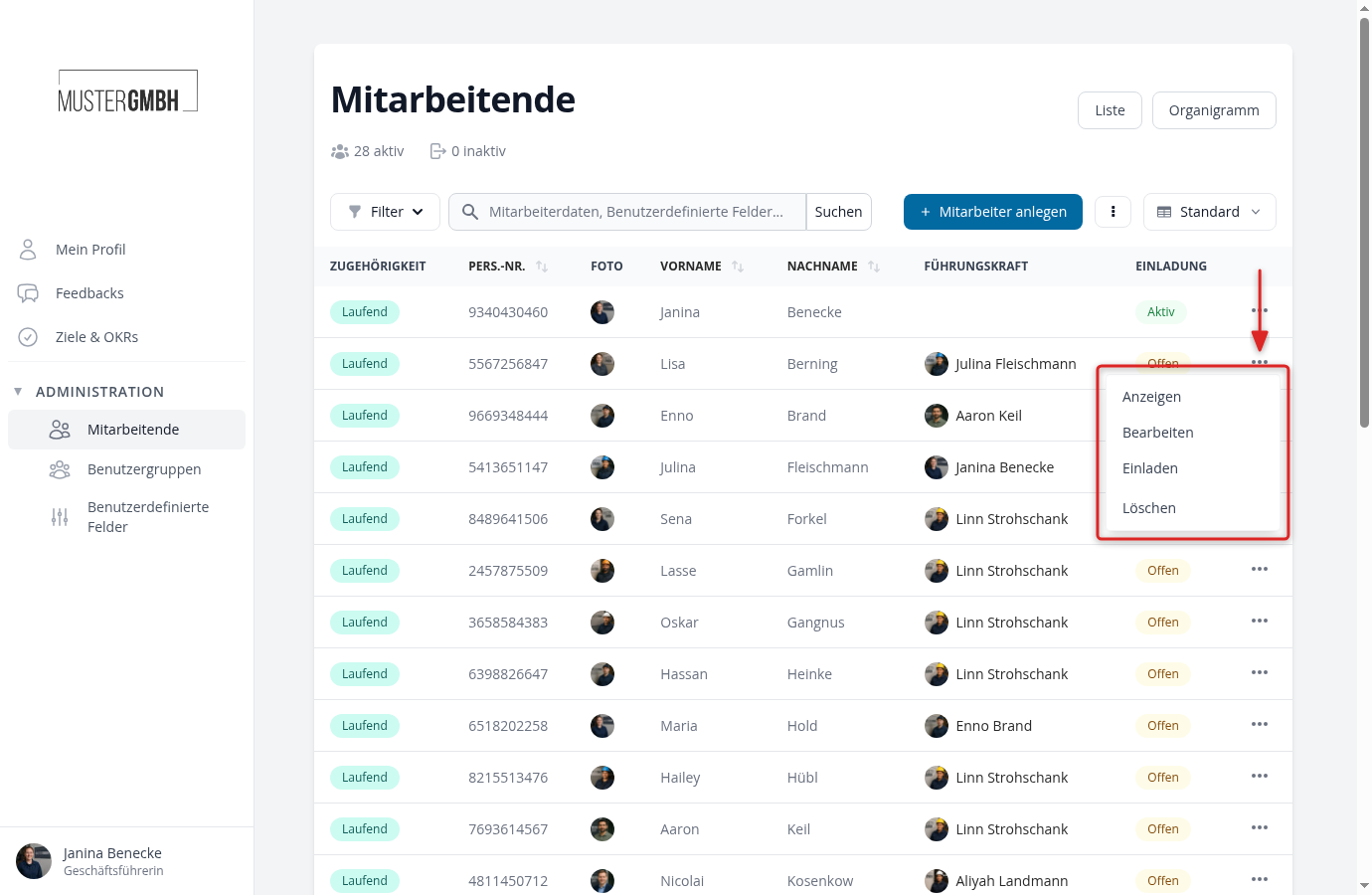
Wenn Sie die Testuser nicht mehr brauchen, öffnen Sie in der Mitarbeitendenliste deren Zeilenaktionen und wählen Löschen. Wollen Sie sie für die nächste Runde behalten, lassen Sie sie bestehen und nehmen sie einfach in keine echte Edition auf.
Am Ende angekommen?
Geschafft, Guide abgeschlossen!
Haken Sie die Schritte ab, während Sie sie durchführen. Ihr Fortschritt wird links angezeigt.
Sie haben alle Schritte erledigt.