Mitarbeitendenliste
Die Mitarbeitendenliste ist Ihre zentrale Seite für alle Stammdaten. Hier legen Sie neue Personen an, laden sie ins System ein, halten ihre Daten aktuell und finden jeden Datensatz wieder. Sie erreichen sie in der Seitenleiste unter Administration > Mitarbeitende.
Der Bereich steht Ihnen offen, wenn Sie HR-Rechte, Administratorrechte oder Geschäftsleitungsrechte haben. Ohne diese Rechte taucht der Punkt in der Seitenleiste nicht auf.
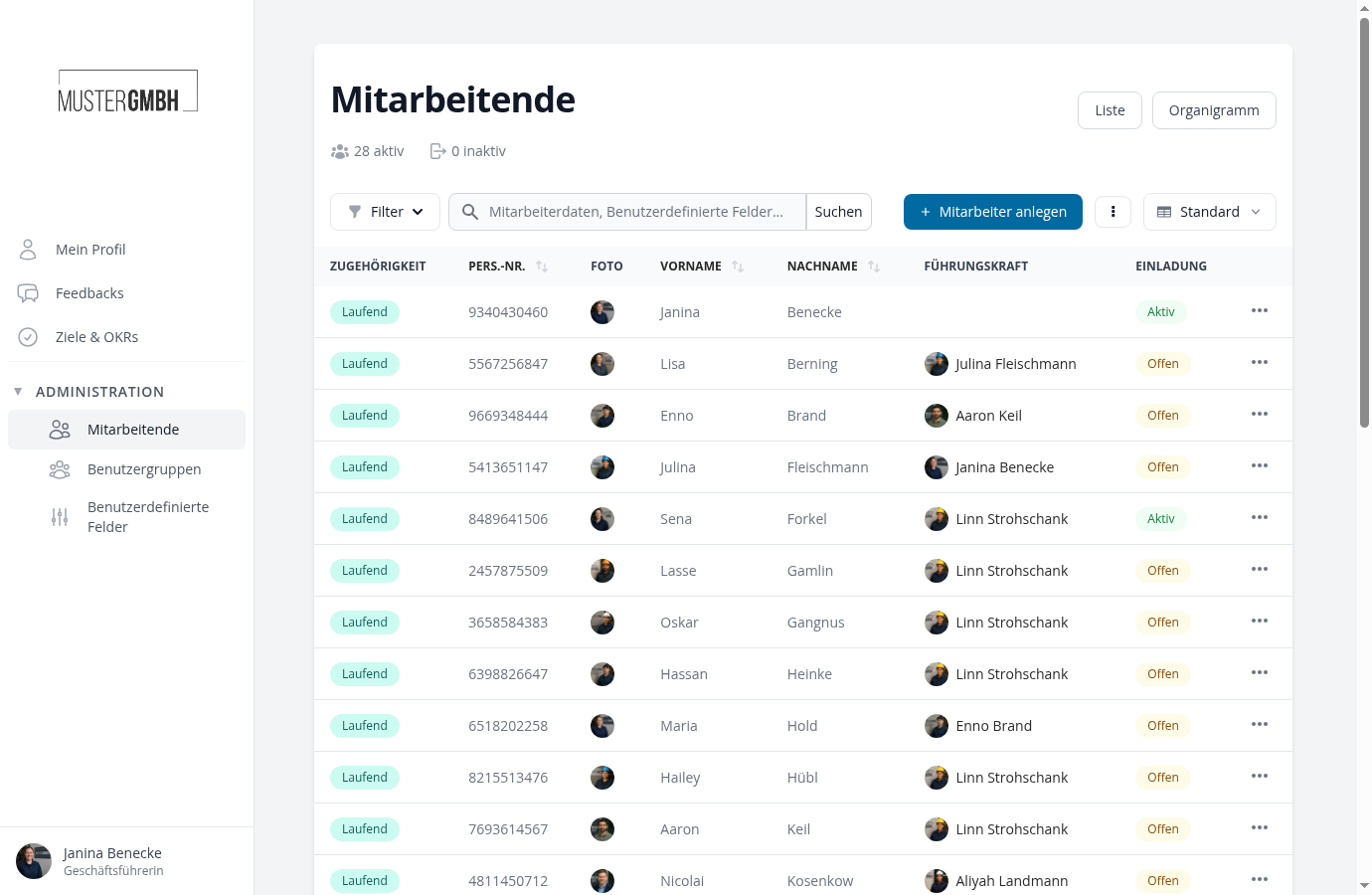
Was Ihnen die Seite auf einen Blick zeigt
Unter der Überschrift stehen zwei Zahlen: wie viele Mitarbeitende aktiv sind und wie viele inaktiv. Inaktiv bedeutet, dass ein Austrittsdatum in der Vergangenheit liegt. Diese Zahlen beziehen sich immer auf das gesamte Unternehmen, unabhängig davon, wonach Sie gerade suchen oder filtern.
Die Tabelle zeigt standardmäßig Zugehörigkeit, Personalnummer, Foto, Vorname, Nachname, Führungskraft und Einladungsstatus.
Zwei Spalten lohnen eine Erklärung:
Zugehörigkeit sagt, wo jemand im Beschäftigungsverhältnis steht. Laufend heißt, es ist kein Enddatum gesetzt. Austritt folgt heißt, ein Austrittsdatum ist hinterlegt, liegt aber noch in der Zukunft. Ausgeschieden heißt, das Datum ist erreicht.
Einladung sagt, wie weit jemand mit dem Zugang ist. Offen heißt, die Person wurde noch nie eingeladen. Eingeladen heißt, die Logindaten sind raus, aber noch nicht genutzt. Aktiv heißt, die Person hat sich bereits angemeldet. Keine E-Mail heißt, es ist keine Adresse hinterlegt, an die eine Einladung gehen könnte.
Eine bestimmte Person finden
Für den schnellen Fall tippen Sie den Namen ins Suchfeld und klicken auf Suchen. Die Suche geht über die Stammdaten und über Ihre benutzerdefinierten Felder, Sie finden also auch Personen über ihre Personalnummer oder ihre Abteilung.
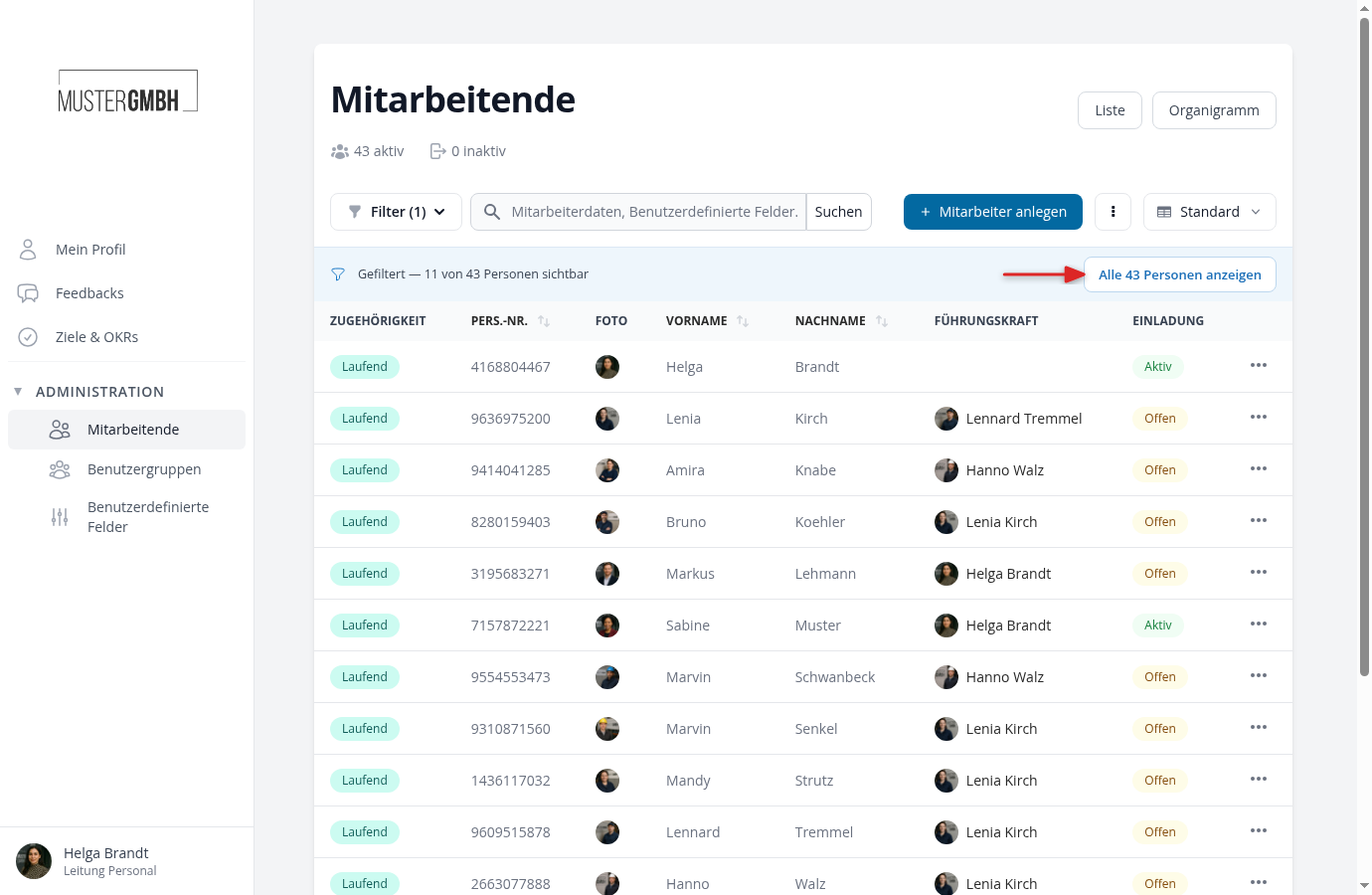
Wenn Sie nicht eine Person suchen, sondern eine Gruppe eingrenzen wollen, klicken Sie auf Filter. Dort bauen Sie sich Bedingungen zusammen, etwa alle mit einer bestimmten Führungskraft oder alle mit gesetztem Austrittsdatum. Mehrere Filterzeilen gelten gemeinsam, eine Person muss also alle erfüllen.
Sobald ein Filter greift, steht über der Liste ein Banner wie Gefiltert — 11 von 43 Personen sichtbar. Rechts daneben hebt Alle 43 Personen anzeigen alle Filterzeilen auf einmal auf, Ihr Suchbegriff bleibt dabei stehen. Dasselbe Banner steht über jeder Liste mit Filtern, etwa bei Benutzergruppen, Zielvereinbarungen, Auszahlungen und Nominierungen.
Mitarbeitende anlegen
Für einzelne Personen klicken Sie in der Steuerzeile auf Mitarbeiter anlegen und füllen das Formular aus.
Wenn Sie viele Personen auf einmal einpflegen, etwa vor dem Start, nehmen Sie stattdessen den Import. Sie finden ihn im Menü hinter den drei Punkten unter Importieren. Dort laden Sie eine Datei hoch und ordnen deren Spalten den Feldern in easyreview zu.
Zugangsdaten verschicken
Einzelne Personen laden Sie über die Zeilenaktionen ein, siehe den nächsten Abschnitt.
Für viele auf einmal öffnen Sie das Menü hinter den drei Punkten. Dort stehen zwei Wege:
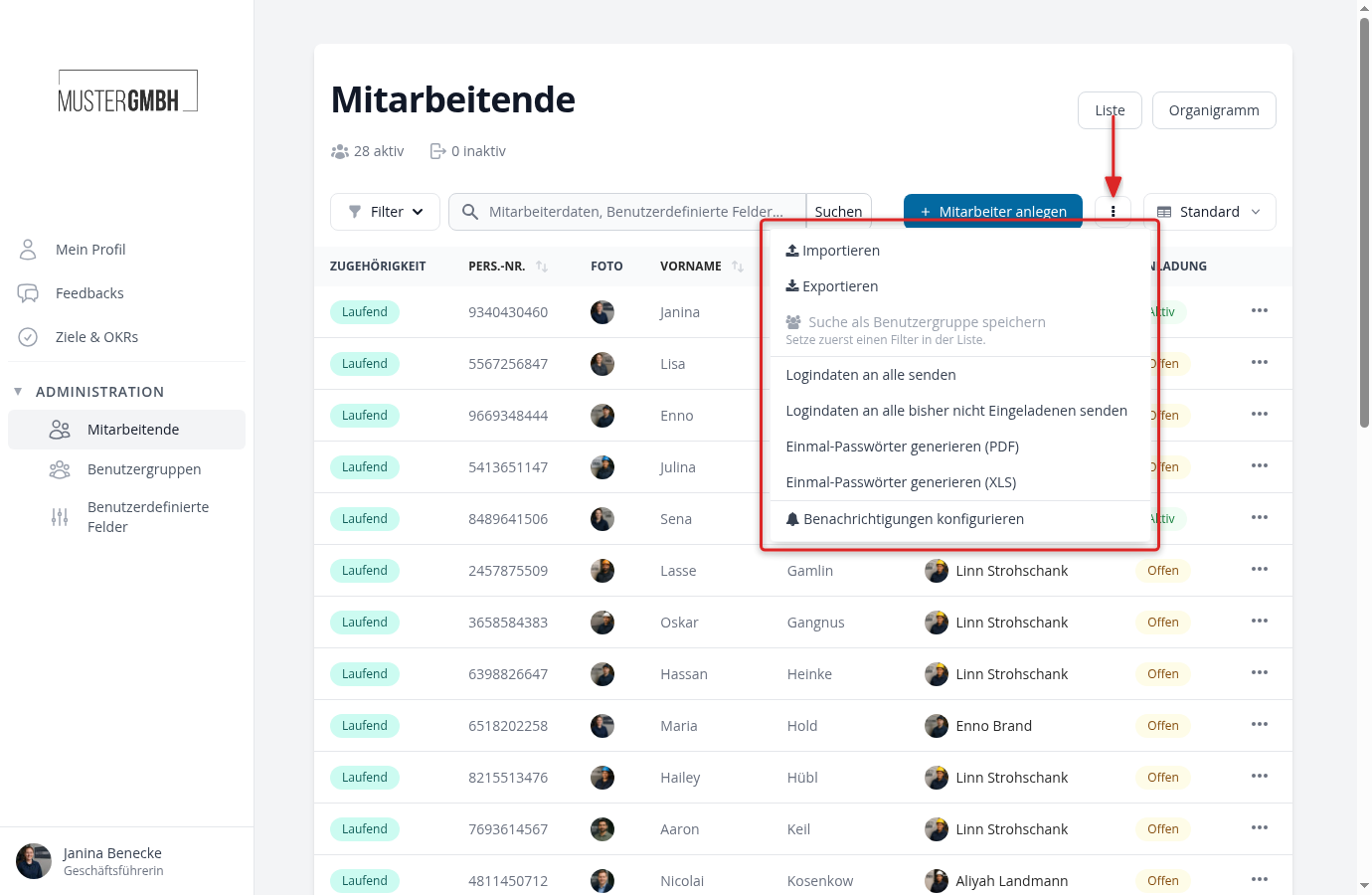
Logindaten an alle senden schickt an jede Person mit E-Mail-Adresse eine Einladung, auch an bereits eingeladene. Logindaten an alle bisher nicht Eingeladenen senden überspringt alle, die schon eine bekommen haben. Der zweite Weg ist der richtige, wenn Sie nach einem Import nur die neuen Personen erreichen wollen.
Für Mitarbeitende ohne E-Mail-Adresse gibt es Einmal-Passwörter generieren, als PDF oder als XLS. Sie bekommen eine Liste mit Zugangsdaten, die Sie ausdrucken oder anders verteilen können.
Was Sie pro Person tun können
Ganz rechts in jeder Zeile öffnet ein Klick die Aktionen zu dieser Person.
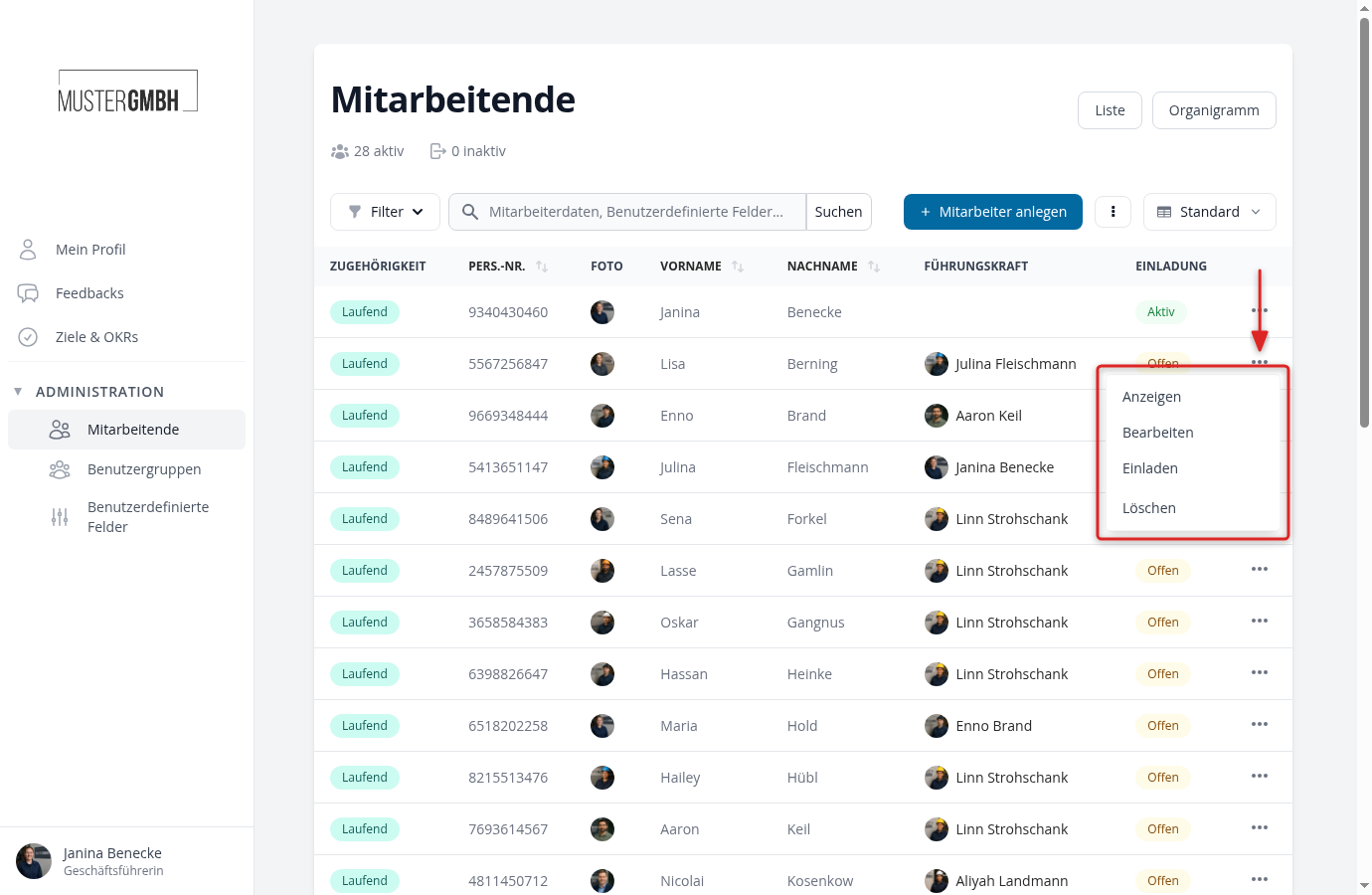
Anzeigen öffnet das Mitarbeiterprofil mit Feedbacks, Zielvereinbarungen und Team. Bearbeiten öffnet die Stammdaten. Einladen verschickt die Logindaten an genau diese Person. Löschen entfernt den Datensatz.
Beim eigenen Datensatz fehlen Einladen und Löschen.
Spalten anpassen
Rechts neben dem Menü mit den drei Punkten steht der Name Ihrer aktuellen Ansicht, standardmäßig Standard. Ein Klick darauf zeigt Ihre gespeicherten Ansichten und Spalten bearbeiten.
Dort stellen Sie zusammen, welche Spalten die Tabelle zeigt, etwa Position, E-Mail, Sprache oder Ihre benutzerdefinierten Felder. Die Ansicht gilt nur für Sie, Ihre Kolleginnen und Kollegen sehen weiter ihre eigene.
Über Exportieren im Menü hinter den drei Punkten laden Sie die Liste als Excel-Datei herunter, mit genau den Spalten Ihrer aktuellen Ansicht und eingerechneten Filtern.
Die Organisationsstruktur ansehen
Oben rechts schalten Sie zwischen Liste und Organigramm um. Die Liste ist die Tabelle, in der Sie Daten pflegen. Das Organigramm zeigt dieselben Personen als Hierarchie, gezeichnet aus dem Feld Führungskraft.
Wenn Ihnen dort jemand an der falschen Stelle hängt, korrigieren Sie das nicht im Organigramm, sondern hier in der Liste über Bearbeiten im Feld Führungskraft.