Mitarbeiterprofil
Im Mitarbeiterprofil haben Sie Zugriff auf alle relevanten Informationen zu einem Kollegen. Sie können dort mit wenigen Klicks vergangene Ergebnisse, Zielvereinbarungen, Beobachtungen und Feedbacks einsehen.
Mitarbeiterprofil aufrufen
Sie können ein Mitarbeiterprofil auf zwei Arten aufrufen:
-
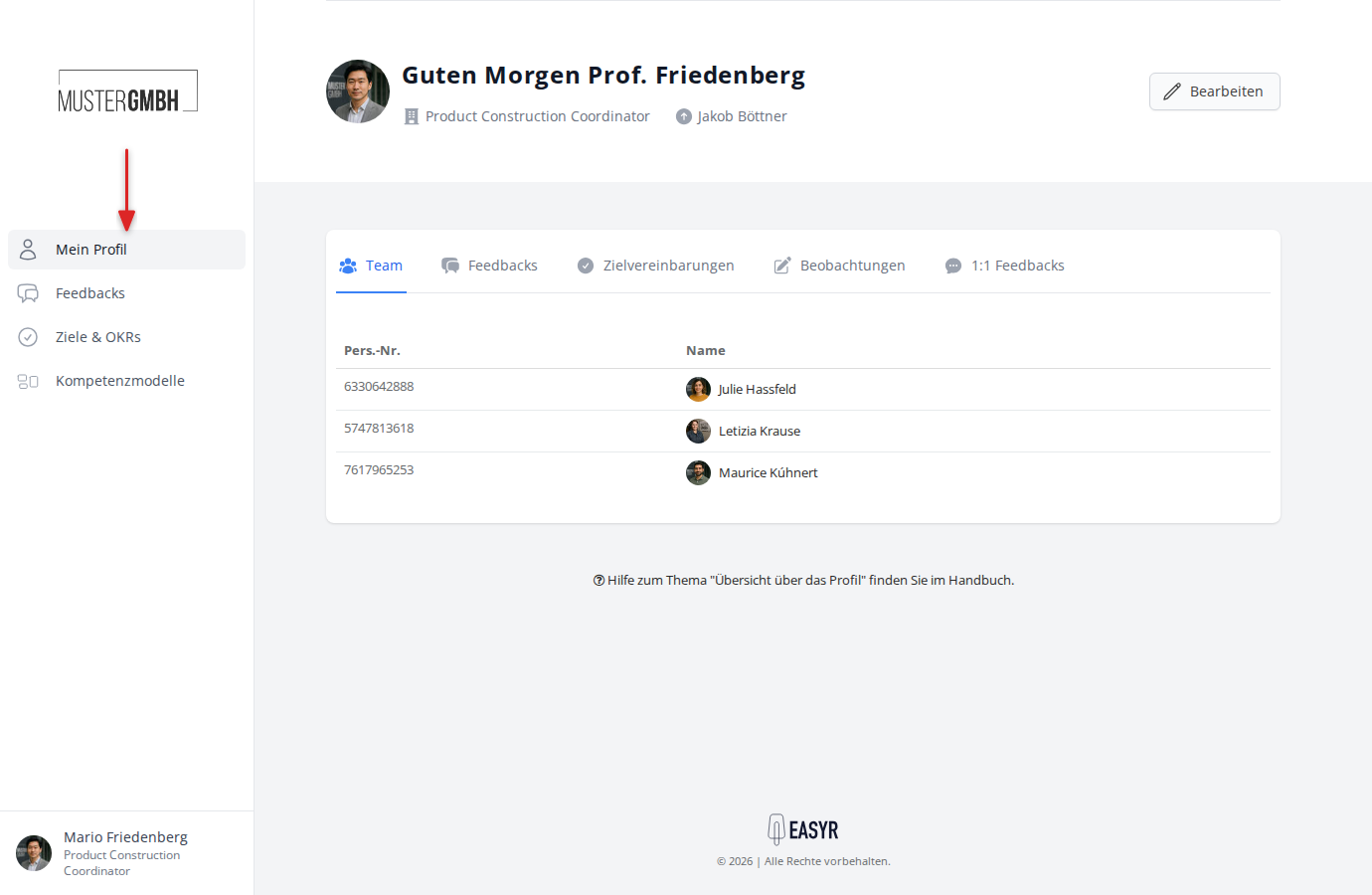
Über die Seitennavigation: Klicken Sie auf „Mein Profil” in der Navigationsleiste am linken Bildschirmrand, um Ihr eigenes Profil aufzurufen.
-
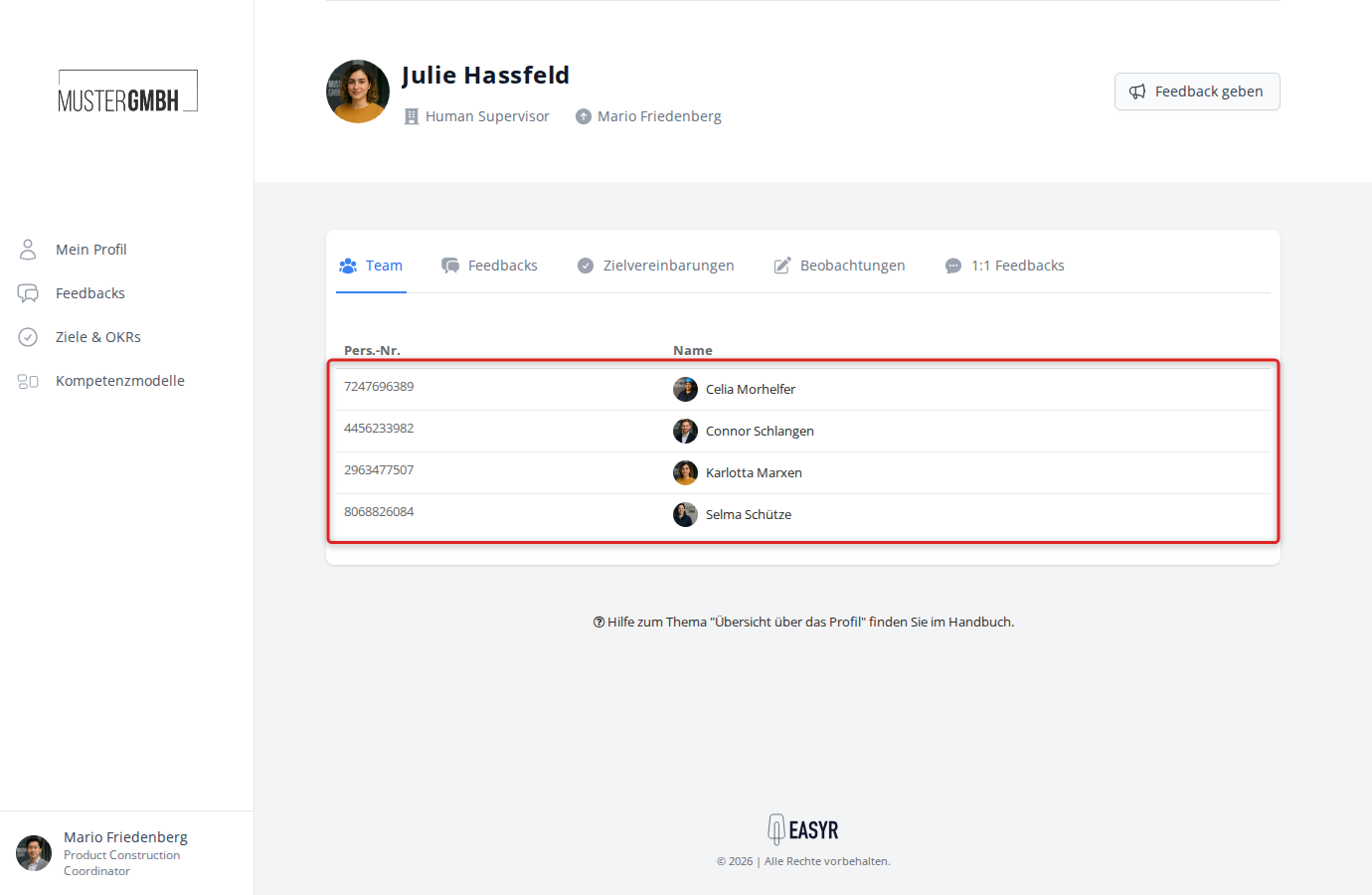
Per Klick auf einen Mitarbeiternamen: An vielen Stellen in easyreview sind Mitarbeiternamen als Links hinterlegt. Per Klick auf einen solchen Namen gelangen Sie direkt zum Profil des jeweiligen Kollegen. In der Team-Übersicht sind etwa die Namen der direkten Mitarbeiter verlinkt.
Übersicht über das Profil
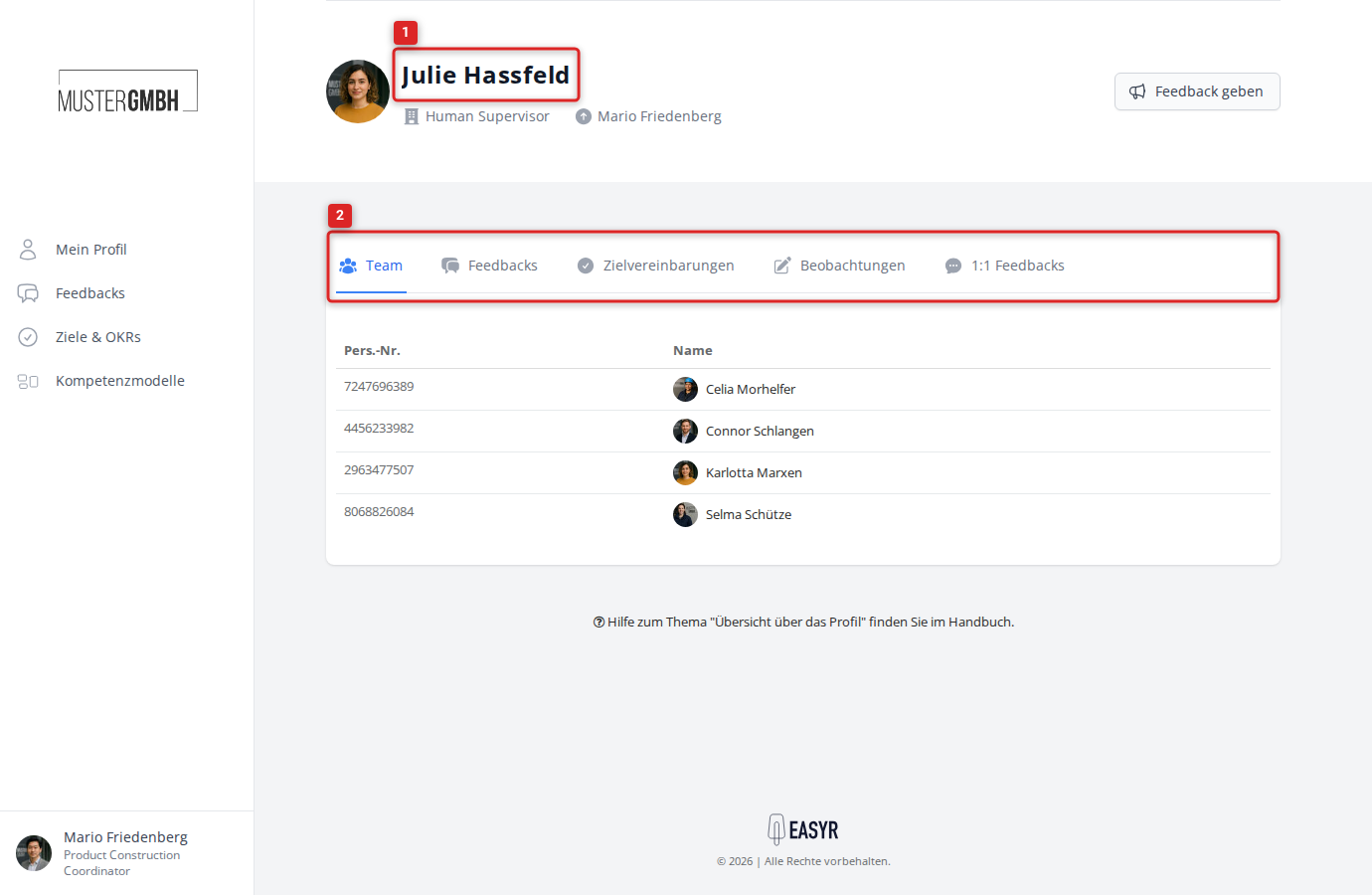
Das Mitarbeiterprofil besteht aus zwei Bereichen:
- Kopfbereich mit Kurzinformationen zum Mitarbeiter und Aktionsbuttons
- Reiterleiste mit Detailinformationen und historischen Ergebnissen
Kopfbereich
Im Kopfbereich des Profils sehen Sie:
- Profilbild des Mitarbeiters
- Name des Mitarbeiters (im eigenen Profil wird eine Begrüßung angezeigt, z. B. „Guten Morgen Prof. Friedenberg”)
- Position (sofern hinterlegt)
- Führungskraft (sofern hinterlegt). Der Name ist anklickbar und führt zum Profil der Führungskraft.
Rechts im Kopfbereich befinden sich je nach Berechtigung folgende Buttons:
- Bearbeiten: Öffnet die Bearbeitungsseite des Mitarbeiters (nur sichtbar, wenn Sie die Berechtigung zum Bearbeiten haben)
- Feedback geben: Ein Dropdown-Menü zum Abgeben von 1:1 Feedback (nur sichtbar, wenn Sie das Profil eines anderen Mitarbeiters betrachten)
Feedback geben
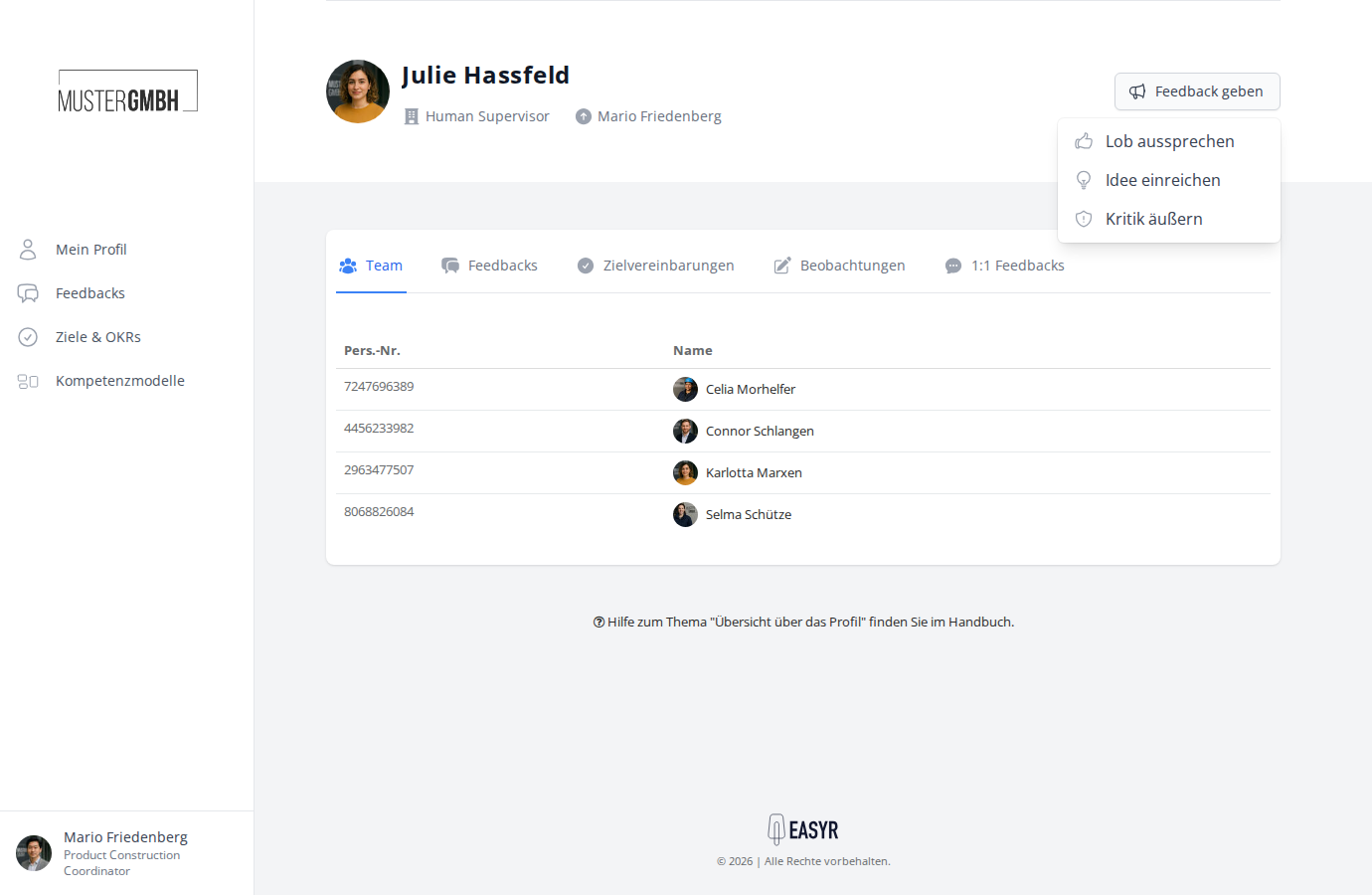
Wenn Sie das Profil eines anderen Mitarbeiters betrachten, erscheint oben rechts der Button „Feedback geben”. Klicken Sie darauf, um ein Dropdown-Menü mit drei Optionen zu öffnen:
- Lob aussprechen — Positives Feedback geben
- Idee einreichen — Einen Verbesserungsvorschlag teilen
- Kritik äußern — Konstruktive Kritik formulieren
Reiterleiste
Unterhalb des Kopfbereichs finden Sie eine Reiterleiste mit bis zu sechs Reitern. Welche Reiter angezeigt werden, hängt von der Konfiguration Ihres easyreview-Accounts ab.
Team
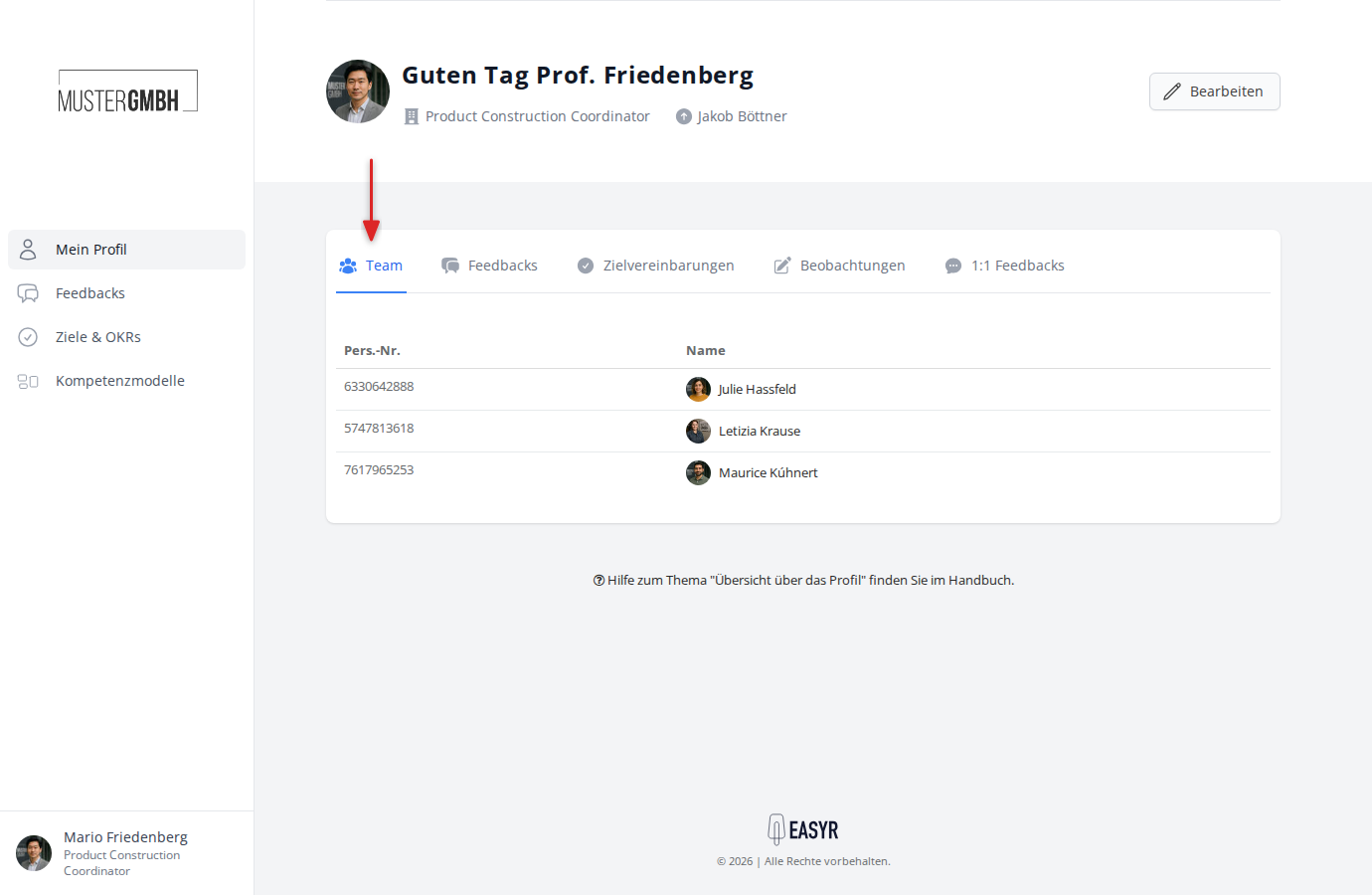
Der Reiter „Team” zeigt eine Liste aller Mitarbeiter, die direkt an den betrachteten Mitarbeiter berichten. Die Tabelle enthält die Personalnummer und den Namen jedes Teammitglieds. Per Klick auf einen Namen gelangen Sie zum Profil des jeweiligen Kollegen.
Feedbacks
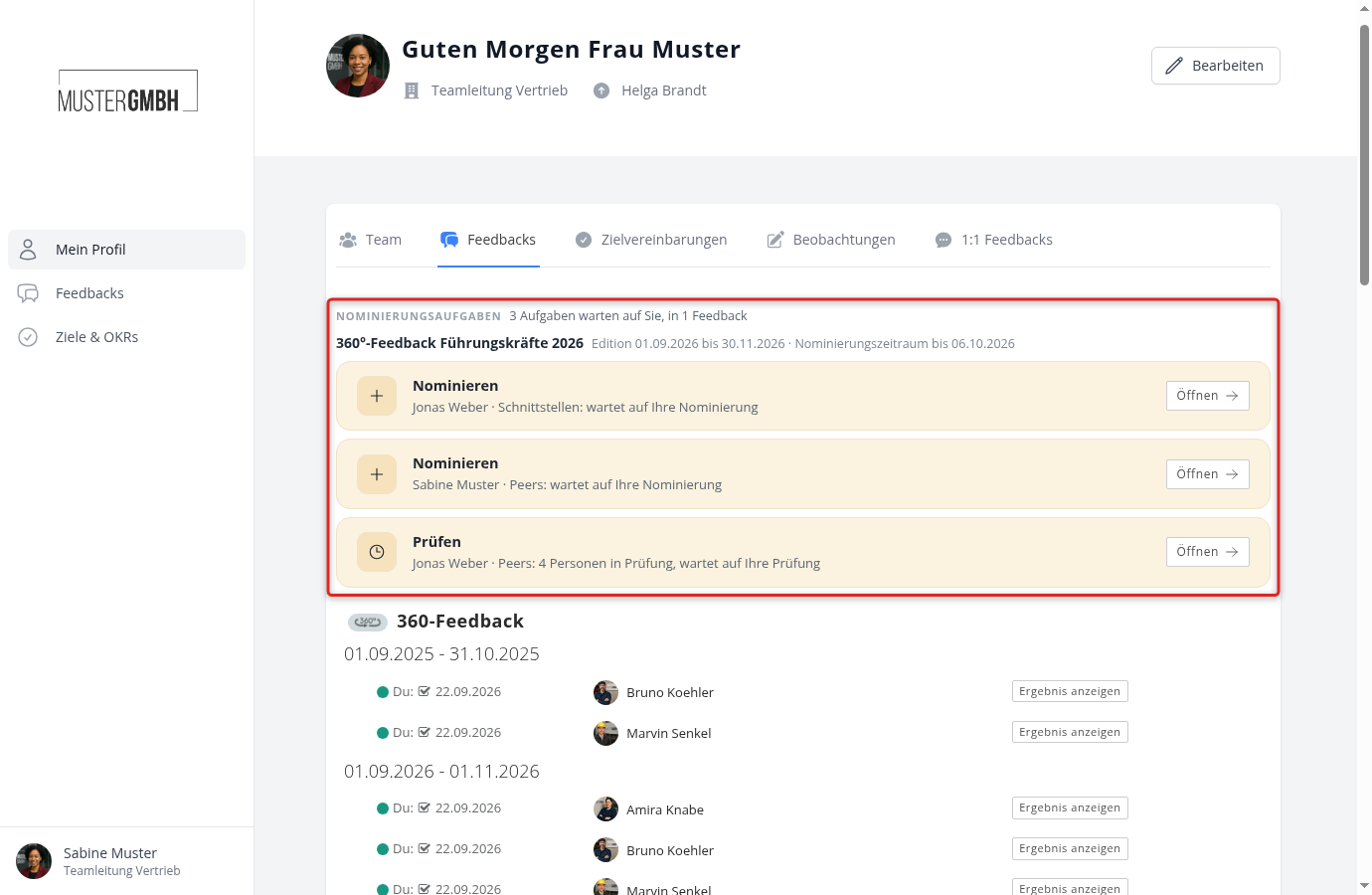
Der Reiter „Feedbacks” zeigt alle Beurteilungsprozesse, an denen der Mitarbeiter beteiligt ist oder war. Die Beurteilungen sind nach Prozesstyp gruppiert (z. B. 360-Feedback, Jahresgespräch, Pulse Feedback).
Für jede Beurteilung sehen Sie:
- Den Namen des Beurteilten bzw. des Prozesses
- Den Bearbeitungsstatus
- Das Fälligkeitsdatum
- Den Beurteilungspartner
- Einen Button zum Anzeigen des Ergebnisses oder zum Starten/Fortsetzen der Teilnahme
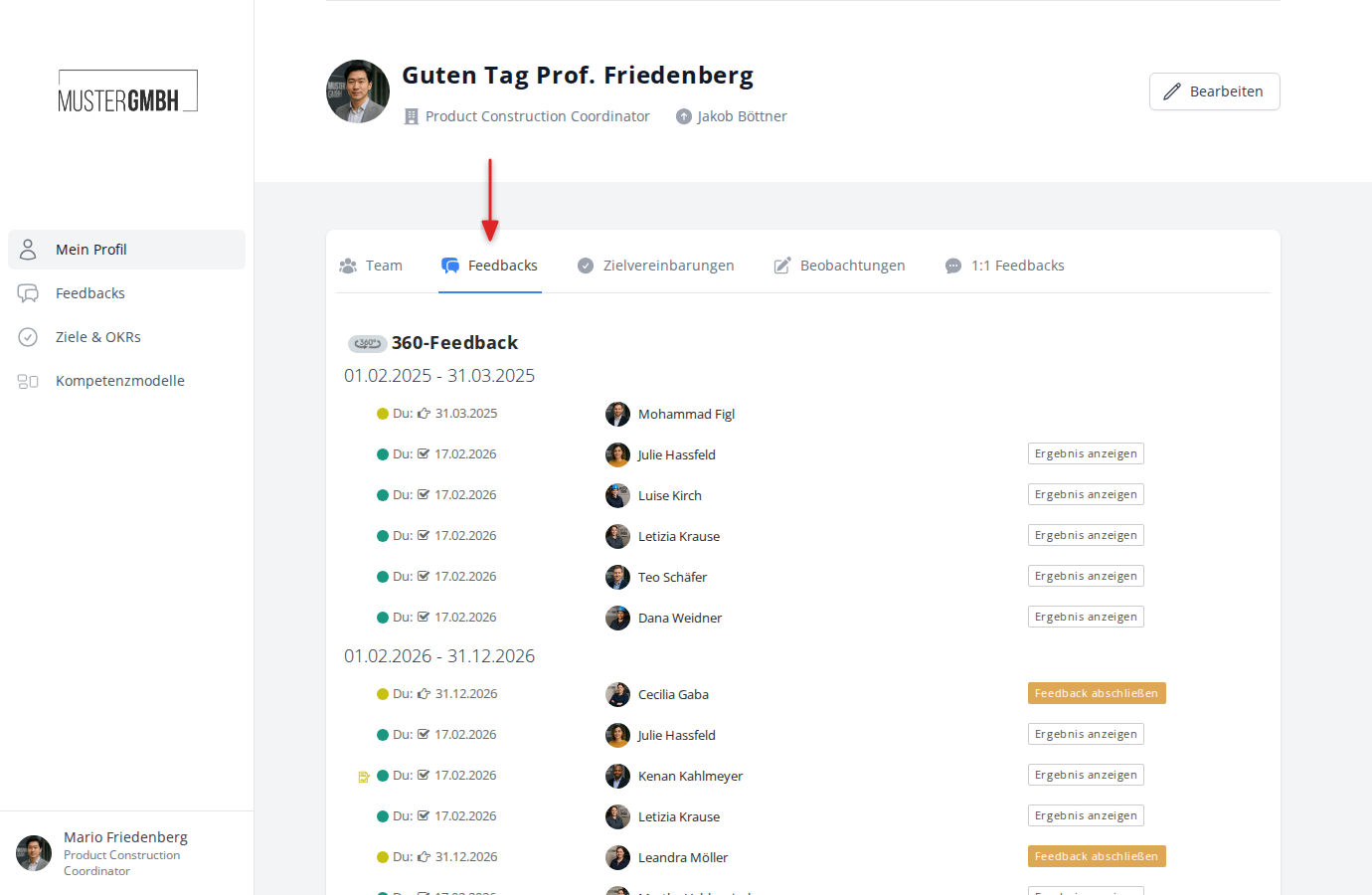
Wenn in einem Feedback nominiert wird, steht im eigenen Profil ganz oben im Reiter der Block „Nominierungsaufgaben”. Er zeigt je offener Aufgabe einen Streifen mit dem Verb der Aufgabe, etwa „Nominieren”, „Prüfen”, „Zusagen”, „Freigeben” oder „Ersatz vorschlagen”, dazu die Person und die Perspektive, um die es geht. Über den Button „Öffnen” kommen Sie an die Stelle, an der Sie handeln. Haben Sie keine offene Aufgabe, fehlt der Block ganz. Im Profil einer anderen Person erscheint er nie, auch wenn diese Person selbst etwas zu tun hat. Was hinter den einzelnen Aufgaben steckt, steht in Nominieren, prüfen und zusagen.
Zielvereinbarungen
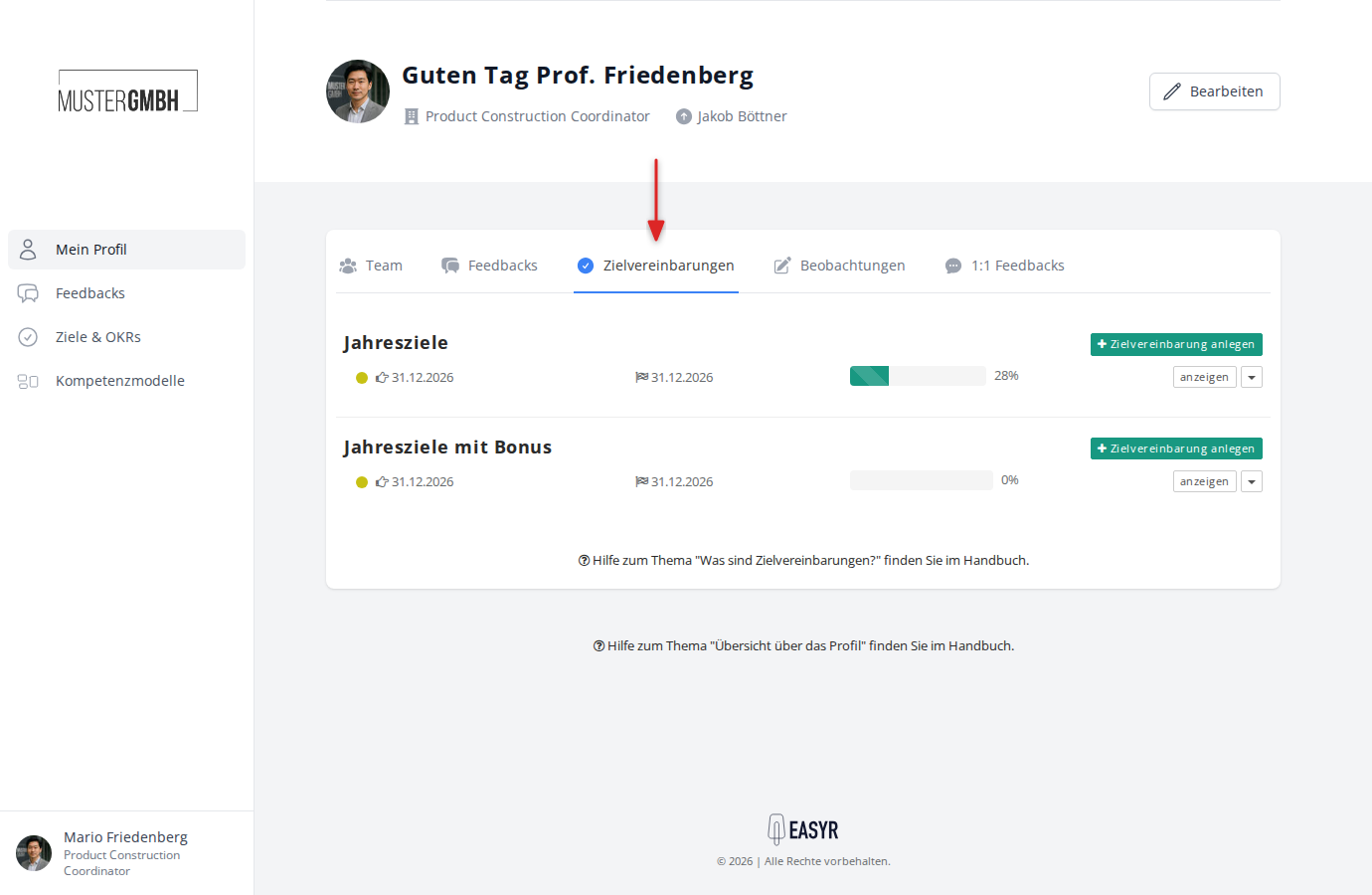
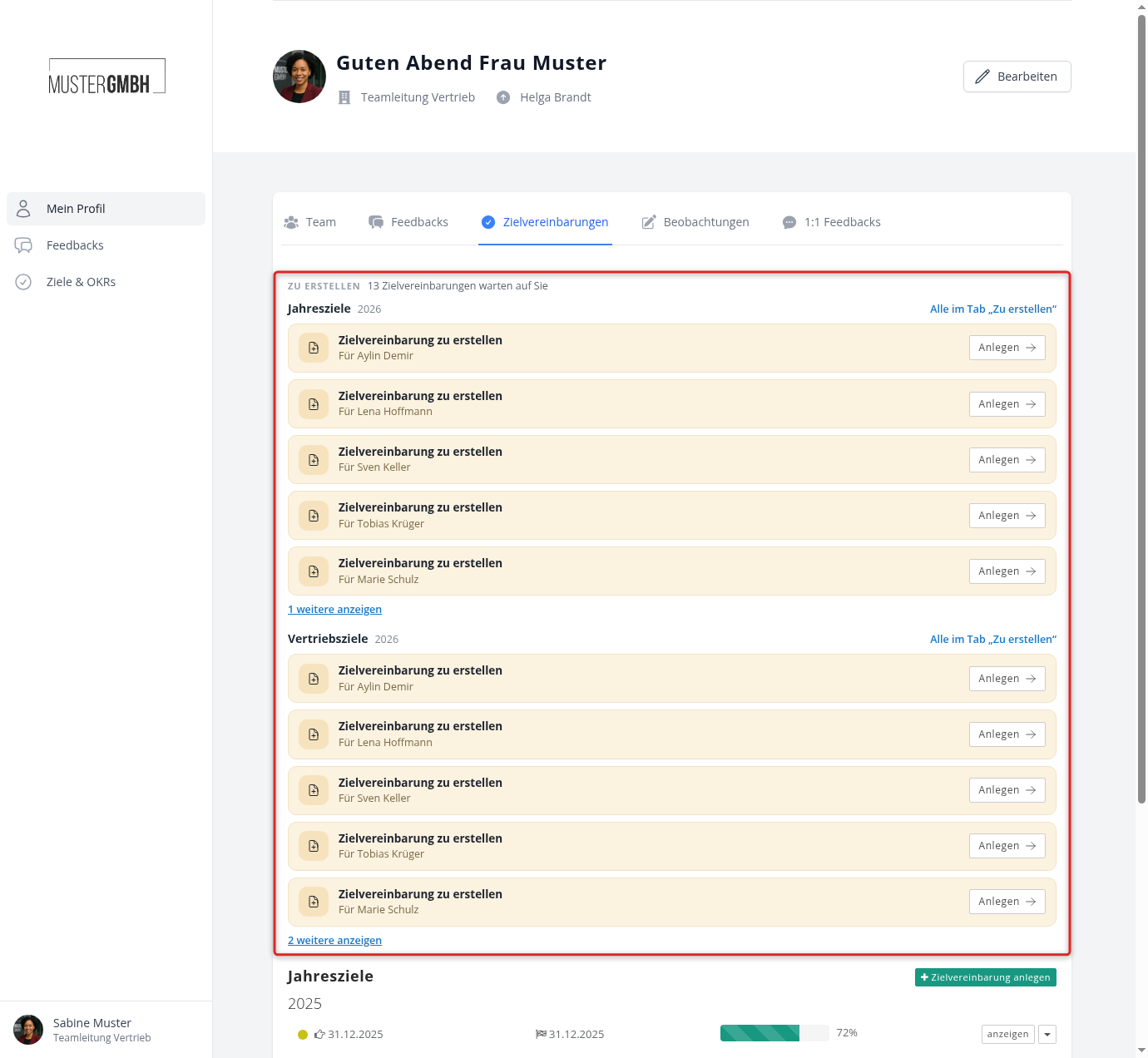
Der Reiter „Zielvereinbarungen” zeigt die aktuellen und vergangenen Zielvereinbarungen des Mitarbeiters. Die Zielvereinbarungen sind nach Kategorie und Edition gruppiert. Für jede Zielvereinbarung sehen Sie den Status, das Fälligkeitsdatum und den aktuellen Fortschritt als Prozentwert mit Fortschrittsbalken.
Sollen Sie Zielvereinbarungen anlegen, für Ihr Team oder für sich selbst, steht im eigenen Profil ganz oben im Reiter der Block „Zu erstellen”. Er zeigt je Zielprozess und Edition einen Streifen für jede Person, deren Zielvereinbarung noch fehlt. Über den Button „Anlegen” öffnen Sie das Formular für diese Person. Hat HR für den Prozessschritt eine eigene Beschriftung festgelegt, steht diese auf dem Button. Ab der sechsten Person einer Edition bleibt der Rest eingeklappt, bis Sie auf „… weitere anzeigen” klicken. Wer die Edition öffnen darf, etwa HR, findet rechts neben dem Zielprozess einen Link zur vollständigen Liste im Tab „Zu erstellen” der Edition.
Der Block erscheint auch für Zielprozesse, die Sie sonst nicht sehen. Haben Sie nichts anzulegen, fehlt er ganz. Im Profil einer anderen Person erscheint er nie. HR sieht hier zusätzlich die Zielvereinbarungen, für die sich sonst niemand findet, etwa weil eine Person keine Führungskraft hat. Wer für welche Zielvereinbarungen zuständig ist, legt HR im Prozessschritt „Zielvereinbarung erstellen” fest, siehe Prozessschritte einrichten.
Beobachtungen
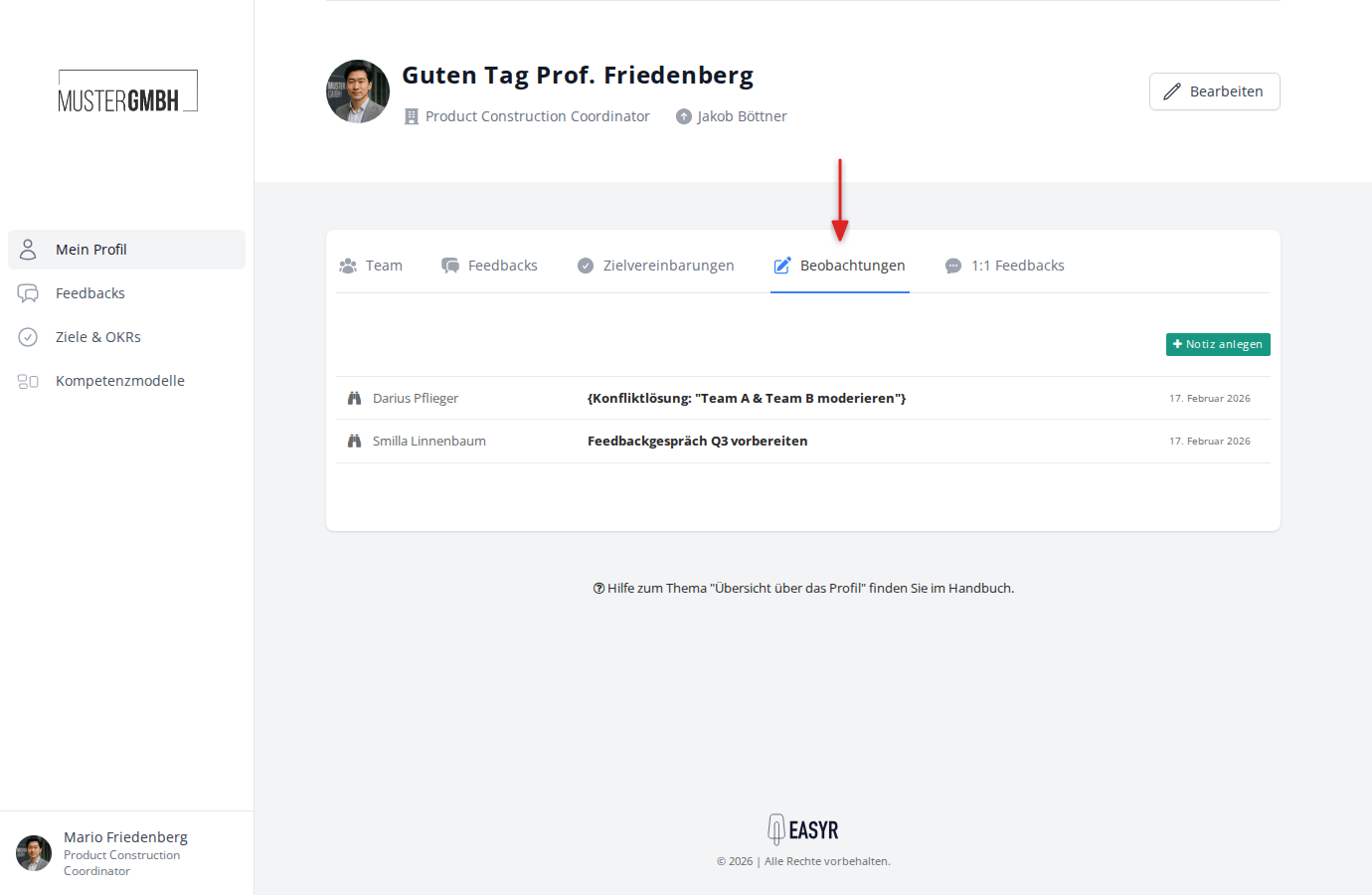
Der Reiter „Beobachtungen” zeigt alle zu diesem Mitarbeiter festgehaltenen Beobachtungen und Notizen. Sie können hier auch direkt eine neue Beobachtung anlegen, indem Sie auf „Notiz anlegen” klicken.
1:1 Feedbacks
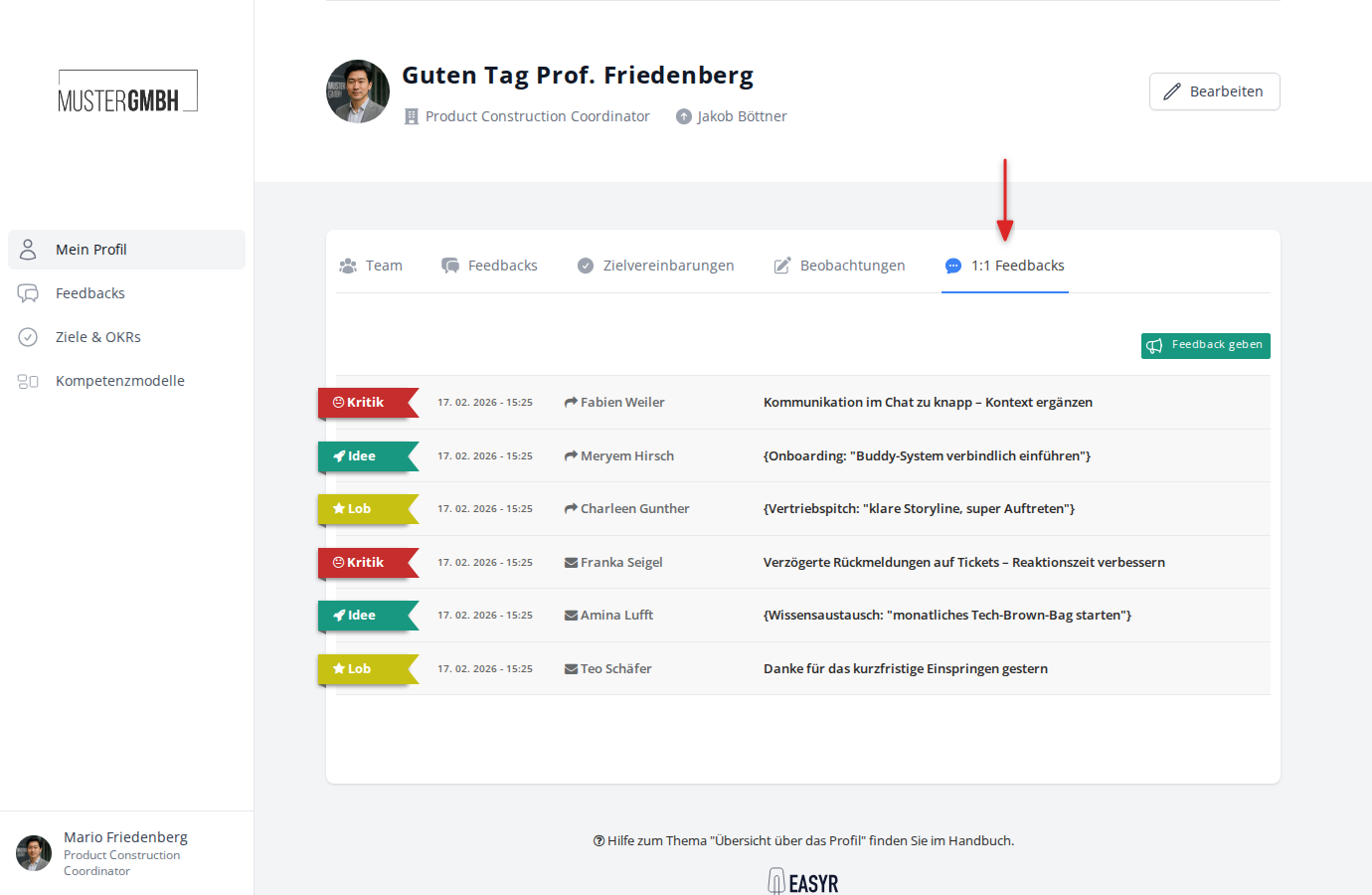
Der Reiter „1:1 Feedbacks” zeigt die persönlichen Feedbacks (Lob, Ideen, Kritik), die zu diesem Mitarbeiter abgegeben oder von diesem Mitarbeiter empfangen wurden.
Details
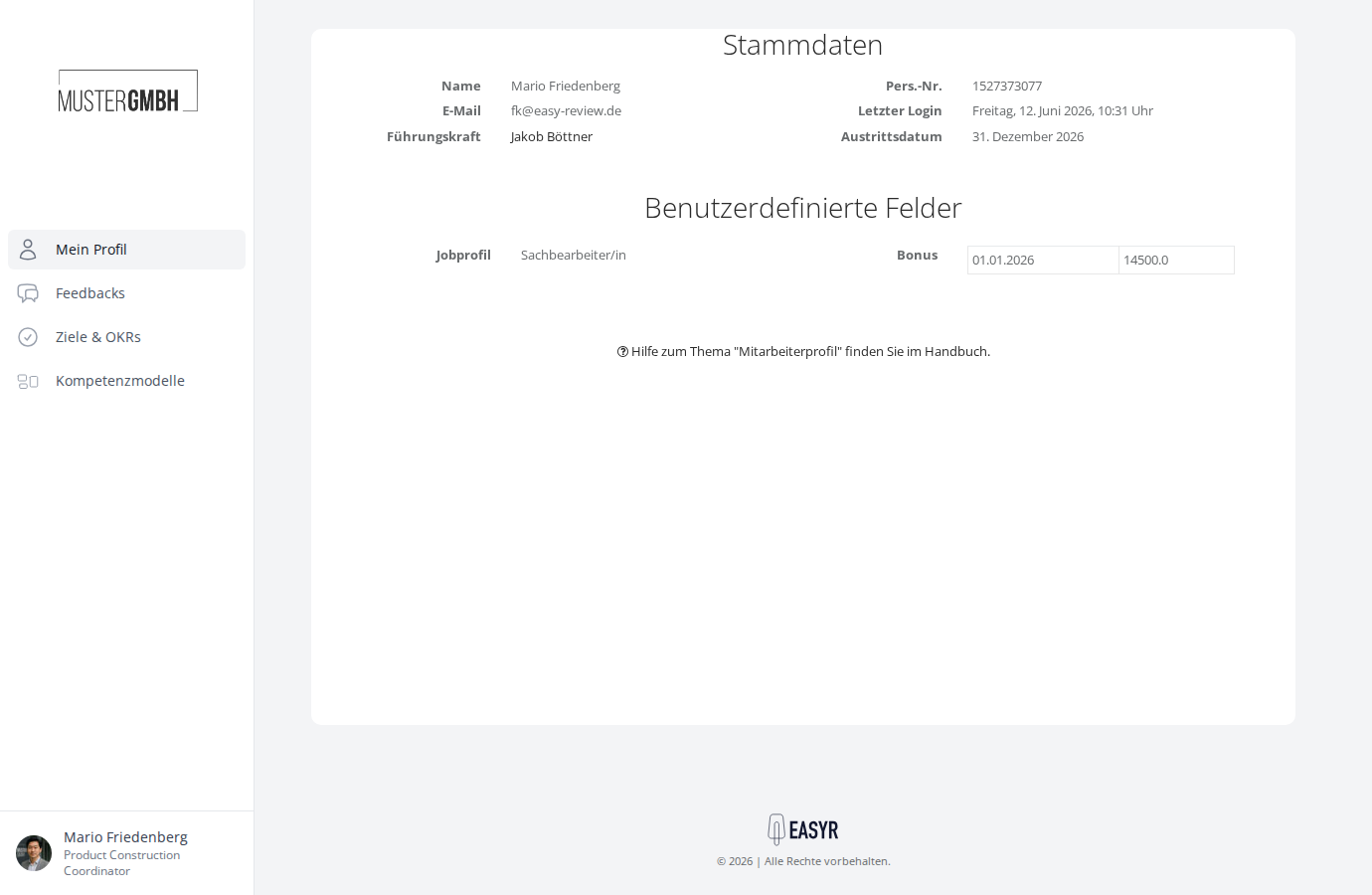
Der Reiter „Details” zeigt weitere Stammdaten des Mitarbeiters. Er ist in folgende Abschnitte unterteilt:
- Stammdaten: Name, Personalnummer, E-Mail-Adresse, letzter Login, Führungskraft und ggf. Austrittsdatum
- Benutzerdefinierte Felder: Zusätzliche, von Ihrem Unternehmen konfigurierte Felder (z. B. Jobprofil, Abteilung)
- Benutzergruppen: Die Gruppen, denen der Mitarbeiter zugeordnet ist (nur für Administratoren und HR-Mitarbeiter sichtbar)
Am Ende des Details-Reiters finden Sie den Link „Revisionshistorie anzeigen”. Dort können Sie nachvollziehen, welche Änderungen an den Stammdaten des Mitarbeiters vorgenommen wurden.