Erste Schritte in easyreview
Neu in easyreview? Dieser Artikel hilft Ihnen beim Ankommen: Sie lernen den Aufbau der Oberfläche kennen und erfahren, wie Sie sich anmelden, Ihr Passwort verwalten und die Sprache umstellen.
So ist easyreview aufgebaut
Nach dem Login besteht die Oberfläche aus zwei Bereichen: der Seitenleiste links mit der Navigation und dem Inhaltsbereich rechts, in dem die jeweilige Seite angezeigt wird.
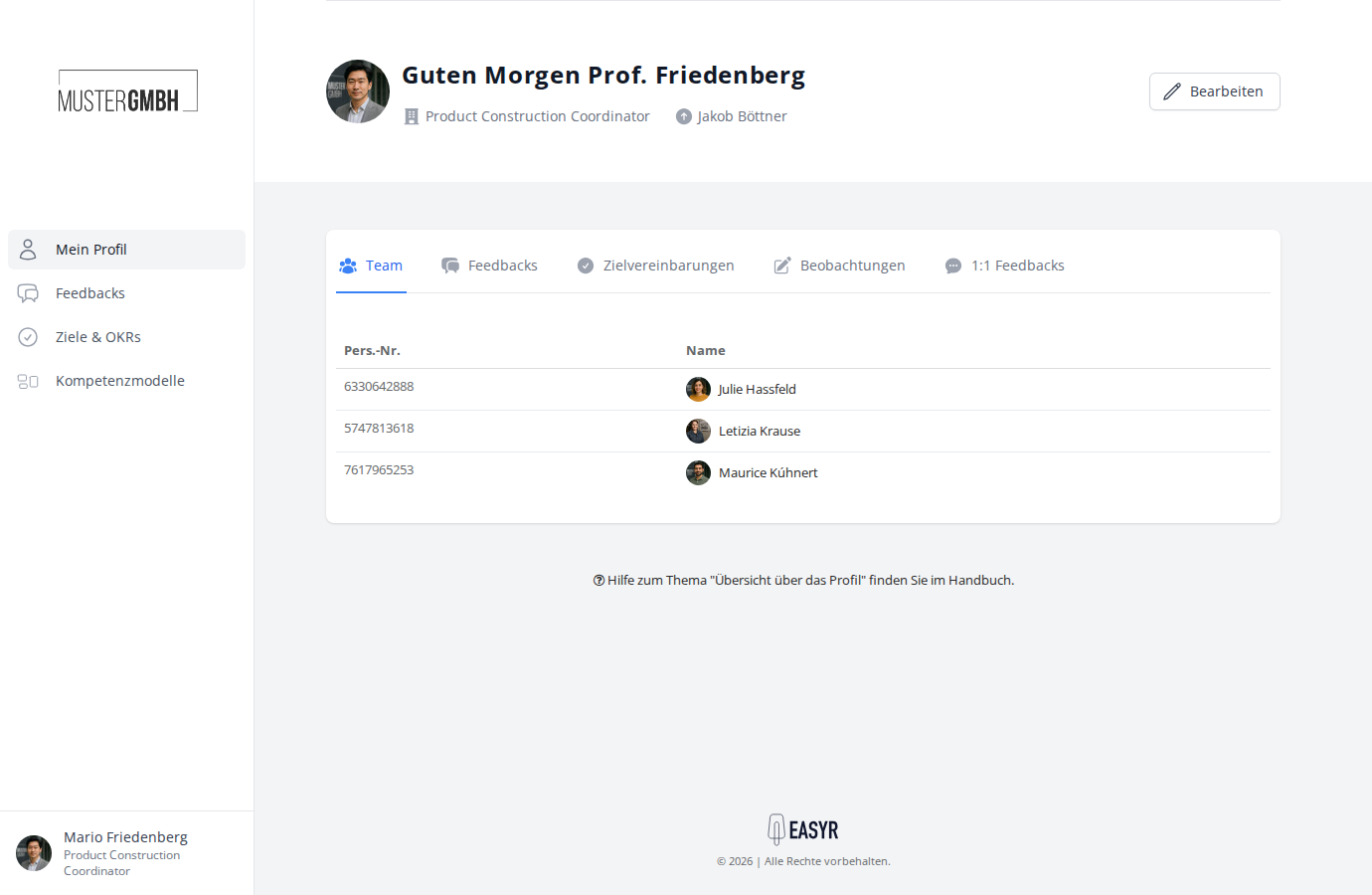
Was in der Seitenleiste steht, hängt von Ihrer Rolle ab. Wundern Sie sich also nicht, wenn Kollegen mehr oder weniger Einträge sehen als Sie:
- Alle Mitarbeitenden sehen Mein Profil, ihr eigenes Mitarbeiterprofil.
- Führungskräfte, HR-Mitarbeitende und Geschäftsleitung sehen zusätzlich Feedbacks (Ihre Feedback-Prozesse) und Ziele & OKRs (Zielvereinbarungen), je nach gebuchten Modulen auch Kompetenzmodelle.
- HR-Mitarbeitende und Administratoren sehen außerdem den aufklappbaren Bereich Administration: Dort verwalten Sie Mitarbeitende, Benutzergruppen und benutzerdefinierte Felder, je nach Konfiguration auch die Revisionshistorie.
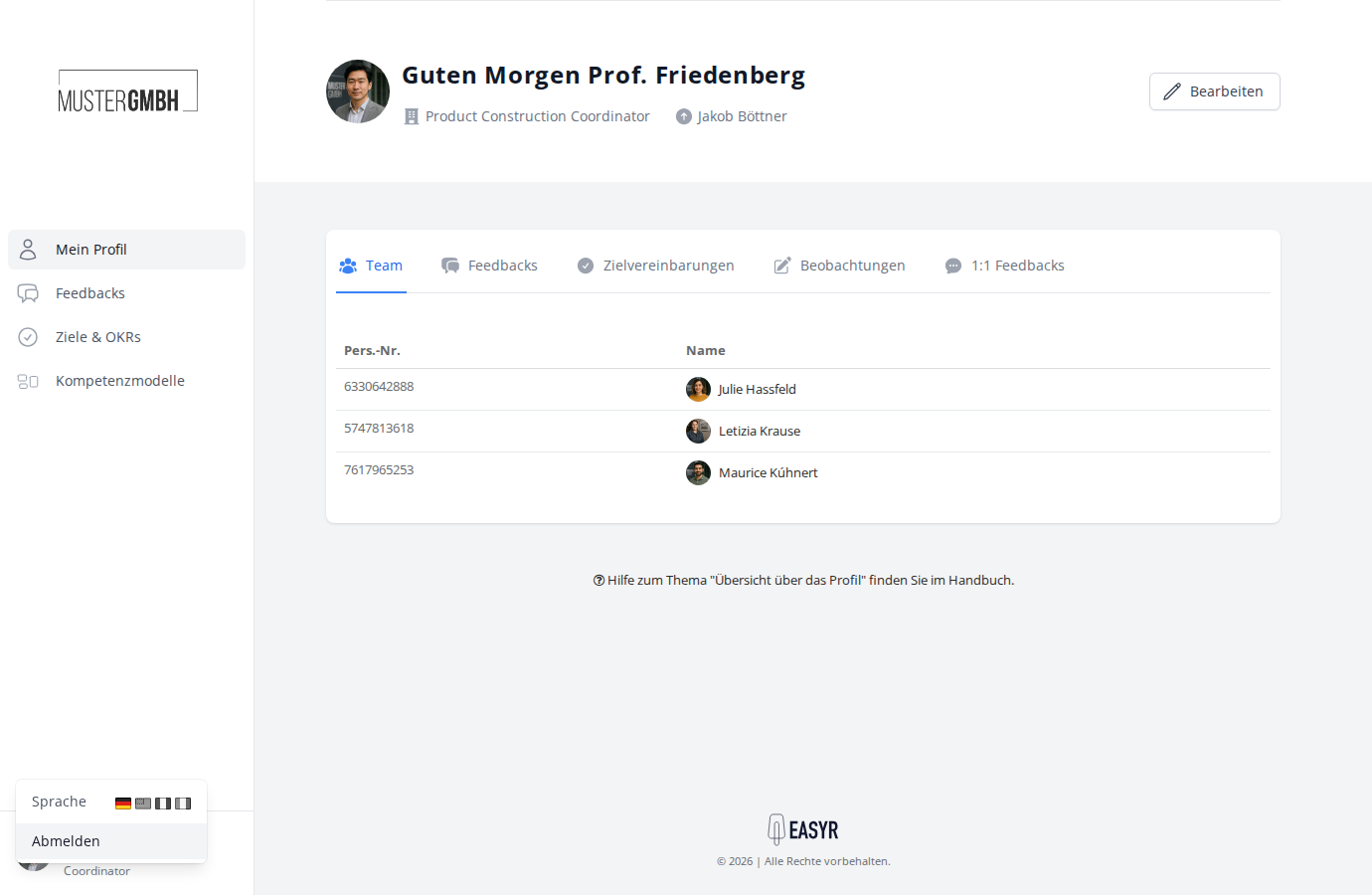
Ganz unten in der Seitenleiste finden Sie Ihr Profilbild, Ihren Namen und Ihre Position. Ein Klick auf das Profilbild öffnet das Benutzermenü mit der Sprachauswahl und der Abmeldung.
Ihre Startseite: Mein Profil
Nach dem Login landen Sie auf Ihrem eigenen Mitarbeiterprofil. Dort finden Sie, je nach Rolle und Konfiguration in Tabs gegliedert, alles, was Sie betrifft: Ihr Team (falls Sie Mitarbeitende führen), Ihre Feedbacks, Ihre Zielvereinbarungen, Beobachtungen und 1:1 Feedbacks.
Anmelden und abmelden
Jedes Unternehmen hat eine eigene easyreview-Adresse in der Form ihre-firma.easy-review.de. Diese Adresse erfahren Sie bei Ihrer HR- oder IT-Abteilung.
Auf der Login-Seite melden Sie sich mit Ihrer E-Mail-Adresse oder Personalnummer und Ihrem Passwort an. Je nach Konfiguration Ihres Unternehmens gibt es zusätzlich den Login über Microsoft 365 (SSO) sowie den Login mit PIN für Mitarbeitende ohne E-Mail-Adresse (nur für die Teilnahme an Feedbacks).
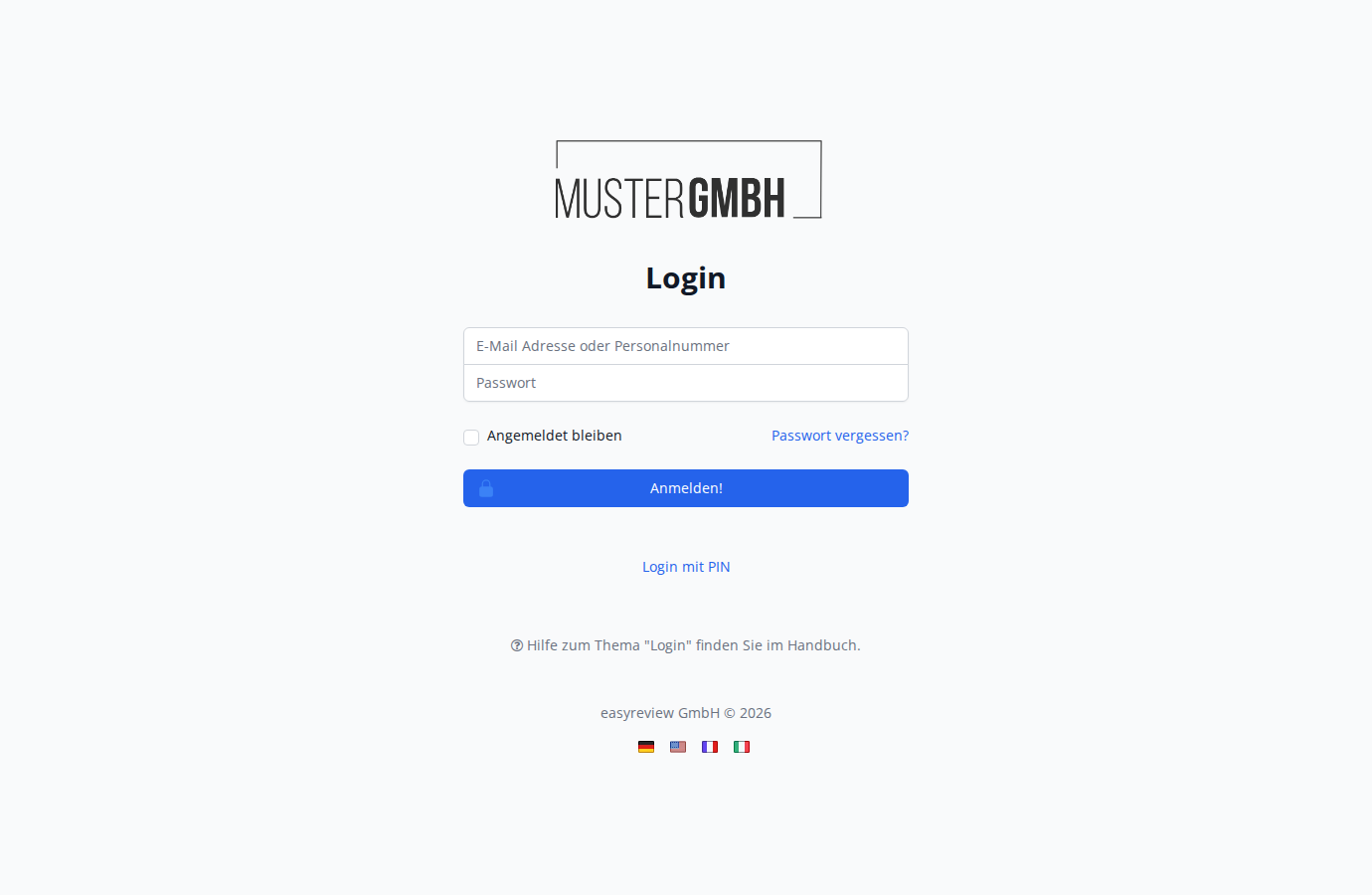
Zum Abmelden klicken Sie auf Ihr Profilbild unten links in der Seitenleiste und dann auf Abmelden.
Ausführliche Anleitungen:
Passwort ändern oder vergessen
Ihr Passwort ändern Sie jederzeit über Ihr Profil. Haben Sie es vergessen, setzen Sie es selbst zurück: Klicken Sie auf der Login-Seite auf “Passwort vergessen?” und folgen Sie dem Link aus der E-Mail.
Sprache umstellen
easyreview steht in mehreren Sprachen zur Verfügung, in der Regel Deutsch, Englisch, Französisch und Italienisch. Welche Sprachen aktiv sind, legt Ihr Unternehmen fest. Sie wechseln die Sprache über die Flaggen-Symbole, entweder auf der Login-Seite oder im Benutzermenü unten links:
Für HR und Administratoren
Im Seitenleisten-Bereich Administration pflegen Sie die Stammdaten Ihres Unternehmens: Mitarbeitende, Benutzergruppen und benutzerdefinierte Felder.