Gruppenfilter ändern
Bei einer filterbasierten Benutzergruppe bestimmen Filter, wer Mitglied ist. Diese Filter bearbeiten Sie direkt in der Mitgliederliste der Gruppe. Vor dem Speichern zeigt easyreview eine Vorschau, wen die geänderten Filter treffen.
Filter ansehen und ändern
-
Öffnen Sie unter Administration > Benutzergruppen die Gruppe per Klick auf ihren Namen.
-
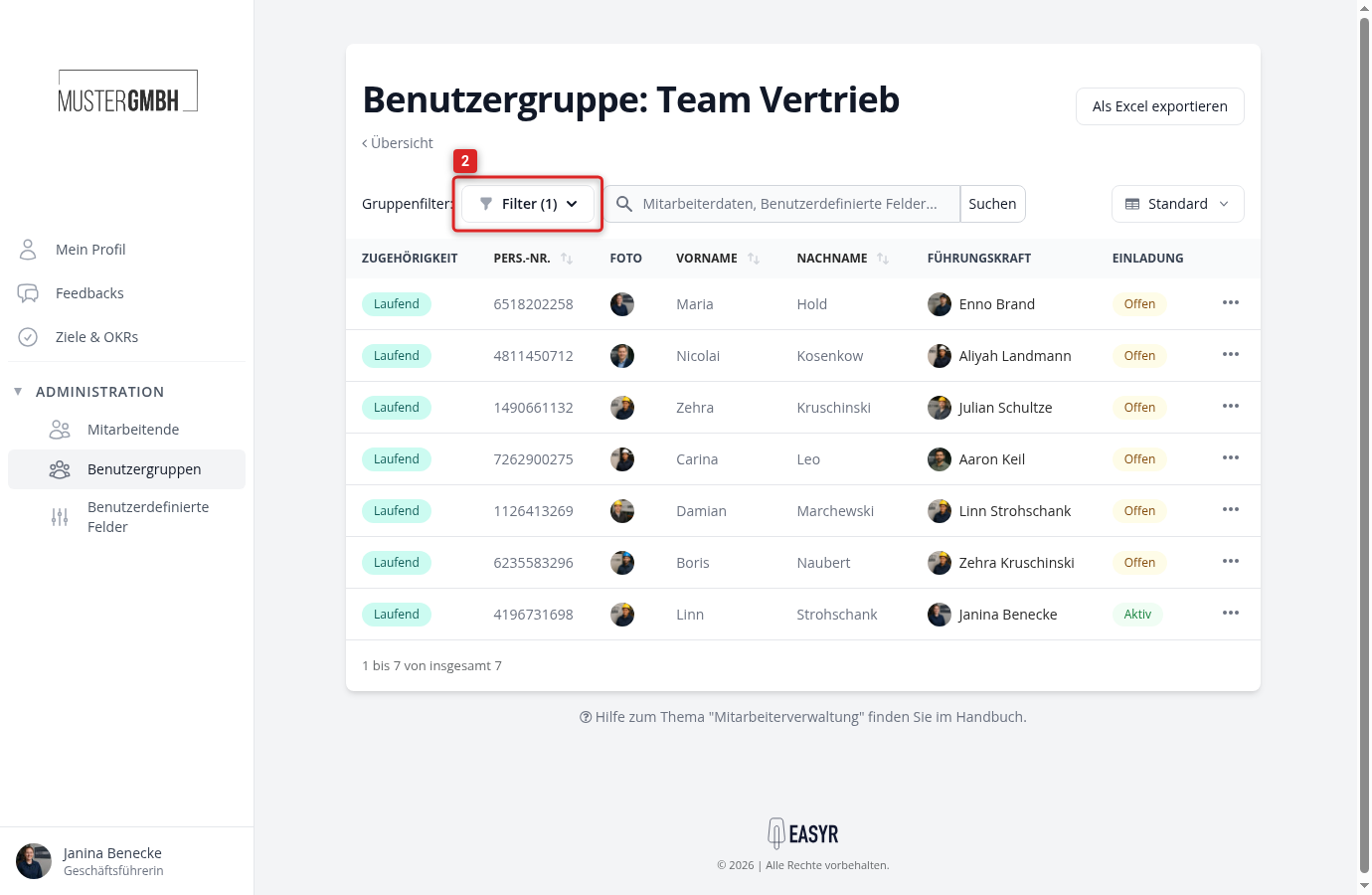
Klicken Sie neben Gruppenfilter: auf Filter, um die Filterzeilen aufzuklappen.
-
Passen Sie die Filter an: Ändern Sie Feld, Operator oder Wert, ergänzen Sie mit + weitere Zeilen oder entfernen Sie Zeilen mit -. Mehrere Filterzeilen gelten gemeinsam, ein Mitglied muss alle erfüllen.
-
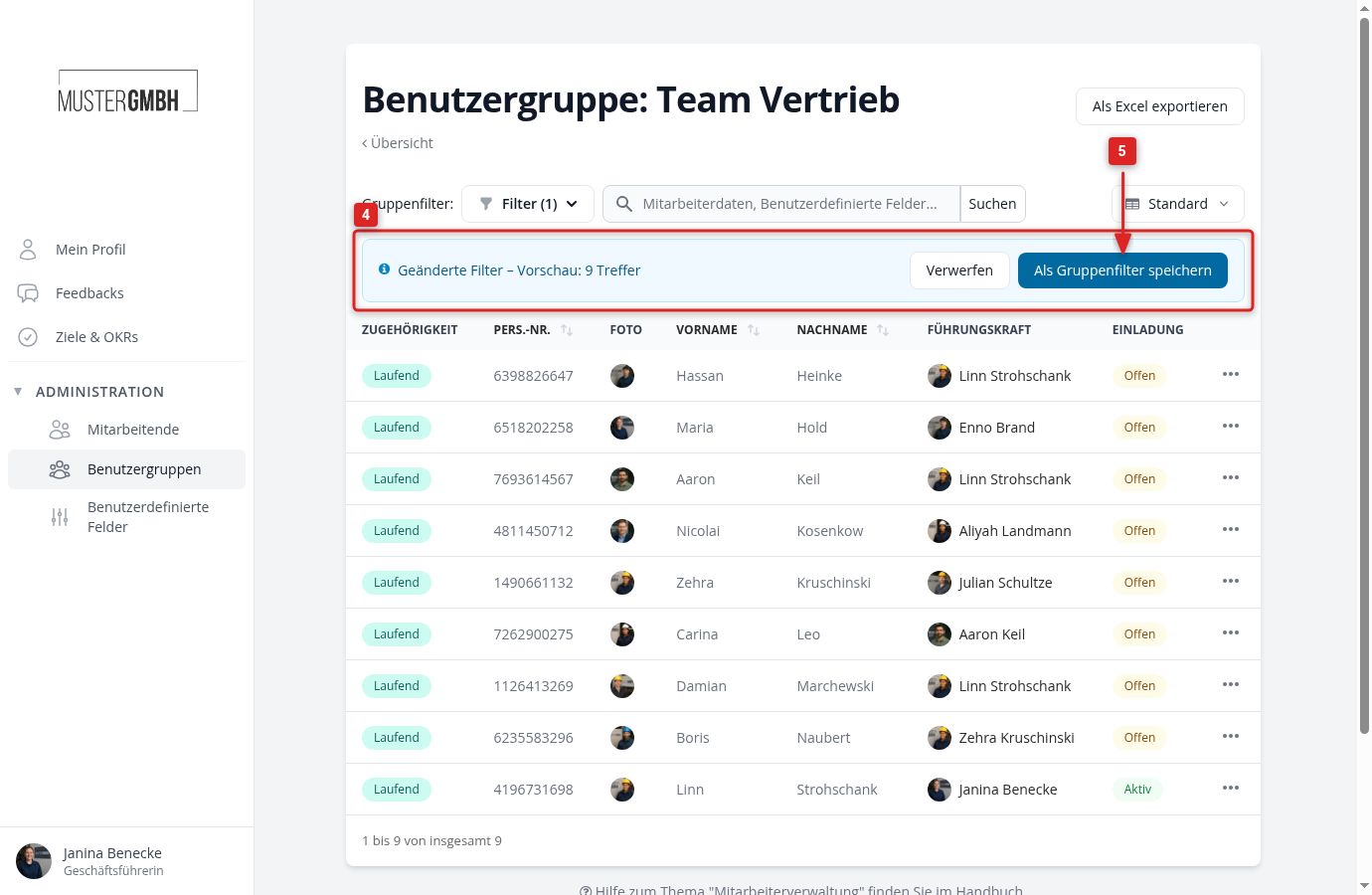
Klicken Sie auf Suchen. Über der Liste erscheint der Hinweis Geänderte Filter – Vorschau: X Treffer, darunter sehen Sie genau die Personen, die die neuen Filter treffen. Gespeichert ist zu diesem Zeitpunkt noch nichts.
-
Passt das Ergebnis, klicken Sie auf Als Gruppenfilter speichern. Mit Verwerfen kehren Sie zu den gespeicherten Filtern zurück, ohne etwas zu ändern.
Beim Speichern berechnet easyreview die Mitglieder sofort neu.
Wann sich die Mitglieder ändern
Nach dem Speichern müssen Sie nichts weiter tun, easyreview wendet die Filter laufend an. Ändert sich ein Mitarbeiterdatensatz, etwa durch einen Abteilungswechsel oder einen Import aus Ihrem HR-System, kommt die Person automatisch in die Gruppe oder fällt heraus.
Eine neue filterbasierte Gruppe legen Sie auch direkt aus der Mitarbeiterliste an, siehe Benutzergruppen anlegen und verwalten.