Benutzergruppen anlegen und verwalten
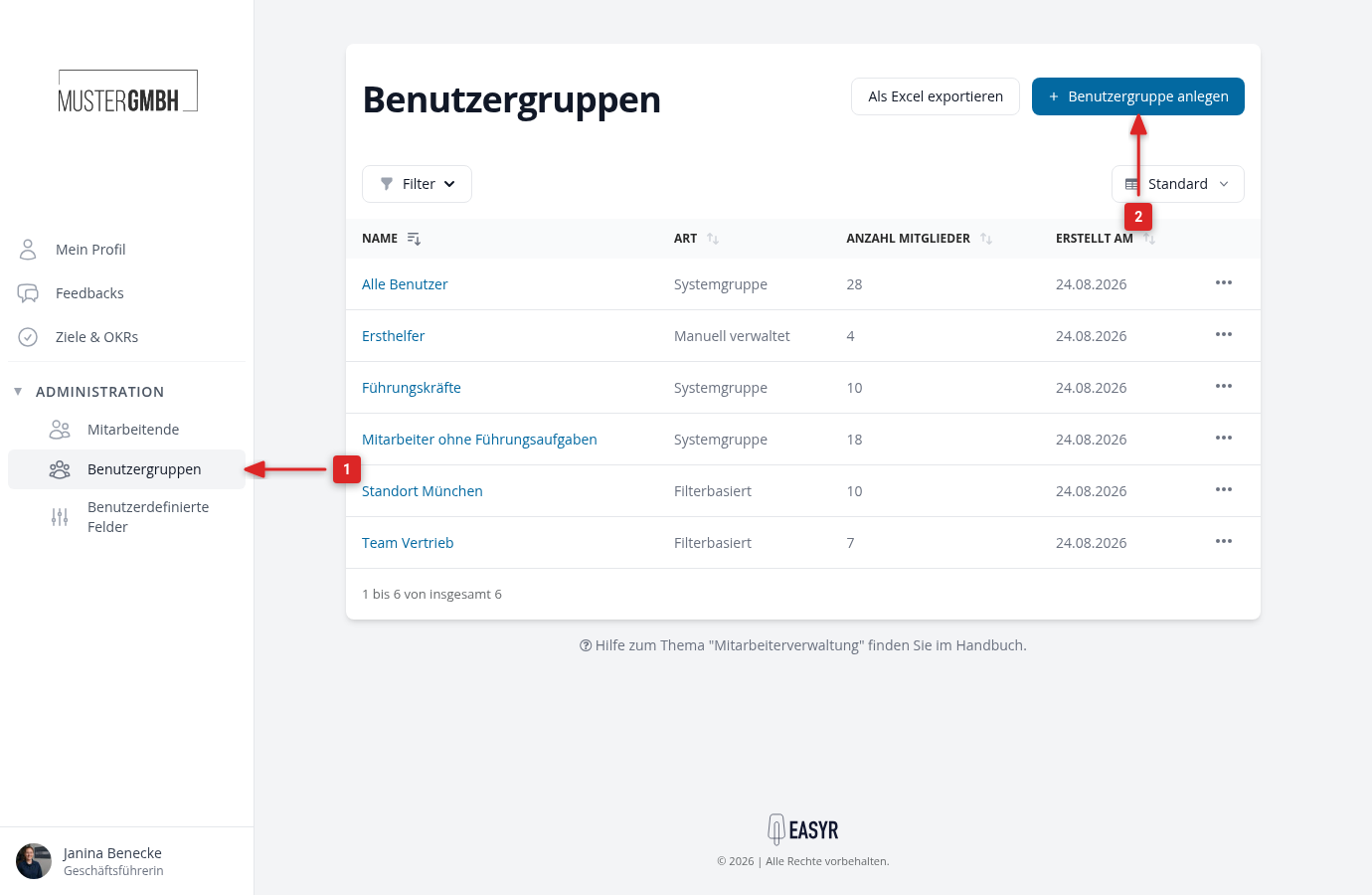
So legen Sie eine neue Benutzergruppe an, pflegen die Mitglieder und benennen eine Gruppe um oder löschen sie. Alles davon passiert in der Seitenleiste unter Administration > Benutzergruppen.
Benutzergruppe anlegen
-
Öffnen Sie Benutzergruppen in der Seitenleiste.
-
Klicken Sie auf Benutzergruppe anlegen.
-
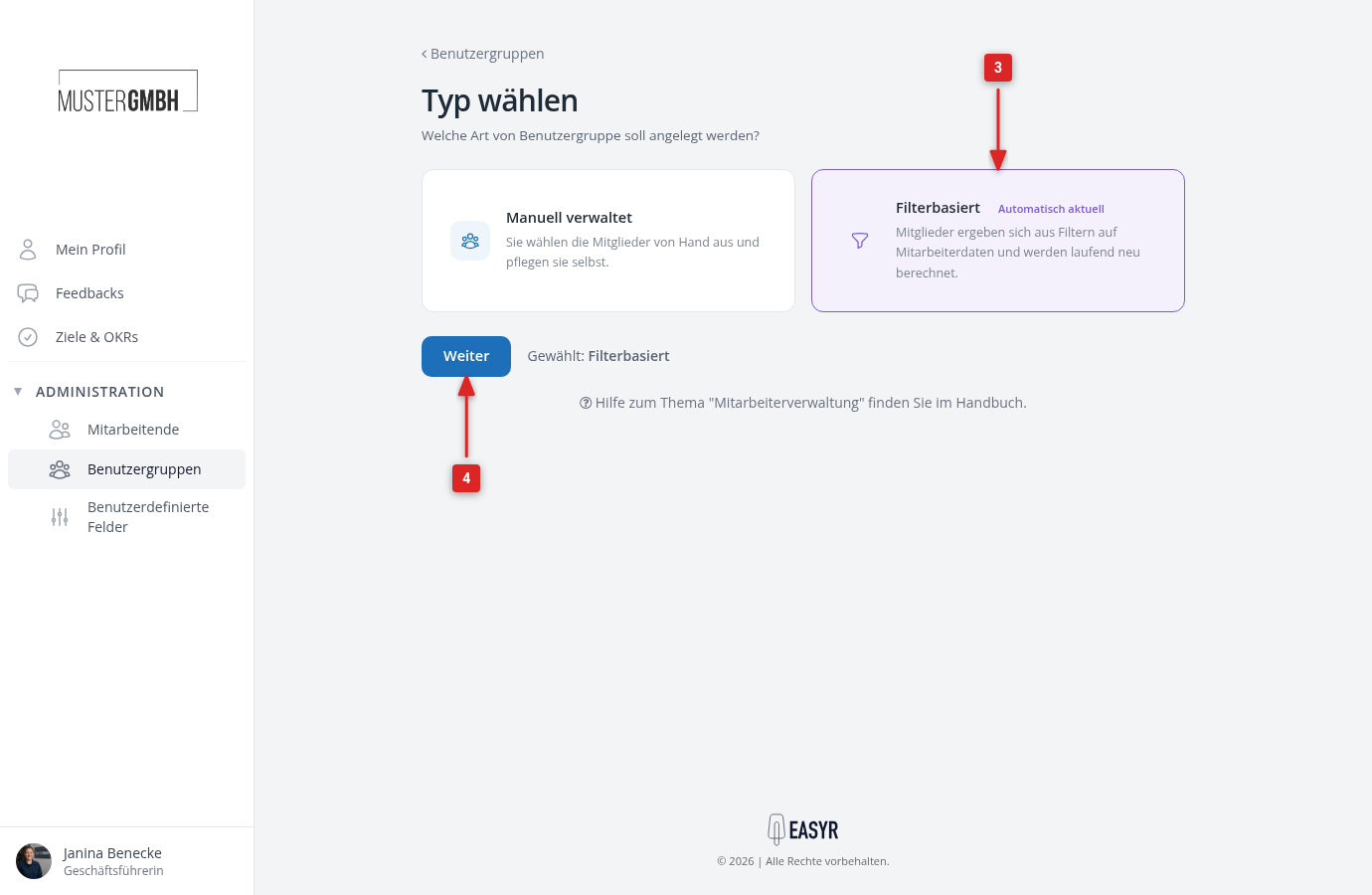
Wählen Sie die Art der Gruppe: Manuell verwaltet oder Filterbasiert.
-
Klicken Sie auf Weiter.
-
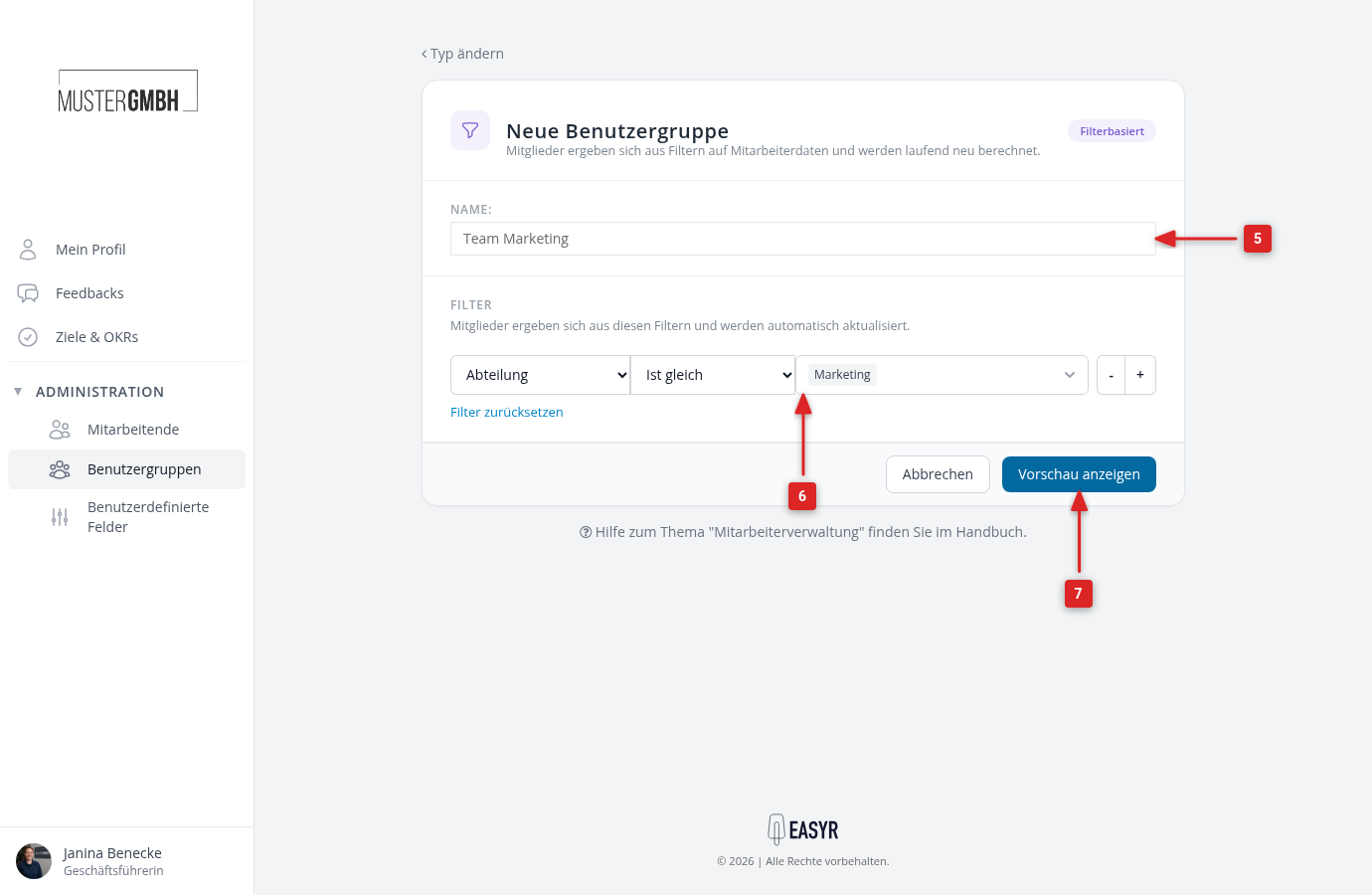
Geben Sie der Gruppe einen Namen. Eine manuell verwaltete Gruppe erstellen Sie jetzt direkt mit Benutzergruppe erstellen.
-
Bei einer filterbasierten Gruppe legen Sie unter Filter fest, wer Mitglied sein soll, zum Beispiel Abteilung, Ist gleich, Vertrieb.
-
Klicken Sie auf Vorschau anzeigen.
-
Prüfen Sie die Liste: Sie zeigt genau die Mitarbeitenden, die Mitglied der Gruppe werden. Passt das Ergebnis, klicken Sie auf Benutzergruppe erstellen.
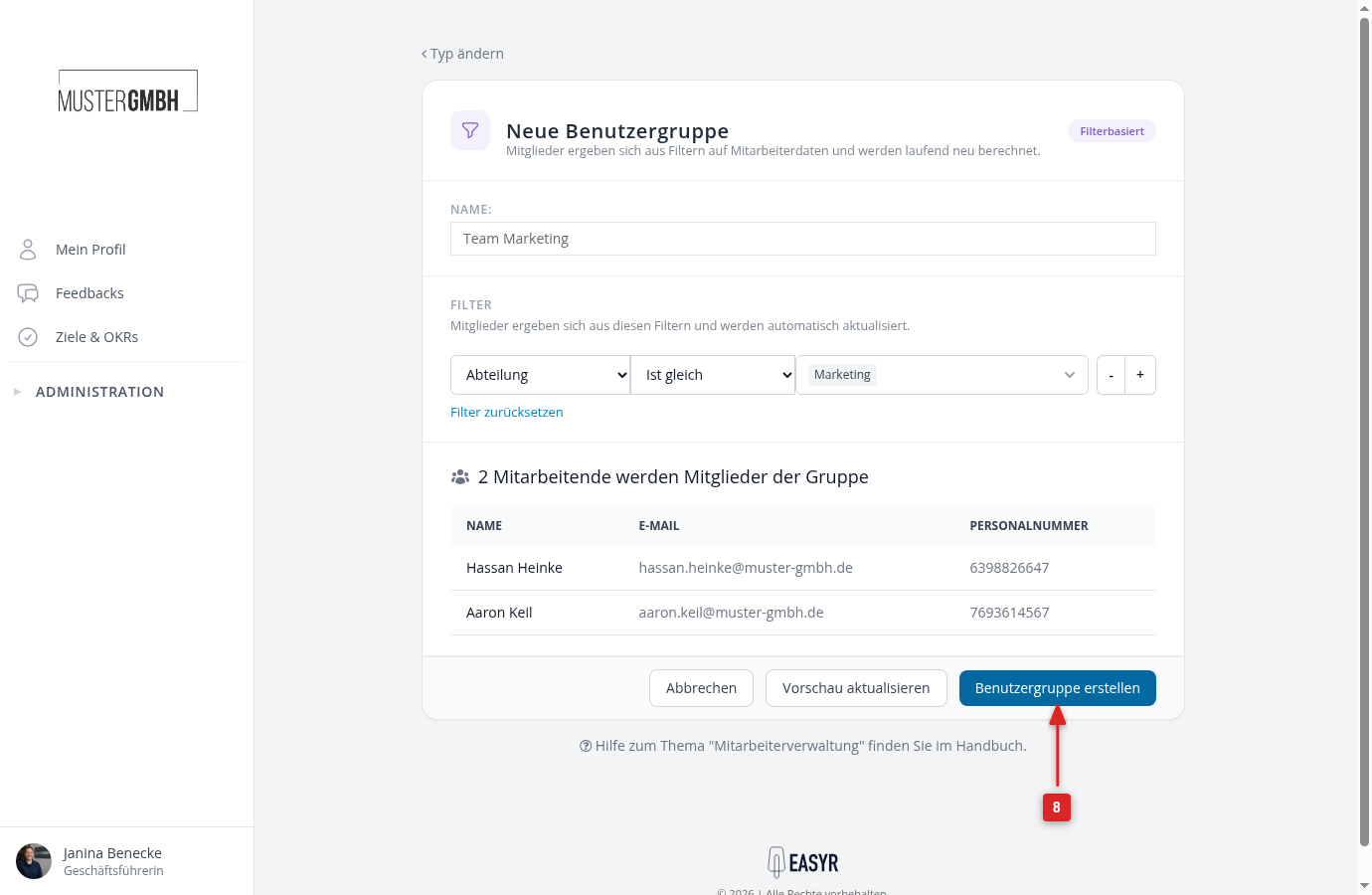
Danach öffnet sich die Mitgliederliste der neuen Gruppe. Bei einer filterbasierten Gruppe stehen die Mitglieder damit schon fest, bei einer manuell verwalteten Gruppe fügen Sie sie jetzt hinzu.
Benutzergruppe aus einer Suche erstellen
Eine filterbasierte Gruppe können Sie auch direkt aus der Mitarbeiterliste heraus anlegen:
-
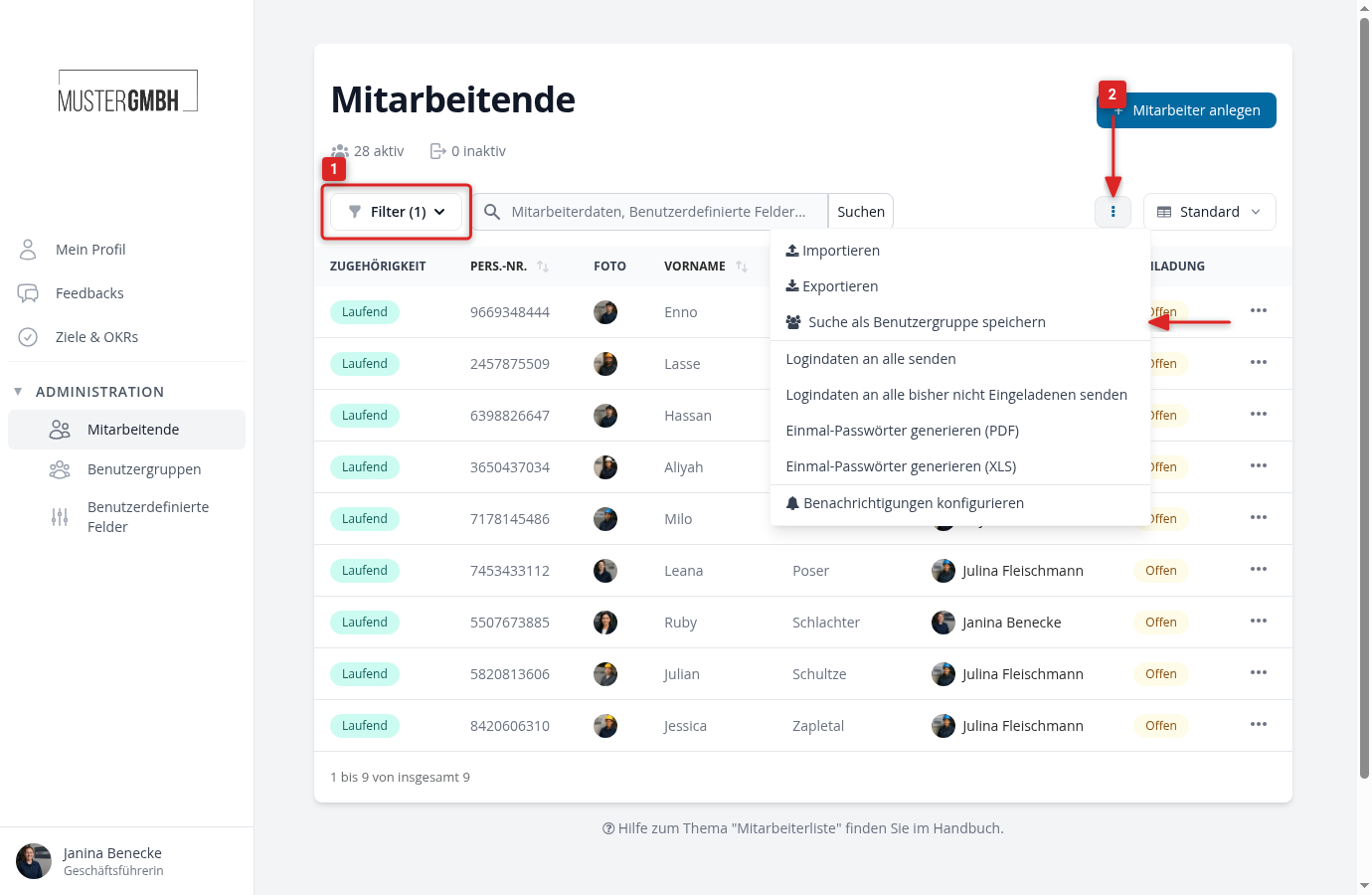
Filtern Sie die Liste unter Administration > Mitarbeitende so, dass sie die gewünschten Personen zeigt.
-
Öffnen Sie das Aktionsmenü neben dem Suchfeld und klicken Sie auf Suche als Benutzergruppe speichern.
-
Vergeben Sie einen Namen und klicken Sie auf Benutzergruppe erstellen.
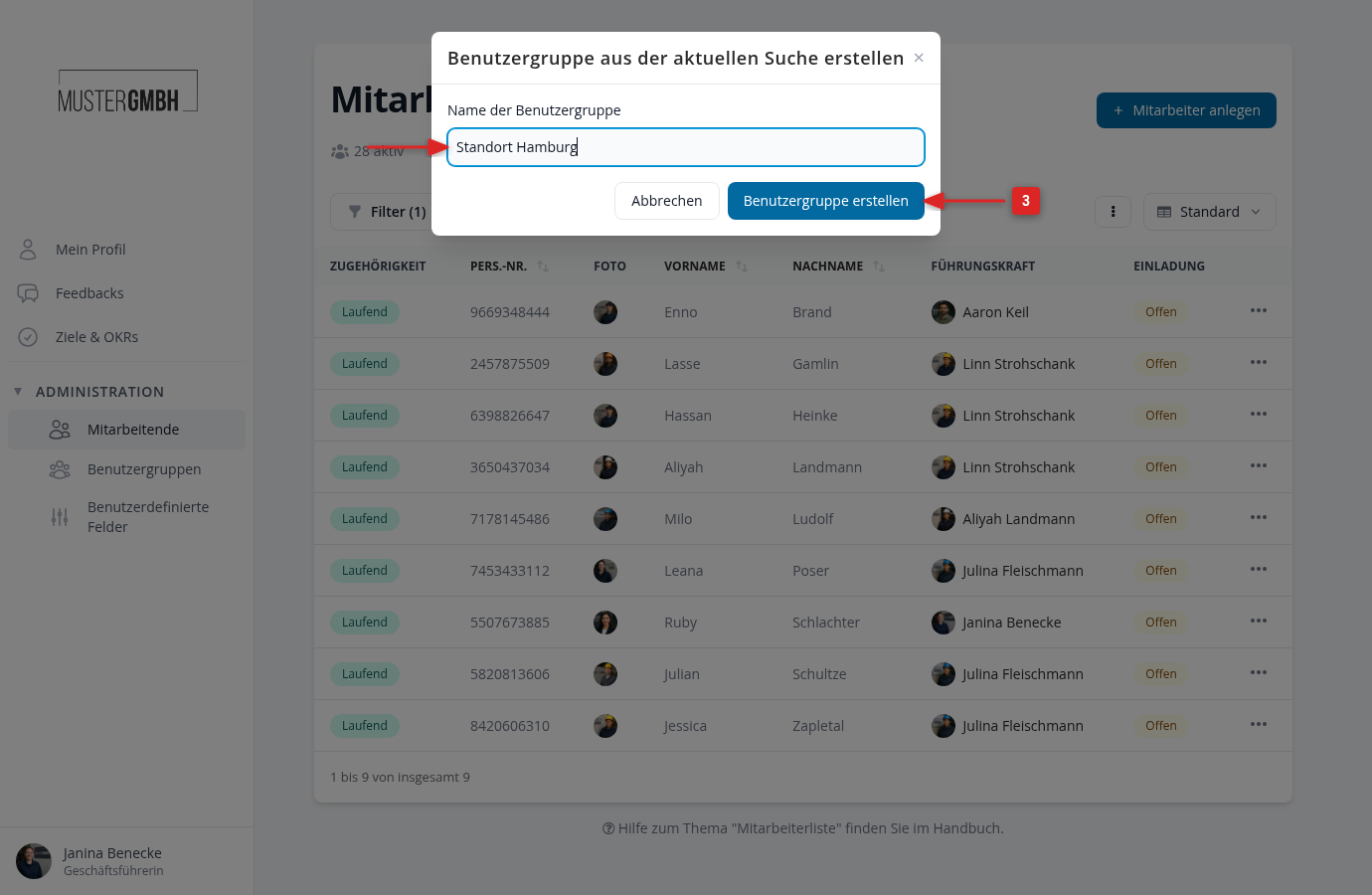
Die neue Gruppe übernimmt die aktiven Filter der Liste und hält sich ab jetzt selbst aktuell. Solange kein Filter gesetzt ist, bleibt der Menüpunkt ausgegraut.
Mitglieder hinzufügen und entfernen
Mitglieder pflegen Sie nur bei manuell verwalteten Gruppen von Hand. Bei filterbasierten Gruppen und Systemgruppen berechnet easyreview die Mitglieder automatisch, dort gibt es diese Schaltflächen nicht.
-
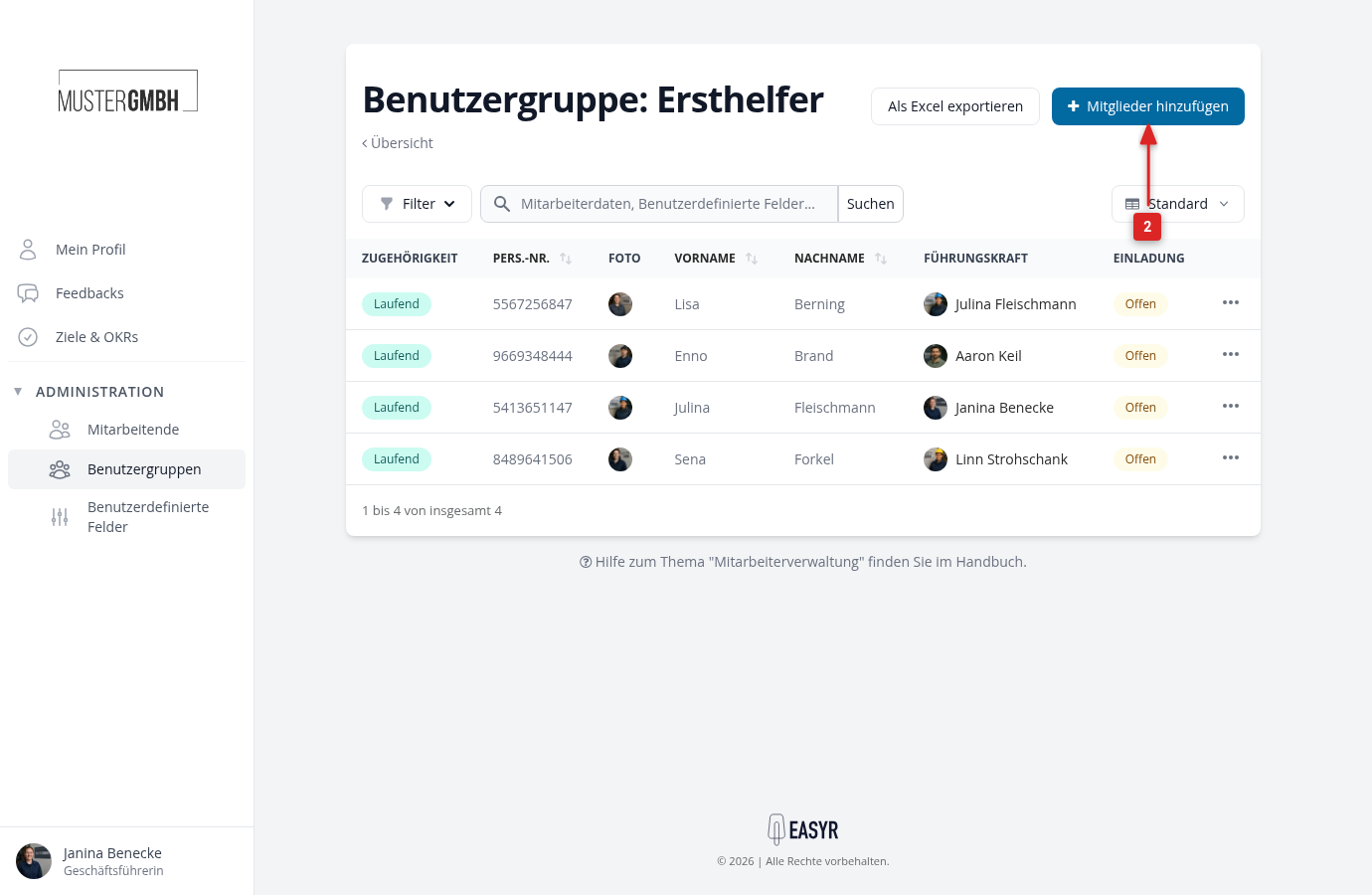
Öffnen Sie die Gruppe per Klick auf ihren Namen in der Übersicht.
-
Klicken Sie auf Mitglieder hinzufügen.
-
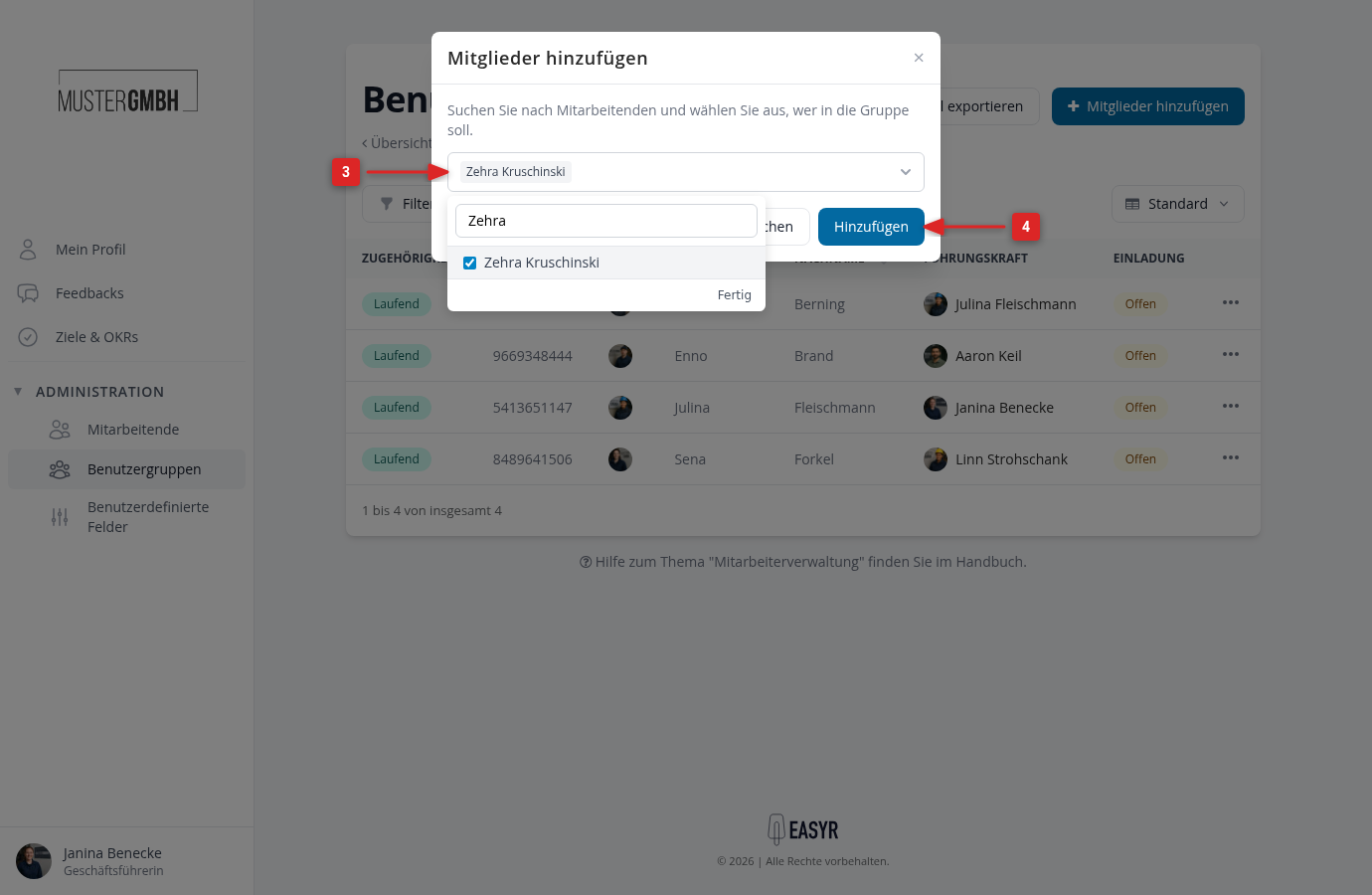
Suchen Sie nach Namen und wählen Sie die gewünschten Personen aus.
-
Klicken Sie auf Hinzufügen.
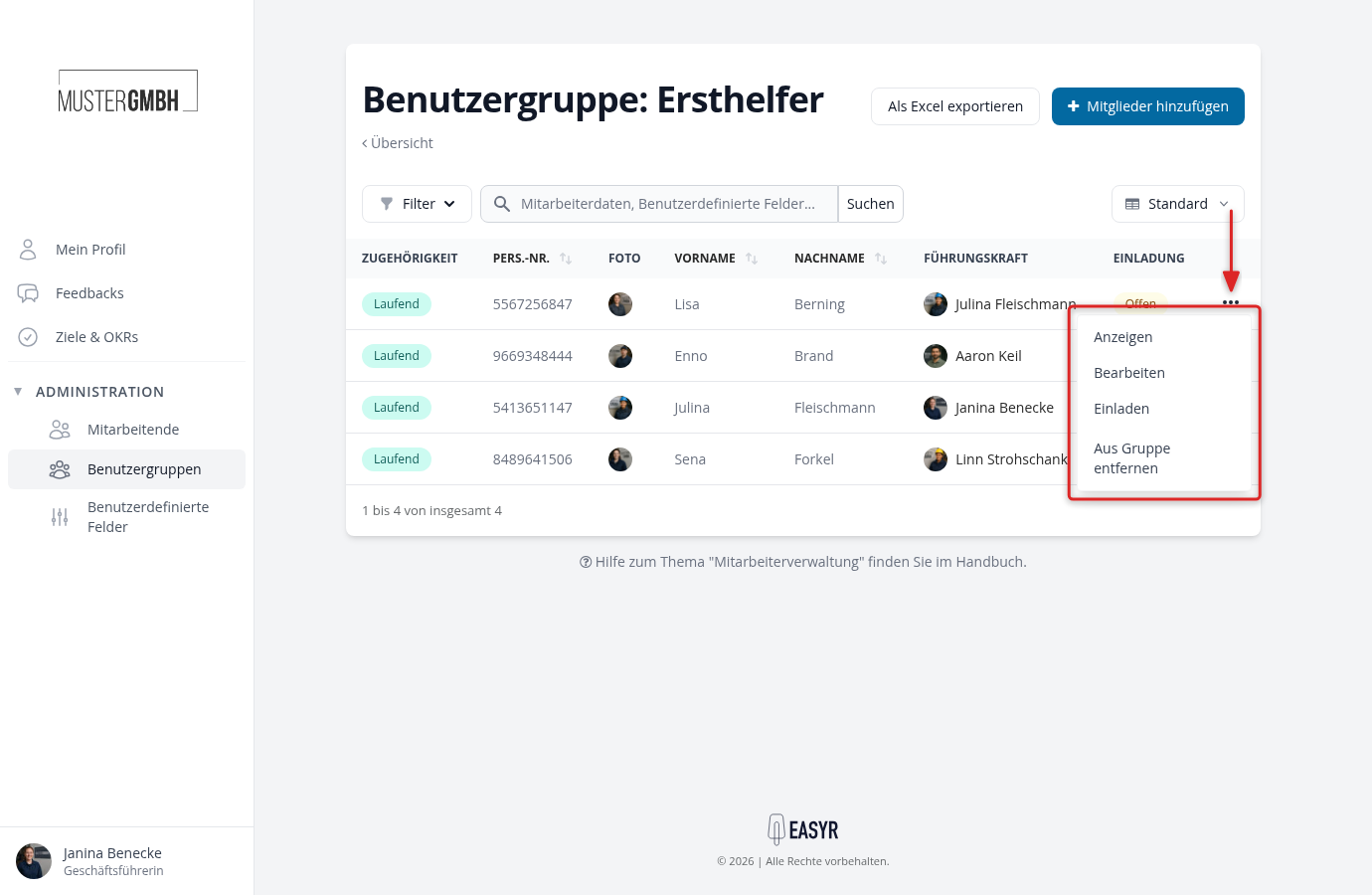
Zum Entfernen öffnen Sie das Aktionsmenü am Ende der Zeile und klicken auf Aus Gruppe entfernen. Das beendet nur die Gruppenzugehörigkeit, das Benutzerkonto bleibt bestehen.
Benutzergruppe umbenennen oder löschen
-
Öffnen Sie in der Übersicht das Aktionsmenü am Ende der Zeile.
-
Klicken Sie auf Bearbeiten, um die Gruppe umzubenennen, oder auf Löschen. Das Löschen bestätigen Sie danach mit Jetzt Löschen.
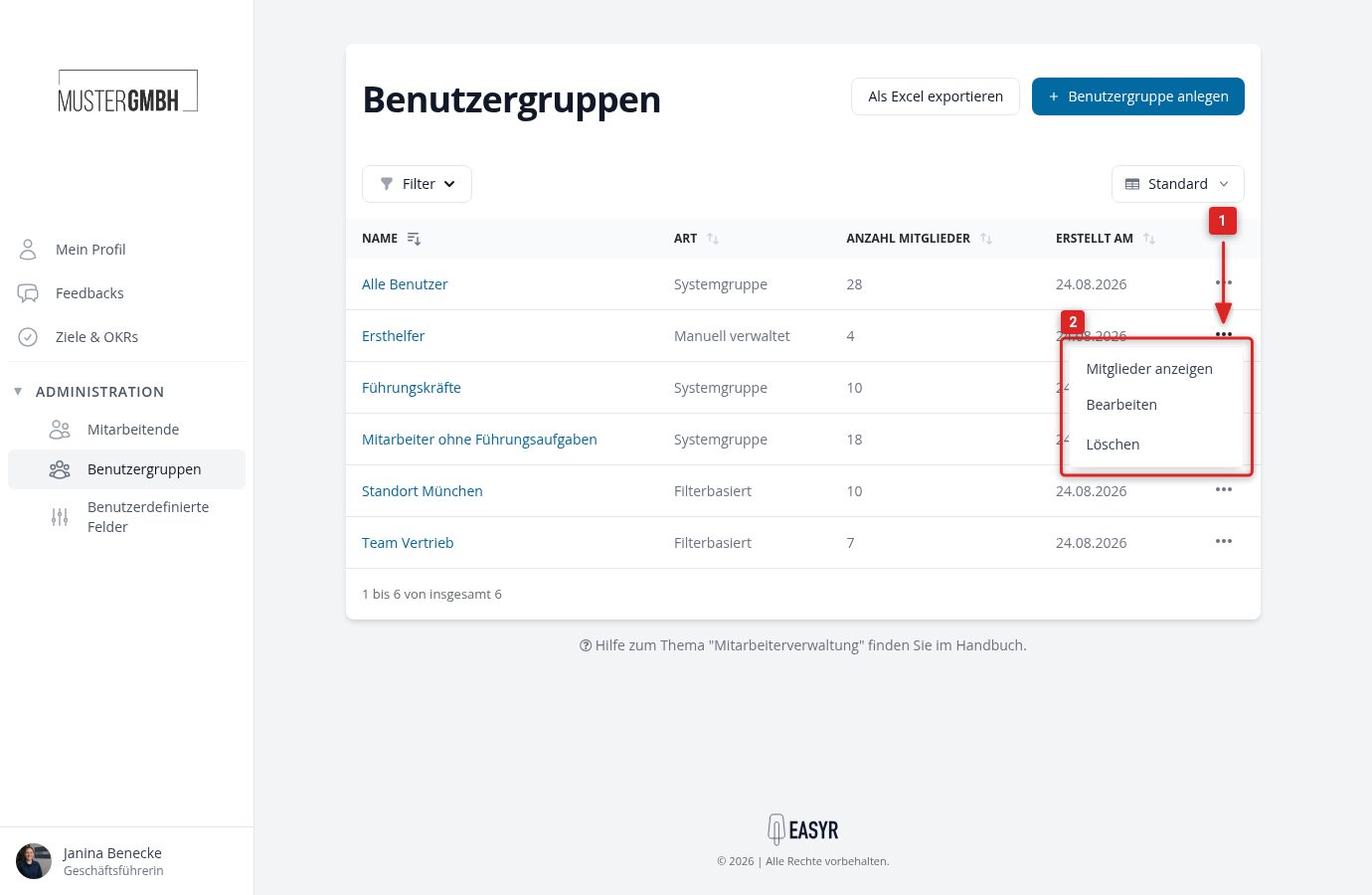
Systemgruppen lassen sich nicht bearbeiten oder löschen, bei ihnen fehlen die beiden Menüpunkte.