Kompetenzbeurteilung im Fragebogen einrichten
Was ist die Kompetenzbeurteilung?
Die Kompetenzbeurteilung ist ein spezieller Fragetyp im Fragebogen-Editor einer Beurteilung (Feedback). Sie ermöglicht strukturierte Kompetenzbewertungen basierend auf einem zuvor eingerichteten Kompetenzmodell. Teilnehmende bewerten die Kompetenzen der beurteilten Person anhand der in der jeweiligen Revision konfigurierten Skala.
Voraussetzungen:
- Das Kompetenzsystem-Modul muss für Ihr Unternehmen freigeschaltet sein
- Mindestens ein Kompetenzmodell mit einer Revision muss eingerichtet sein (→ Kompetenzmodell erstellen & konfigurieren)
- Die beurteilten Personen müssen einem Jobprofil zugeordnet sein (→ Jobprofile & Zuordnungen)
Frage zum Fragebogen hinzufügen
Um eine Kompetenzbeurteilungs-Frage zu einem Fragebogen hinzuzufügen:
- Öffnen Sie den Feedback-Prozess und navigieren Sie zum Fragebogen-Editor.
- Klicken Sie am Ende einer Seite auf den Button + Element.
- Wählen Sie im Dropdown-Menü den Fragetyp Kompetenz-Bewertung aus.
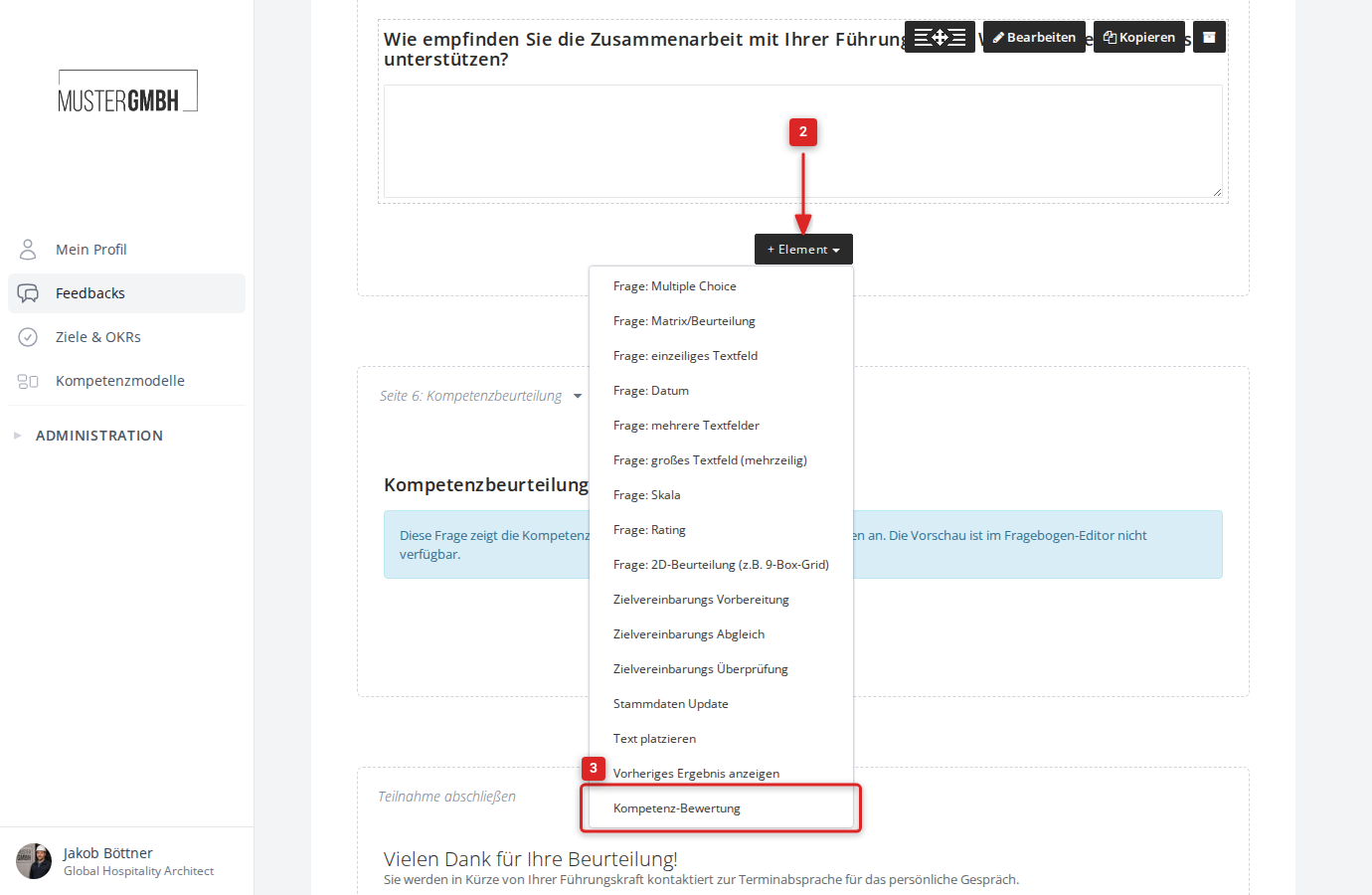
Es öffnet sich das Konfigurationsformular für die Kompetenzbeurteilungs-Frage.
Frage konfigurieren
Im Konfigurationsformular stehen Ihnen die folgenden Einstellungen zur Verfügung:
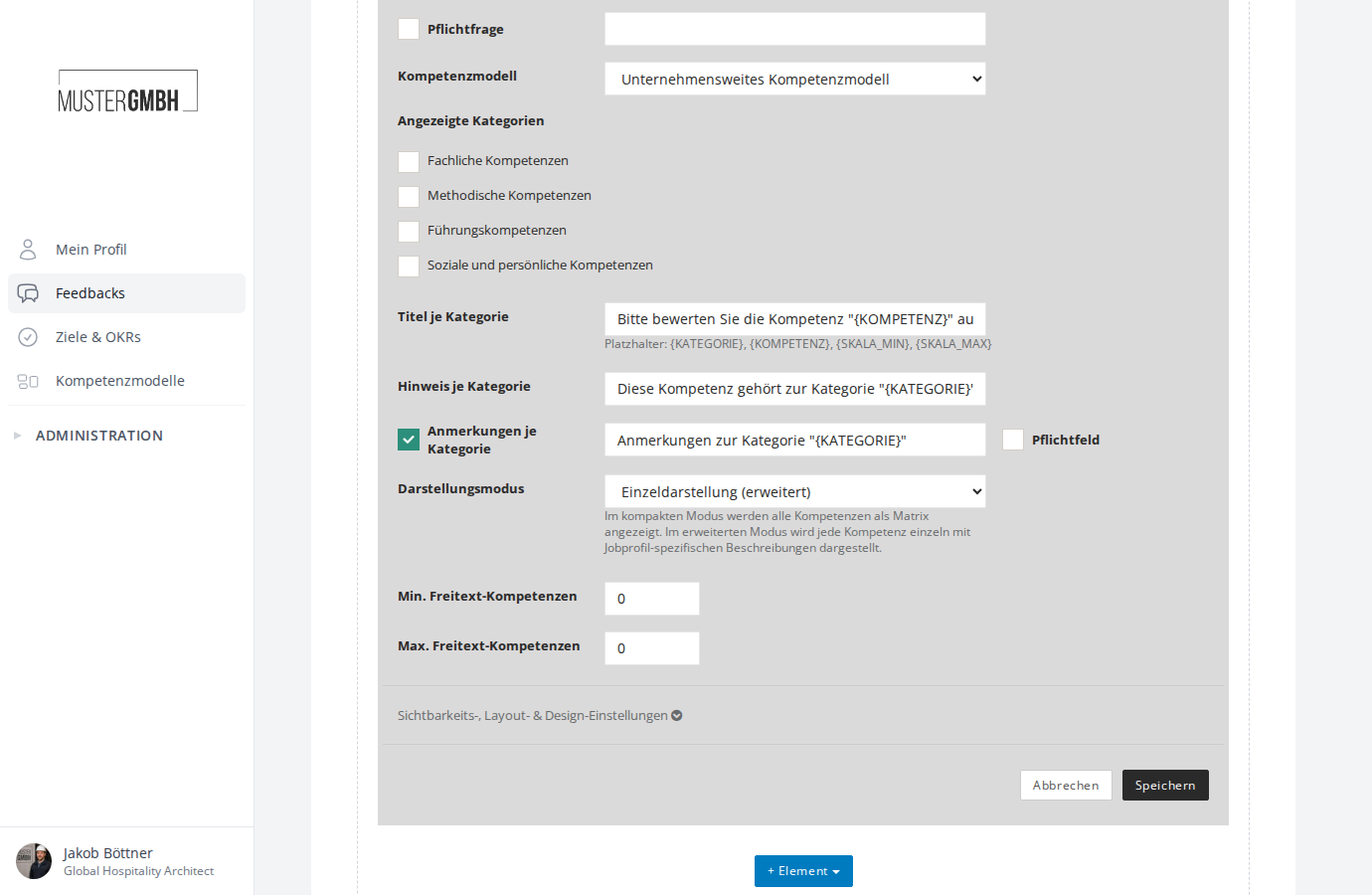
Pflichtfrage
Aktivieren Sie die Checkbox Pflichtfrage, um die Frage als verpflichtend zu markieren. Optional können Sie einen benutzerdefinierten Hinweistext eingeben, der angezeigt wird, wenn die Frage nicht vollständig beantwortet wurde.
Kompetenzmodell auswählen
Wählen Sie im Dropdown Kompetenzmodell das gewünschte Modell aus, auf dem die Bewertung basieren soll. Es werden alle im System angelegten Kompetenzmodelle angezeigt.
Angezeigte Kategorien
Nachdem Sie ein Kompetenzmodell ausgewählt haben, erscheint die Option Angezeigte Kategorien. Hier legen Sie fest, welche Kategorien des Modells in dieser Frage bewertet werden sollen. Wenn Sie keine Kategorie auswählen, werden alle Kategorien angezeigt.
Titel je Kategorie
Im Feld Titel je Kategorie können Sie eine Vorlage für den Titel festlegen, der über jeder Kategorie angezeigt wird. Verwenden Sie dynamische Platzhalter für kontextabhängige Texte:
| Platzhalter | Beschreibung |
|---|---|
{KATEGORIE} | Name der aktuellen Kategorie |
{KOMPETENZ} | Name der aktuellen Kompetenz |
{SKALA_MIN} | Minimaler Skalenwert |
{SKALA_MAX} | Maximaler Skalenwert |
Hinweis je Kategorie
Im Feld Hinweis je Kategorie können Sie eine Vorlage für einen Hinweistext festlegen, der unter dem Titel jeder Kategorie angezeigt wird. Die gleichen Platzhalter wie beim Titel sind verfügbar.
Anmerkungen je Kategorie
Aktivieren Sie die Checkbox Anmerkungen je Kategorie, um pro Kategorie ein Textfeld für qualitative Anmerkungen anzuzeigen. Sie können:
- Einen benutzerdefinierten Titel für das Anmerkungsfeld eingeben
- Die Checkbox Pflichtfeld aktivieren, um das Ausfüllen der Anmerkungen verpflichtend zu machen
Darstellungsmodus
Wählen Sie im Dropdown Darstellungsmodus, wie die Kompetenzen bei der Teilnahme dargestellt werden:
- Matrix (kompakt): Alle Kompetenzen einer Kategorie werden als Tabelle angezeigt, mit Kompetenzen als Zeilen und Skalenwerten als Spalten. Dieser Modus eignet sich bei vielen Kompetenzen pro Kategorie und ermöglicht eine schnelle Eingabe.
- Einzeldarstellung (erweitert): Jede Kompetenz wird einzeln dargestellt mit vollständiger Beschreibung und Jobprofil-spezifischen Informationen. Dieser Modus eignet sich bei wenigen Kompetenzen mit langen Beschreibungen, da Teilnehmende so mehr Kontext zur Bewertung erhalten.
Freitext-Kompetenzen
Wenn im Kompetenzmodell Freitext-Kategorien aktiviert sind (→ Kompetenzmodell erstellen & konfigurieren), können Sie hier festlegen, wie viele eigene Kompetenzen Teilnehmende pro Kategorie ergänzen dürfen:
- Min. Freitext-Kompetenzen: Mindestanzahl eigener Kompetenzen, die ergänzt werden müssen (Standard: 0)
- Max. Freitext-Kompetenzen: Maximale Anzahl eigener Kompetenzen, die ergänzt werden dürfen (Standard: 0)
Revision mit Edition verknüpfen
Damit die Kompetenzbeurteilungs-Frage bei der Teilnahme angezeigt werden kann, muss eine Kompetenzmodell-Revision mit der Edition verknüpft werden.
- Öffnen Sie die Einstellungen des Feedback-Prozesses.
- Klicken Sie in der Karte Editionen neben der Edition auf das ⋮-Menü und dann auf Bearbeiten. Weitere Editionen finden Sie unter Alle Editionen.
- Wählen Sie im Dialog unter Kompetenzmodell-Verknüpfung die gewünschte Revision aus. Für jede Kompetenzbeurteilungs-Frage im Fragebogen gibt es ein eigenes Auswahlfeld.
- Klicken Sie auf Speichern.
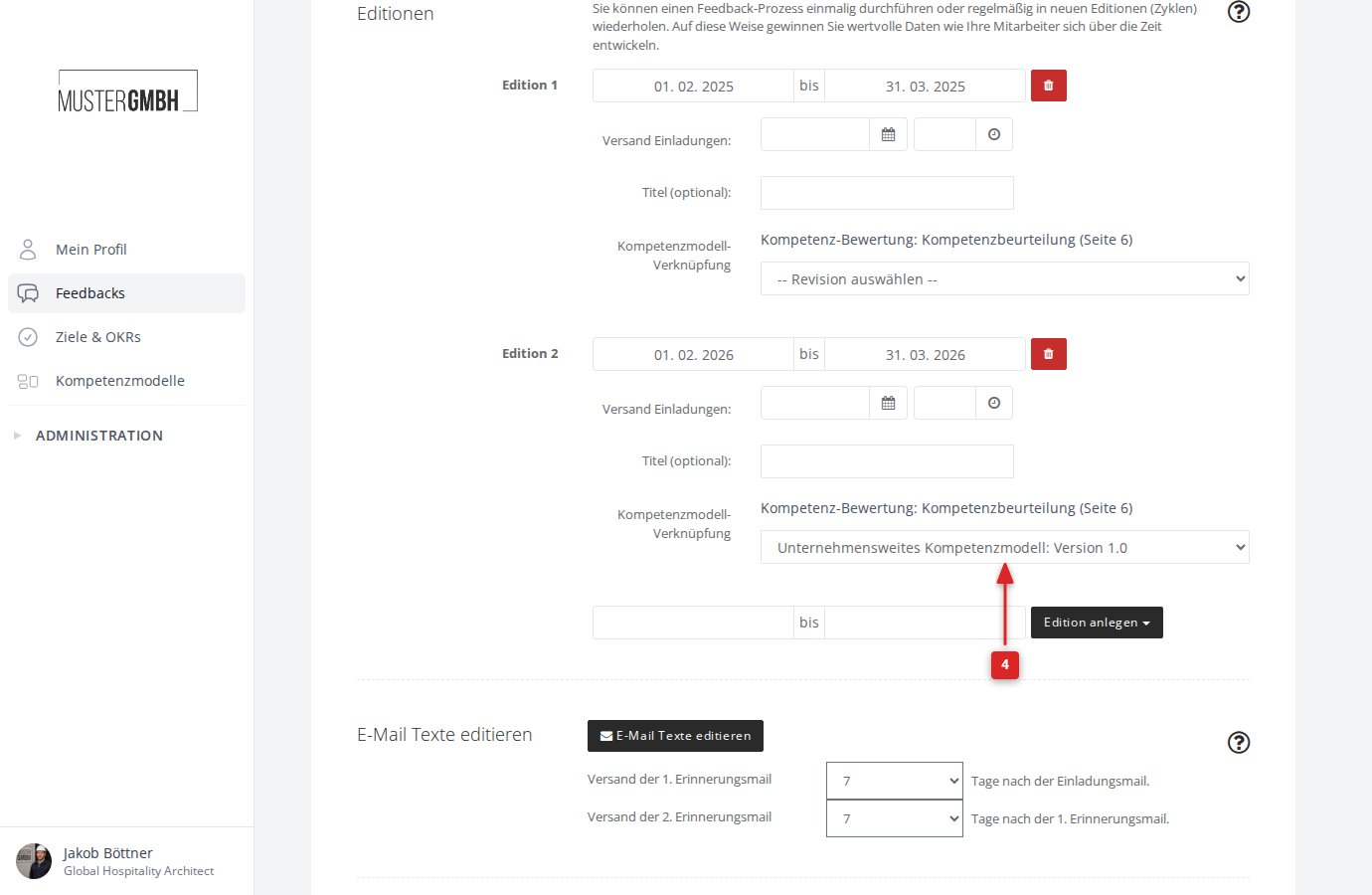
Durch die Verknüpfung auf Editions-Ebene können Sie in verschiedenen Editionen unterschiedliche Revisionen nutzen, beispielsweise wenn sich die Bewertungsskala von einer Edition zur nächsten ändert.
Vorschau im Fragebogen-Editor
Die Kompetenzbeurteilungs-Frage kann im Fragebogen-Editor nicht vollständig in der Vorschau angezeigt werden. Da die angezeigten Kompetenzen vom Jobprofil der beurteilten Person und der verknüpften Revision abhängen, erscheint im Editor stattdessen ein Hinweis. Die vollständige Darstellung sehen Sie erst in der Fragebogen-Vorschau oder bei der tatsächlichen Teilnahme.
Weiterführend
- Kompetenzmodell erstellen & konfigurieren — Kompetenzen, Kategorien und Freitext-Optionen definieren
- Revisionen verwalten — Skalen und Kategorie-Konfigurationen festlegen
- An Kompetenzbeurteilung teilnehmen — So erleben Teilnehmende die Frage
- Einzelergebnisse anzeigen — Ergebnisse nach der Beurteilung