Einstellungen eines Feedback-Prozesses im Überblick
Alle Einstellungen eines Feedback-Prozesses erreichen Sie über eine Übersichtsseite. Sie zeigt je Bereich in einer Zeile, wie der Prozess gerade eingestellt ist, zum Beispiel “Teilnahmen legt HR an · Mit Versiegelung”. Geändert wird auf den Unterseiten, und jede Unterseite speichert für sich.
So öffnen Sie die Einstellungen
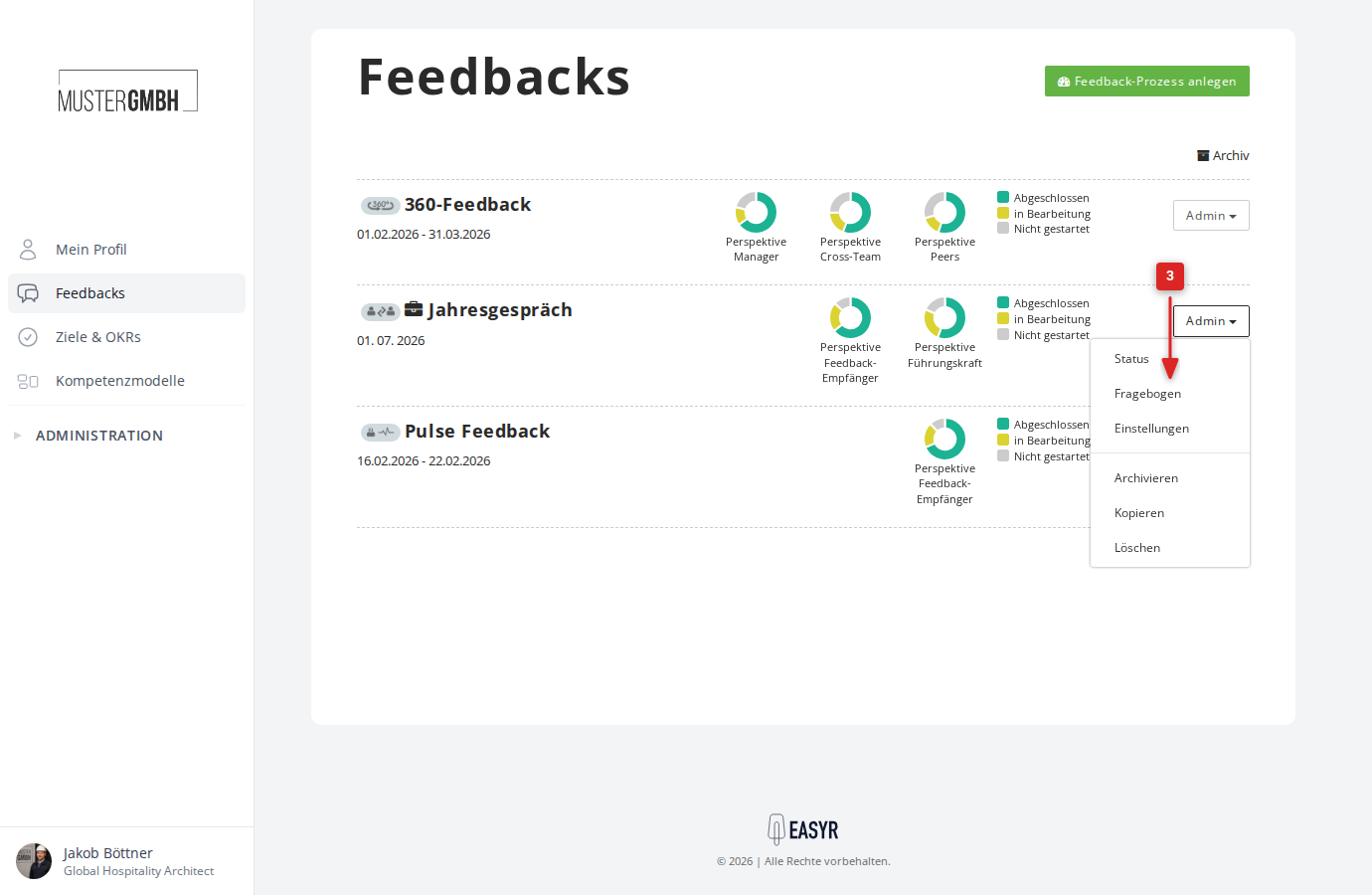
Über die Feedbacks-Übersicht:
- Klicken Sie in der Seitenleiste auf “Feedbacks”.
- Klicken Sie beim gewünschten Feedback-Prozess auf “Admin”.
- Wählen Sie “Einstellungen”.
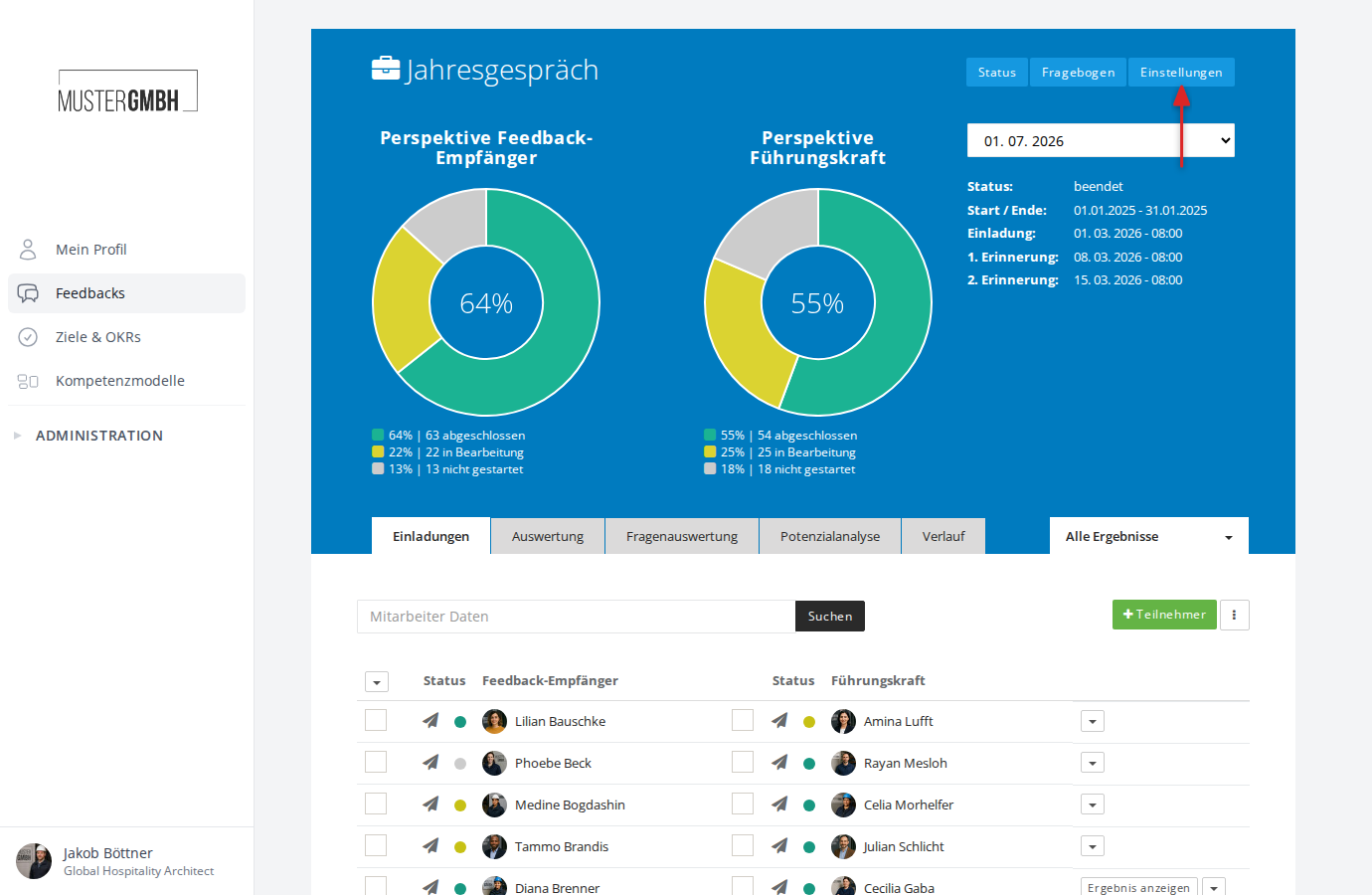
Aus dem Feedback-Prozess heraus klicken Sie in der blauen Kopfleiste auf “Einstellungen”. Die Kopfleiste sehen Sie auf der Status-Seite, im Fragebogen und auf allen Einstellungsseiten.
Was die Übersicht zeigt
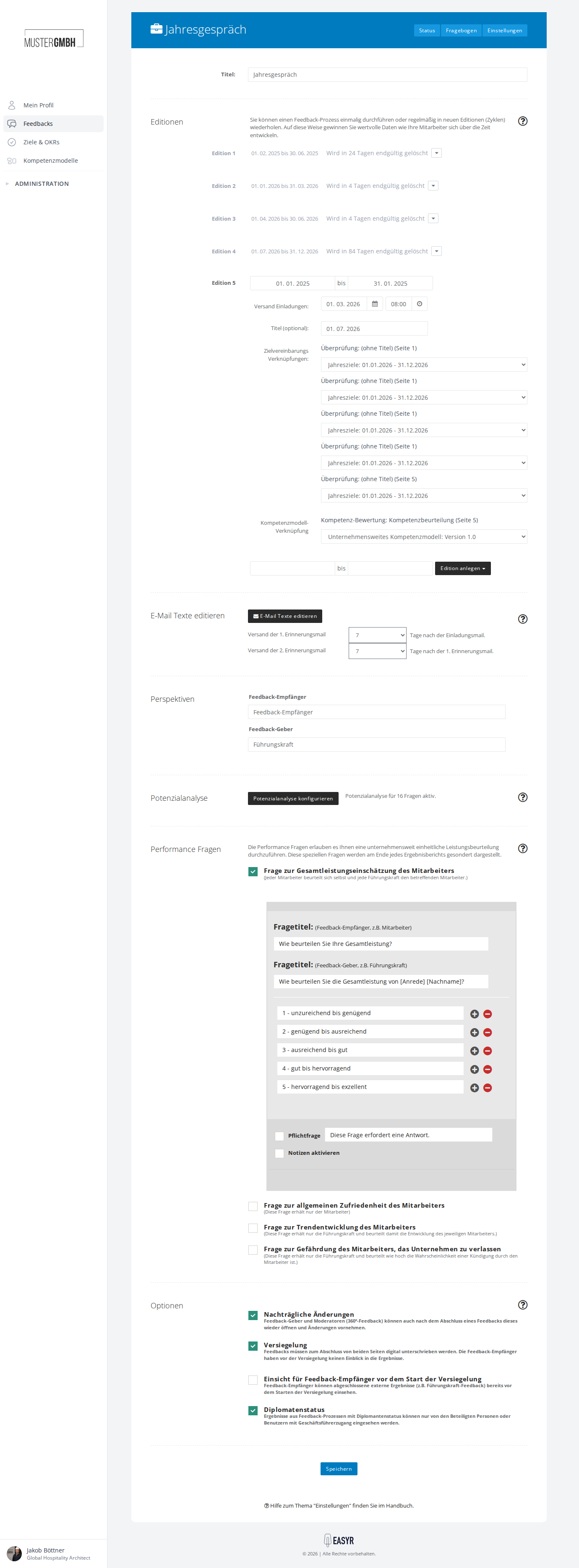
Die Übersicht hat drei Teile: die Editionen, die Grundeinstellungen und die Zusatzfunktionen. Jede Zeile nennt den aktuellen Stand. Sie sehen also, ohne etwas zu öffnen, ob der Prozess wie gewünscht eingestellt ist.
Editionen
Eine Edition ist eine Runde des Feedback-Prozesses mit eigenem Zeitraum. Die Karte zeigt die laufende Edition mit ihrem Stand (“Läuft noch 37 Tage”), dem Einladungsversand und einem Zeitstrahl von der Einladung über den Start bis zum Ende. Darunter stehen die geplanten Editionen.
- Über “Neue Edition” legen Sie die nächste Runde an: Editionen anlegen.
- Über das Menü ⋮ einer Edition ändern Sie ihre Termine oder löschen sie: Automatische E-Mail-Einladungen an Editionen einrichten, Editionen löschen.
- “Alle Editionen” öffnet die Seite “Editionen” mit der vollständigen Liste, auch mit den abgeschlossenen und gelöschten Editionen.
Grundeinstellungen
Diese Einstellungen legen Sie einmal fest, sie gelten für alle Editionen.
- Allgemein: der Titel des Prozesses und die Bezeichnungen der Perspektiven, siehe Beurteilungsperspektiven.
- Ablauf & Sichtbarkeit: wer Teilnahmen anlegt, wie Feedbacks abgeschlossen werden und wer Ergebnisse sieht, siehe Ablauf und Sichtbarkeit festlegen.
- E-Mails: führt ins Benachrichtigungscenter mit allen E-Mails des Prozesses, siehe Benachrichtigungen für Feedbacks.
Zusatzfunktionen
Zusatzfunktionen brauchen Sie nur bei Bedarf. Solange eine Funktion aus ist, beeinflusst sie den Ablauf nicht. Ihre Zeile beginnt dann mit “Aus”, und die Schaltfläche heißt “Einrichten” statt “Bearbeiten”.
- Nominierungen: Feedback-Geber:innen werden vorgeschlagen und freigegeben, statt direkt zugewiesen, siehe Feedback-Geber über Nominierungen bestimmen.
- Performance-Fragen: vier Standardfragen für eine einheitliche Leistungsbeurteilung, siehe Performance-Fragen konfigurieren.
- Potenzialanalyse: wie viel jede Antwort zum Potenzialwert beiträgt, siehe Potenzialanalyse konfigurieren. Hat der Fragebogen noch keine geschlossene Frage, führt die Zeile zum Fragebogen.
- Übersetzungen: Fragebögen automatisch in weitere Sprachen übersetzen, siehe Fragebögen automatisch übersetzen. Die Zeile erscheint nur, wenn die Übersetzung von Inhalten für Ihr Unternehmen freigeschaltet ist.
Eine Einstellung ändern und speichern
- Klicken Sie in der Übersicht in der Zeile des Bereichs auf “Bearbeiten” bzw. “Einrichten”.
- Ändern Sie die gewünschten Einstellungen. Auf vielen Seiten fasst ein Ergebnissatz unten Ihre Auswahl in einem Satz zusammen.
- Klicken Sie unten auf der Seite auf “Speichern”.
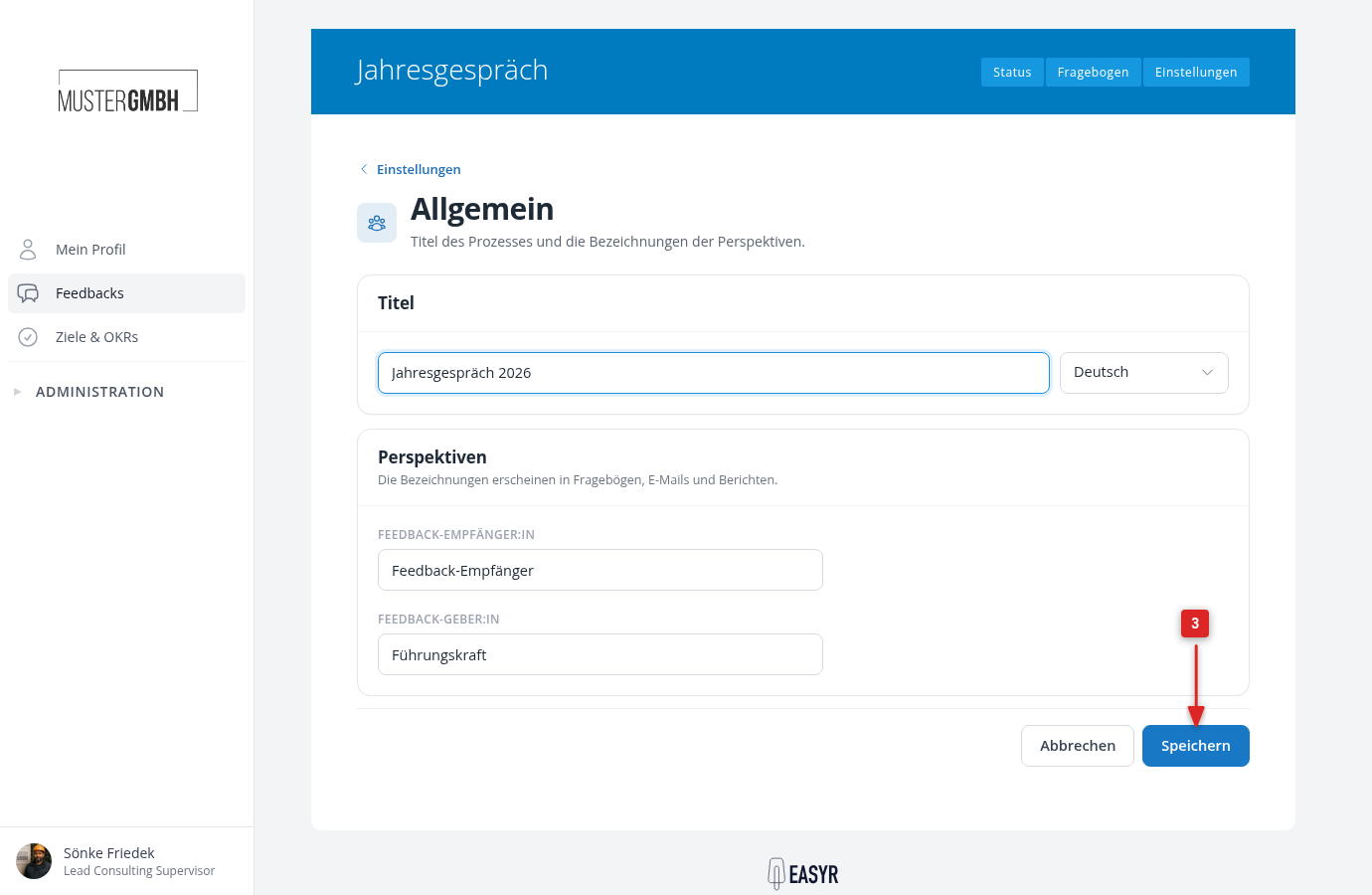
Solange Sie nichts geändert haben, steht links “Noch keine Änderungen” und “Speichern” ist ausgegraut. Nach dem Speichern bestätigt easyreview mit “Änderungen gespeichert.” Über “Einstellungen” oben links kommen Sie zurück zur Übersicht.
Warum eine Einstellung fehlt
Welche Bereiche und Einstellungen es gibt, hängt von der Feedback-Art ab:
- Anonyme Feedbacks, Puls-Befragungen und Externe Umfragen (Link) haben im Bereich “Ablauf & Sichtbarkeit” nur die Mindestanzahlen für “Auswertungen und Dashboards” und für “Exporte”: ab wie vielen abgeschlossenen Teilnahmen Auswertungen und Exporte Ergebnisse zeigen.
- Nominierungen gibt es nicht bei anonymen Feedbacks, Puls-Befragungen und Externen Umfragen (Link).
- Externe Umfragen (Link) verschicken keine Einladungen, dort fehlt der Bereich “E-Mails”.
- Bei Puls-Befragungen legt easyreview die Editionen im eingestellten Rhythmus selbst an. Die Schaltfläche “Neue Edition” gibt es dort nicht. Den Rhythmus ändern Sie auf der Seite “Editionen” in der Karte “Intervall”.