Beurteilungen: Status-Seite
Die Status-Seite ist das Cockpit Ihrer Beurteilungen. Hier sehen Sie alle Informationen rund um die Beurteilung auf einen Blick: Rückläuferquoten, Status, Zeitraum und E-Mail-Einladungen. Von hier aus gelangen Sie zu den Einstellungen, dem Fragebogen, der Auswertung und der Teilnehmerverwaltung.
Status-Seite öffnen
- Klicken Sie in der Seitenleiste auf “Feedbacks”
- Klicken Sie auf den Titel der gewünschten Beurteilung
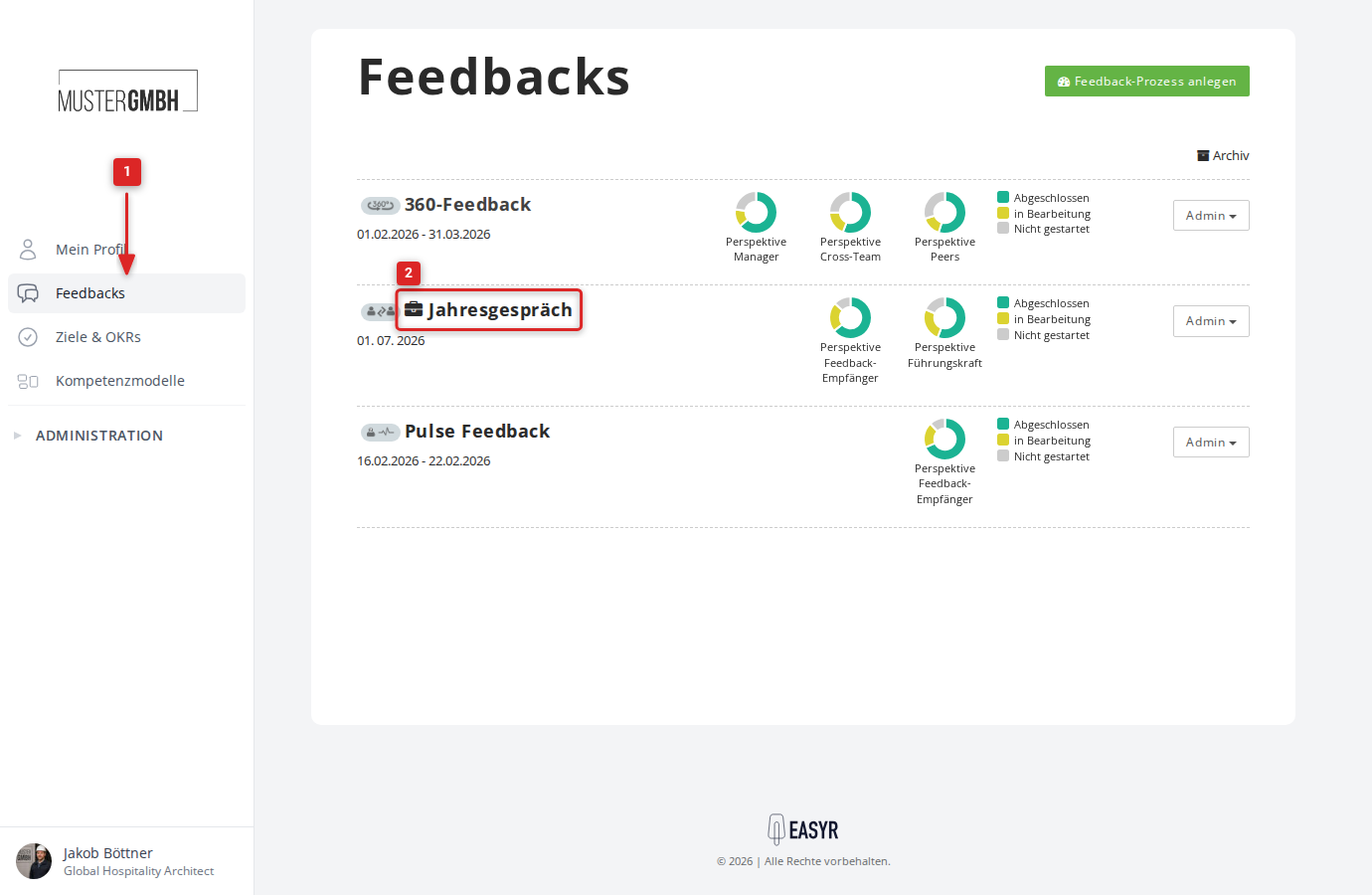
Sie gelangen direkt zur Status-Seite der aktuell laufenden Edition.
Kopfbereich
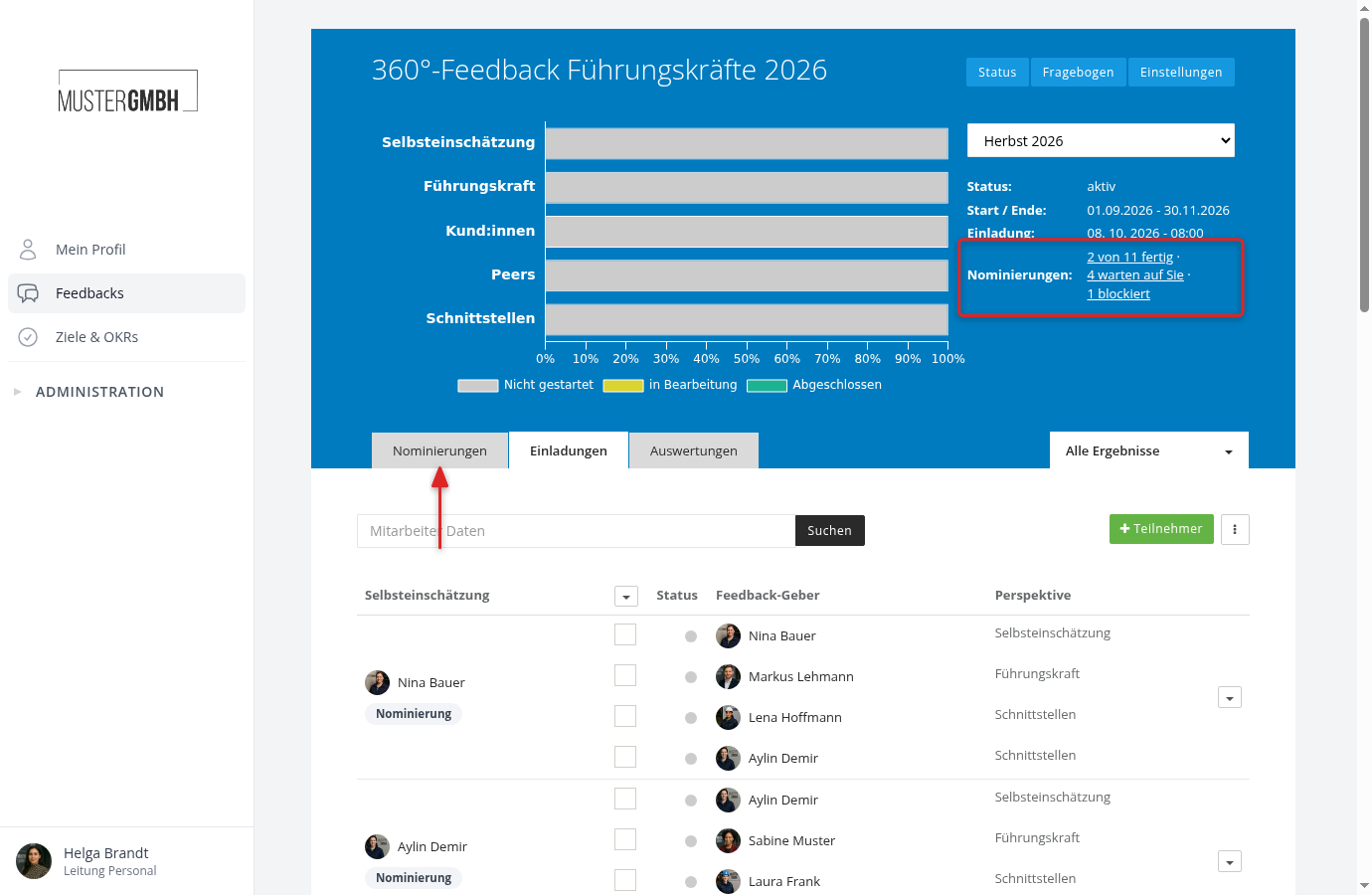
Der blaue Kopfbereich zeigt die wichtigsten Informationen zur Beurteilung.
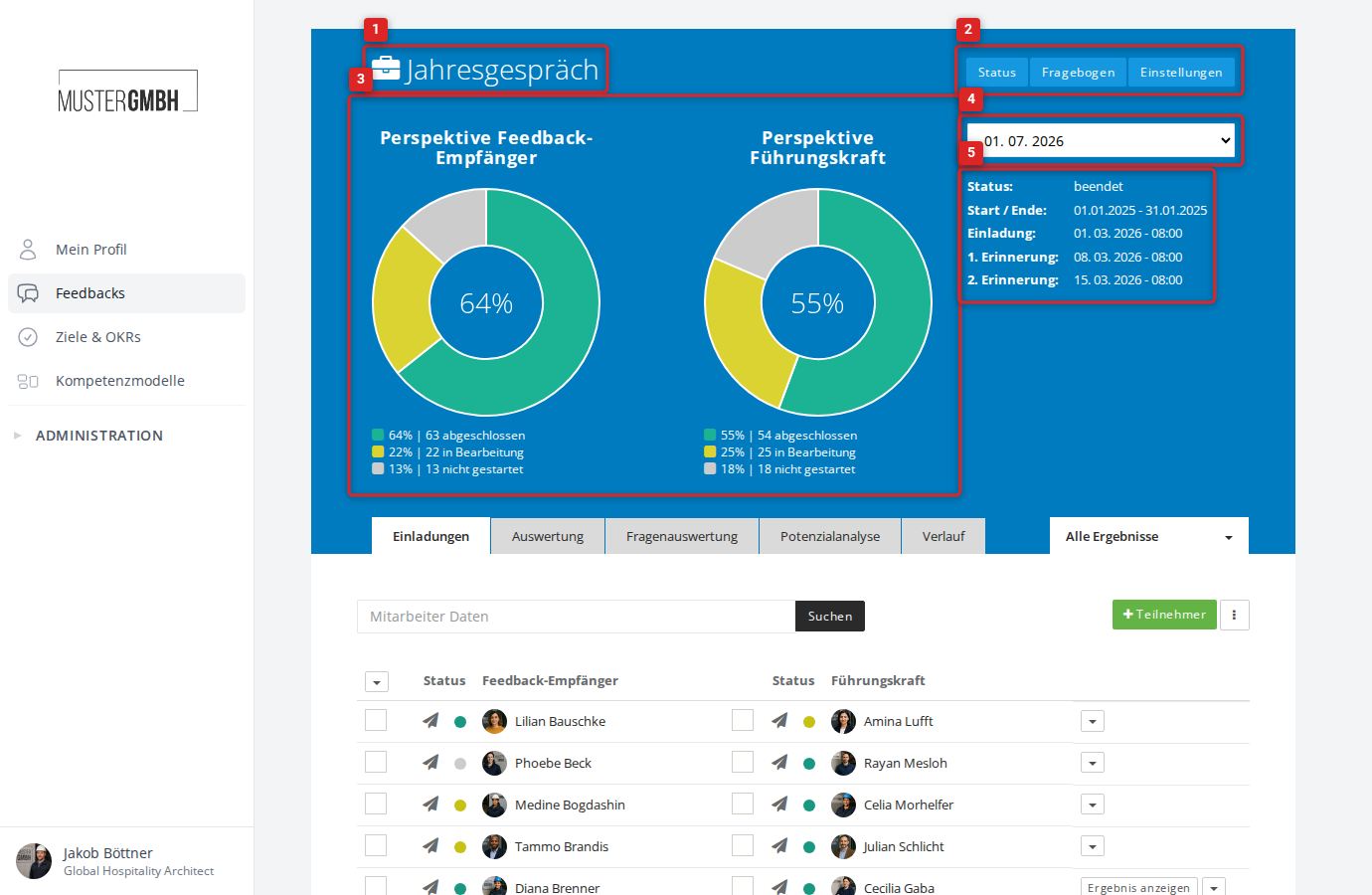
- Titel der Beurteilung
- Schnellzugriffe auf Status, Fragebogen und Einstellungen
- Rückläuferquoten als Diagramme (pro Perspektive)
- Editionsauswahl zum Wechsel zwischen Editionen
- Statusinformationen (Status, Zeitraum, E-Mail-Einladungen)
Rückläuferquoten
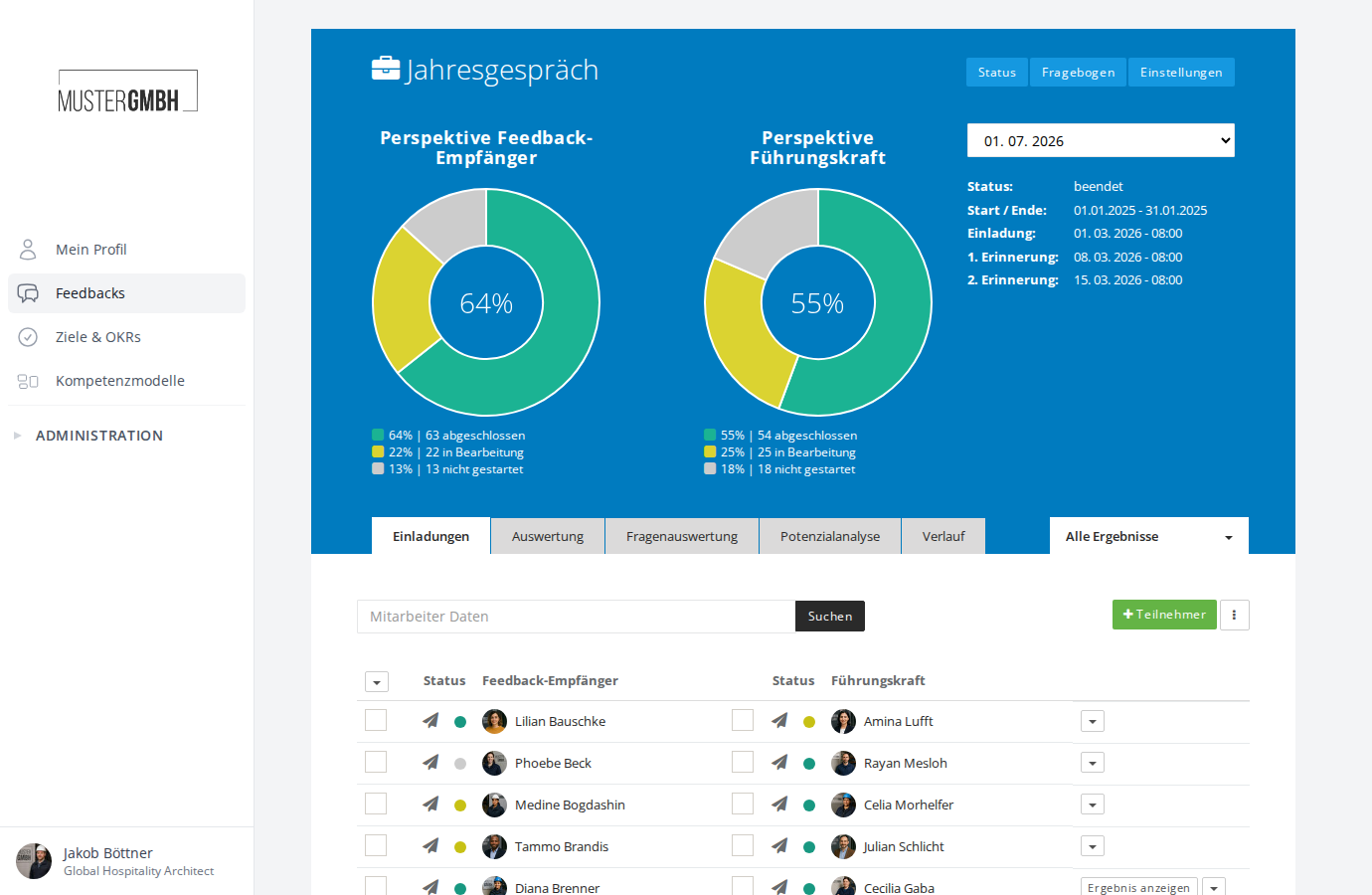
Die Diagramme im Kopfbereich zeigen den Fortschritt pro Perspektive. Die Bezeichnung über jedem Diagramm entspricht dem Perspektivnamen, den Sie in den Beurteilungseinstellungen festgelegt haben.
Bei Beurteilungen mit bis zu zwei Perspektiven werden Kreisdiagramme angezeigt.
Bei drei oder mehr Perspektiven (z.B. beim 360-Feedback) wird ein horizontales Balkendiagramm angezeigt.
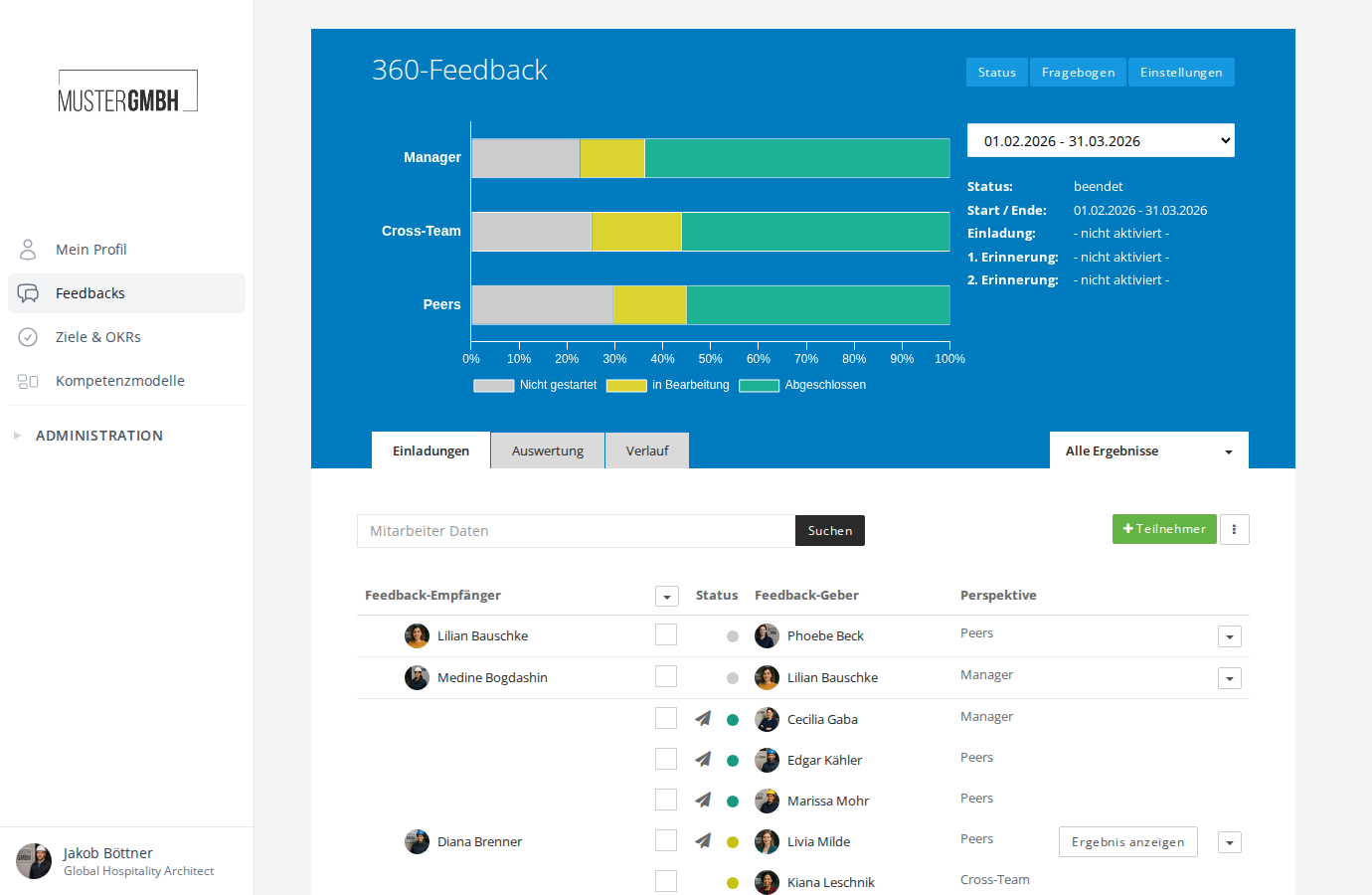
Jedes Diagramm unterscheidet drei Zustände:
- Grün (Abgeschlossen): Teilnahme vollständig ausgefüllt und abgeschlossen
- Gelb (In Bearbeitung): Teilnahme geöffnet, aber noch nicht abgeschlossen
- Grau (Nicht gestartet): Teilnahme noch nicht geöffnet
Mehr zu den Rückläuferquoten finden Sie im Artikel Übersicht der Rückläuferquoten.
Statusinformationen
Rechts neben den Diagrammen sehen Sie:
- Status: Zeigt, ob die Edition aktiv, beendet oder noch nicht gestartet ist.
- Start / Ende: Der Zeitraum der aktuellen Edition.
- Einladung: Zeitpunkt der automatischen E-Mail-Einladung (falls konfiguriert).
- 1. Erinnerung und 2. Erinnerung: Zeitpunkte der automatischen E-Mail-Erinnerungen (falls konfiguriert).
Falls keine automatischen E-Mail-Einladungen konfiguriert sind, wird ”- nicht aktiviert -” angezeigt.
Bei Feedbacks mit eingeschalteten Nominierungen kommt die Zeile “Nominierungen: 2 von 11 fertig · 4 warten auf Sie · 1 blockiert” dazu. Jede der drei Zahlen ist ein Link und öffnet den Reiter “Nominierungen” mit dem passenden Filter. Gezählt wird nur, was Sie sehen dürfen.
Reiter im Detailbereich
Unterhalb des Kopfbereichs befinden sich Reiter, über die Sie verschiedene Ansichten der Beurteilung aufrufen.

Welche Reiter sichtbar sind, hängt von der Konfiguration Ihrer Beurteilung ab:
| Reiter | Beschreibung | Sichtbarkeit |
|---|---|---|
| Nominierungen | Stand der Nominierungen je Feedback-Empfänger:in, links neben “Einladungen” | Wenn Nominierungen eingeschaltet sind |
| Einladungen | Teilnehmerliste mit Einladungs- und Statusverwaltung | Immer sichtbar |
| Auswertung | Zusammengefasste Darstellung aller eingegangenen Antworten | Wenn die klassischen Auswertungen aktiv sind |
| Fragenauswertung | Ergebnisse pro Frage als Diagramm | Wenn die klassischen Auswertungen aktiv sind und Stärkewerte konfiguriert sind |
| Potenzialanalyse | Übersicht der Potenzialwerte pro Teilnehmer | Wenn die klassischen Auswertungen aktiv sind, bei nicht-anonymen Beurteilungen mit Stärkewerten (nicht bei 360-Feedback) |
| Verlauf | Entwicklung der Ergebnisse über mehrere Editionen | Wenn die klassischen Auswertungen aktiv sind |
| Auswertungen | Konfigurierbare Dashboards | Wenn neue Dashboards aktiv sind |
| Auswertungen (neu) | Konfigurierbare Dashboards neben den klassischen Auswertungen | Wenn beide Varianten aktiv sind |
Wenn neue Dashboards aktiviert sind, heißt der Tab Auswertungen. Bei Parallelbetrieb mit den klassischen Auswertungen heißt er Auswertungen (neu). Mehr dazu erfahren Sie unter Klassische und neue Auswertungen und Dashboards öffnen und verwalten.
Ergebnisse filtern
Rechts neben den Reitern befindet sich das Dropdown “Alle Ergebnisse”. Darüber können Sie Filter anlegen und aktivieren, um die Auswertung auf bestimmte Teilnehmergruppen einzuschränken (z.B. nach Abteilung oder Standort).
Über das gleiche Dropdown können Sie auch einen Ergebnisvergleich starten, um gefilterte Ergebnisse oder verschiedene Editionen miteinander zu vergleichen.
Edition wechseln
Über das Dropdown im Kopfbereich können Sie zwischen den Editionen einer Beurteilung wechseln. Alle Reiter und Auswertungen beziehen sich immer auf die aktuell ausgewählte Edition.
Mehr dazu im Artikel Edition auswählen.