Editionen anlegen
Die nächste Runde eines Feedback-Prozesses legen Sie als neue Edition an. Sie wählen die Laufzeit und entscheiden, ob die Teilnehmenden der letzten Edition übernommen werden. Den Versand der Einladungen legen Sie danach an der gespeicherten Edition fest.
Diese Funktion steht nur Benutzern mit der Benutzerrolle “HR-Mitarbeiter” zur Verfügung.
Neue Edition anlegen
-
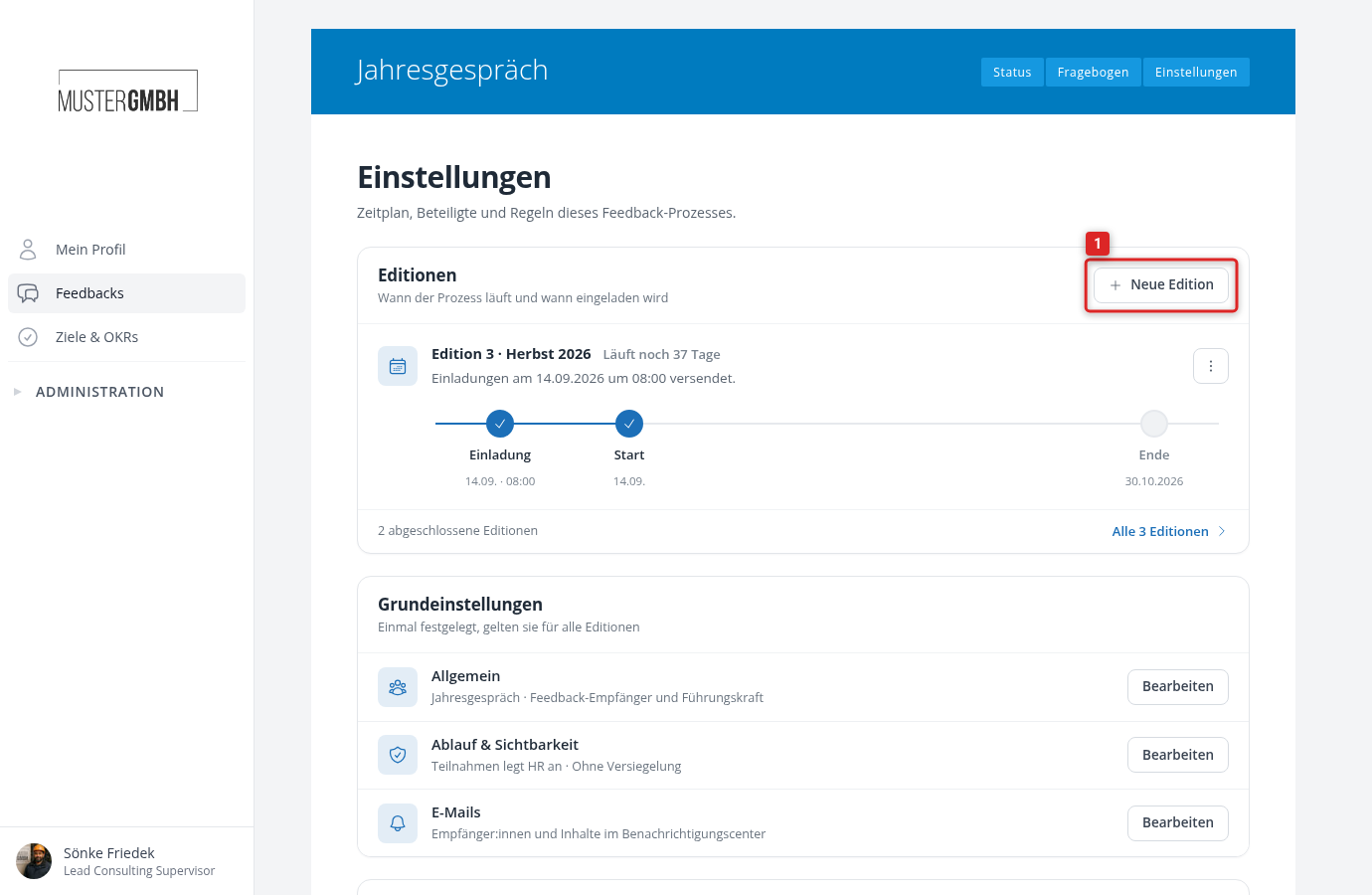
Öffnen Sie die Einstellungen des Feedback-Prozesses und klicken Sie in der Karte “Editionen” auf “Neue Edition”. Den Knopf finden Sie auch auf der Seite “Alle Editionen”.
-
Wählen Sie unter “Laufzeit” das Start- und das Enddatum.
-
Geben Sie bei Bedarf einen Titel ein, zum Beispiel “Frühjahr 2027”. Er steht dann neben der Nummer (“Edition 4 · Frühjahr 2027”). Ohne Titel heißt die Edition nur “Edition 4”.
-
Wählen Sie unter “Teilnahmen”, ob Sie die Teilnehmenden der letzten Edition übernehmen oder leer starten.
-
Klicken Sie auf “Edition anlegen”.
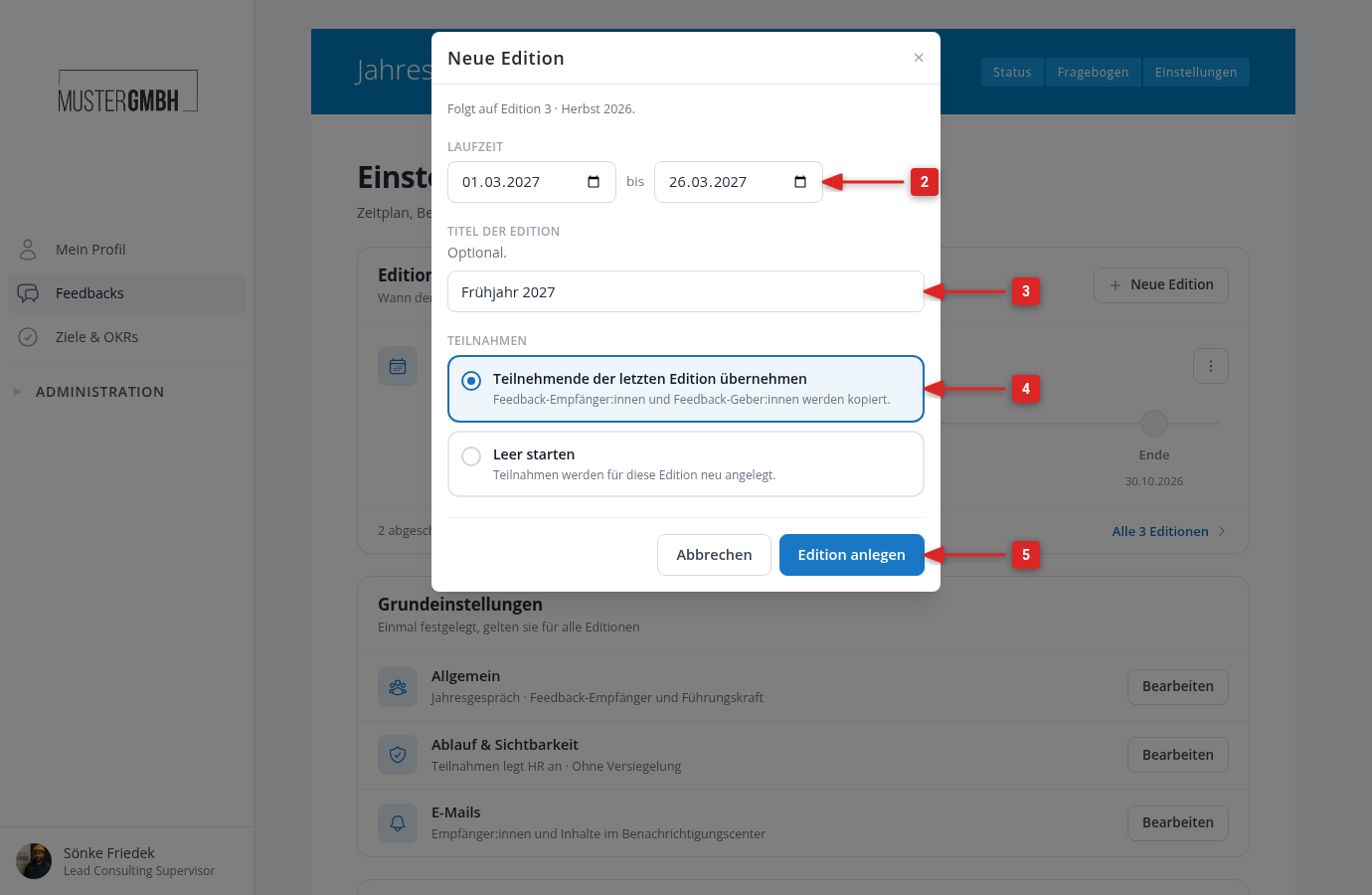
Solange die Laufzeit fehlt oder das Ende vor dem Start liegt, bleibt “Edition anlegen” ausgegraut, und links daneben steht der Grund. Während easyreview die Edition anlegt, bleibt der Dialog offen. Danach lädt die Seite neu und meldet zum Beispiel “Edition 4 angelegt, mit den Teilnehmenden der letzten Edition.”
Wen easyreview übernimmt
Mit “Teilnehmende der letzten Edition übernehmen” kopiert easyreview alle Teilnahmen der Edition, die zuletzt vor dem Start der neuen Edition geendet hat. Feedback-Empfänger:innen und Feedback-Geber:innen kommen dabei gemeinsam mit. Eingeladen wird dadurch noch niemand.
Mit “Leer starten” hat die neue Edition keine Teilnahmen. Sie fügen die Teilnehmenden danach auf der Status-Seite hinzu, siehe Teilnehmer einladen.
Einladungen und Details festlegen
Nach dem Anlegen steht die neue Edition in der Übersicht unter “Als Nächstes”. Über das Menü ⋮ und “Bearbeiten” öffnen Sie den Dialog mit allen Details der Edition:
- Einladungen versenden: Datum und Uhrzeit, zu der easyreview die Einladungen automatisch verschickt, siehe Automatische E-Mail-Einladungen an Editionen einrichten.
- Titel der Edition: lässt sich hier jederzeit ändern.
- Nominierungszeitraum: nur wenn für den Feedback-Prozess Nominierungen eingeschaltet sind. Ohne Zeitraum startet keine Nominierung.
- Verknüpfungen: Enthält der Fragebogen eine Zielvereinbarungs-Frage, frühere Ergebnisse oder eine Kompetenzbeurteilung, wählen Sie hier die passende Zielvereinbarungs-Edition, die frühere Edition bzw. die Revision des Kompetenzmodells.