Teilnehmer einladen
Wenn Sie Teilnehmer zu einer Feedback-Edition einladen, fügen Sie Mitarbeiter zur Teilnehmerliste hinzu. Je nach Feedback-Prozess unterscheidet sich der Einladungsdialog.
Dialog öffnen
So öffnen Sie den Einladungsdialog:
- Navigieren Sie über die Sidebar zu Feedbacks und klicken Sie auf den gewünschten Feedback-Prozess
- Stellen Sie sicher, dass der Tab Einladungen aktiv ist
- Klicken Sie auf + Teilnehmer rechts oben
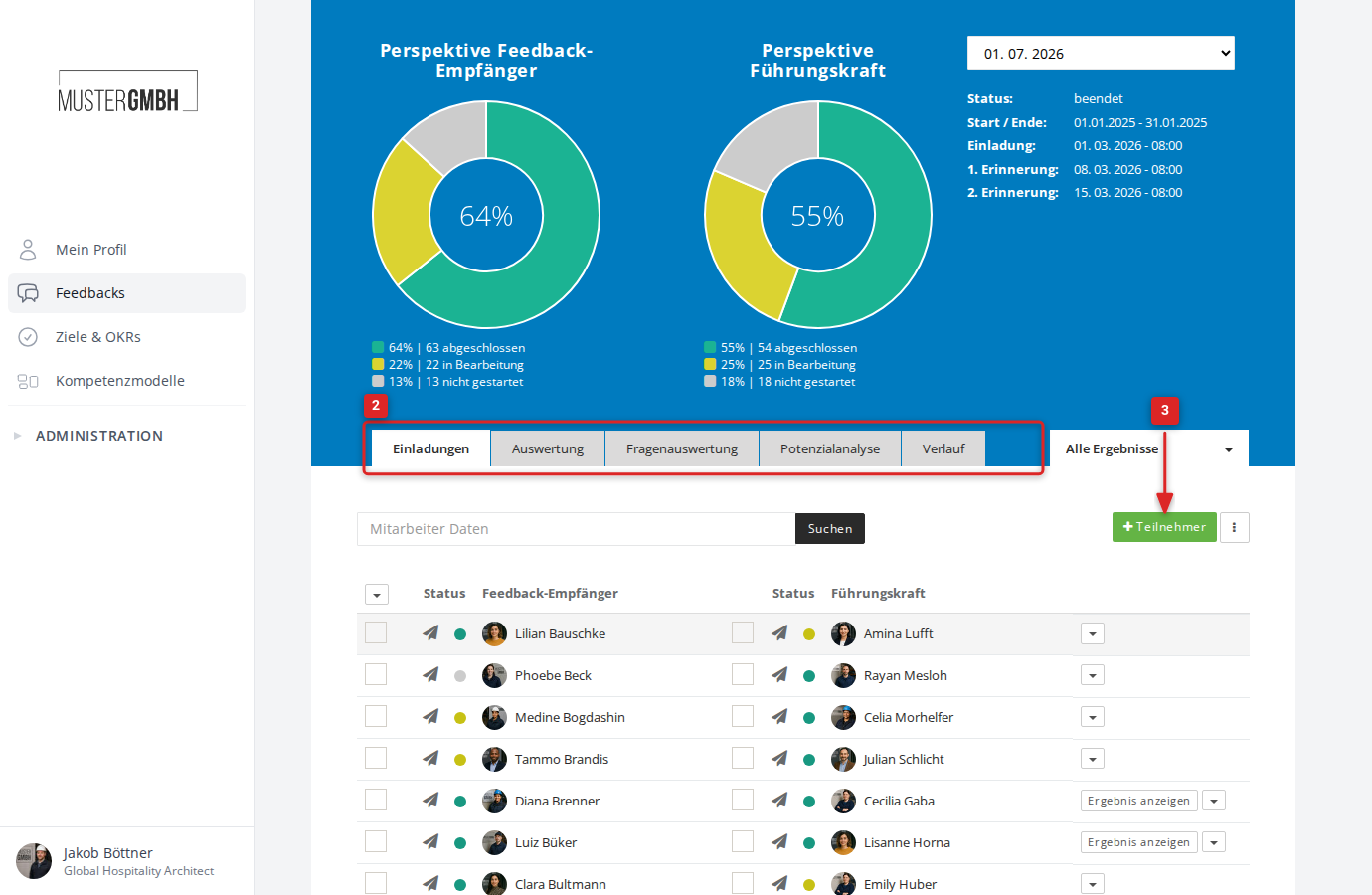
Der Einladungsdialog passt sich automatisch an den Typ des Feedback-Prozesses an. Bei einem allgemeinen Feedback sehen Sie eine einfache Mitarbeiterliste, bei einem zweiseitigen Feedback zwei Spalten für Feedback-Geber und Feedback-Empfänger.
Allgemeines Feedback
Bei einem allgemeinen Feedback (z.B. Prozessbeurteilung oder Puls-Befragung) enthält der Dialog eine einzelne Mitarbeiterliste.
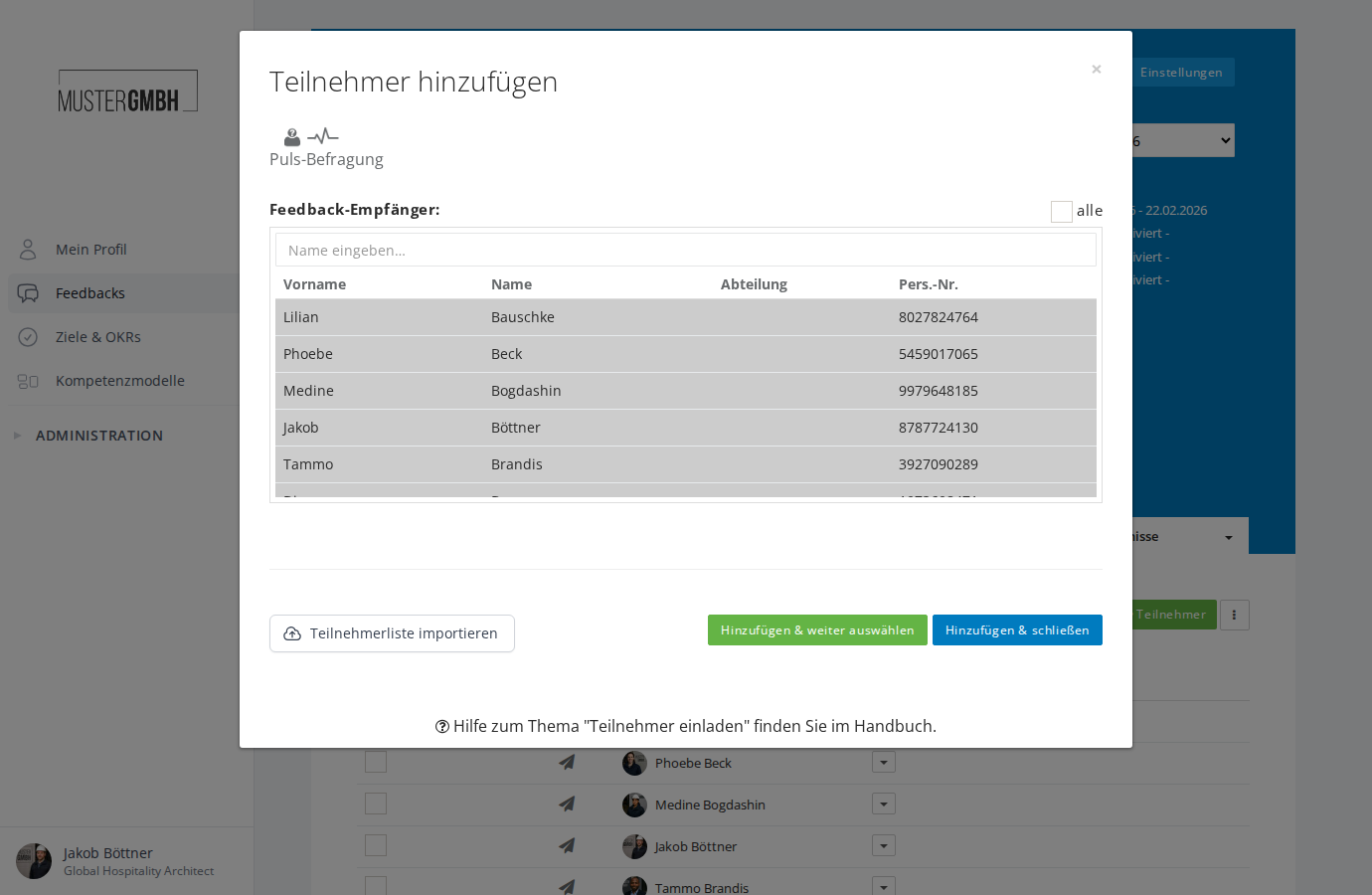
So laden Sie Teilnehmer ein:
- Wählen Sie einen oder mehrere Mitarbeiter durch Anklicken aus
- Sie können die Mitarbeiterliste mit dem Suchfeld durchsuchen. Die Liste filtert sich automatisch, sobald Sie mindestens 3 Zeichen eingegeben haben.
- Über die Checkbox alle wählen Sie alle sichtbaren Mitarbeiter auf einmal aus
- Klicken Sie auf Hinzufügen & schließen, um die Auswahl zu bestätigen und den Dialog zu schließen
Alternativ können Sie auf Hinzufügen & weiter auswählen klicken, um die aktuelle Auswahl hinzuzufügen und weitere Mitarbeiter auszuwählen.
Zweiseitiges Feedback
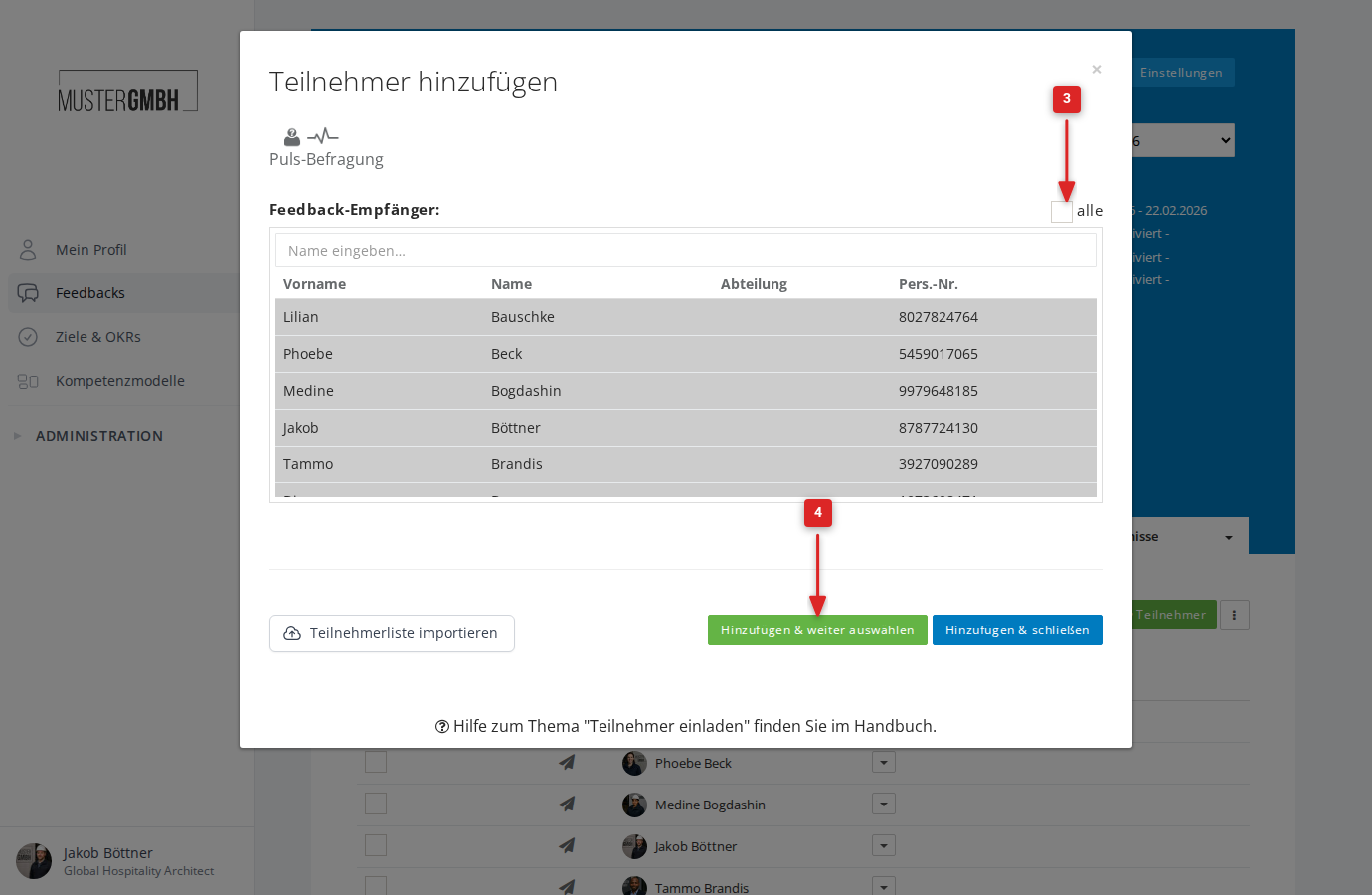
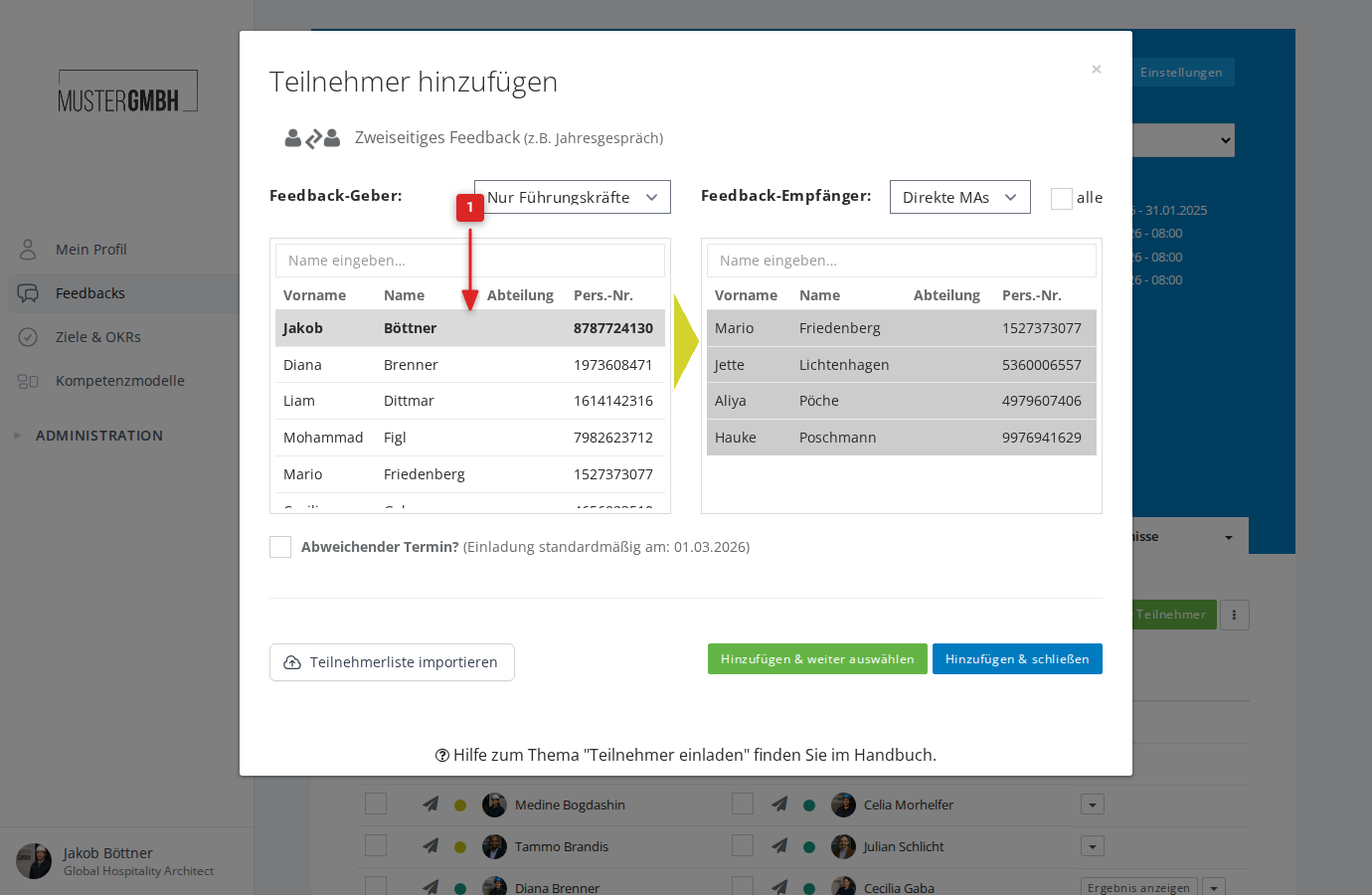
Bei einem zweiseitigen Feedback (z.B. Jahresgespräch) zeigt der Dialog zwei Spalten: links die Feedback-Geber (Führungskräfte), rechts die Feedback-Empfänger.
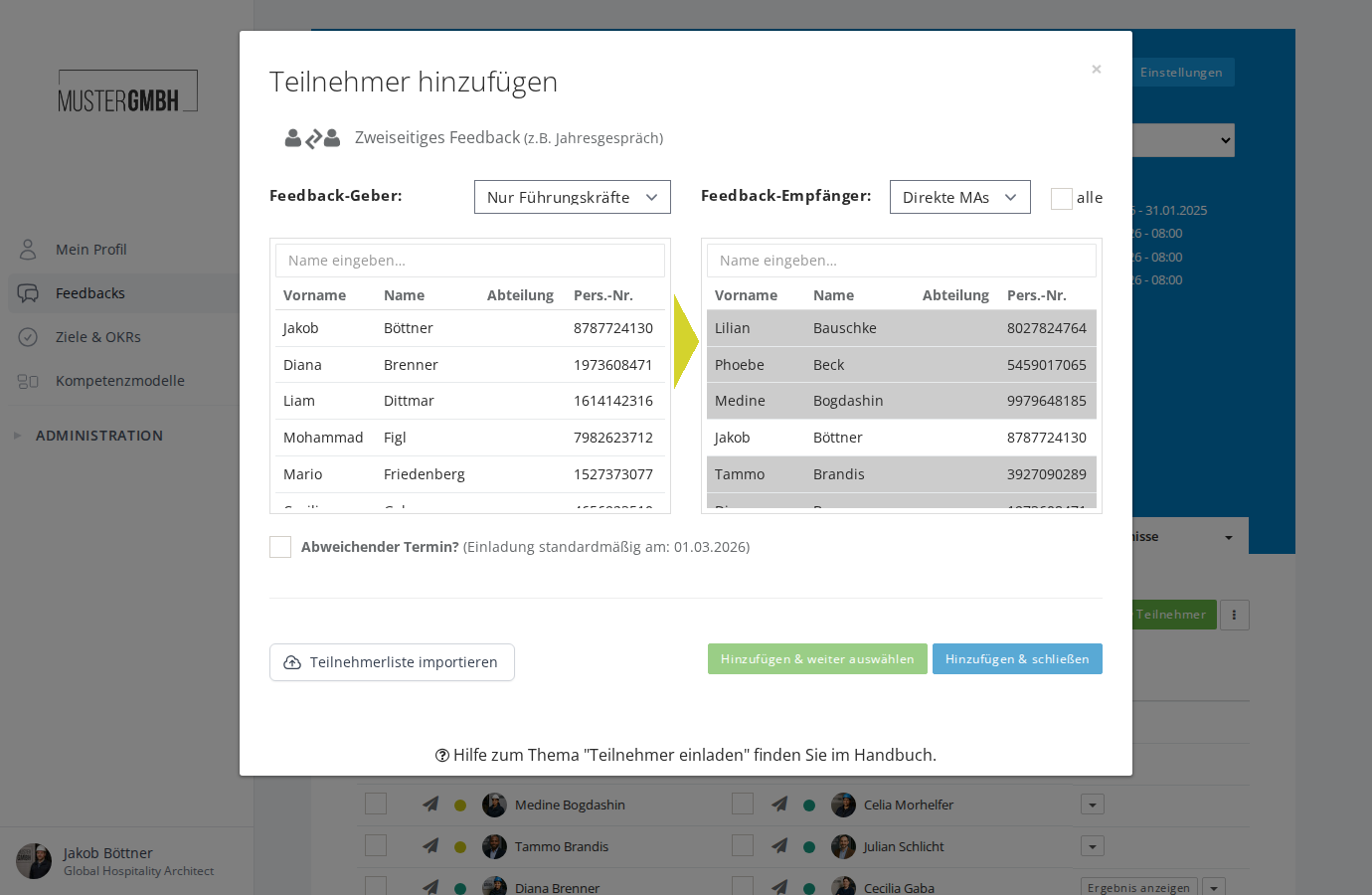
So laden Sie Teilnehmer ein:
- Wählen Sie auf der linken Seite eine Führungskraft (Feedback-Geber) durch Anklicken aus
- Nach dem Klick erscheinen auf der rechten Seite die Mitarbeiter, die dieser Führungskraft zugeordnet sind
- Wählen Sie auf der rechten Seite einen oder mehrere Mitarbeiter (Feedback-Empfänger) aus
- Klicken Sie auf Hinzufügen & schließen oder Hinzufügen & weiter auswählen
Mitarbeiter filtern
Über die Dropdowns können Sie die angezeigten Personen filtern:
- Feedback-Geber (linke Spalte):
- Nur Führungskräfte: Zeigt nur Mitarbeiter mit Führungsverantwortung
- Jeder: Zeigt alle Mitarbeiter
- Feedback-Empfänger (rechte Spalte):
- Direkte MAs: Nur direkt zur gewählten Führungskraft berichtende Mitarbeiter
- Alle MAs: Alle direkt und indirekt berichtenden Mitarbeiter
- Jeder: Alle Mitarbeiter im Unternehmen
Über die Checkbox alle können Sie alle sichtbaren Feedback-Empfänger auf einmal auswählen.
Beide Spalten haben ein Suchfeld. Die Suche filtert die Liste automatisch nach mindestens 3 eingegebenen Zeichen.
Fremd-Feedback
Bei einem Fremd-Feedback zeigt der Dialog die gleichen zwei Spalten wie beim zweiseitigen Feedback. Der Ablauf ist identisch: Wählen Sie links einen Feedback-Geber und rechts die Feedback-Empfänger. Mit einem Nominierungsweg dürfen Sie den Feedback-Geber auch hier weglassen.
Der Unterschied zum zweiseitigen Feedback: Beim Fremd-Feedback füllt nur der Feedback-Geber den Fragebogen aus, der Feedback-Empfänger nimmt nicht aktiv teil.
Viele Teilnehmer einladen (Masseneinladung)
Für größere Einladungen steht eine separate Masseneinladungs-Funktion zur Verfügung. Diese eignet sich besonders, wenn Sie viele oder alle Mitarbeiter auf einmal einladen möchten.
So öffnen Sie die Masseneinladung:
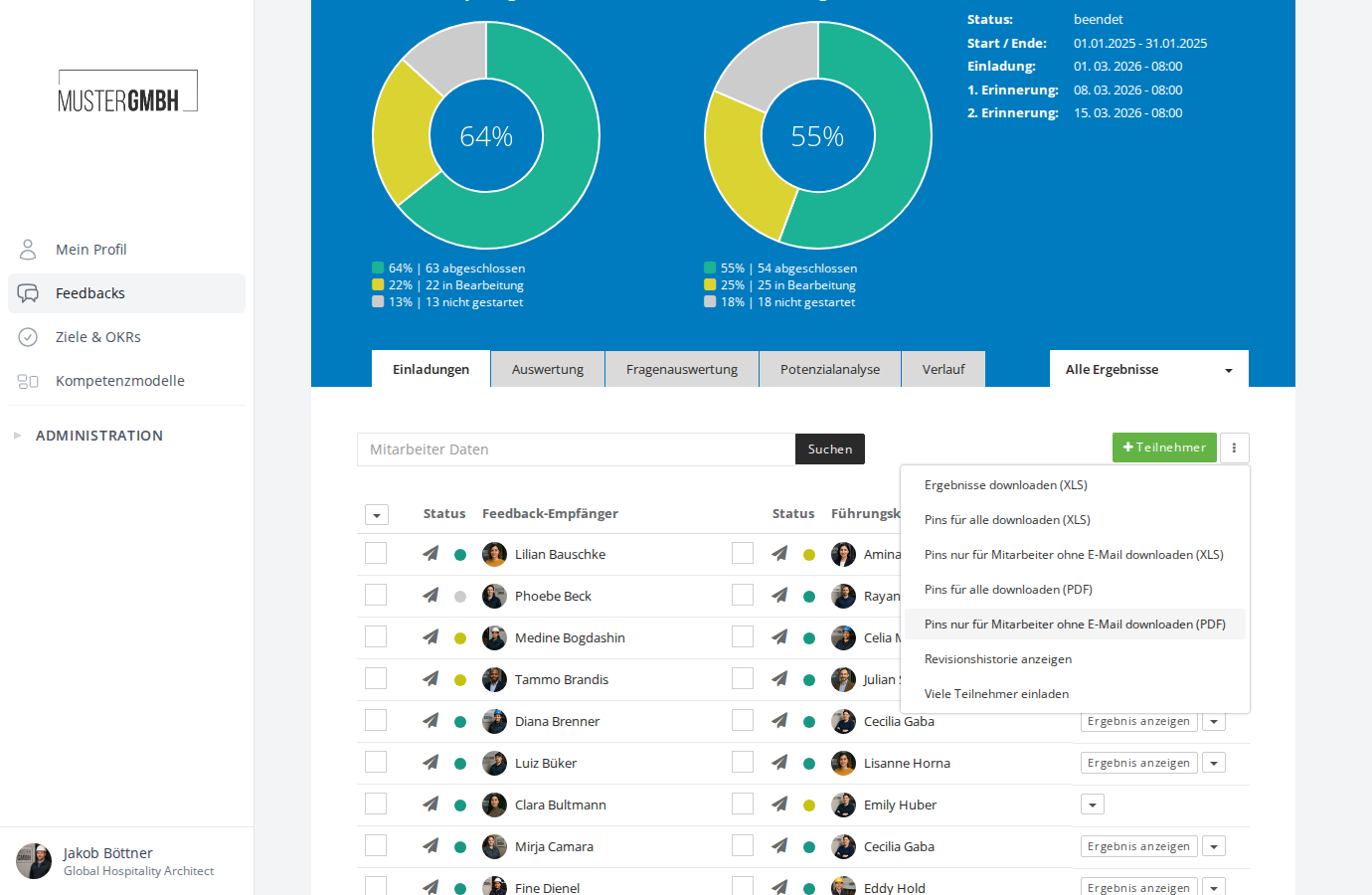
- Klicken Sie auf das Drei-Punkte-Menü (⋮) neben dem + Teilnehmer-Button
- Wählen Sie Viele Teilnehmer einladen
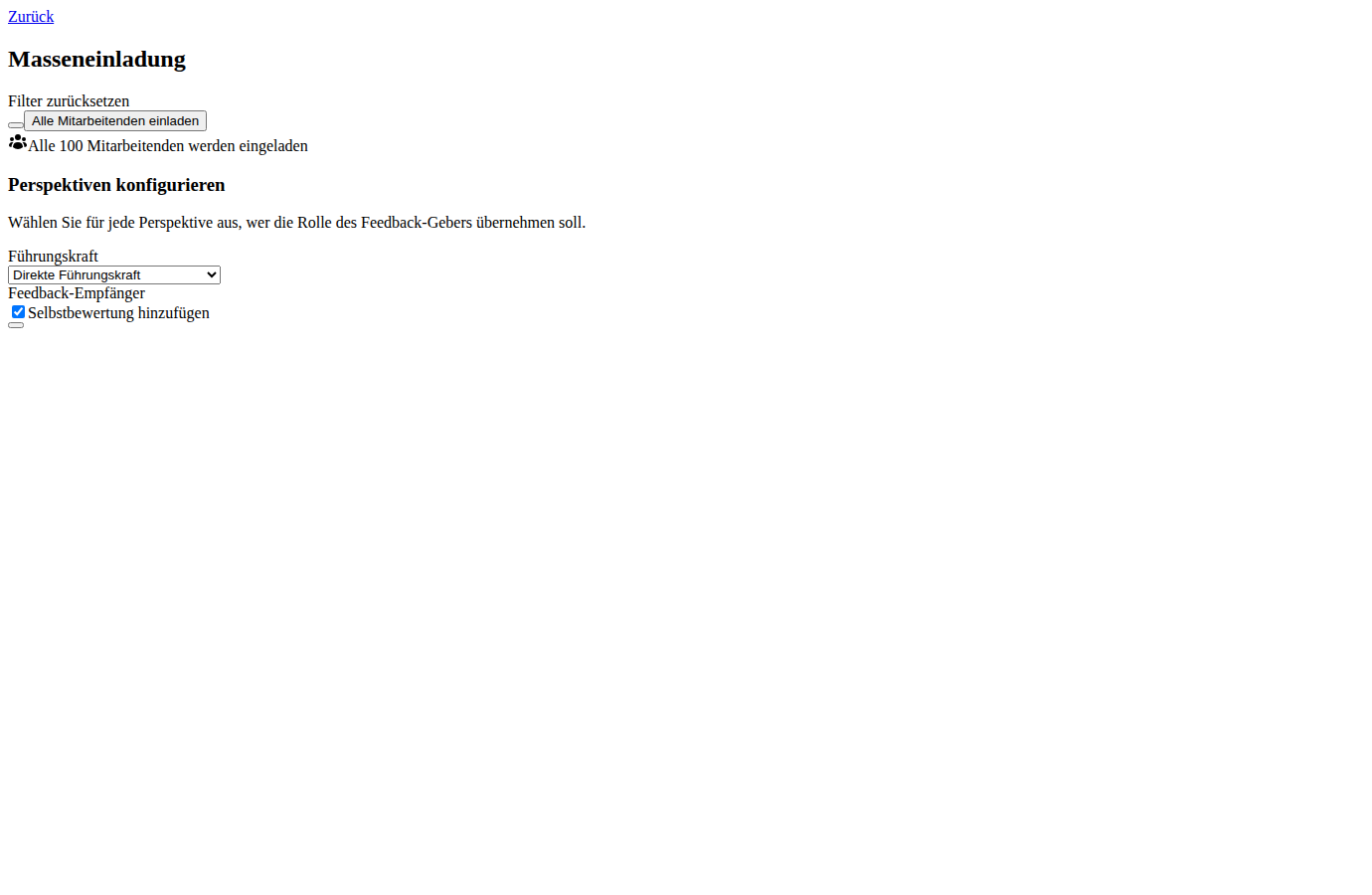
Es öffnet sich eine eigene Seite mit folgenden Funktionen:
- Mitarbeiter filtern: Über Filter können Sie die einzuladenden Mitarbeiter nach Kriterien wie Abteilung, Standort oder anderen Mitarbeiterfeldern einschränken. Klicken Sie auf Passende Mitarbeiter anzeigen, um eine Vorschau der gefilterten Auswahl zu sehen. Wer bereits an der Edition teilnimmt, ist in der Vorschau als “Bereits eingeladen” gekennzeichnet.
- Alle Mitarbeitenden einladen: Über diesen Button setzen Sie die Filter zurück und laden alle Mitarbeiter ein.
- Perspektiven konfigurieren: Legen Sie für jede Perspektive fest, wer die Rolle des Feedback-Gebers übernehmen soll (z.B. direkte Führungskraft, Führungskraft der Führungskraft). Kommen die Feedback-Geber einer Perspektive über Nominierungen, stellen Sie sie auf Nicht zuweisen.
- Selbstbewertung: Wenn vorhanden, können Sie die Selbstbewertungs-Perspektive aktivieren.
Klicken Sie auf Teilnahmen erstellen, um die Einladungen anzulegen.
Die Erstellung der Teilnahmen erfolgt im Hintergrund. Sie werden benachrichtigt, sobald der Vorgang abgeschlossen ist.
Teilnehmerliste importieren
Für größere Einladungen können Sie eine Teilnehmerliste per XLS-Datei importieren. Die Importfunktion finden Sie im unteren Bereich des Einladungsdialogs.
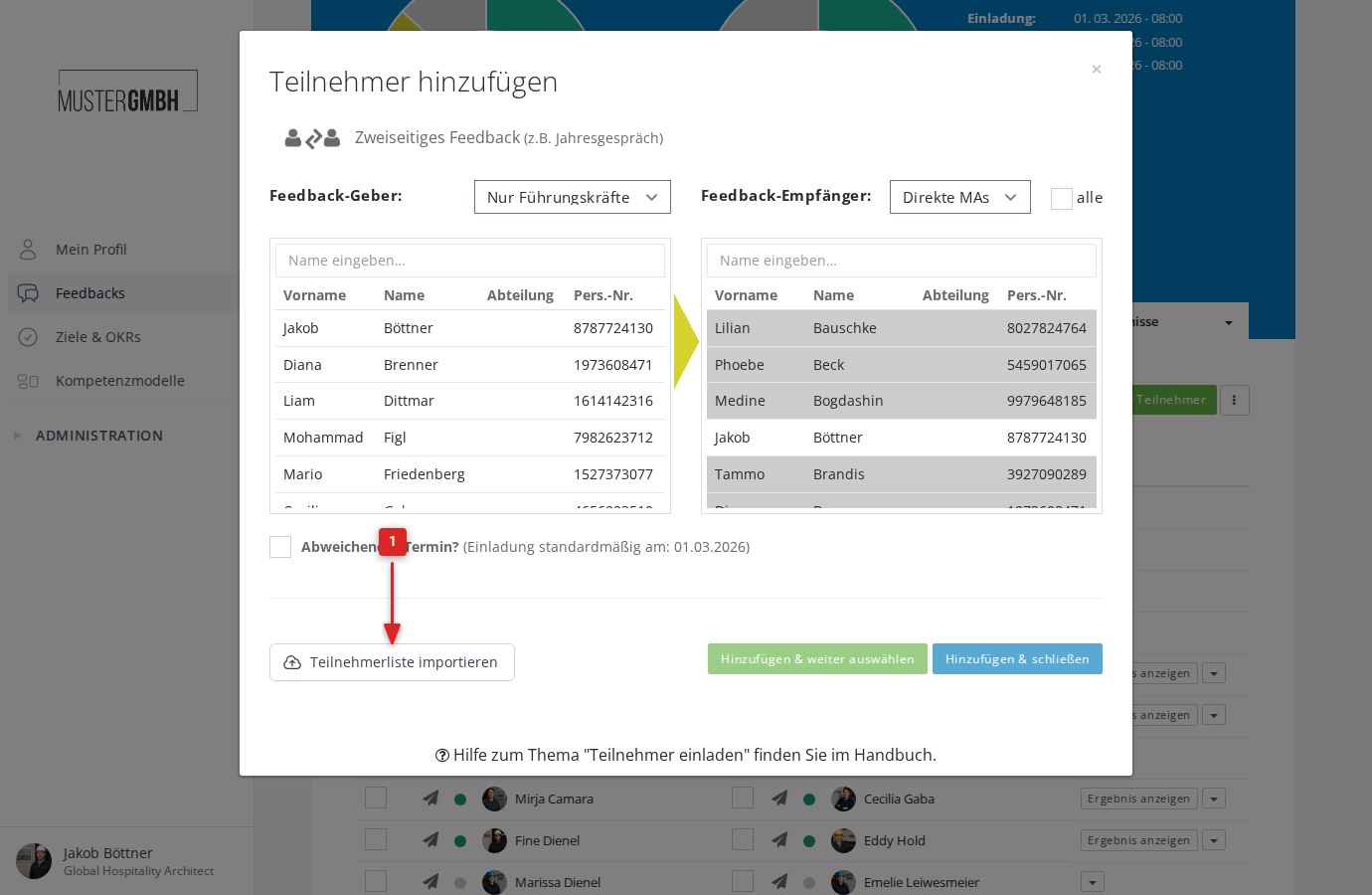
- Klicken Sie auf Teilnehmerliste importieren
- Wählen Sie Vorlage herunterladen (XLS), um die Importvorlage zu erhalten
- Füllen Sie die Vorlage mit den gewünschten Teilnehmern aus
- Klicken Sie erneut auf Teilnehmerliste importieren und dann auf Teilnehmerliste hochladen (XLS)
- Wählen Sie Ihre ausgefüllte Datei aus. Der Import startet automatisch.
Sie erhalten eine E-Mail, sobald der Import abgeschlossen ist.
Jede Zeile braucht einen Feedback-Geber. Ausnahme: Nominierungen sind eingeschaltet und ein Nominierungsweg ist angelegt. Dann darf eine Zeile auch nur den Feedback-Empfänger enthalten.
Abweichender Einladungstermin
Wenn für die Feedback-Edition ein automatischer E-Mail-Einladungszeitpunkt konfiguriert ist, können Sie für einzelne Teilnehmer einen abweichenden Termin festlegen. Die Option wird im unteren Bereich des Einladungsdialogs angezeigt.
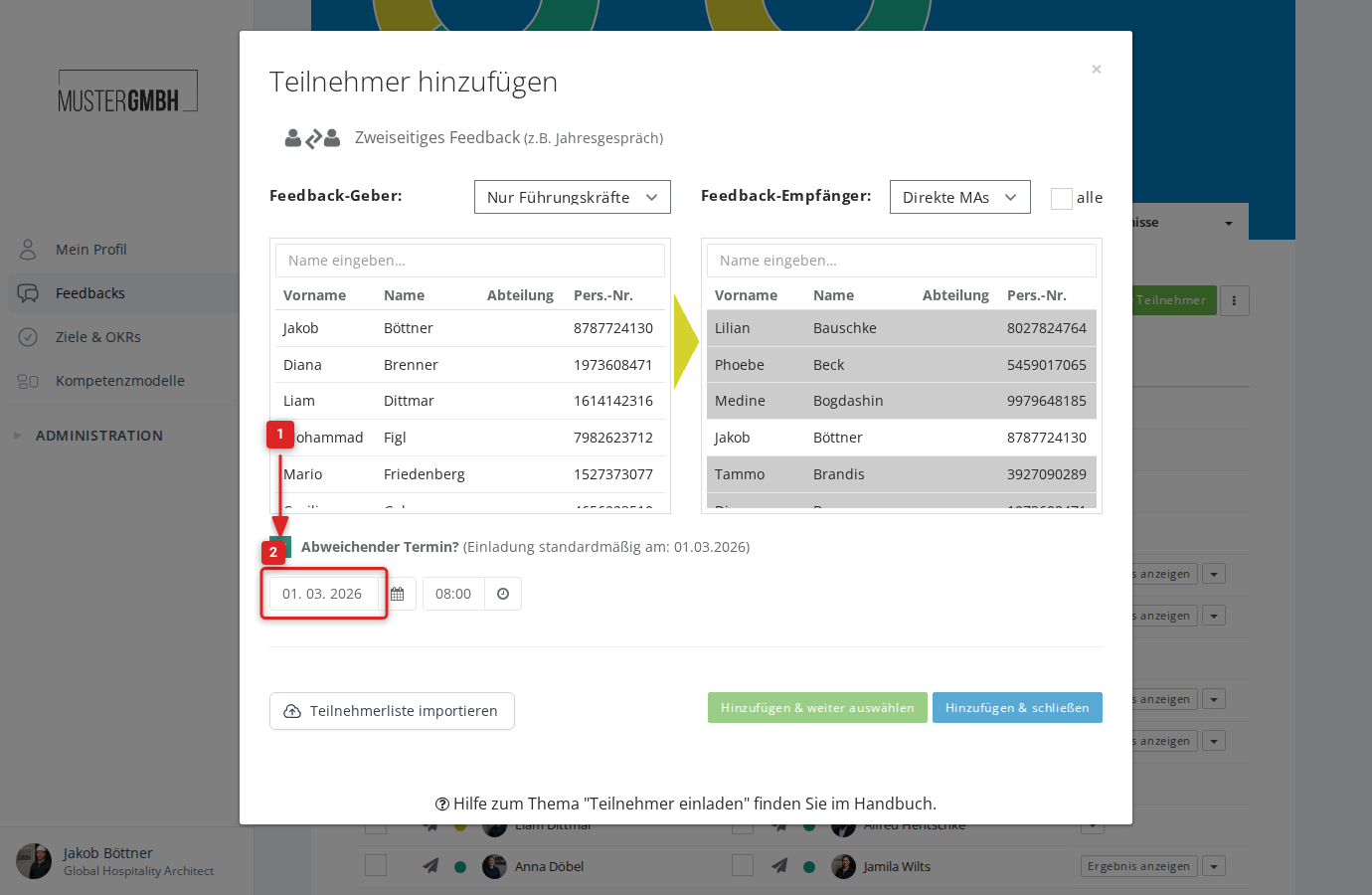
- Aktivieren Sie die Checkbox Abweichender Termin?
- Wählen Sie das gewünschte Datum und die Uhrzeit
- Fügen Sie die Teilnehmer wie gewohnt hinzu
Die hier eingeladenen Teilnehmer erhalten ihre E-Mail-Einladung zum abweichenden Zeitpunkt statt zum Standard-Einladungstermin der Edition.