Feedback-Prozess anlegen
Diese Funktion steht nur Benutzern mit der Benutzerrolle “HR-Mitarbeiter” zur Verfügung.
Schritt-für-Schritt-Anleitung
- Öffnen Sie die Feedbacks-Übersicht
- Klicken Sie auf “Feedback-Prozess anlegen” oben rechts
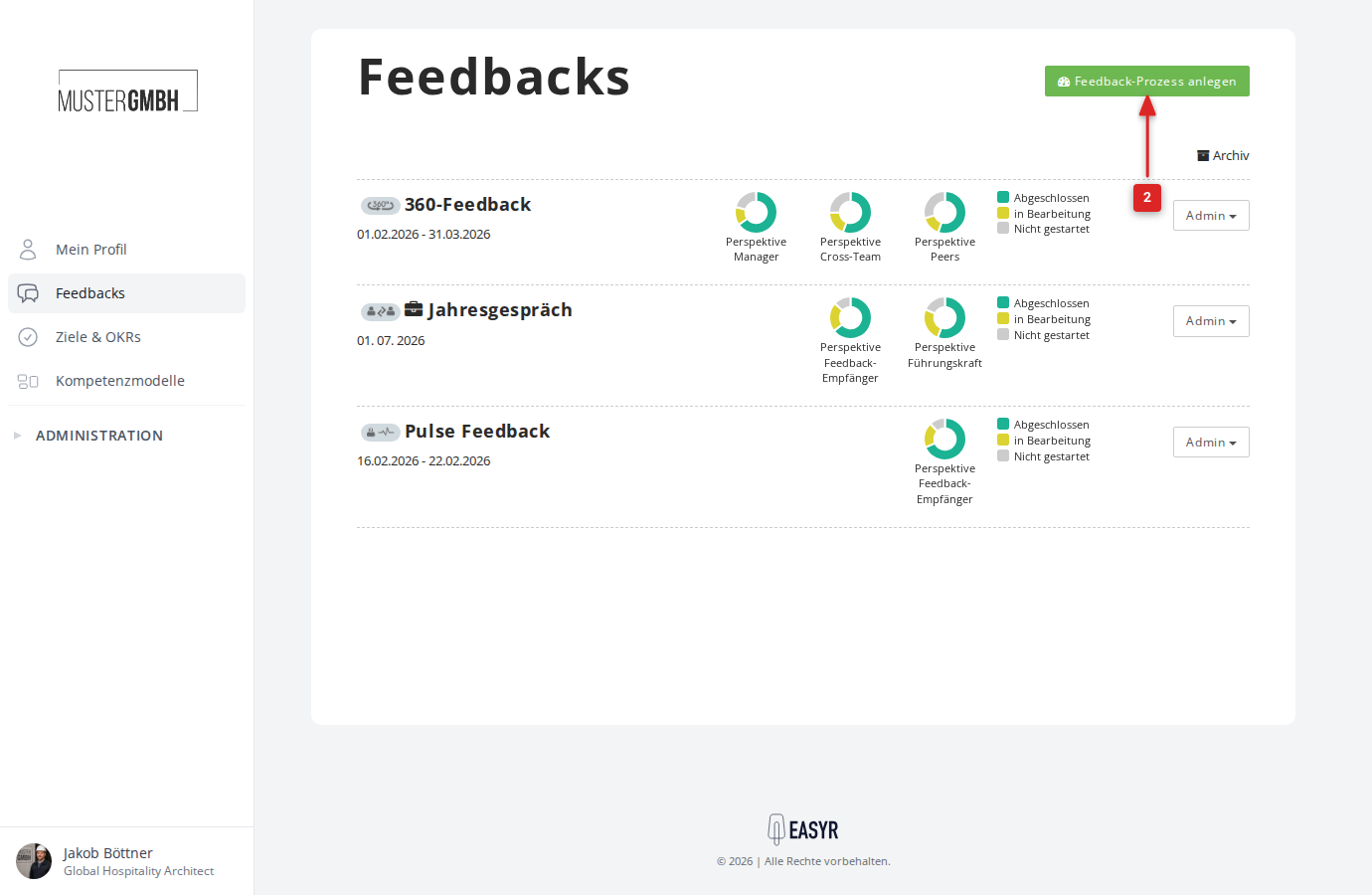
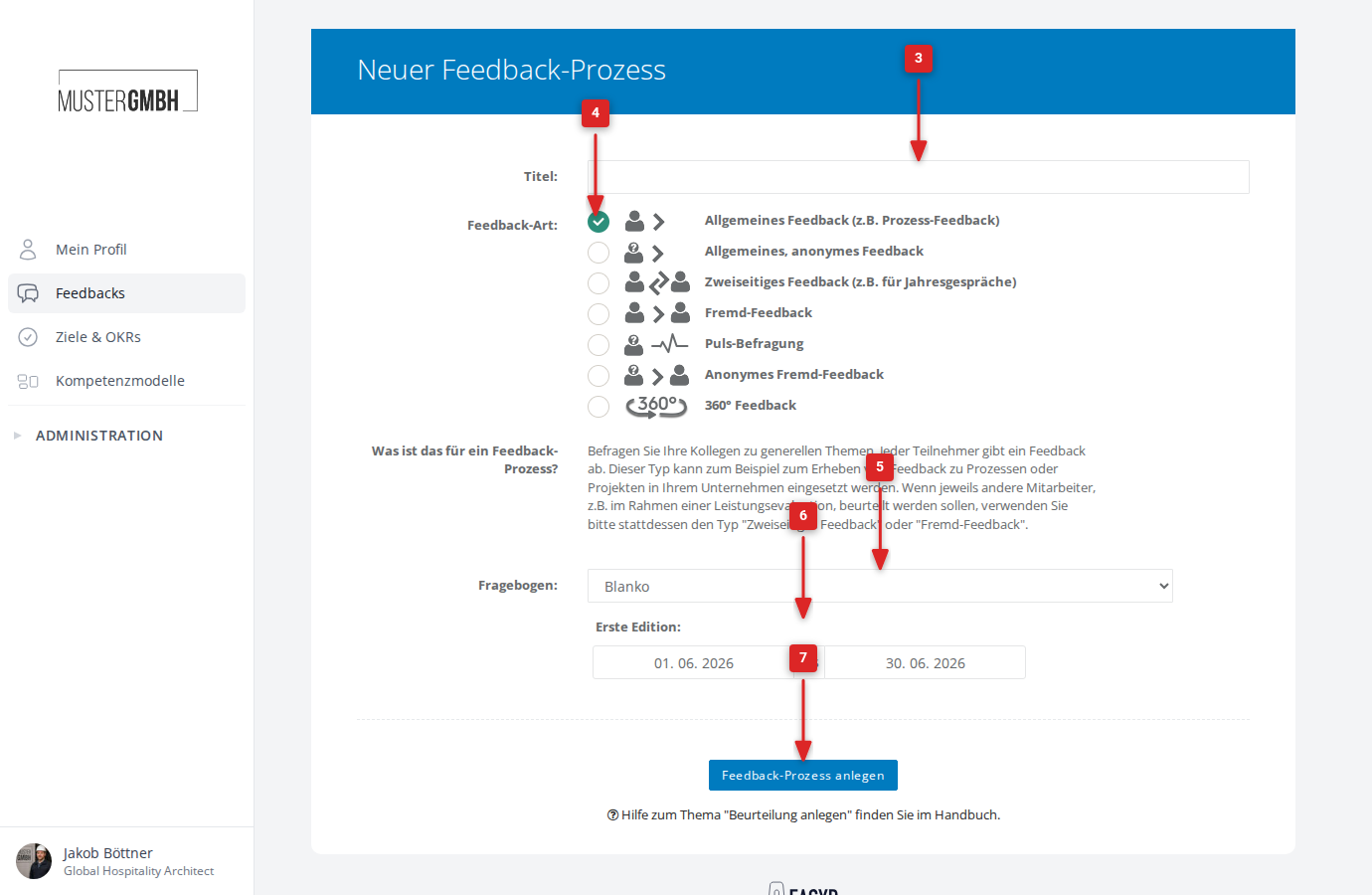
- Geben Sie einen Titel in das Feld “Titel:” ein
- Wählen Sie unter “Feedback-Art:” den passenden Typ aus (siehe Feedback-Arten)
- Wählen Sie unter “Fragebogen:” eine Vorlage oder “Blanko” für einen leeren Fragebogen
- Legen Sie unter “Erste Edition:” den Zeitraum fest (Start- und Enddatum)
- Klicken Sie auf “Feedback-Prozess anlegen”
- Das Anlegen wird mit einer Bestätigung “Feedback-Prozess [Titel] gespeichert” quittiert. Klicken Sie auf “OK”.
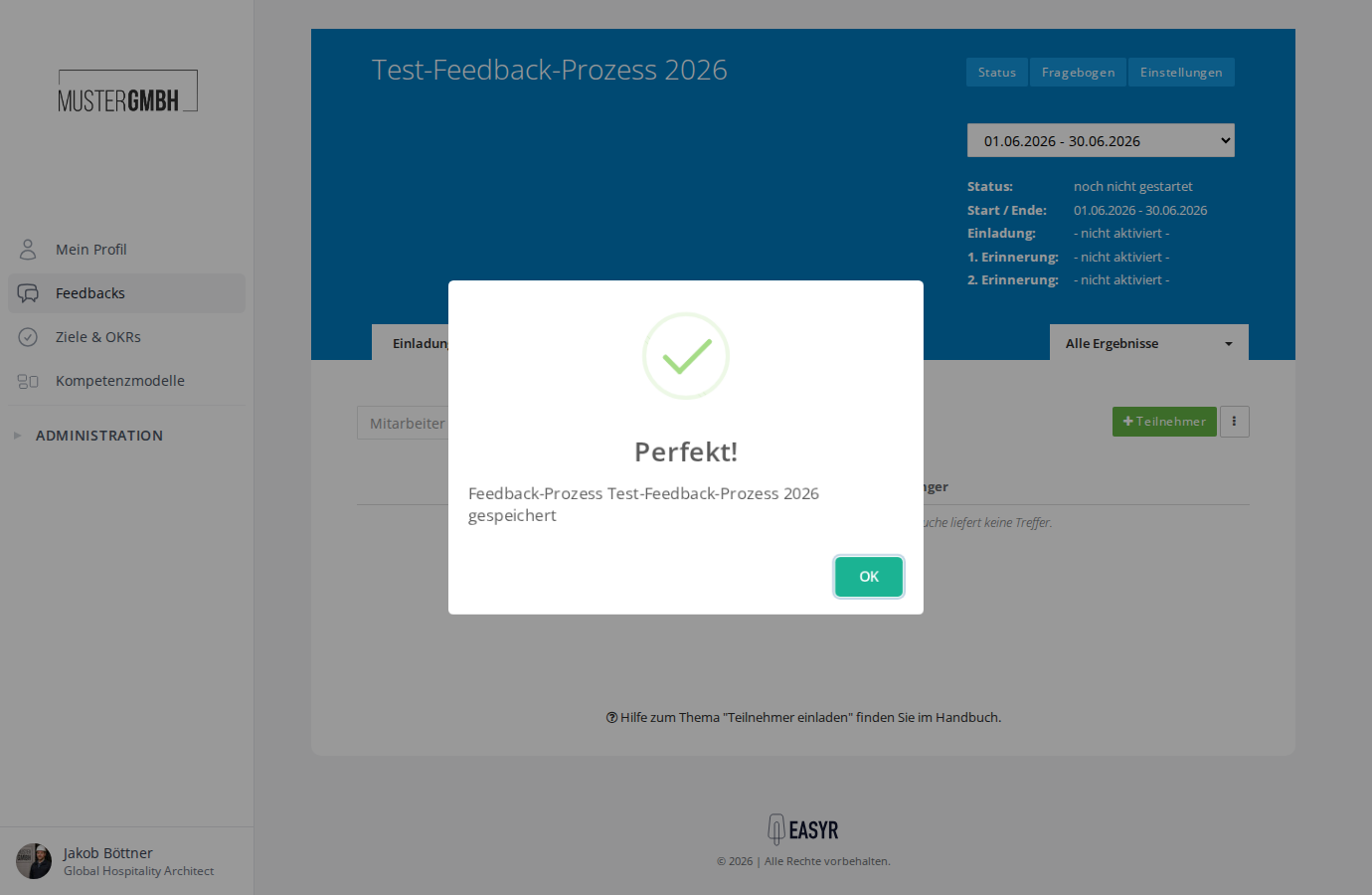
- Sie befinden sich jetzt auf der Status-Seite des neuen Feedback-Prozesses
- Im nächsten Schritt empfehlen wir das Bearbeiten Ihres neuen Fragebogens
Feedback-Arten
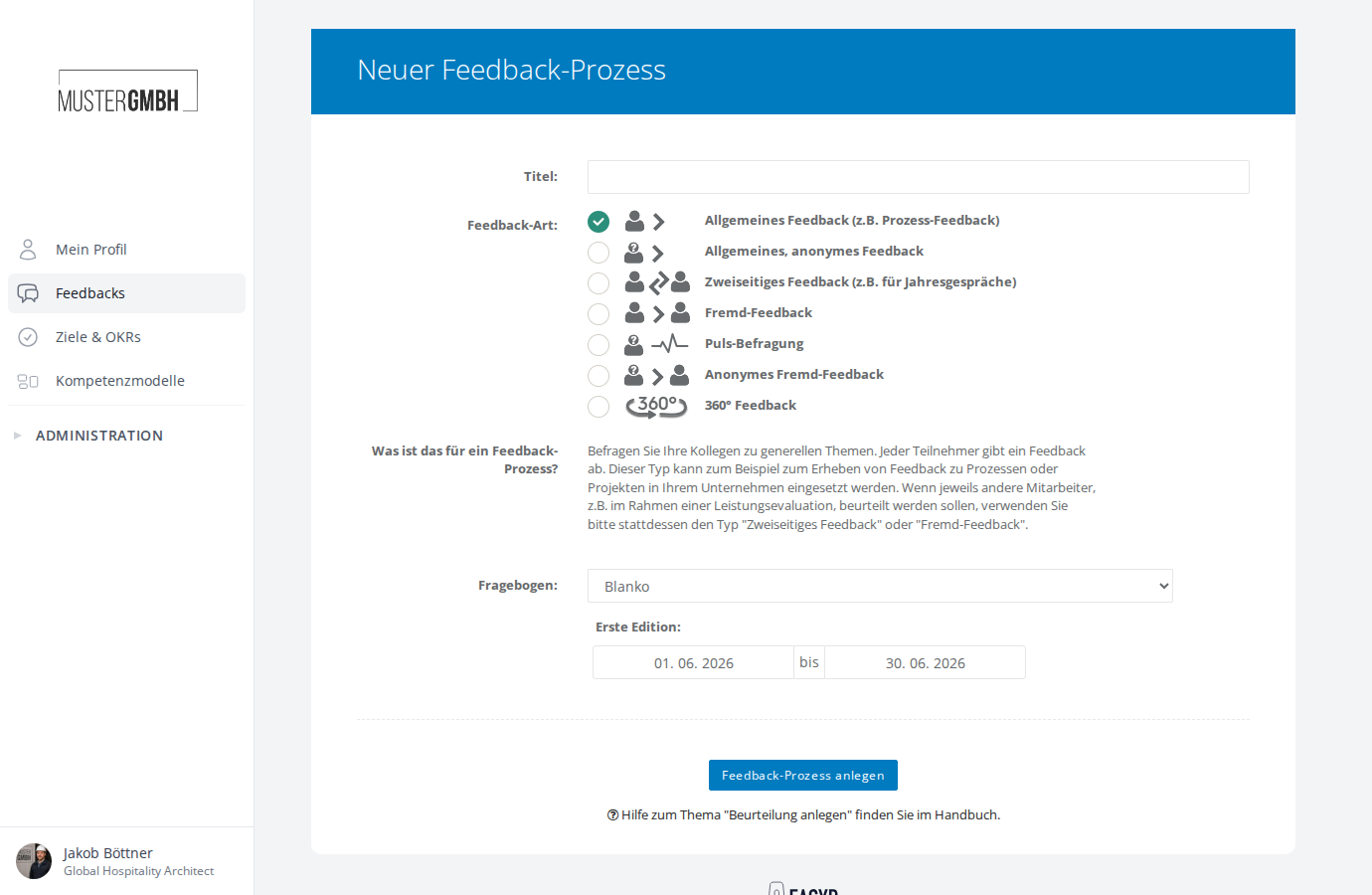
Beim Anlegen wählen Sie eine der folgenden Feedback-Arten:
| Feedback-Art | Beschreibung |
|---|---|
| Allgemeines Feedback (z.B. Prozess-Feedback) | Befragen Sie Kollegen zu generellen Themen. Jeder Teilnehmer gibt ein Feedback ab. Geeignet z.B. für Prozess- oder Projekt-Feedback. |
| Allgemeines, anonymes Feedback | Wie “Allgemeines Feedback”, aber die Ergebnisse können keinem Mitarbeiter zugeordnet werden. Zusammengefasste Ergebnisse werden standardmäßig erst ab 5 Teilnahmen angezeigt. |
| Zweiseitiges Feedback (z.B. für Jahresgespräche) | Mitarbeiter werden von jeweils einer Führungskraft beurteilt und geben ein Selbst-Feedback ab. Geeignet für Jahresgespräche und Leistungsevaluationen. |
| Fremd-Feedback | Mitarbeiter werden von Kollegen aus einer Fremdperspektive beurteilt, ohne Selbst-Feedback. Geeignet z.B. für Probezeit-Beurteilungen. |
| Puls-Befragung | Kurze, regelmäßig wiederkehrende anonyme Befragung. Die Editionen werden automatisch nach einem einstellbaren Intervall erstellt. Siehe Besonderheiten bei Puls-Befragungen. |
| Anonymes Fremd-Feedback | Wie “Fremd-Feedback”, aber die Ergebnisse sind anonymisiert. |
| 360° Feedback | Umfassendes Feedback aus mehreren Perspektiven (z.B. Vorgesetzte, Kollegen, direkte Mitarbeiter). Sie können die Perspektiven beim Anlegen konfigurieren. Siehe Besonderheiten beim 360° Feedback. |
Besonderheiten bei Puls-Befragungen
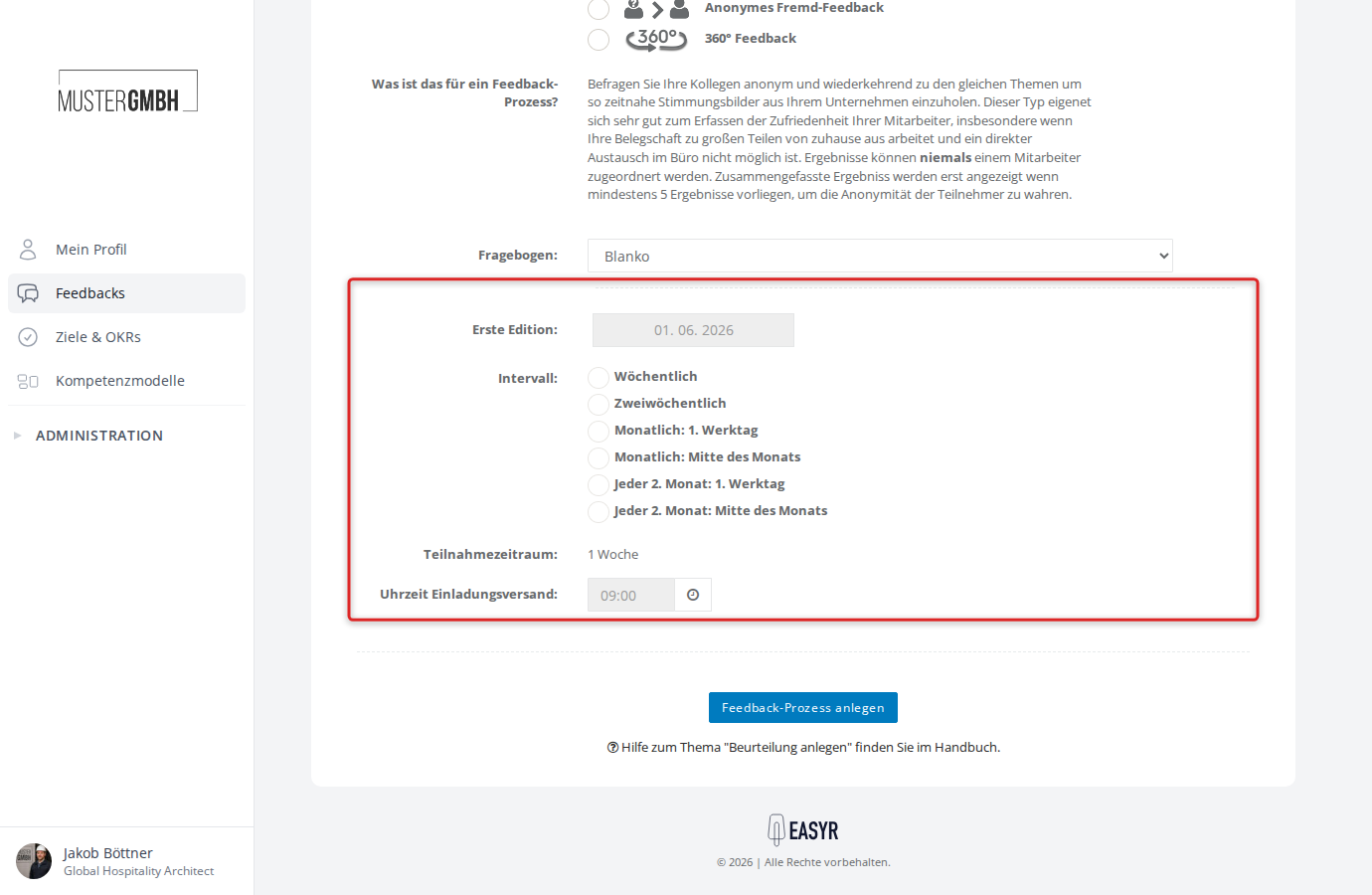
Wenn Sie als Feedback-Art “Puls-Befragung” wählen, ändert sich das Formular. Statt eines Start- und Enddatums sehen Sie folgende Felder:
- Erste Edition: Nur ein Startdatum. Das Enddatum wird automatisch aus dem gewählten Intervall berechnet.
- Intervall: Wählen Sie, wie oft eine neue Edition erstellt wird. Optionen: Wöchentlich, Zweiwöchentlich, Monatlich (1. Werktag oder Mitte des Monats), Jeder 2. Monat (1. Werktag oder Mitte des Monats).
- Teilnahmezeitraum: Zeigt die Dauer einer Edition an (z.B. “1 Woche” bei wöchentlichem Intervall). Dieses Feld ist nicht editierbar.
- Uhrzeit Einladungsversand: Legen Sie fest, zu welcher Uhrzeit die automatischen Einladungs-E-Mails verschickt werden (Standard: 09:00).
Besonderheiten beim 360° Feedback
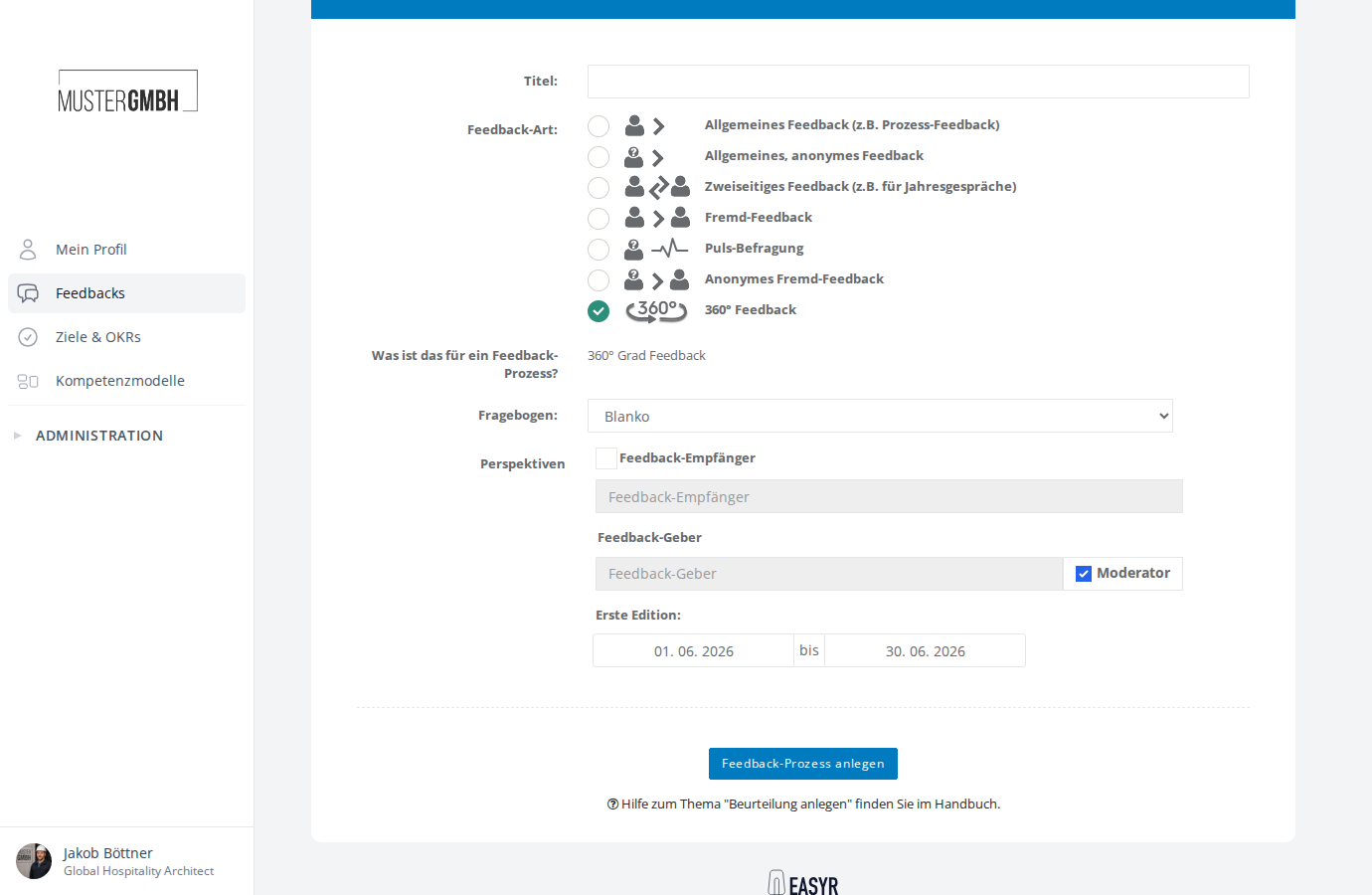
Wenn Sie als Feedback-Art “360° Feedback” wählen, erscheint ein zusätzlicher Abschnitt “Perspektiven” im Formular. Dort legen Sie fest, aus welchen Blickwinkeln das Feedback gegeben wird:
- Feedback-Empfänger: Die Person, die beurteilt wird. Über die Checkbox können Sie die Selbsteinschätzung aktivieren oder deaktivieren.
- Feedback-Geber: Die Personen, die Feedback geben. Sie können den Namen der Perspektive anpassen und über die Checkbox “Moderator” festlegen, ob diese Perspektive Moderationsrechte erhält.
- Über das + Symbol können Sie weitere Perspektiven hinzufügen (z.B. “Vorgesetzte”, “Kollegen”, “Direkte Mitarbeiter”).
Fragebogen-Vorlagen
Im Feld “Fragebogen” können Sie eine vorgefertigte Vorlage wählen oder mit “Blanko” einen leeren Fragebogen erstellen. Vorlagen enthalten bereits passende Fragen für bestimmte Szenarien, z.B. Puls-Befragungen oder Jahresgespräche. Den Fragebogen können Sie nach dem Anlegen jederzeit bearbeiten.