Mehrere Nominierungen auf einmal bearbeiten
Vierzig offene Listen zwei Tage vor Schluss klicken Sie nicht einzeln durch. Im Reiter “Nominierungen” haken Sie die betroffenen Zeilen an und erledigen fünf Dinge für alle zugleich: erinnern, freigeben, weiterschieben, die Einladung per Override bestätigen oder abbrechen. Bevor etwas passiert, zeigt ein Dialog je Liste, was die Aktion dort anrichtet. Abgearbeitet wird danach Zeile für Zeile, nicht alles oder nichts: Was nicht geht, wird übersprungen und namentlich gemeldet.
Wie Sie den Reiter insgesamt lesen, steht in Nominierungen im Blick behalten. Woran eine einzelne Liste hängt und was sie braucht, in Eine Nominierung ist blockiert: was tun?.
Die richtigen Zeilen auswählen
Filtern Sie zuerst. Das Kästchen im Tabellenkopf nimmt jede auswählbare Zeile der Seite, und die stammen ungefiltert fast immer aus verschiedenen Gruppen. Dann ist keine einzige Aktion möglich.
- Grenzen Sie die Tabelle auf eine Gruppe ein. Für Ihre eigenen Aufgaben genügt der Knopf “4 Gruppen anzeigen” im grünen Streifen, er setzt den Filter “Status” auf “Sie sind dran”. Für Nachzügler setzen Sie “Status” von Hand auf “Läuft”, für Liegengebliebenes auf “Blockiert”.
- Haken Sie die Zeilen an, die Sie meinen, oder alle auf einmal über das Kästchen im Tabellenkopf.
- Über der Tabelle erscheint die Sammelleiste mit “3 ausgewählt” und den Aktionen. Rechts leert “Auswahl aufheben” die Auswahl wieder.
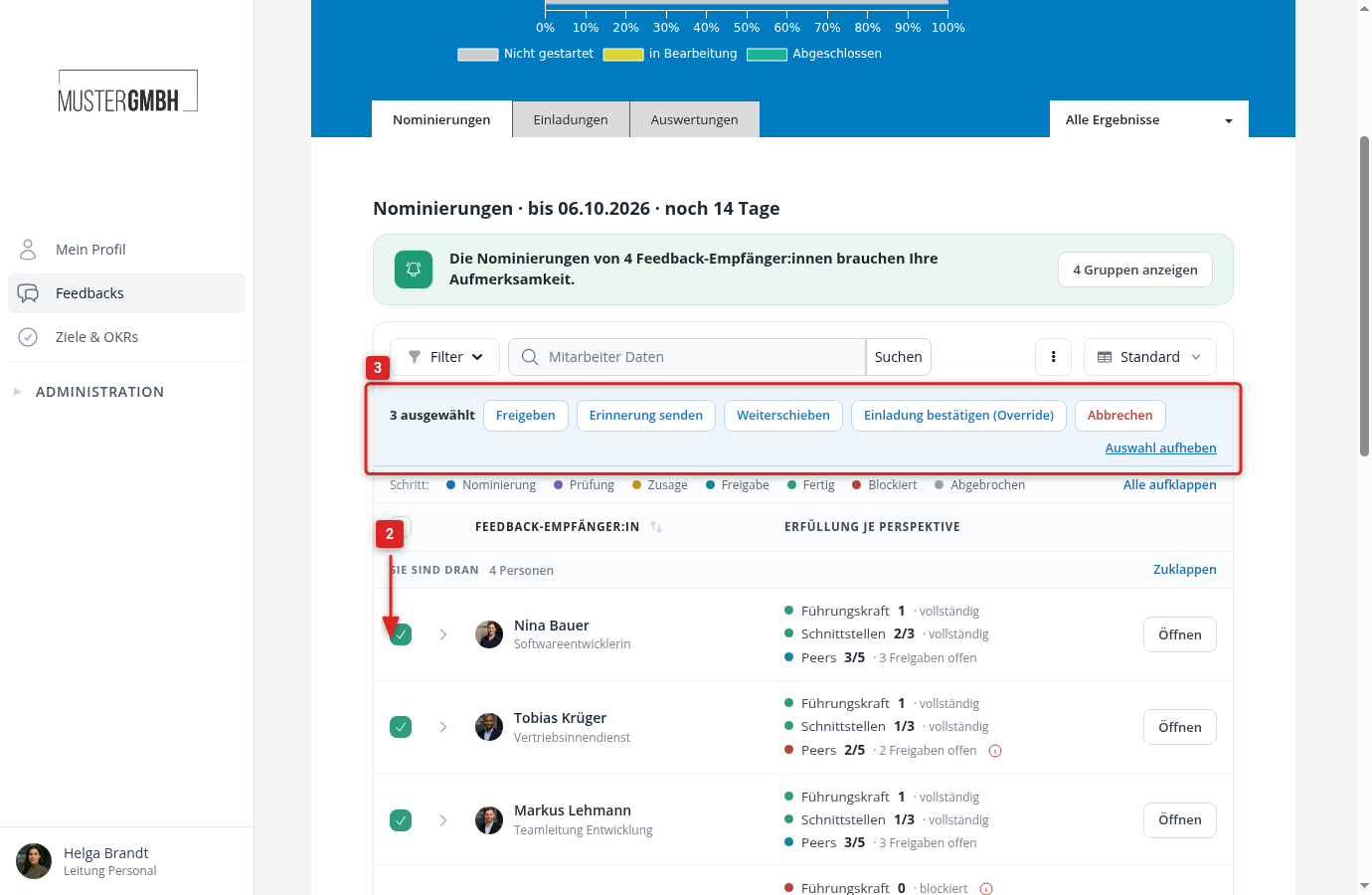
Ein Kästchen hat nicht jede Zeile. Es steht bei laufenden Nominierungen, die Sie verwalten dürfen, und bei Listen, die auf Ihre eigene Freigabe warten. HR und Geschäftsleitung verwalten jede Zeile der Edition. Eine Führungskraft nur dann, wenn das Feedback ihr die Verwaltung der Teilnahmen erlaubt, sonst sieht sie ein Kästchen höchstens an den Listen, die sie selbst freigeben soll. In den Gruppen “Nicht gestartet” und “Fertig” gibt es keine Kästchen, dort läuft nichts mehr.
Die Auswahl lebt nur auf der Seite, die gerade vor Ihnen liegt. Filtern, sortieren, blättern oder neu laden setzt sie zurück. Eine Seite fasst 50 Zeilen.
Warum eine Aktion grau ist oder ganz fehlt
Alle gewählten Zeilen müssen aus derselben Gruppe kommen. Mischen Sie “Sie sind dran” mit “Läuft”, werden sämtliche Knöpfe grau und daneben steht “Nur bei gleichem Status möglich”. Das ist der häufigste Grund dafür, dass sich nichts klicken lässt. Eine Ausnahme gibt es: Sind alle gewählten Zeilen blockiert, dürfen sie aus “Sie sind dran” und “Blockiert” zugleich stammen, so wie der Filter “Status” auf “Blockiert” sie liefert.
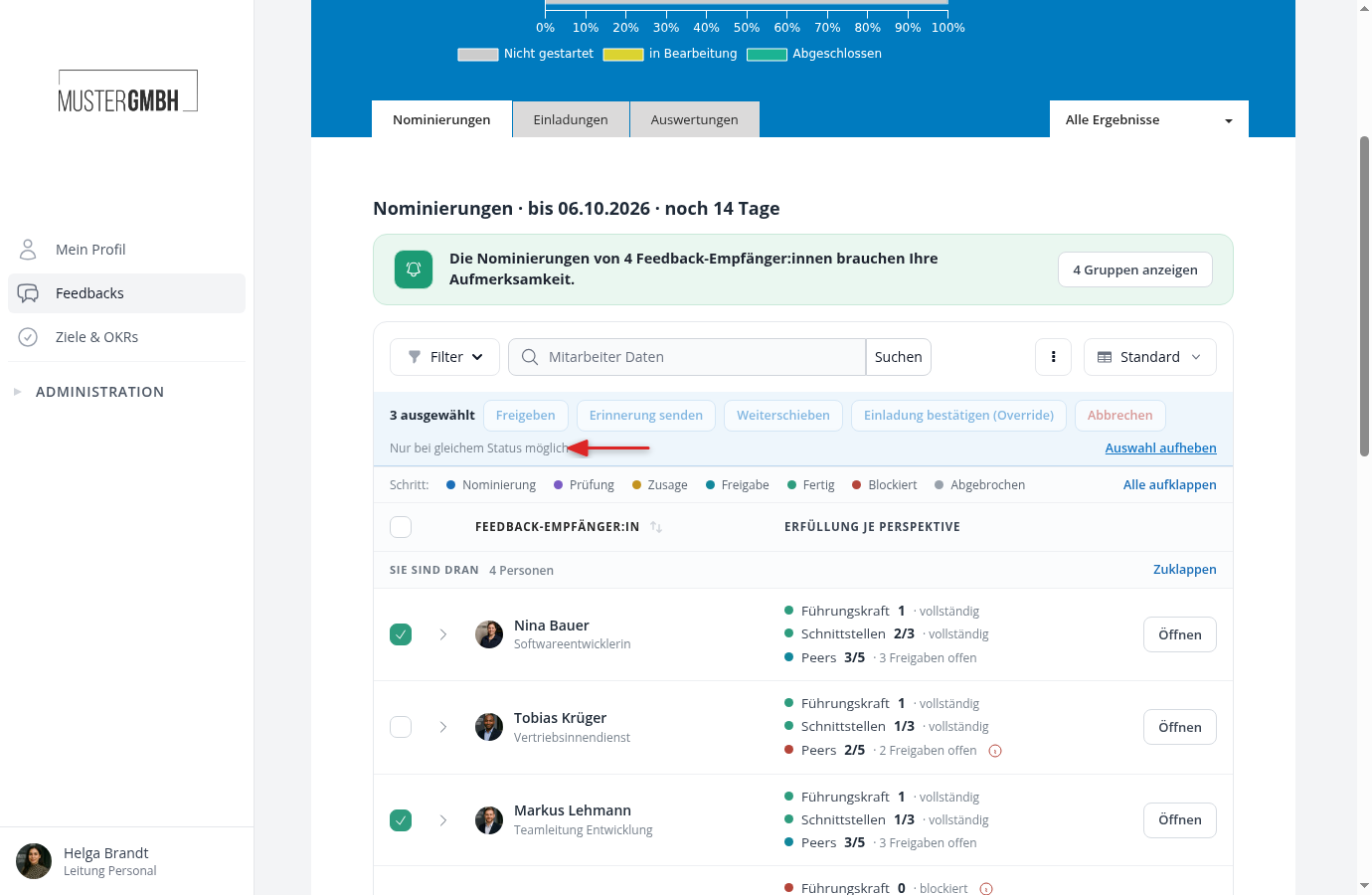
Zwei Knöpfe kommen und gehen. “Weiterschieben” verschwindet, sobald eine Zeile aus der Gruppe “Blockiert” dabei ist, denn dort gibt es keinen laufenden Schritt mehr, den man beenden könnte. “Freigeben” erscheint umgekehrt nur, wenn mindestens eine gewählte Zeile auf Ihre eigene Freigabe wartet. Die vier verwaltenden Aktionen setzen voraus, dass Sie jede einzelne gewählte Zeile verwalten dürfen.
Was die fünf Aktionen tun
| Aktion | Was sie bewirkt |
|---|---|
| Erinnerung senden | Schickt die Aufforderung des aktuellen Schritts noch einmal an die Personen, die gerade dran sind. Am Stand der Liste ändert sich nichts. |
| Freigeben | Erteilt Ihre eigene Freigabe, genau wie “Liste freigeben” auf der Nominierungsseite. Nie ein Override: Eine blockierte Freigabe bleibt offen und wird gemeldet. |
| Weiterschieben | Beendet den Schritt, in dem die Liste steht, ohne auf die Säumigen zu warten. |
| Einladung bestätigen (Override) | Beendet den Nominierungsweg vorzeitig. Die Zugesagten werden Feedback-Geber:innen, wer nicht zugesagt hat, fällt von der Liste. Ein Grund ist Pflicht. |
| Abbrechen | Beendet den Nominierungsweg ohne Ergebnis. Offene Nominierungen werden entfernt, bereits eingetragene Feedback-Geber:innen bleiben. Ein Grund ist möglich, aber nicht nötig. |
Was “Weiterschieben” und der Override je nach Schritt genau anstellen, steht in Eine Nominierung ist blockiert: was tun?. Hier zählt nur: Beides übergeht Personen, die noch nicht geantwortet haben.
Eine Erinnerung geht nur raus, wenn für den Schritt eine sofortige Benachrichtigungsregel eingeschaltet ist. Fehlt sie, überspringt easyreview die Zeile. Welche Regeln es gibt und wie Sie sie prüfen, steht in Benachrichtigungen für Nominierungen.
Der Dialog sagt vorher, was mit jeder Liste passiert
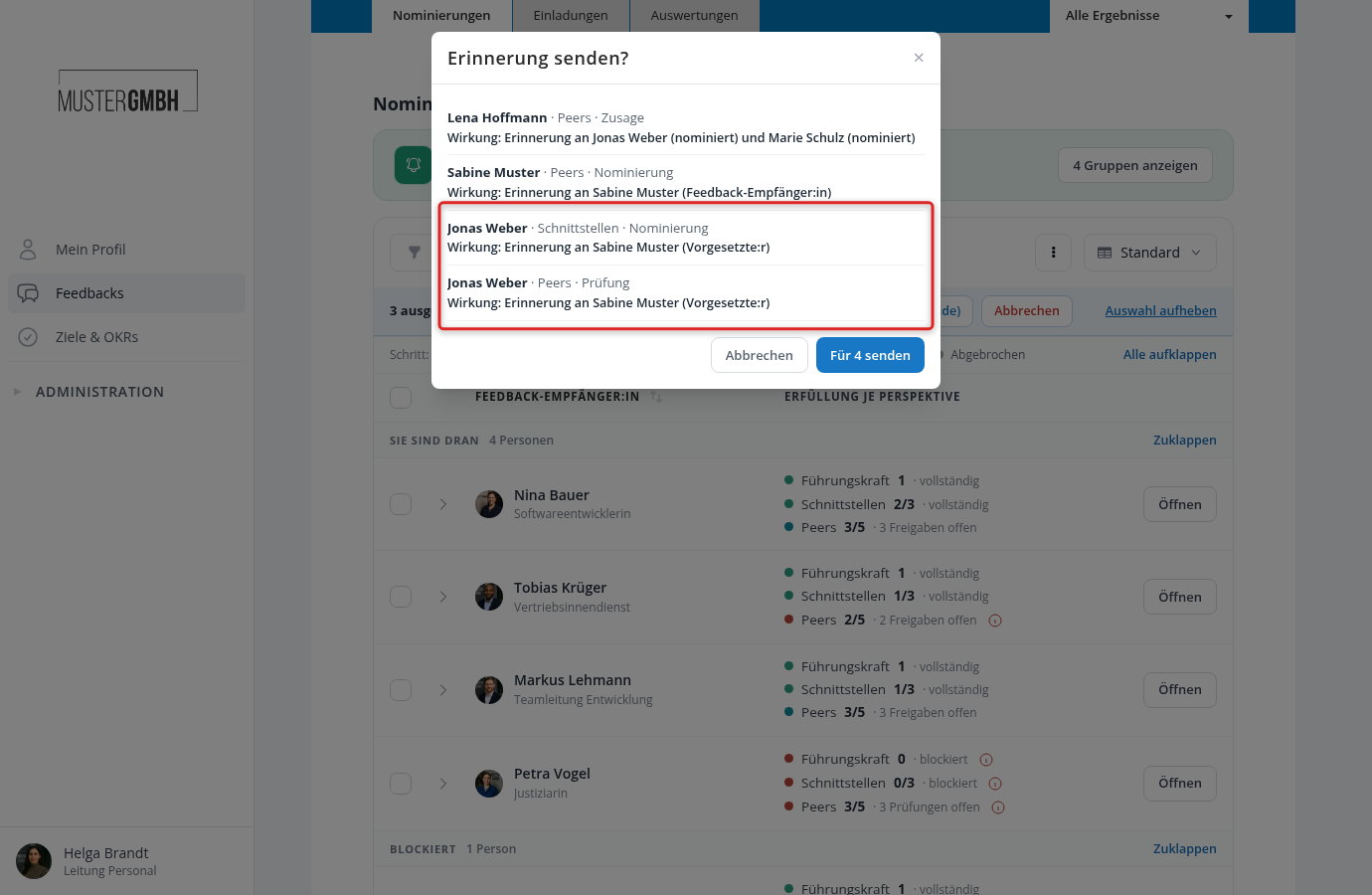
Jede Aktion öffnet einen Dialog, und der ist die eigentliche Arbeit. Er listet je betroffene Liste eine Zeile: den Namen der Feedback-Empfänger:in, dahinter Perspektive und Schritt, darunter fett die Wirkung. So steht das dort:
- “Wirkung: Erinnerung an Sabine Muster (Vorgesetzte:r)”
- “Wirkung: Prüfung wird abgeschlossen (Override)”
- “Wirkung: 2 unbeantwortete Personen werden entfernt”
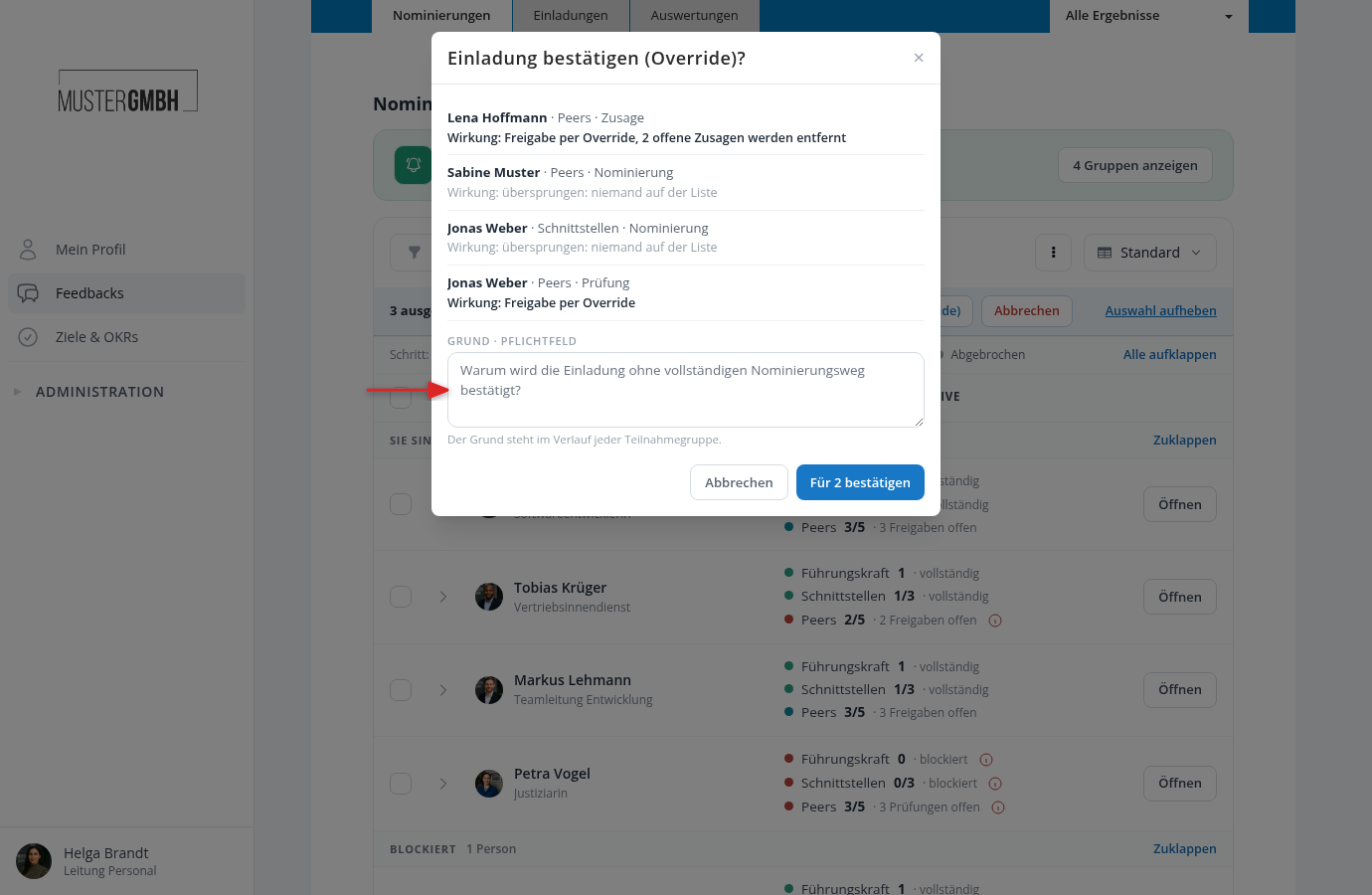
- “Wirkung: Freigabe per Override, 2 offene Zusagen werden entfernt”
- “Wirkung: Nominierung wird abgebrochen, 3 offene Nominierungen werden entfernt”
Grau und mit “übersprungen:” beginnt, was nicht passieren wird, etwa “übersprungen: Nominierung läuft”, “übersprungen: niemand auf der Liste” oder “übersprungen: Freigabe blockiert”. Diese Listen rührt die Aktion nicht an.
Eine Person kann mehrfach im Dialog stehen. Jede laufende Perspektive bekommt eine eigene Zeile, weil jede an einem eigenen Schritt hängt. Im Bild steht Jonas Weber zweimal: einmal für Peers in der Prüfung, einmal für Schnittstellen in der Nominierung. Die Zahl auf dem Knopf (“Für 4 senden”) zählt die Einträge, die die Aktion ausführt; übersprungene Einträge zählen nicht mit.
“Einladung bestätigen (Override)” und “Abbrechen” haben unter der Liste ein Grundfeld. Beim Override ist es Pflicht, beim Abbrechen freiwillig. Der Grund landet im Verlauf jeder betroffenen Teilnahmegruppe, zusammen mit Ihrem Namen und dem Datum.
Solange Sie nur lesen, passiert nichts. “Abbrechen” unten links und die Esc-Taste schließen den Dialog, ohne etwas auszulösen. Nur im Dialog “Nominierung abbrechen?” heißt dieser Knopf “Schließen”, damit er nicht mit “Für 3 abbrechen” verwechselt wird.
Die Meldung danach lesen
Nach dem Abschicken sind Sie wieder im Reiter, und oben stehen bis zu drei Meldungen.
Grün steht, was geklappt hat: “12 Erinnerungen gesendet.”, “3 Listen freigegeben.”, “4 Nominierungswege weitergeschoben.”, “2 Einladungen bestätigt.” oder “5 Nominierungswege abgebrochen.”
Rot steht, was nicht geklappt hat, je Grund eine eigene Zeile: “2 übersprungen (Die Freigabe ist blockiert.): Nina Bauer, Tobias Krüger.” Ab dem sechsten Namen hängt easyreview “+3 weitere” an. Dazu kommt “1 ohne laufenden Nominierungsweg: Felix Wagner.” für Zeilen, an denen inzwischen gar nichts mehr läuft. Ging überhaupt nichts, steht dort “Keine der ausgewählten Zeilen konnte bearbeitet werden.”
Die Gründe in den Klammern sind dieselben Sätze wie bei einer einzelnen Aktion. Diese fünf sehen Sie am häufigsten:
| Grund | Was dahintersteckt |
|---|---|
| Die Nominierung läuft noch. | “Weiterschieben” beendet nur Prüfung, Zusage und Freigabe. Eine Liste, auf der noch niemand nominiert hat, bleibt stehen. |
| Die Freigabe ist blockiert. | Die Liste verletzt die Regel der Perspektive, ein Ersatz ist offen oder es fehlt eine Zusage. Hier hilft nur der Override oder der Blick auf die einzelne Liste. |
| Für den aktuellen Schritt ist keine Benachrichtigung aktiv oder es gibt niemanden zu erinnern. | Die passende Regel ist ausgeschaltet, oder der Schritt wartet auf niemanden mehr. |
| Dieser Nominierungsweg ist bereits beendet. | Zwischen Ihrer Auswahl und dem Abschicken ist die Liste fertig geworden oder abgebrochen worden. |
| Sie dürfen diesen Nominierungsweg nicht verwalten. | Die Zeile gehört nicht zu Ihrem Bereich. |
Eine übersprungene Zeile bleibt genau so stehen, wie sie war. Sie fassen sie einzeln über “Öffnen” an oder versuchen es nach dem Beheben der Ursache noch einmal im Block.
Typische Fälle
Zwei Tage vor Schluss alle Nachzügler erinnern
- Filter “Status” auf “Läuft”.
- Kästchen im Tabellenkopf anhaken.
- “Erinnerung senden” und den Dialog überfliegen. Wer keine Mail bekommt, steht grau da.
- “Für 40 senden”.
Nach dem Zeitraumende die Liegengebliebenen auflösen
Mit dem Ende des Nominierungszeitraums rutscht jede nicht freigegebene Liste in die Gruppe “Blockiert”, und dort bietet easyreview kein “Weiterschieben” mehr an.
- Filter “Status” auf “Blockiert”.
- Zuerst “Erinnerung senden”. Das kostet nichts und löst die meisten Fälle.
- Reicht die Zeit dafür nicht mehr, nehmen Sie “Einladung bestätigen (Override)” und tragen einen Grund ein. Wer bis dahin nicht zugesagt hat, fällt von der Liste, und der Dialog nennt vorher, wen es trifft.
Sollen die Säumigen doch noch zum Zug kommen, verlängern Sie stattdessen den Nominierungszeitraum der Edition. Damit sind alle überfälligen Listen auf einmal wieder im Rennen, ohne dass jemand von der Liste fällt.
Dreißig Freigaben auf einmal erteilen
- Knopf “30 Gruppen anzeigen” im grünen Streifen. Die Tabelle steht danach auf “Sie sind dran”.
- Kästchen im Tabellenkopf anhaken.
- “Freigeben”. Der Dialog listet jede Liste, auf der Ihre Freigabe offen ist. Zeilen ohne offene Freigabe fehlen darin.
- “Für 30 freigeben”. Blockierte Freigaben stehen danach in der roten Meldung und bleiben offen.
Eine ganze Abteilung abbrechen
- Filter “Vorgesetzte:r” oder “Nutzergruppen” auf die Abteilung setzen, dazu “Status” auf eine Gruppe.
- Kästchen im Tabellenkopf anhaken.
- “Abbrechen” und einen Grund eintragen. Er ist freiwillig, hier lohnt er sich aber: Er steht später im Verlauf jeder Teilnahmegruppe.
- “Für 12 abbrechen”. Die Wege sind danach beendet und starten nicht von selbst neu. Bereits eingetragene Feedback-Geber:innen bleiben in der Teilnehmerliste.
Einzelne Zeilen fassen Sie weiter über “Öffnen” an. Was Sie auf der Nominierungsseite einer Person tun können, steht in Die Nominierungen einer Person verwalten.