Ablauf und Sichtbarkeit festlegen
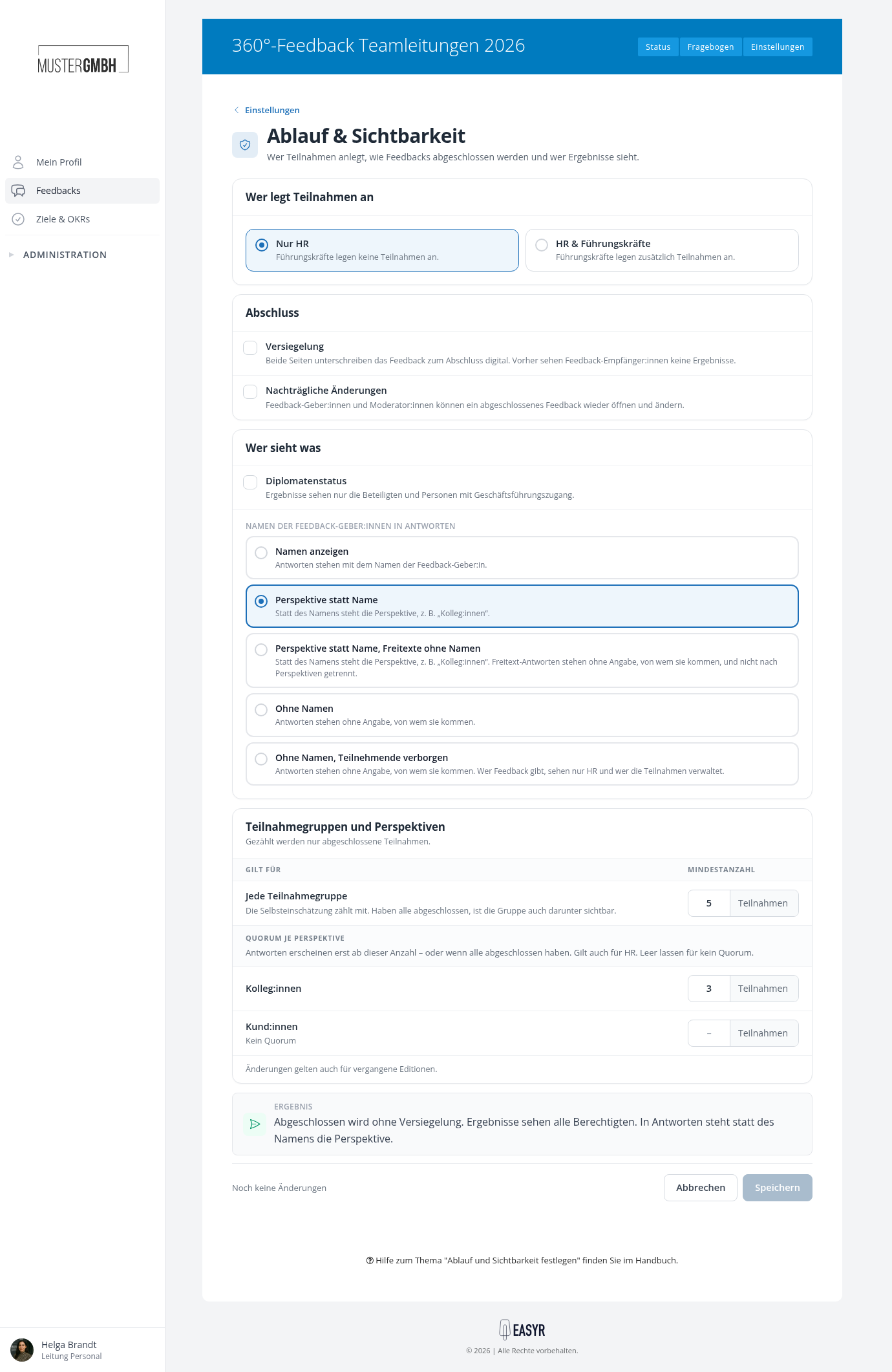
Auf der Seite “Ablauf & Sichtbarkeit” legen Sie fest, wer Teilnahmen anlegt, wie Feedbacks abgeschlossen werden und wer Ergebnisse sieht. Ohne Ihr Zutun legt nur HR Teilnahmen an, Feedbacks schließen ohne Versiegelung ab, und Ergebnisse sehen alle Berechtigten. Der Ergebnissatz unten auf der Seite fasst Ihre Auswahl in einem Satz zusammen, bevor Sie speichern.
Seite öffnen
- Öffnen Sie die Einstellungen der Beurteilung.
- Klicken Sie in der Zeile “Ablauf & Sichtbarkeit” auf “Bearbeiten”.
Wer Teilnahmen anlegt
In der Karte “Wer legt Teilnahmen an” wählen Sie “Nur HR” oder “HR & Führungskräfte”. Mit “HR & Führungskräfte” legen Sie zusätzlich fest, für wen Führungskräfte Teilnahmen anlegen und aus wem sie Feedback-Geber:innen wählen. Alles dazu im Artikel Führungskräfte Teilnahmen anlegen lassen.
Wie Feedbacks abgeschlossen werden
Versiegelung
Beide Seiten unterschreiben das Feedback zum Abschluss digital. Vorher sehen Feedback-Empfänger:innen keine Ergebnisse. Nach der Versiegelung sind keine Änderungen mehr möglich.
Sobald Sie die Versiegelung einschalten, erscheint darunter die Option Einschätzungen schon vor der Versiegelung zeigen. Damit sehen Feedback-Empfänger:innen die Einschätzungen der Feedback-Geber:innen (z.B. das Führungskraft-Feedback), bevor die Versiegelung beginnt.
Weitere Informationen finden Sie im Artikel Versiegelung.
Nachträgliche Änderungen
Feedback-Geber:innen und Moderator:innen (bei 360°-Feedbacks) können ein abgeschlossenes Feedback wieder öffnen und ändern. So lassen sich z.B. Korrekturen durchführen oder gemeinsam besprochene Ergebnisse nachtragen. Weitere Informationen finden Sie im Artikel Nachträgliche Änderungen.
Antworten der letzten Edition übernehmen
Jede Teilnahme startet mit den Antworten der Feedback-Geber:in aus der letzten Edition. Gibt es keine passende Teilnahme, startet sie leer. Diese Option sehen Sie nur, wenn sie für Ihr Unternehmen freigeschaltet ist.
Wer Ergebnisse sieht
Diplomatenstatus
Ergebnisse sehen nur die Beteiligten und Personen mit Geschäftsführungszugang. Der sonst übliche Zugriff für HR-Mitarbeiter und Vorgesetzte entfällt. Bevor der Diplomatenstatus eingeschaltet wird, fragt easyreview nach.
Weitere Informationen finden Sie im Artikel Diplomatenstatus.
Vorzeitige Einsicht
Führungskräfte, Moderator:innen und HR sehen einzelne Ergebnisse schon, bevor alle Perspektiven abgegeben haben. Das kann die eigene Einschätzung beeinflussen. Diese Option sehen Sie nur, wenn sie für Ihr Unternehmen freigeschaltet ist.
Ein Quorum je Perspektive hebt die vorzeitige Einsicht nicht auf: Antworten einer Perspektive unter ihrem Quorum sehen auch Führungskräfte, Moderator:innen und HR nicht.
Namen der Feedback-Geber:innen in Antworten (nur bei 360°-Feedbacks)
Hier legen Sie fest, was in der Ergebnisansicht neben den Antworten steht:
- Namen anzeigen: Antworten stehen mit dem Namen der Feedback-Geber:in.
- Perspektive statt Name: Statt des Namens steht die Perspektive, z.B. “Peers”.
- Perspektive statt Name, Freitexte ohne Namen: Statt des Namens steht die Perspektive. Freitext-Antworten stehen ohne Angabe, von wem sie kommen, und nicht nach Perspektiven getrennt.
- Ohne Namen: Antworten stehen ohne Angabe, von wem sie kommen.
- Ohne Namen, Teilnehmende verborgen: Antworten stehen ohne Angabe, von wem sie kommen. Wer Feedback gibt, sehen nur HR und wer die Teilnahmen verwaltet.
Wie die Ergebnisse dann aussehen, zeigt der Artikel 360º-Feedback: Ergebnisansicht.
Ab wann Ergebnisse erscheinen (nur bei 360°-Feedbacks)
In der Karte “Teilnahmegruppen und Perspektiven” legen Sie fest, ab wie vielen abgeschlossenen Teilnahmen Ergebnisse erscheinen.
Jede Teilnahmegruppe
Die Ergebnisse einer Teilnahmegruppe sind erst sichtbar, wenn mindestens so viele ihrer Teilnahmen abgeschlossen sind, wie Sie hier als Mindestanzahl eintragen. Die Selbsteinschätzung zählt mit. Haben alle abgeschlossen, ist die Gruppe auch darunter sichtbar. Neue Feedback-Prozesse starten mit 5 Teilnahmen.
Quorum je Perspektive
Für jede Perspektive der Feedback-Geber:innen legen Sie fest, wie viele ihrer Teilnahmen abgeschlossen sein müssen, bevor ihre Antworten erscheinen. Darunter sieht niemand diese Antworten, auch HR nicht, außer alle Teilnahmen der Perspektive sind abgeschlossen. Bleibt das Feld leer, gibt es kein Quorum. Änderungen gelten auch für vergangene Editionen. Alles dazu im Artikel Quorum je Perspektive.
Prüfen und speichern
Der Ergebnissatz unten auf der Seite ändert sich mit jeder Auswahl, zum Beispiel “Abgeschlossen wird mit Versiegelung. Ergebnisse sehen alle Berechtigten. In Antworten steht statt des Namens die Perspektive.” Passt der Satz, klicken Sie auf “Speichern”.
Anonyme Befragungen
Bei anonymen Befragungen legen Sie auf dieser Seite nur fest, ab wie vielen abgeschlossenen Teilnahmen Ergebnisse erscheinen. Die Karte “Wer sieht was” hat dafür zwei Zeilen:
- Auswertungen und Dashboards: Darunter bleiben Auswertungen und Dashboards leer, damit niemand erkennbar wird.
- Exporte: Darunter lassen sich keine Ergebnisse exportieren.
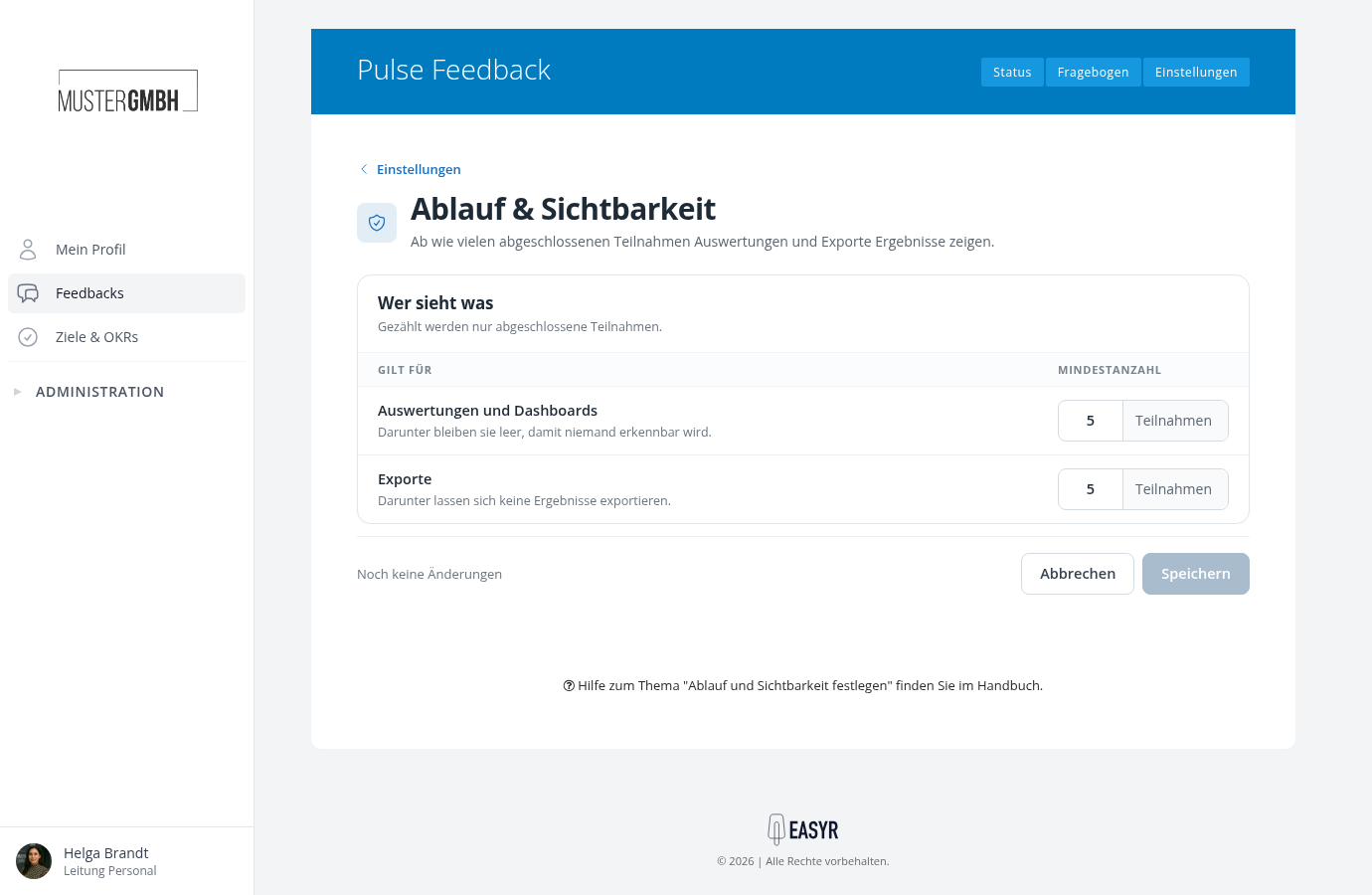
Neue Befragungen starten mit jeweils 5 Teilnahmen, erlaubt sind ganze Zahlen ab 1. Klicken Sie nach einer Änderung auf “Speichern”. Was Auswertungen unterhalb der Mindestanzahl zeigen, beschreibt der Artikel Auswertung anzeigen.