Dynamische Sichtbarkeit
Sie können Elemente und Fragen im Fragebogen für einzelne Perspektiven, Benutzergruppen oder Editionen ein- und ausblenden. Standardmäßig sind alle Elemente und Fragen für alle Perspektiven, Benutzergruppen und Editionen sichtbar.
Mit der dynamischen Sichtbarkeit können Sie zum Beispiel einzelne Fragen nur an die Führungskraft eines Mitarbeiters richten oder andere Fragen nur an den Mitarbeiter selbst stellen. Sie können Fragen auch auf bestimmte Benutzergruppen oder Editionen beschränken. Zusätzlich lässt sich die Sichtbarkeit einer Frage von der Antwort auf eine vorherige Frage abhängig machen.
Dynamische Sichtbarkeit einstellen
So konfigurieren Sie die dynamische Sichtbarkeit:
- Legen Sie das Element oder die Frage neu an oder bearbeiten Sie ein bestehendes Element oder eine bestehende Frage.
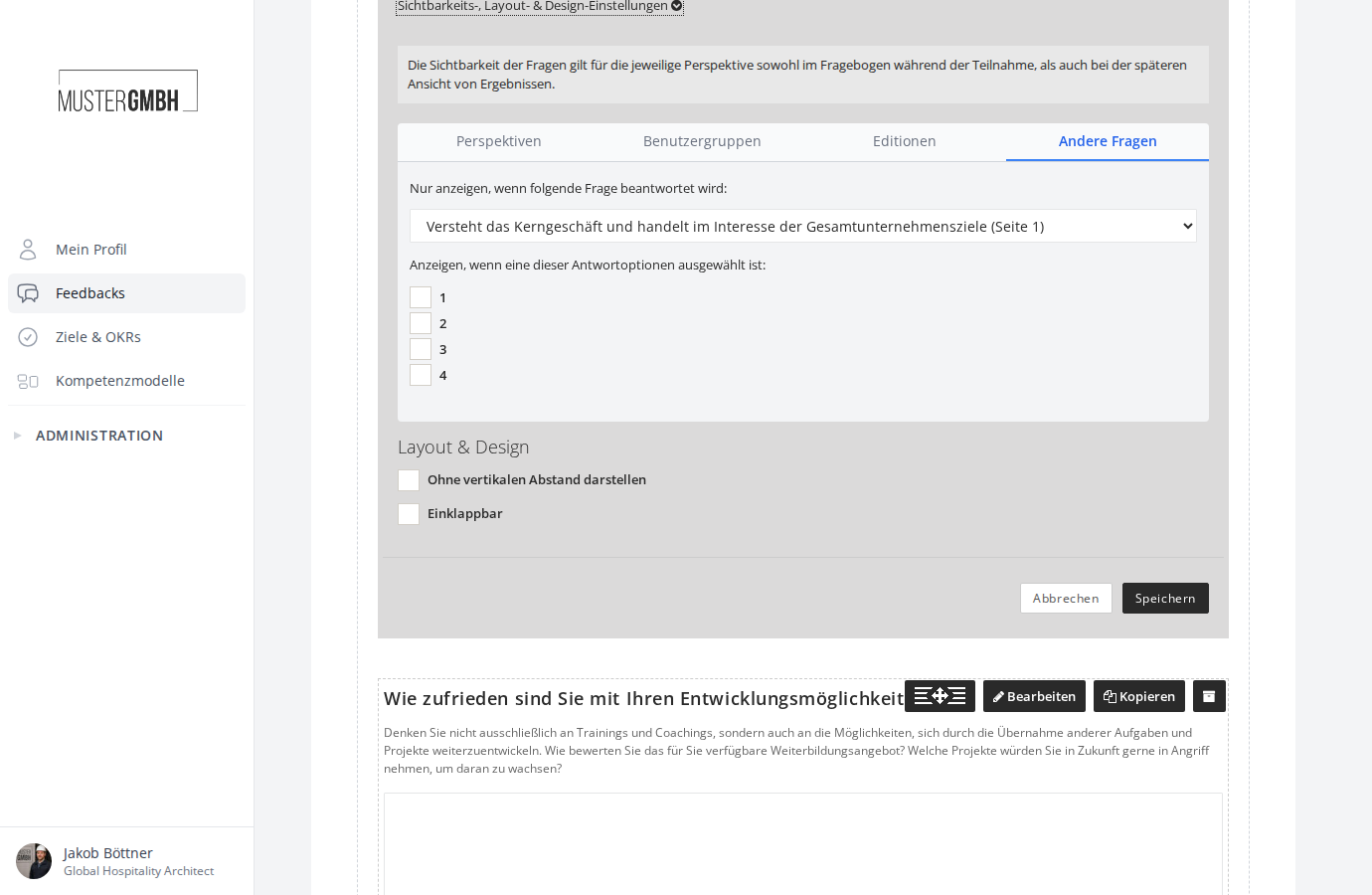
- Klicken Sie am unteren Ende des Einstellungsbereichs auf “Sichtbarkeits-, Layout- & Design-Einstellungen”, um das Panel zu öffnen.
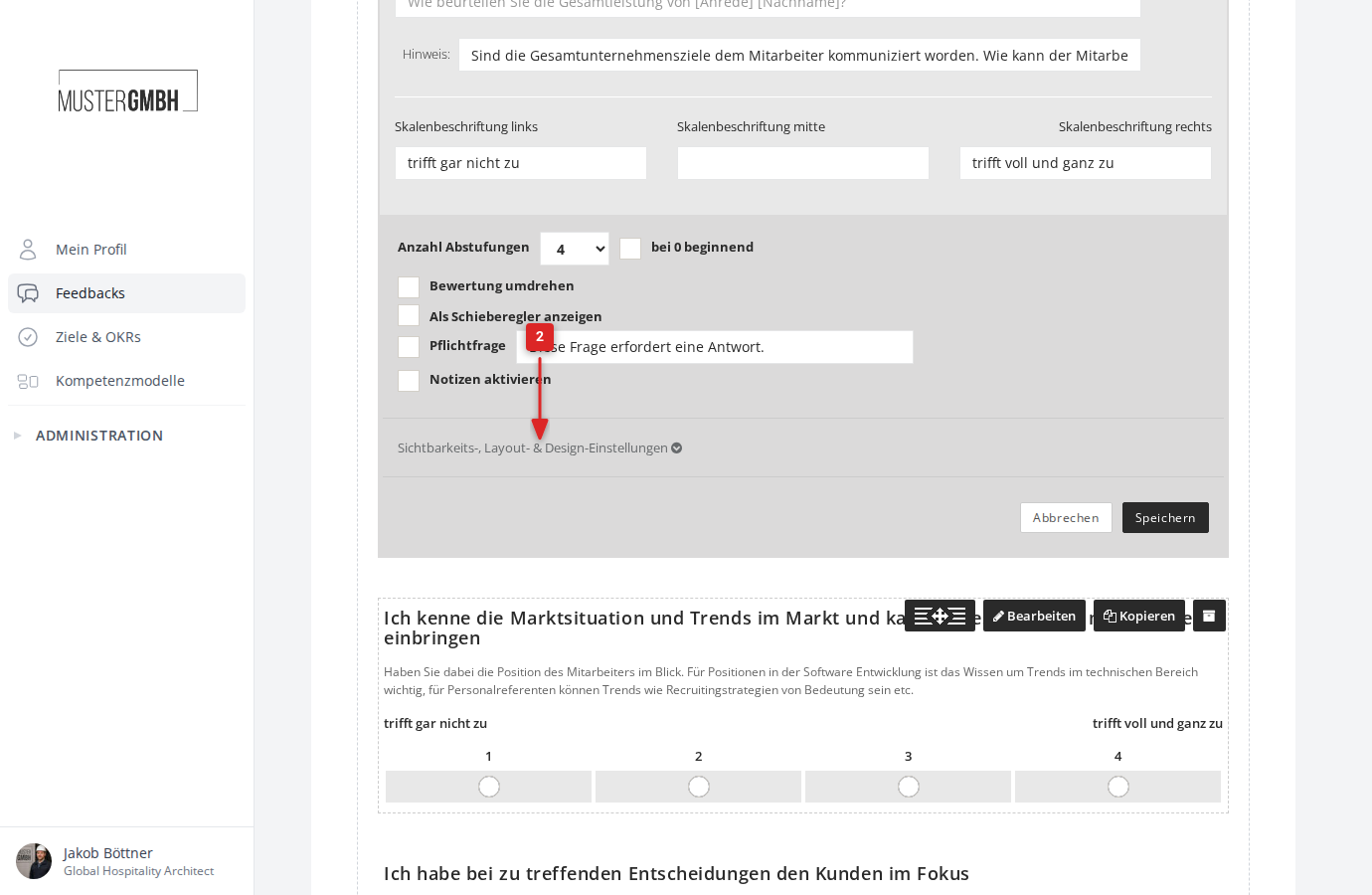
Im geöffneten Panel sehen Sie die Sichtbarkeitssteuerung als Tabs und die Layout-Optionen darunter:
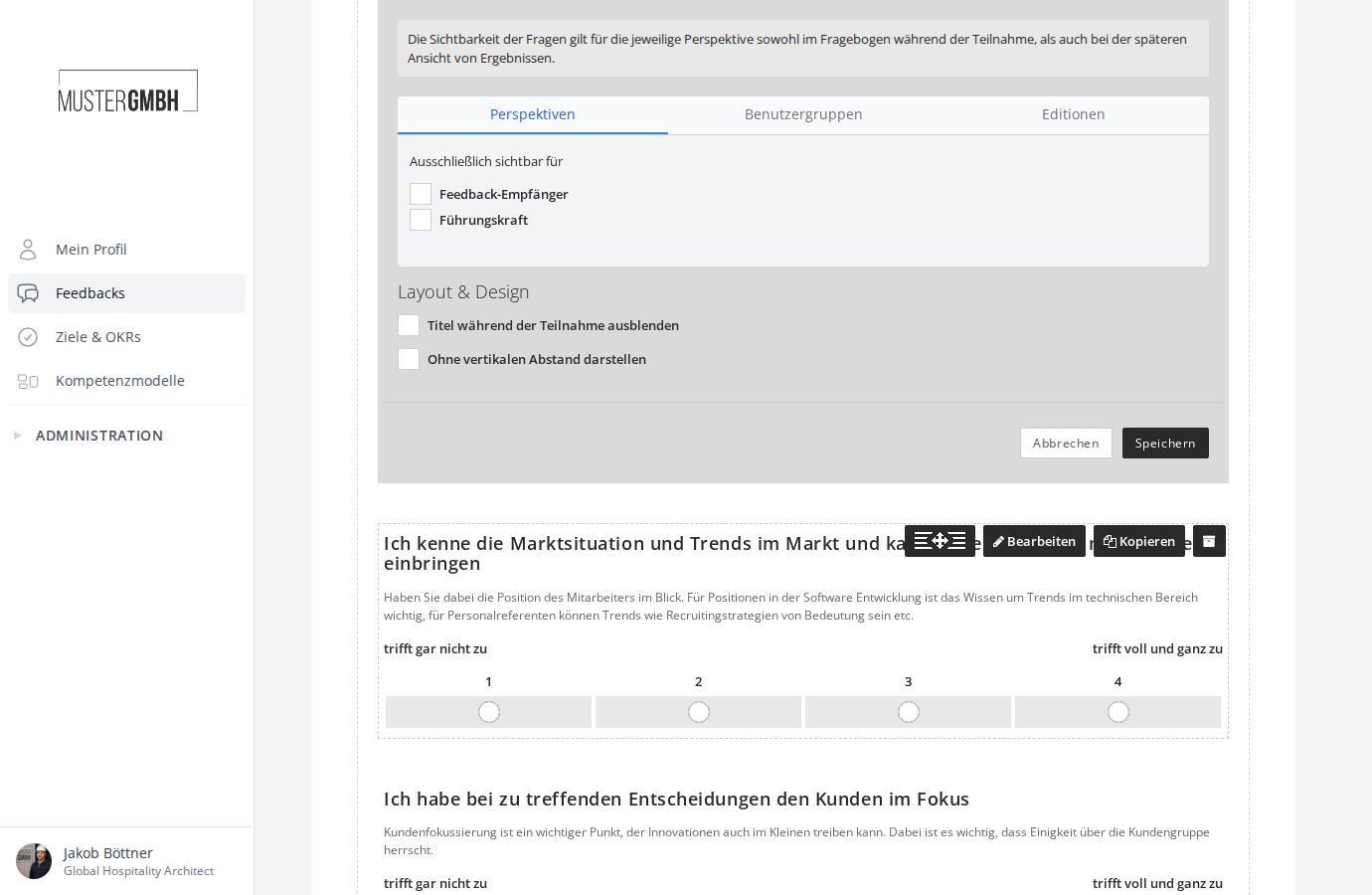
Die Sichtbarkeitseinstellungen sind in Tabs organisiert:
- Perspektiven: Einschränkung auf bestimmte Perspektiven
- Benutzergruppen: Einschränkung auf bestimmte Benutzergruppen
- Editionen: Einschränkung auf bestimmte Editionen
- Andere Fragen: Bedingte Sichtbarkeit basierend auf Antworten (nur sichtbar, wenn geeignete Fragen im Fragebogen vorhanden sind)
Tabs, für die eine Einschränkung konfiguriert ist, werden fett dargestellt.
Perspektiven
Im Tab “Perspektiven” legen Sie fest, für welche Perspektiven eine Frage oder ein Element sichtbar sein soll. Aktivieren Sie die Checkbox neben einer Perspektive, um die Frage ausschließlich für diese Perspektive sichtbar zu machen.
Wenn Sie keine Checkbox aktivieren, bleibt die Frage für alle Perspektiven sichtbar. Sobald Sie mindestens eine Checkbox aktivieren, wird die Frage nur noch für die gewählten Perspektiven angezeigt.
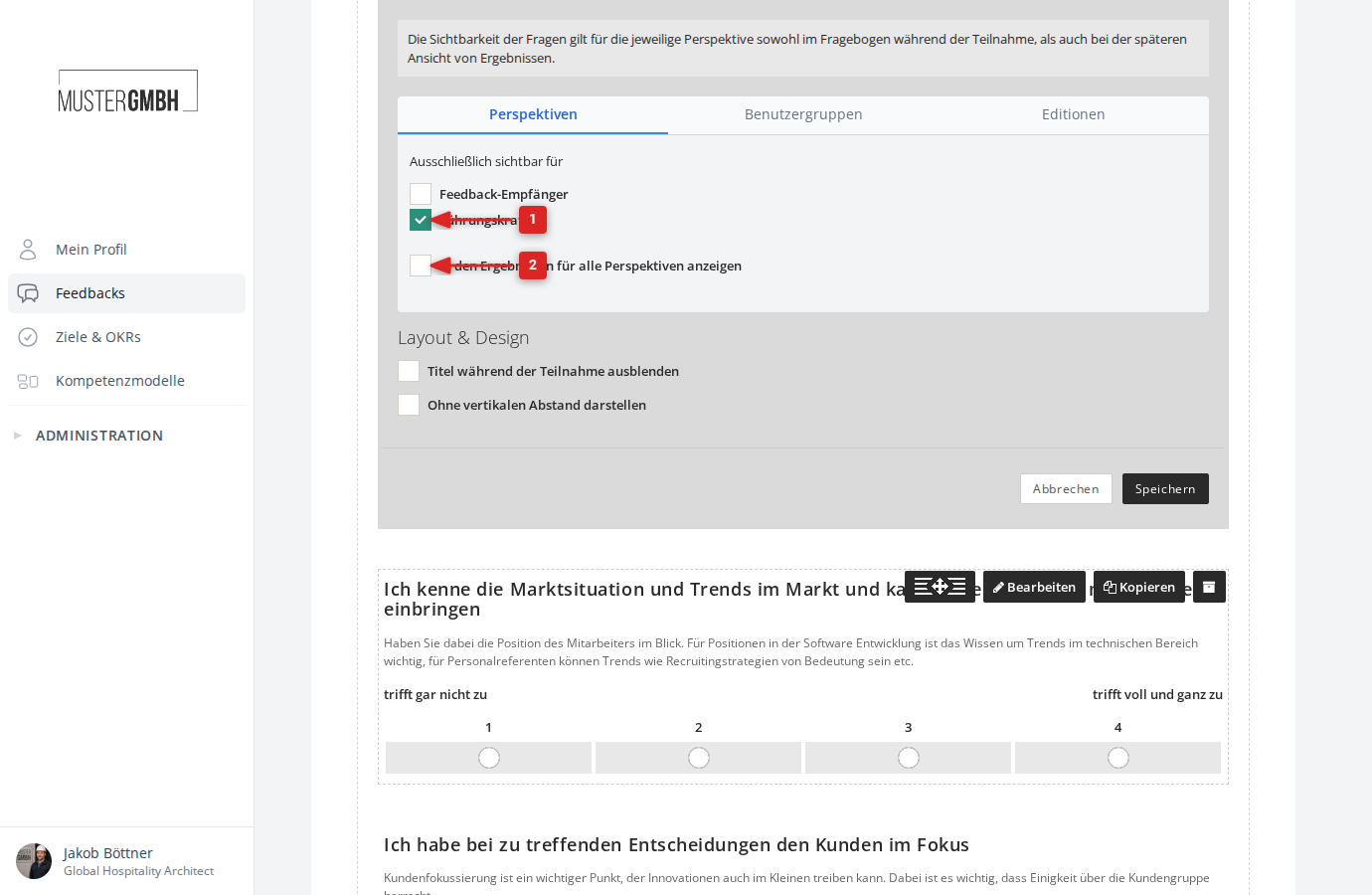
In den Ergebnissen für alle Perspektiven anzeigen
Wenn Sie eine Perspektiven-Einschränkung gesetzt haben, erscheint die Option “In den Ergebnissen für alle Perspektiven anzeigen”. Aktivieren Sie diese, wenn die Frage zwar nur von bestimmten Perspektiven beantwortet werden soll, das Ergebnis aber für alle sichtbar sein soll.
Benutzergruppen
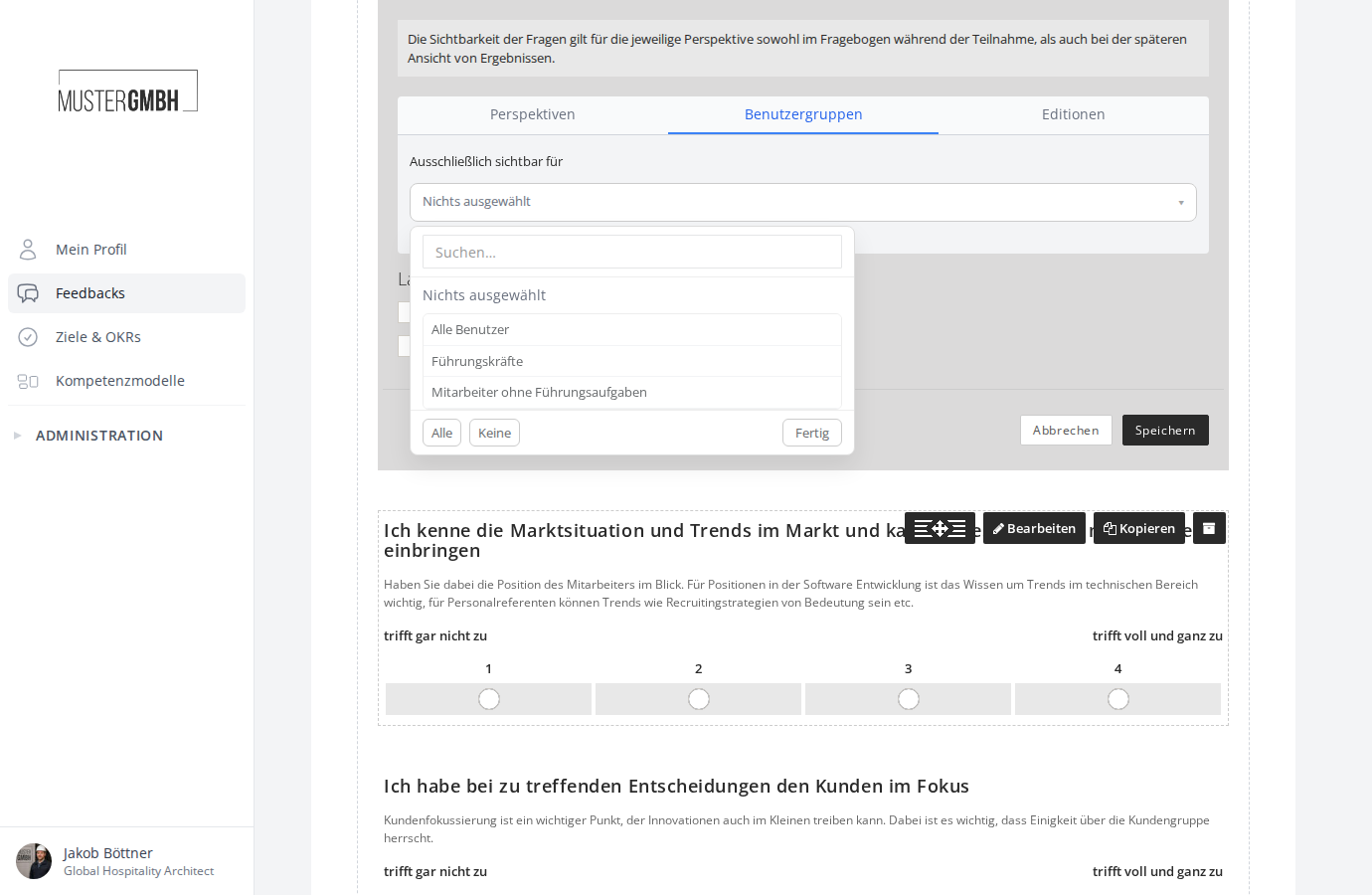
Im Tab “Benutzergruppen” können Sie die Sichtbarkeit einer Frage auf bestimmte Benutzergruppen einschränken. Nutzen Sie das Dropdown-Feld, um eine oder mehrere Benutzergruppen auszuwählen. Die Frage wird dann nur Feedbacknehmern angezeigt, die Mitglied in mindestens einer der gewählten Gruppen sind.
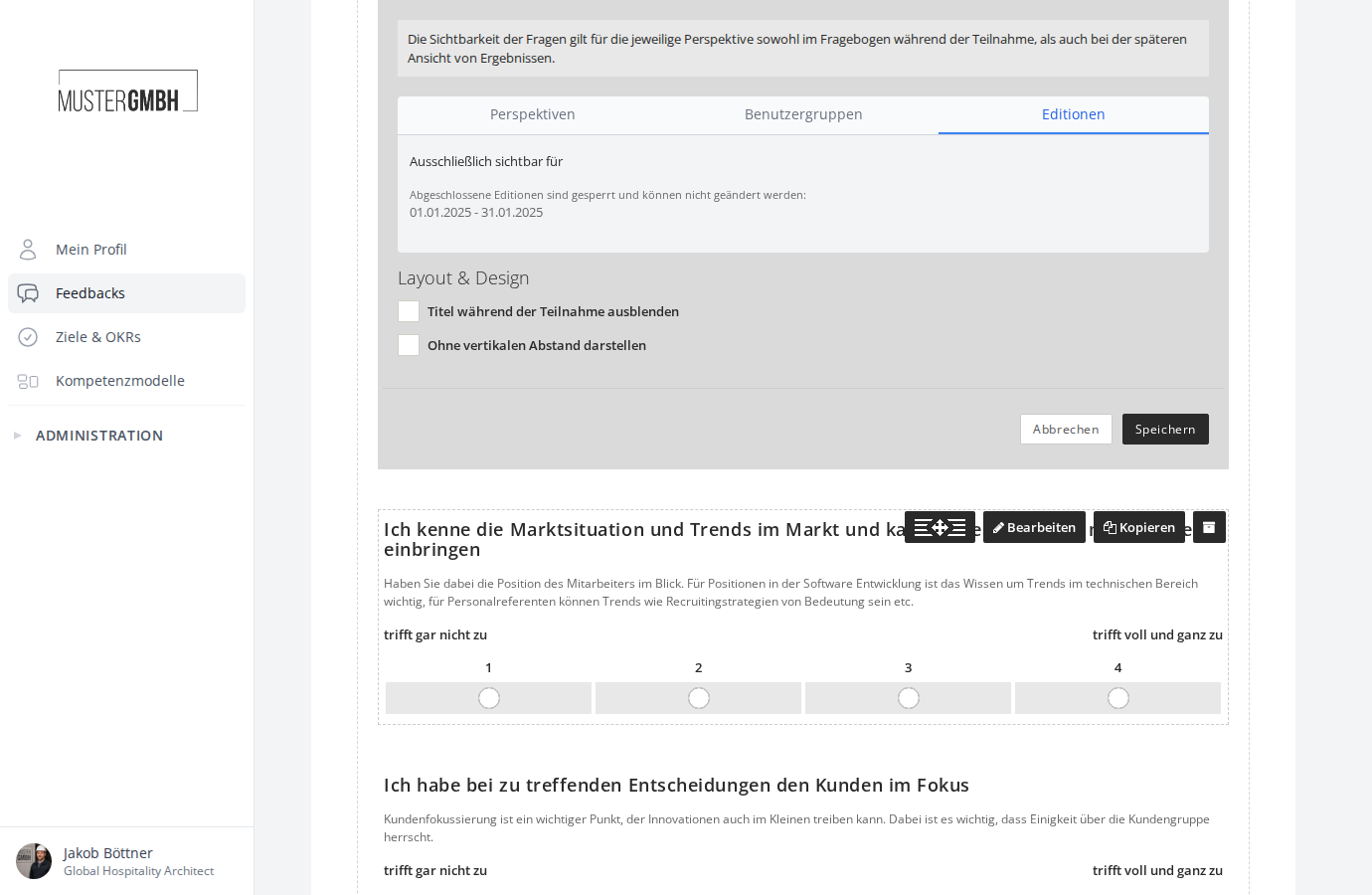
Editionen
Im Tab “Editionen” können Sie festlegen, in welchen Editionen eine Frage sichtbar ist. Das ist nützlich, wenn Sie in einer neuen Edition Fragen hinzufügen oder entfernen möchten, ohne den Fragebogen für laufende oder abgeschlossene Editionen zu ändern.
Aktivieren Sie die Checkboxen neben den Editionen, für die die Frage sichtbar sein soll.
Andere Fragen (bedingte Sichtbarkeit)
Im Tab “Andere Fragen” können Sie eine Frage oder ein Element abhängig von der Antwort auf eine vorherige Frage ein- oder ausblenden. So lassen sich zum Beispiel Folgefragen nur dann anzeigen, wenn bei einer Skala-Frage ein bestimmter Wert gewählt wurde.
So richten Sie die bedingte Sichtbarkeit ein:
- Wechseln Sie zum Tab “Andere Fragen”.
- Wählen Sie im Dropdown die Frage aus, von der die Sichtbarkeit abhängen soll.
- Aktivieren Sie die Checkboxen für die Antwortoptionen, bei denen die aktuelle Frage sichtbar sein soll.
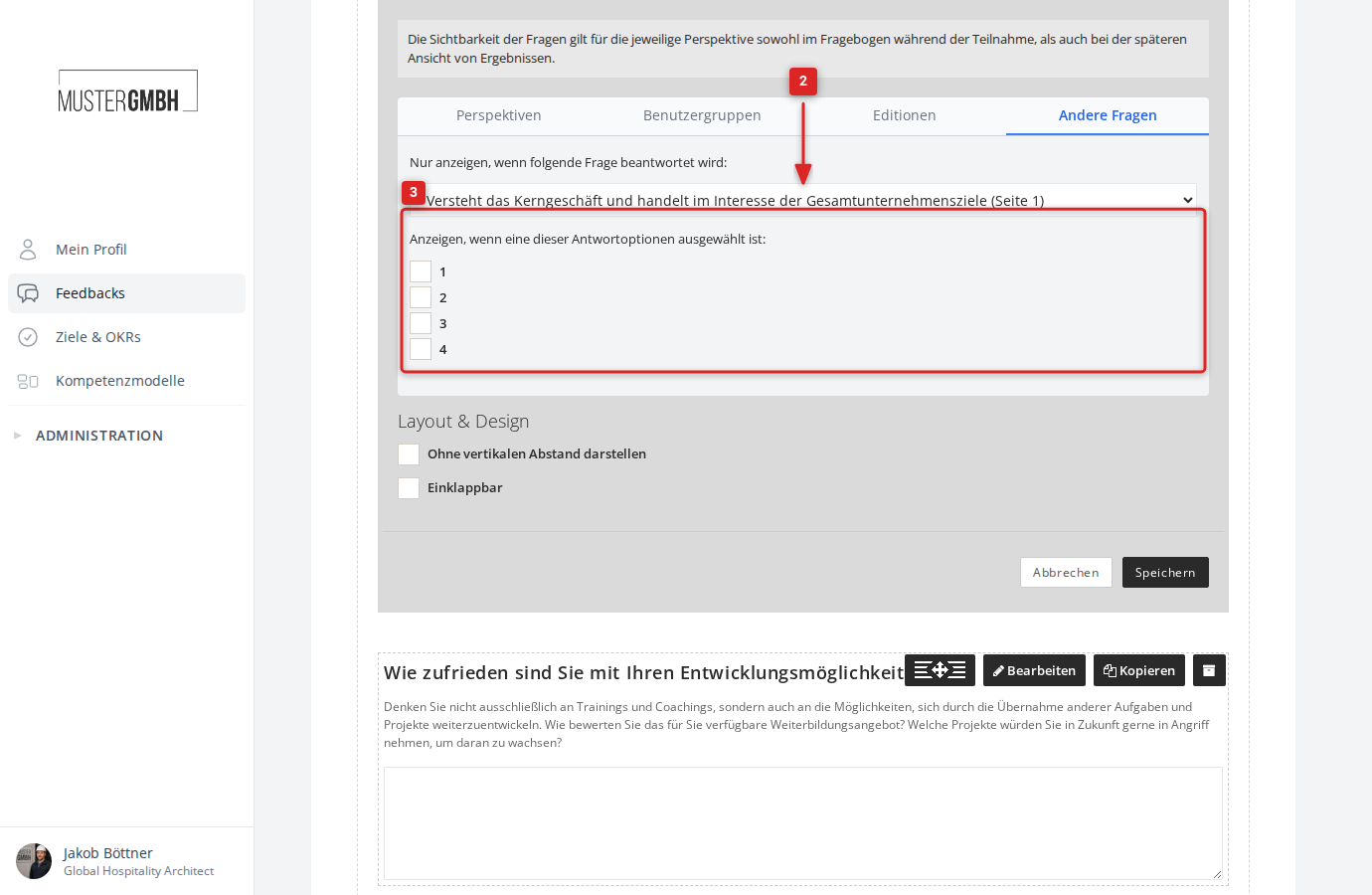
Bei Skala-Fragen werden die Zahlenwerte (z.B. 1, 2, 3, 4) als Antwortoptionen angezeigt. Bei Multiple-Choice-Fragen erscheinen die Antwortoptionen mit ihrem Text.
Sichtbarkeit speichern
Klicken Sie nach der Konfiguration auf “Speichern”, um die Einstellungen zu übernehmen.
Layout & Design
Im Bereich unterhalb der Sichtbarkeits-Tabs finden Sie die Layout-Optionen. Je nach Elementtyp stehen unterschiedliche Optionen zur Verfügung:
- Titel während der Teilnahme ausblenden: Der Titel des Elements oder der Frage wird während der Teilnahme nicht angezeigt, erscheint aber in den Ergebnissen.
- Ohne vertikalen Abstand darstellen: Entfernt den Abstand zum vorherigen Element. Nützlich, um zusammengehörende Elemente optisch zu gruppieren.
- Einklappbar (nur bei Textblock-Elementen): Der Textblock kann von Teilnehmenden ein- und ausgeklappt werden.
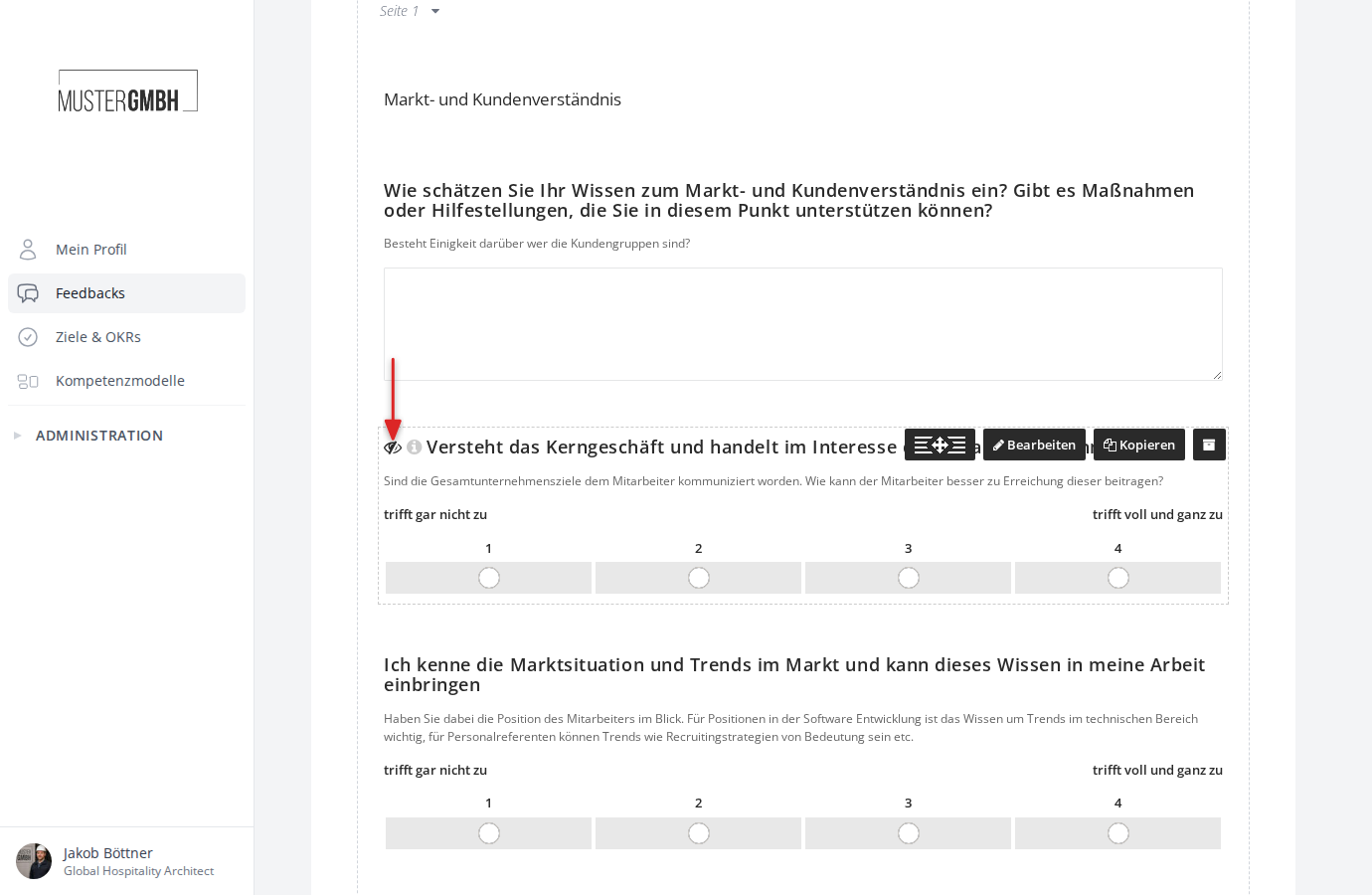
Indikator für eingeschränkte Sichtbarkeit im Fragebogeneditor
Elemente und Fragen mit eingeschränkter Sichtbarkeit sind im Fragebogeneditor mit einem roten Symbol eines durchgestrichenen Auges gekennzeichnet. So erkennen Sie auf einen Blick, welche Fragen an alle Teilnehmenden gerichtet sind und welche nur für bestimmte Perspektiven, Benutzergruppen oder Editionen sichtbar sind.
Klicken Sie auf das Symbol, um die Sichtbarkeitsdetails in einem Popup anzuzeigen.
Warnung: Für alle verborgen
Wenn in einem Tab alle Optionen deaktiviert sind (z.B. alle Perspektiven-Checkboxen abgewählt), ist die Frage für niemanden sichtbar. In diesem Fall erscheint eine Warnung, zum Beispiel “Für alle Perspektiven verborgen”, zusammen mit einer Checkbox zum Aufheben der Einschränkung.
Sichtbarkeit auf Seitenebene
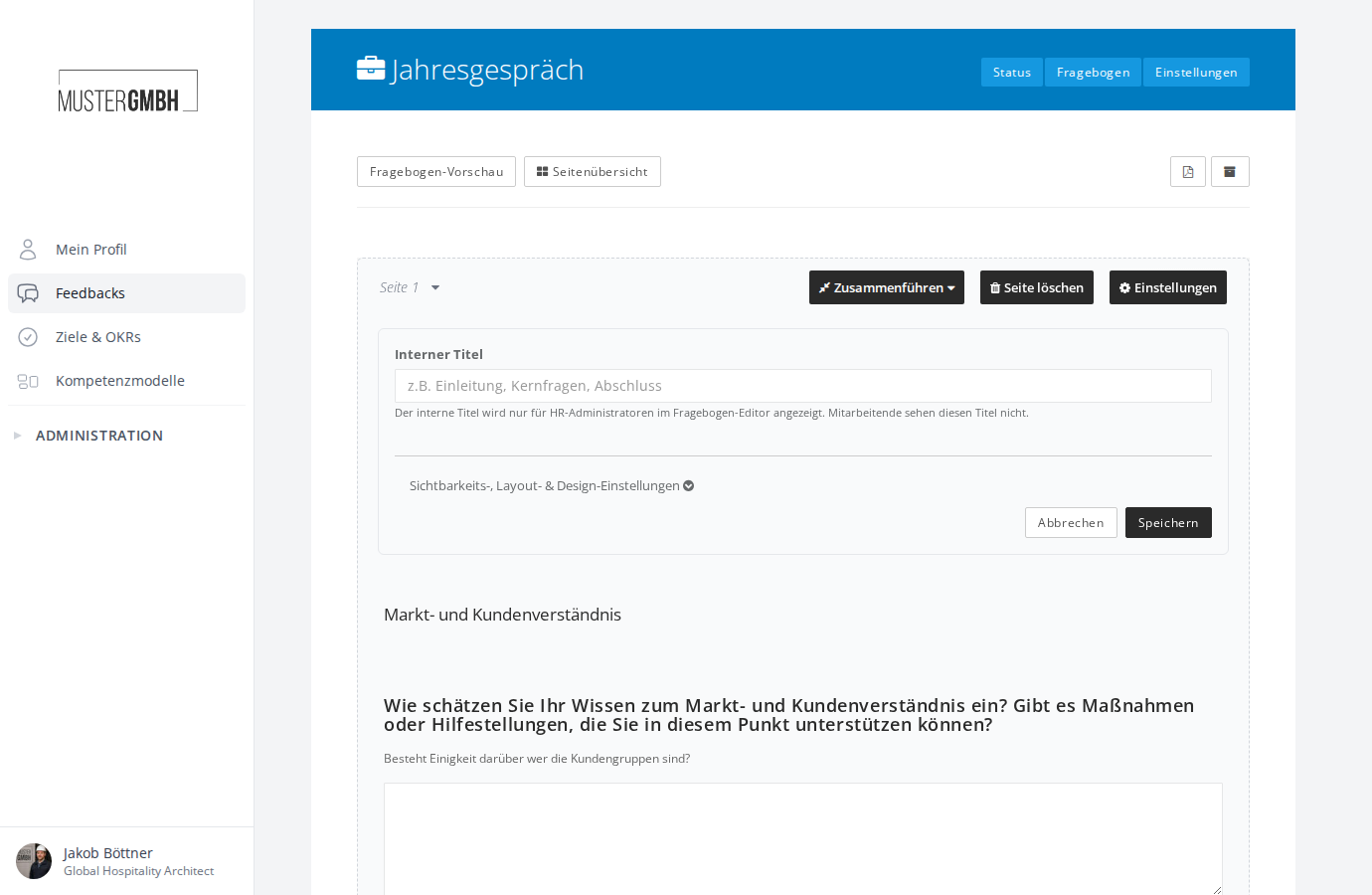
Die Sichtbarkeitseinstellungen stehen nicht nur für einzelne Fragen und Elemente, sondern auch für ganze Seiten zur Verfügung. Öffnen Sie dazu die Seiteneinstellungen über den Button “Einstellungen” neben dem Seitentitel im Fragebogeneditor.
Leere Seiten
Durch die dynamische Sichtbarkeit können Situationen entstehen, in denen ganze Seiten eines Fragebogens für eine Perspektive keine sichtbaren Elemente oder Fragen enthalten. Diese Seiten werden in der Teilnahme automatisch übersprungen.
Pflichtfragen
Wenn Sie eine Frage als Pflichtfrage konfigurieren, gilt diese Einstellung nur für die Perspektiven, für die die Frage sichtbar ist. Perspektiven, die eine Frage nicht sehen, müssen sie auch nicht beantworten.
Ergebnisdarstellung
In der Ergebnisdarstellung bleibt das Ergebnis für Perspektiven, die eine Frage nicht sehen können, leer. Dies gleicht der Situation, in der eine Frage nicht ausgefüllt wurde.
Wenn die Option “In den Ergebnissen für alle Perspektiven anzeigen” aktiviert ist, wird das Ergebnis dennoch für alle Perspektiven dargestellt.