Nominierungen im Blick behalten
Solange für eine Edition Nominierungen laufen, beantwortet der Reiter “Nominierungen” drei Fragen auf einen Blick: Wie weit sind wir, bei wem hängt es, und was müssen Sie selbst tun? Dieser Beitrag zeigt, wie Sie den Reiter lesen. Was Sie danach tun, steht in den verlinkten Beiträgen.
Sie finden ihn auf der Status-Seite der Edition, links neben “Einladungen”, weil die Nominierung vor der Einladung kommt. Den Reiter gibt es nur bei Feedbacks, an denen Nominierungen eingeschaltet sind. HR und Geschäftsleitung sehen dort alle Feedback-Empfänger:innen der Edition, Führungskräfte die ihrer eigenen Mitarbeitenden. Jede Zahl im Reiter zählt nur, was Sie sehen dürfen.
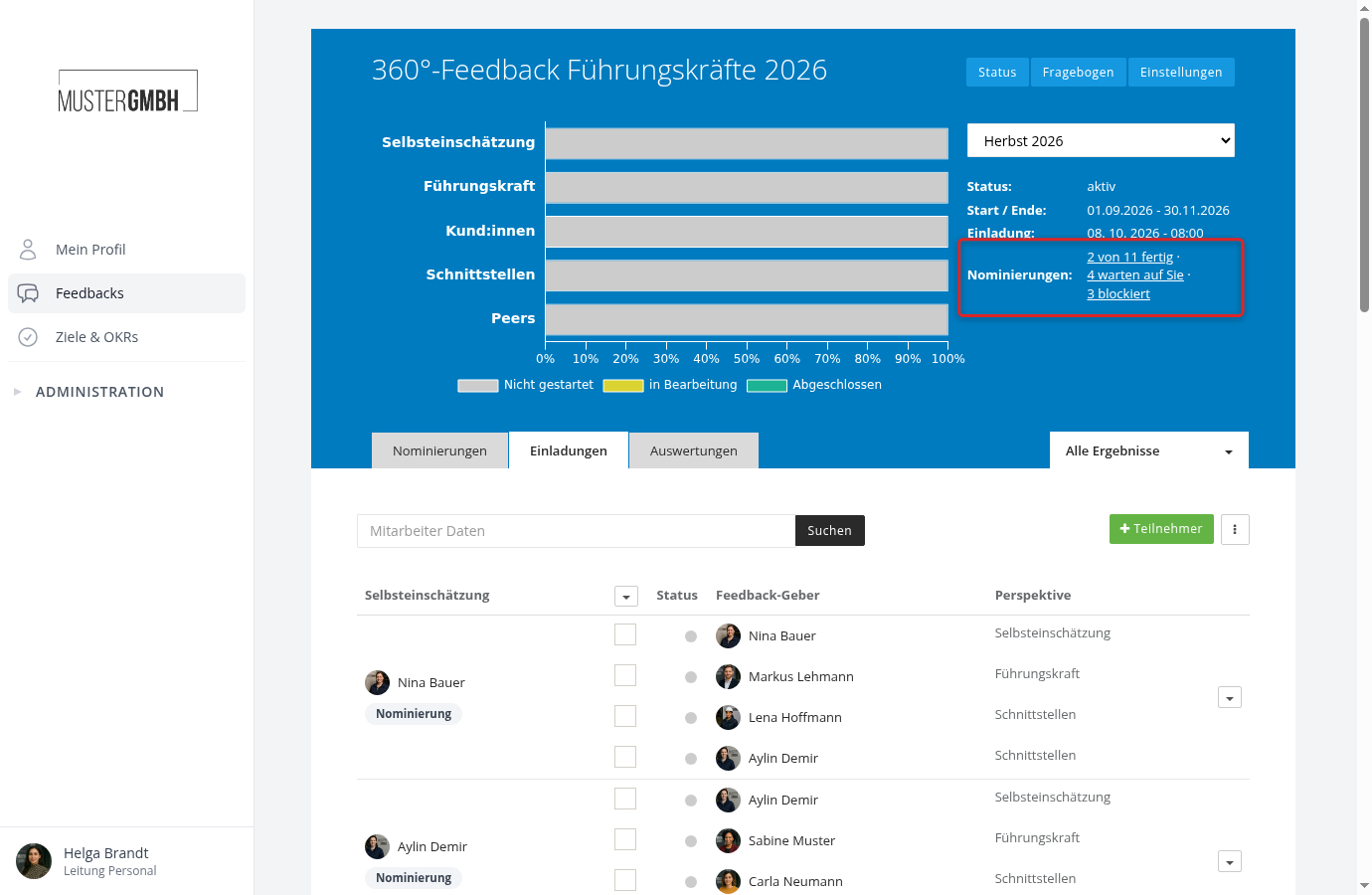
Einen ersten Stand bekommen Sie schon darüber, im blauen Kopf der Edition. Die Zeile “Nominierungen:” nennt, wie viele Feedback-Empfänger:innen fertig sind, wie viele auf Sie warten und wie viele blockiert sind. Jede der drei Zahlen ist ein Link und öffnet den Reiter mit dem passenden Filter.
Wie viel Zeit bleibt, und was liegt bei Ihnen?
Die Titelzeile im Reiter sagt beides zum Zeitraum: “Nominierungen · bis 06.10.2026 · noch 14 Tage”. Vor dem Beginn steht dort “ab” mit dem Startdatum, bei einem Zeitraum ohne Ende “seit” mit dem Startdatum, nach dem Ende “seit 12 Tagen beendet”. Hat die Edition gar keinen Nominierungszeitraum, steht das ebenfalls dort, und es läuft nichts.
Darunter zählt ein grüner Streifen Ihre eigene Arbeit: “Die Nominierungen von 4 Feedback-Empfänger:innen brauchen Ihre Aufmerksamkeit.” Der Knopf “4 Gruppen anzeigen” filtert die Liste auf den Status “Sie sind dran”. Haben Sie nichts zu tun, fehlt der Streifen.
Liegt der automatische Einladungstermin der Edition am Tag des Zeitraumendes oder davor, steht zusätzlich ein Warnsatz unter der Titelzeile. Die Einladung geht dann raus, bevor die letzten Listen fertig sein können, und wer bis dahin nicht bestätigt ist, muss von Hand eingeladen werden. Diesen Satz sieht nur, wer die Einstellungen des Feedbacks ändern darf.
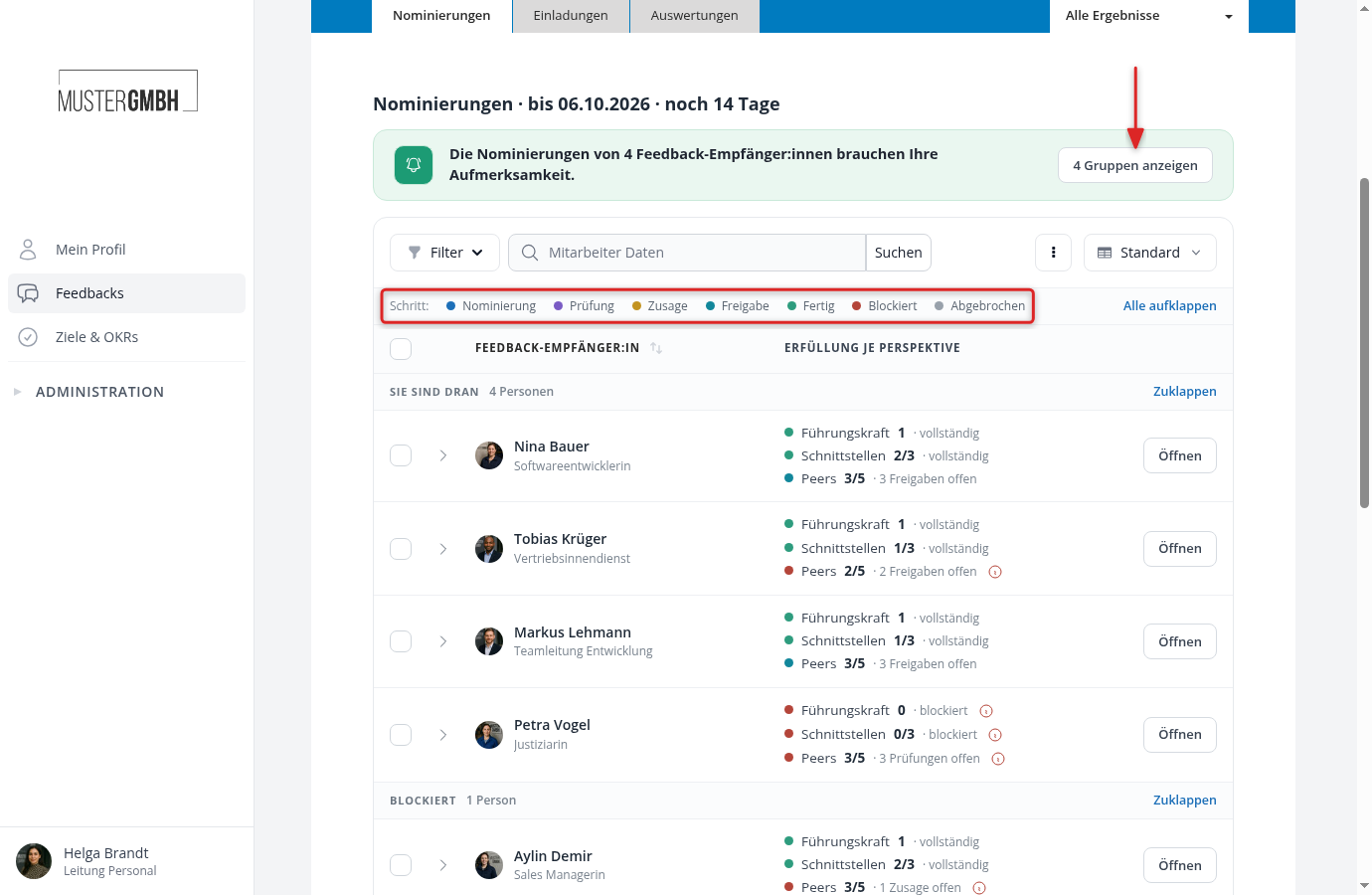
Über der Tabelle steht die Legende “Schritt:” mit den sieben Punkten, die im ganzen Reiter wiederkehren: Nominierung, Prüfung, Zusage, Freigabe, Fertig, Blockiert und Abgebrochen. Rechts daneben öffnet “Alle aufklappen” jede Zeile auf einmal, “Alle zuklappen” schließt sie wieder.
Die fünf Gruppen: wo hängt es?
Die Tabelle zeigt eine Zeile je Feedback-Empfänger:in, sortiert in fünf Gruppen. Die Reihenfolge ist immer dieselbe, jede Gruppe nennt ihre Anzahl, und rechts klappt “Zuklappen” sie weg.
| Gruppe | Was sie bedeutet |
|---|---|
| Sie sind dran | In mindestens einer Perspektive liegt eine Aufgabe bei Ihnen: nominieren, prüfen, freigeben, Ersatz vorschlagen oder zusagen. |
| Blockiert | Ohne die Verwaltung geht nichts weiter, etwa weil die zuständige Rolle unbesetzt ist, zu wenige Personen auf der Liste stehen oder der Zeitraum abgelaufen ist. |
| Läuft | Andere sind dran und haben noch Zeit. Sie müssen nichts tun. |
| Nicht gestartet | Für diese Person gibt es keine laufende Nominierung, weil noch keine begonnen hat oder alle abgebrochen wurden. |
| Fertig | Alle Listen sind freigegeben. Die Feedback-Geber:innen stehen fest. |
Jede Person steht in genau einer Gruppe, und “Sie sind dran” geht vor. Tobias Krüger im Bild oben hat eine rote Peers-Liste, taucht aber trotzdem unter “Sie sind dran” auf, weil dort zugleich eine Aufgabe für Sie liegt. Umgekehrt meint “Läuft” wirklich: nichts zu tun, die Frist läuft bei jemand anderem.
Was die Spalte “Erfüllung je Perspektive” sagt
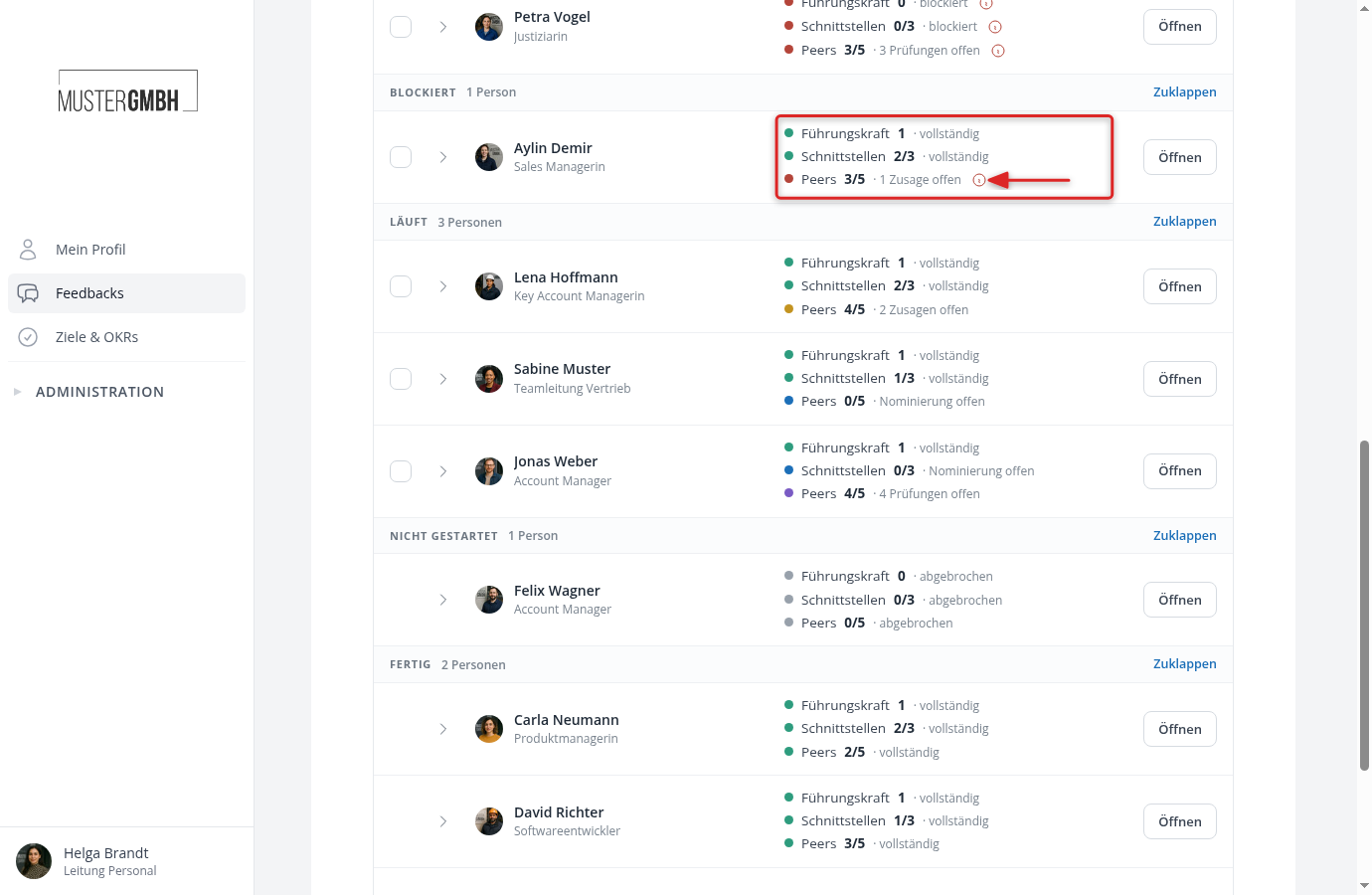
In dieser Spalte steht je Perspektive eine Zeile, zum Beispiel “Peers 3/5 · 3 Freigaben offen”. Davor sitzt ein Punkt in der Farbe des Schritts, an dem die Perspektive gerade steht.
Der Zähler ist die Zahl, an der die Regel der Perspektive gemessen wird: bereits eingetragene Feedback-Geber:innen plus die noch laufenden Nominierungen, gegen die Höchstzahl. Hat die Perspektive keine Höchstzahl, steht dort nur die Zahl, etwa “Führungskraft 1”.
Dahinter steht, worauf gewartet wird: “3 Freigaben offen”, “2 Zusagen offen”, “4 Prüfungen offen” oder “Nominierung offen”. Wartet niemand mehr, steht dort “vollständig”, “blockiert” oder “abgebrochen”. Steht in der Spalte nur “Nicht gestartet”, gibt es für diese Person keine Nominierung, die Sie sehen dürfen.
Der Punkt wird rot, sobald eine Perspektive blockiert ist, grün, wenn alles freigegeben ist, und grau bei abgebrochenen Listen. Fahren Sie mit der Maus darüber, nennt ein Hinweis Perspektive, Schritt und Regel, etwa “Peers · Zusage · min.: 3 / max.: 5”.
Bei einer roten Perspektive steht hinter dem Text ein Info-Zeichen. Ein Klick darauf öffnet “Warum blockiert?” mit dem Grund und der zuständigen Person. Esc schließt es wieder. Was die einzelnen Gründe bedeuten und wie Sie sie auflösen, steht in Eine Nominierung ist blockiert: was tun?.
Wer steht auf der Liste?
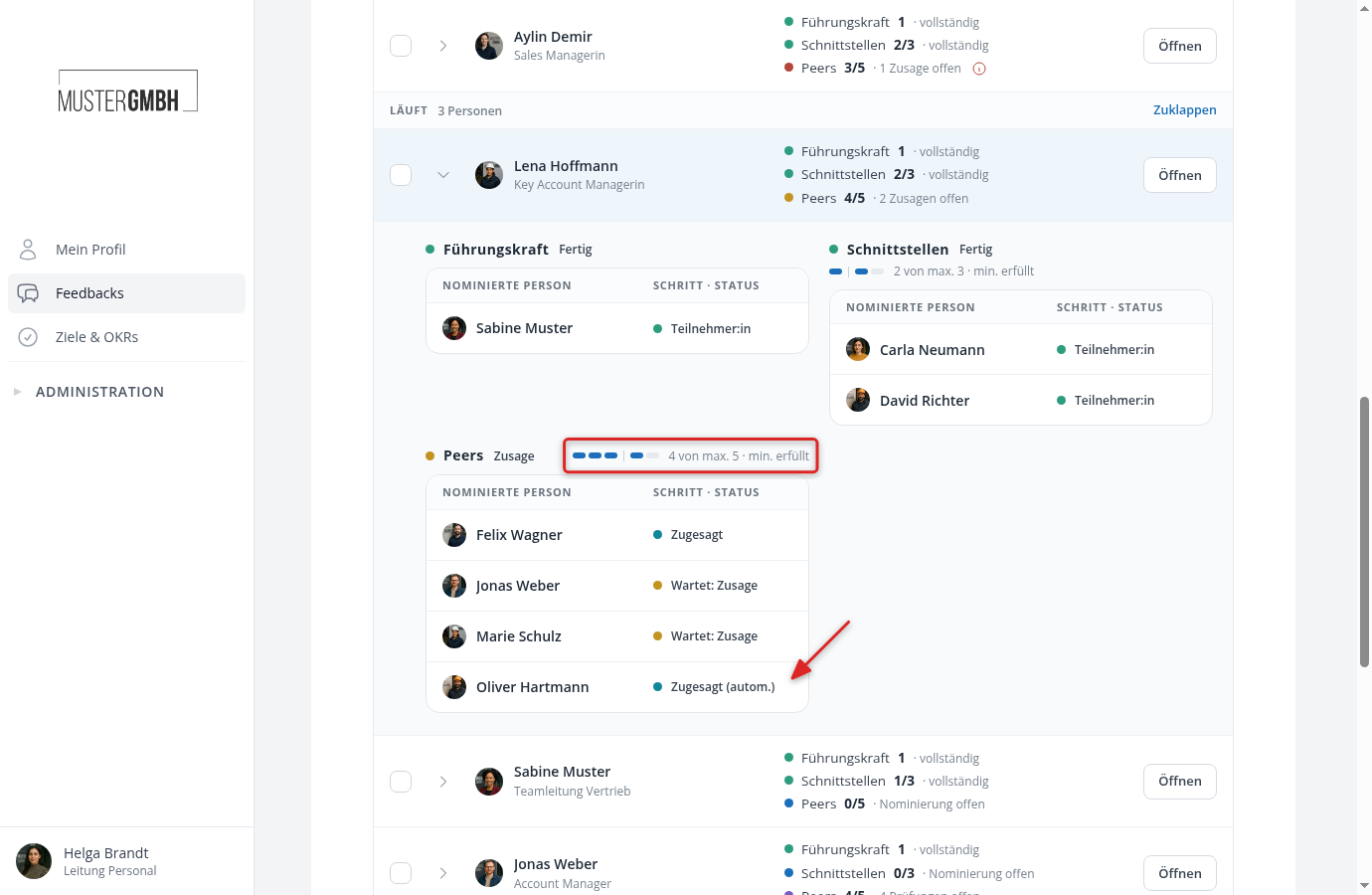
Der Pfeil vor dem Namen klappt die Zeile auf. Dann sehen Sie je Perspektive einen Block: Punkt, Perspektivname und das Wort des Schritts, rechts daneben die Platzmarken mit dem Text “4 von max. 5 · min. erfüllt”. Fehlen Personen, steht dort amberfarben “noch 1 Person nötig”, sind es zu viele, “1 Person zu viel”. Perspektiven ohne Regel und abgebrochene Listen haben keine Marken.
Darunter steht die Liste selbst, je Person mit Punkt und Zustand: “Wartet: Prüfung”, “Wartet: Zusage”, “Zugesagt”, “Zugesagt (autom.)”, “Wartet: Freigabe” oder “Teilnehmer:in”. Externe Personen ohne Konto in easyreview tragen unter dem Namen den Hinweis “Externe Person”. Abgesagte, abgelehnte und entfernte Personen stehen durchgestrichen am Ende der Liste. Steht unter einem Namen rot “nimmt bereits als Schnittstellen teil”, gibt diese Person schon in einer anderen Perspektive Feedback, und die Liste kommt erst weiter, wenn eine der beiden Nominierungen verschwindet.
Suchen, filtern, exportieren
Die Suche neben dem Knopf “Filter” durchsucht die Feedback-Empfänger:innen, nicht die nominierten Personen. Über “Filter” grenzen Sie die Liste weiter ein, zwei Filter sind für den Reiter gemacht:
- “Status” mit den fünf Gruppen. Genau diesen Filter setzen auch der grüne Streifen und die Zahlen im Kopf der Edition.
- “Wer ist dran” mit allen Personen, bei denen gerade etwas liegt; Sie selbst stehen als “Sie” ganz oben.
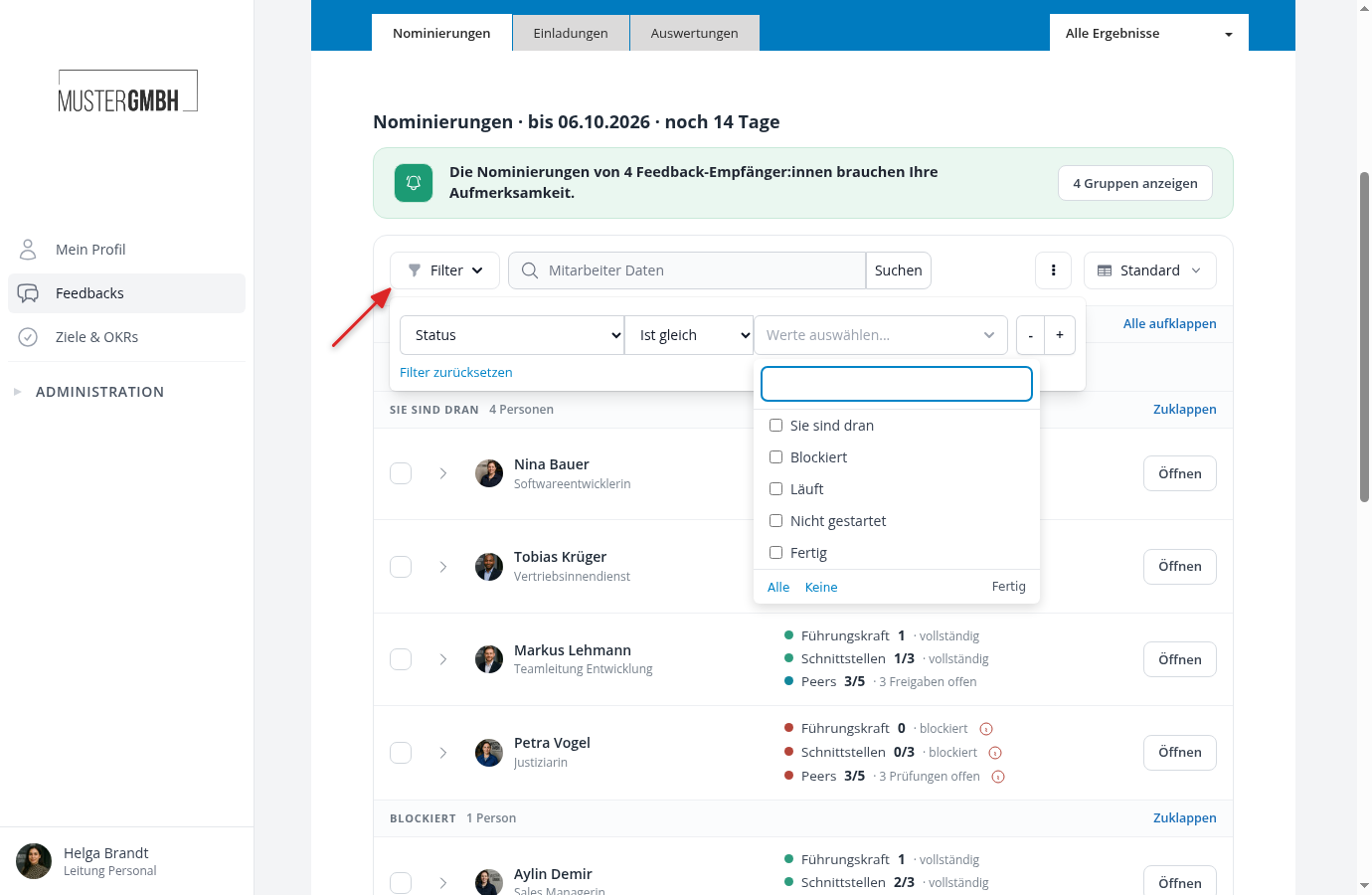
Filterleiste, Ansichten und Export funktionieren wie in der Mitarbeitendenliste. Über das Menü mit den drei Punkten laden Sie die Liste als Excel-Datei herunter. Dort steht je Perspektive dieselbe Zeile wie im Reiter, darunter die nominierten Personen mit ihrem Zustand. Rechts daneben steht Ihre Ansicht, und über “Spalten bearbeiten” nehmen Sie zusätzlich “Frist”, “Blockiert”, “Vorgesetzte:r”, “Nutzergruppen” und Ihre eigenen Datenfelder dazu. Sortiert wird über die Spaltenköpfe, nach Name und, sobald die Spalte aktiv ist, nach Frist. Ohne eigene Sortierung stehen in jeder Gruppe die überfälligen Zeilen oben.
Vom Überblick zur einzelnen Nominierung
“Öffnen” am rechten Rand führt auf die Nominierungsseite der Person, und zwar direkt zu der Perspektive, in der Ihre dringendste Aufgabe liegt. Was Sie dort können, beschreibt Die Nominierungen einer Person verwalten.
Die Kästchen ganz links und die Leiste, die bei einer Auswahl über der Tabelle erscheint, zeigt easyreview nur bei Zeilen, die Sie verwalten dürfen. Wie Sie damit mehrere Nominierungen zugleich erinnern, weiterschieben, bestätigen oder abbrechen, steht in Mehrere Nominierungen auf einmal bearbeiten.
Was nach “Fertig” passiert
Mit der Freigabe legt easyreview die nominierten Personen als Teilnahmen an. Ab dann gilt die gewohnte Einladungsmechanik der Edition: Liegt der automatische Einladungstermin in der Zukunft, warten die Personen darauf, sonst laden Sie von Hand ein. Externe Personen warten ebenso auf einen Einladungstermin in der Zukunft. Steht keiner mehr aus, bekommen sie ihre Einladung zum Fragebogen sofort mit der Freigabe.
Im Reiter “Einladungen” sehen Sie das Ergebnis: Unter jeder Person, deren Nominierung noch nicht fertig ist, steht der Chip “Nominierung”, der auf ihre Nominierungsseite führt. Ihre noch nicht freigegebenen Feedback-Geber:innen fehlen in der Teilnehmerliste, die stehen bis dahin nur im Reiter “Nominierungen”.
Wenn der Nominierungszeitraum vorbei ist
Das Ende des Zeitraums ist eine Frist, keine Sperre. easyreview bricht nichts ab und schiebt nichts weiter. Die Titelzeile zählt jetzt rückwärts (“seit 12 Tagen beendet”), und jede Liste, die nicht freigegeben ist, rutscht in die Gruppe “Blockiert”. Als Grund steht in “Warum blockiert?” der abgelaufene Zeitraum.
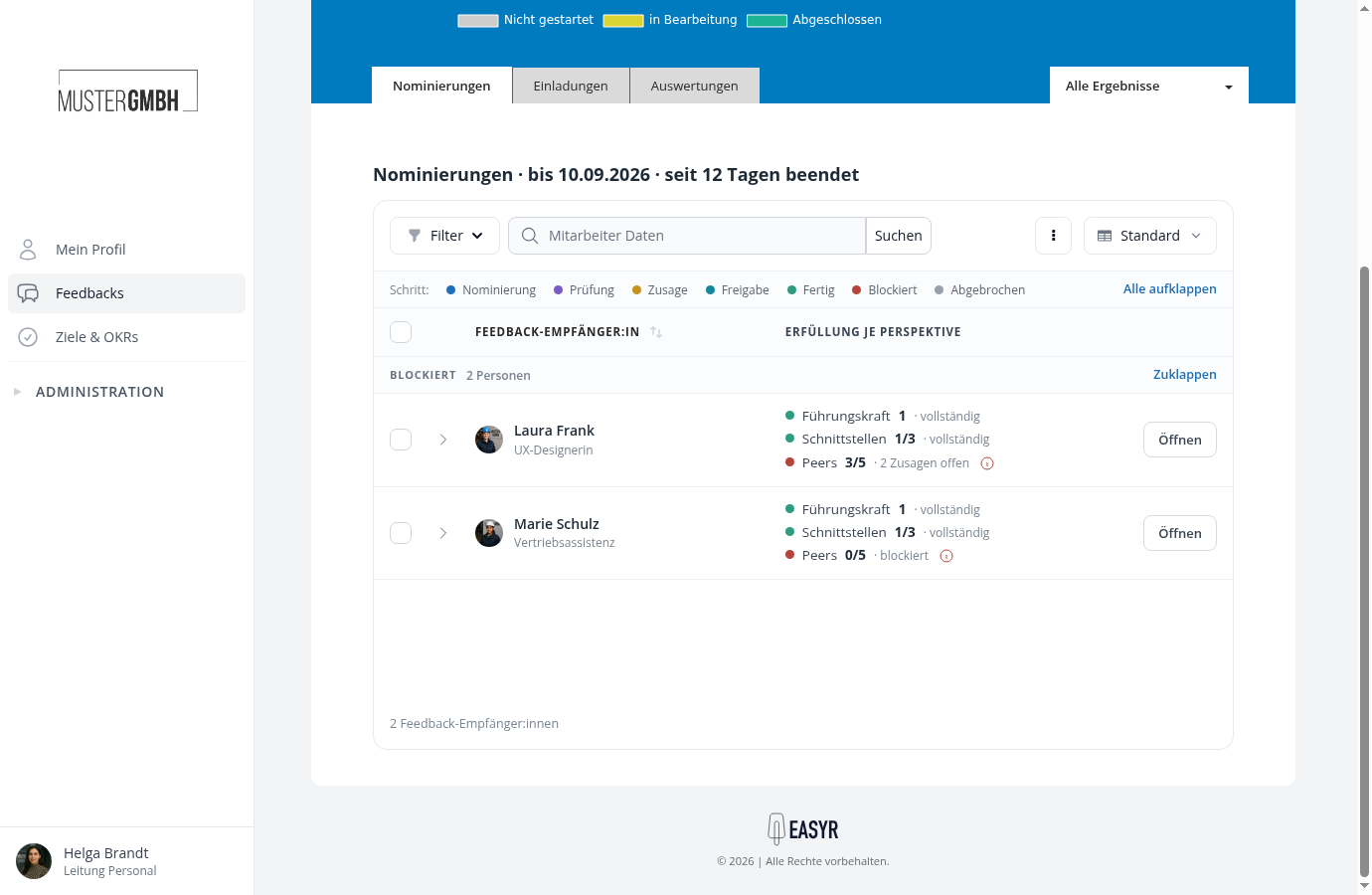
Diese Zeilen bleiben stehen, bis jemand sie anfasst. Sie bringen sie einzeln über die Nominierungsseite weiter oder, wenn es viele sind, mehrere auf einmal.