Element bearbeiten
So bearbeiten Sie ein Element oder eine Frage im Fragebogen einer Beurteilung:
- Öffnen Sie den Fragebogeneditor
- Bewegen Sie die Maus über das gewünschte Element oder die gewünschte Frage. Am oberen rechten Rand erscheint eine Werkzeugleiste.
- Klicken Sie auf “Bearbeiten”.
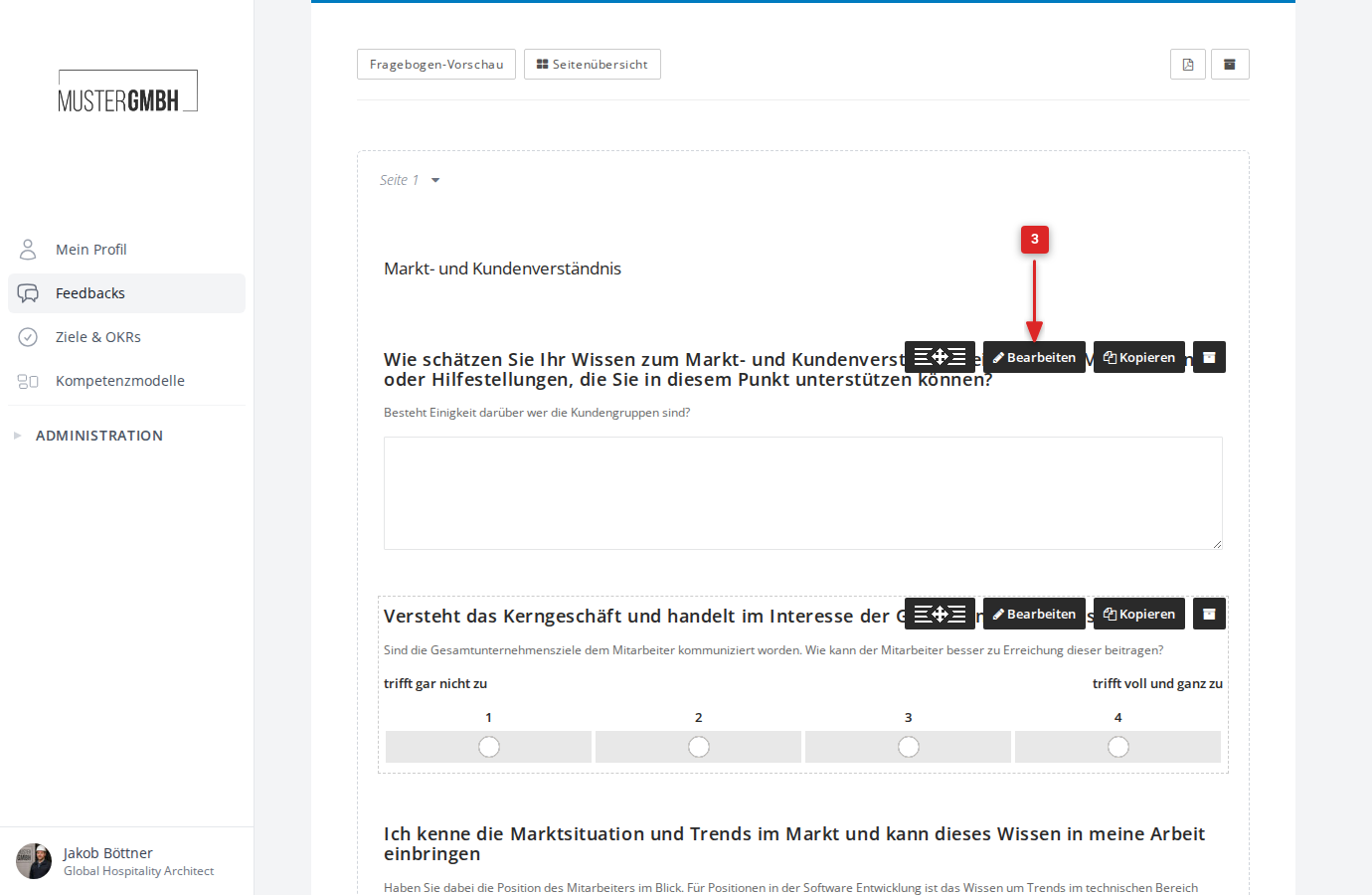
Das Bearbeitungsformular öffnet sich direkt im Fragebogeneditor. Oben wird der Typ des Elements oder der Frage angezeigt (z.B. “Frage: großes Textfeld (mehrzeilig)”).
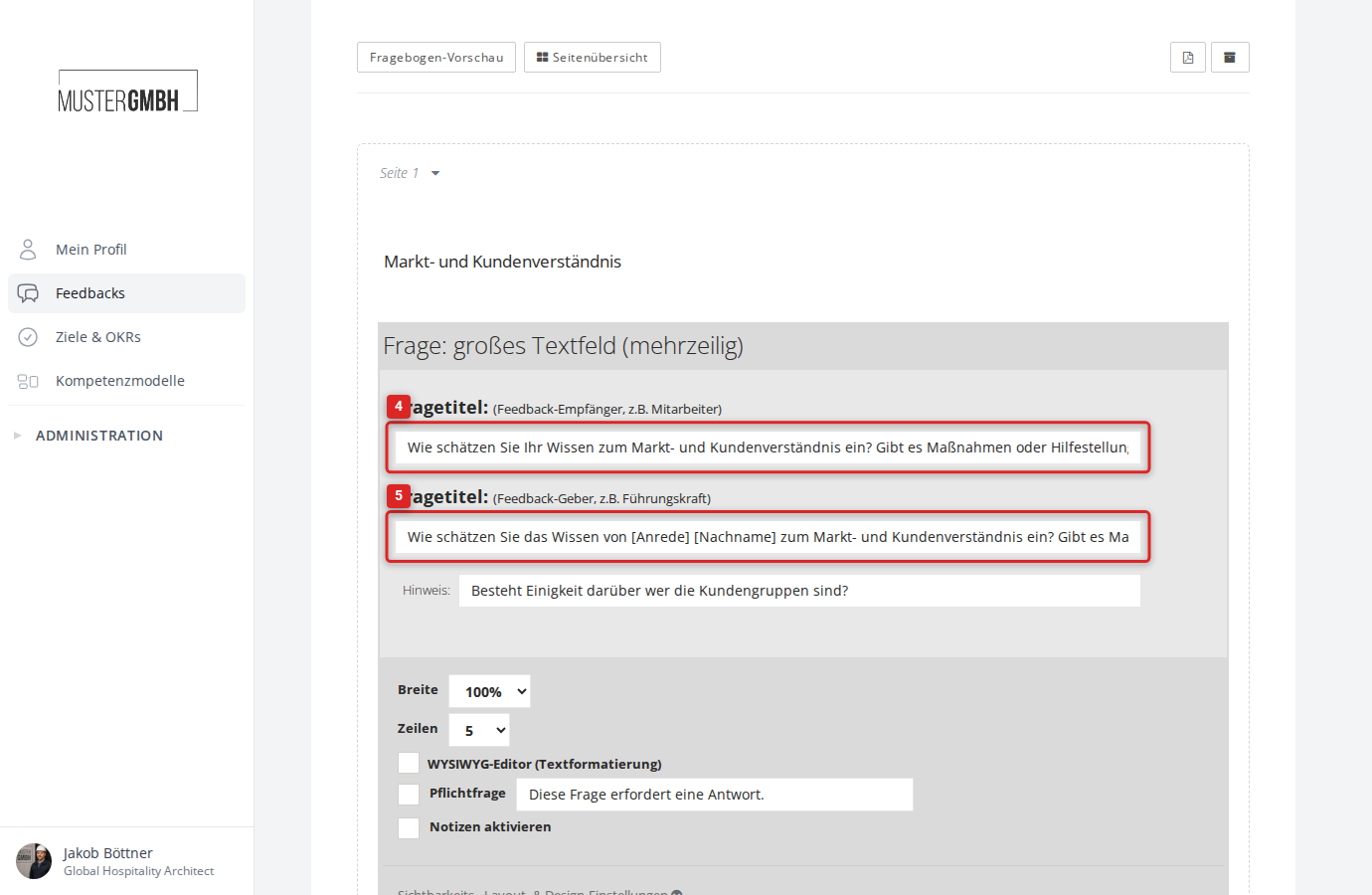
Fragetitel
- Geben Sie den Fragetitel für die Perspektive “Feedback-Empfänger” ein (z.B. die Selbstbeurteilung des Mitarbeiters).
- Geben Sie bei Bedarf einen separaten Fragetitel für die Perspektive “Feedback-Geber” ein (z.B. die Einschätzung der Führungskraft).
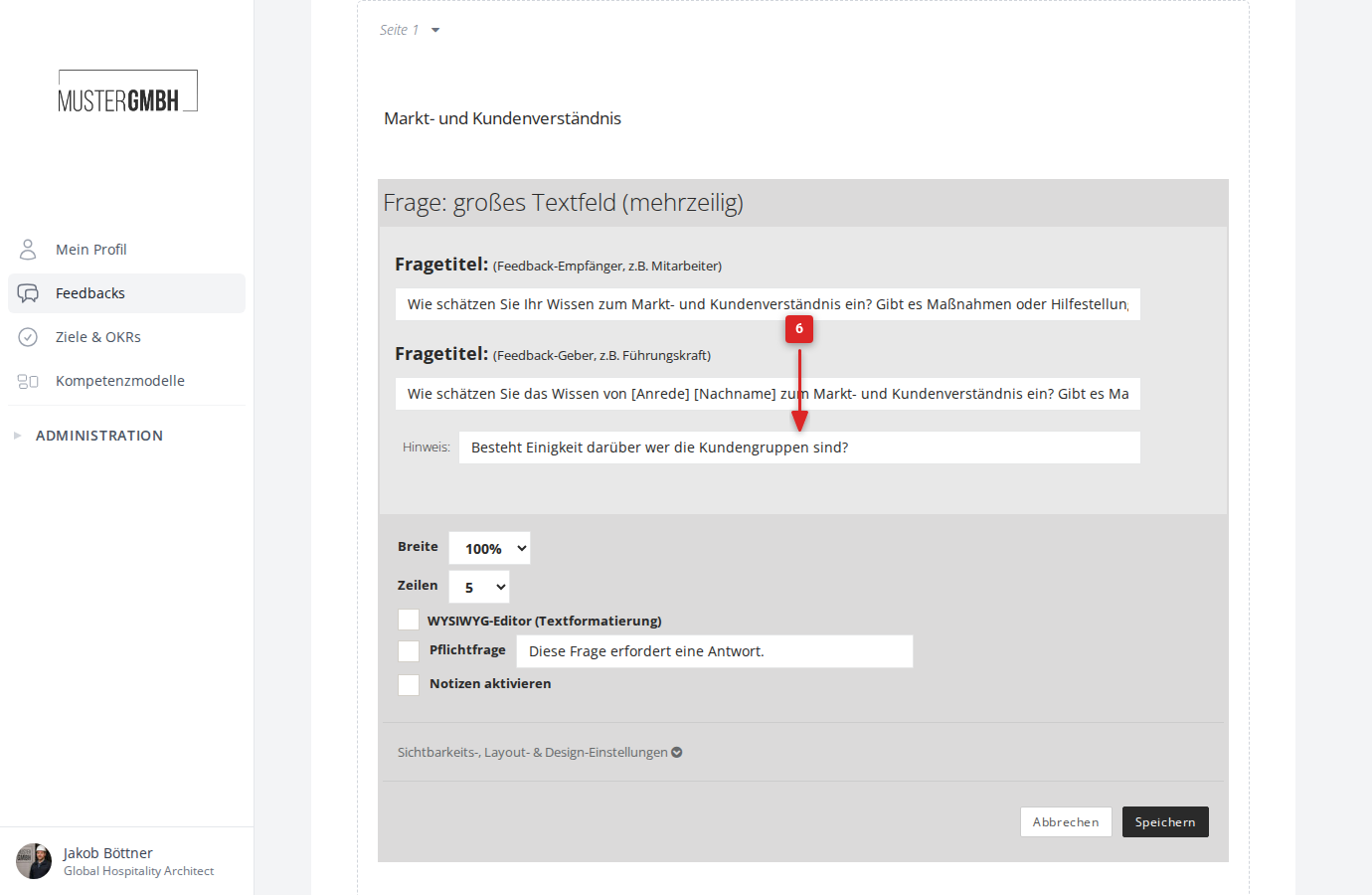
Hinweistext
- Geben Sie optional einen Hinweistext ein. Dieser wird allen Teilnehmern unter dem Fragetitel angezeigt.
Einstellungen
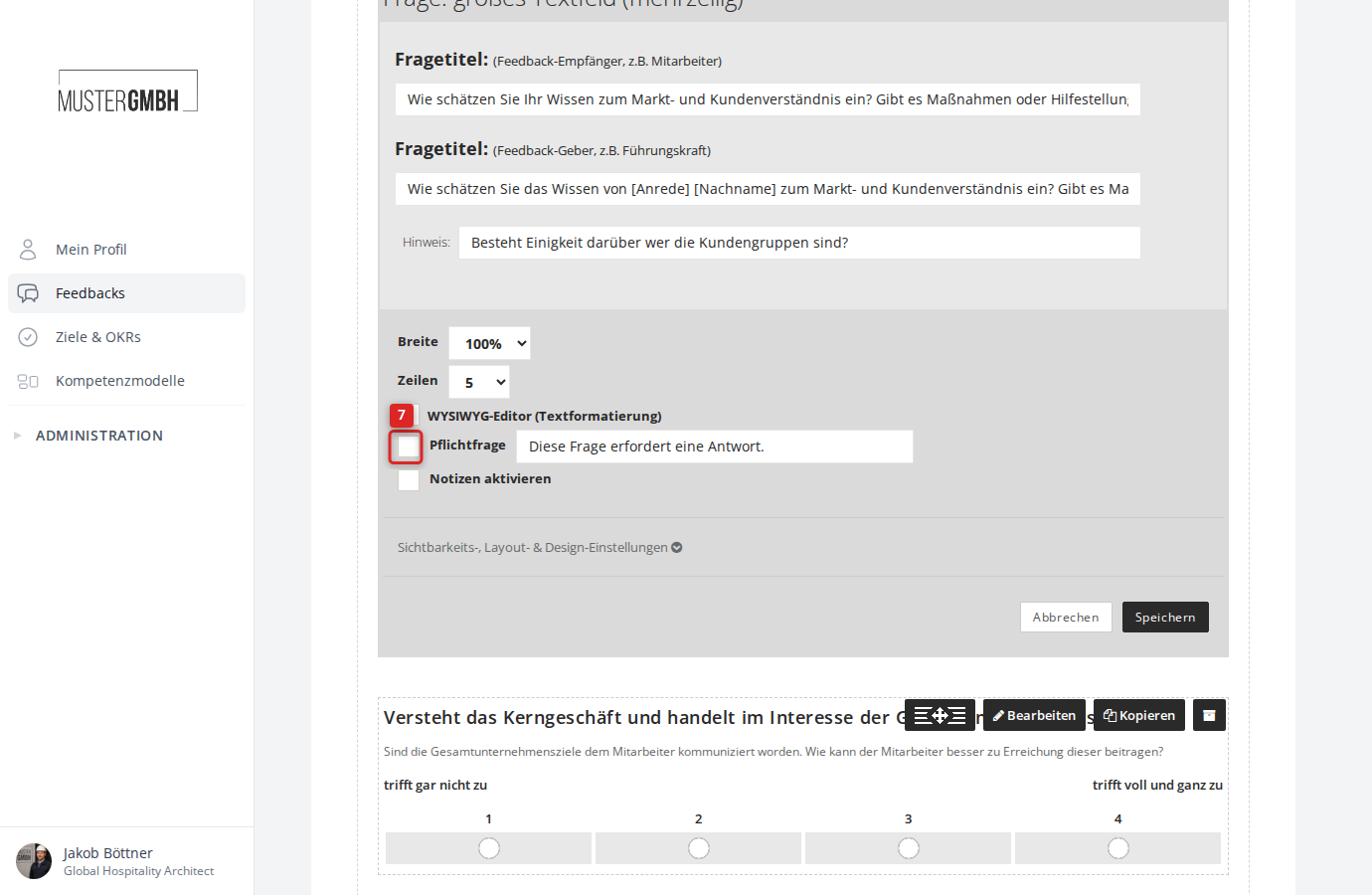
- Nehmen Sie die Einstellungen an dem Element oder der Frage vor.
Die verfügbaren Einstellungen variieren je nach Typ der Frage. Typische Optionen sind:
- Pflichtfrage: Legt fest, ob die Frage ausgefüllt werden muss.
- Notizen aktivieren: Erlaubt es Teilnehmern, eigene Notizen zur Frage zu hinterlegen.
Je nach Fragetyp stehen weitere Optionen zur Verfügung, z.B. Icon-Auswahl und Anzahl der Stufen bei Bewertungsfragen, Dropdown-Darstellung bei Mehrfachauswahl-Fragen oder Breite und Zeilenanzahl bei Textfeldern. Eine Übersicht der Fragetypen finden Sie im Artikel Element- und Fragetypen.
Sichtbarkeits-, Layout- & Design-Einstellungen
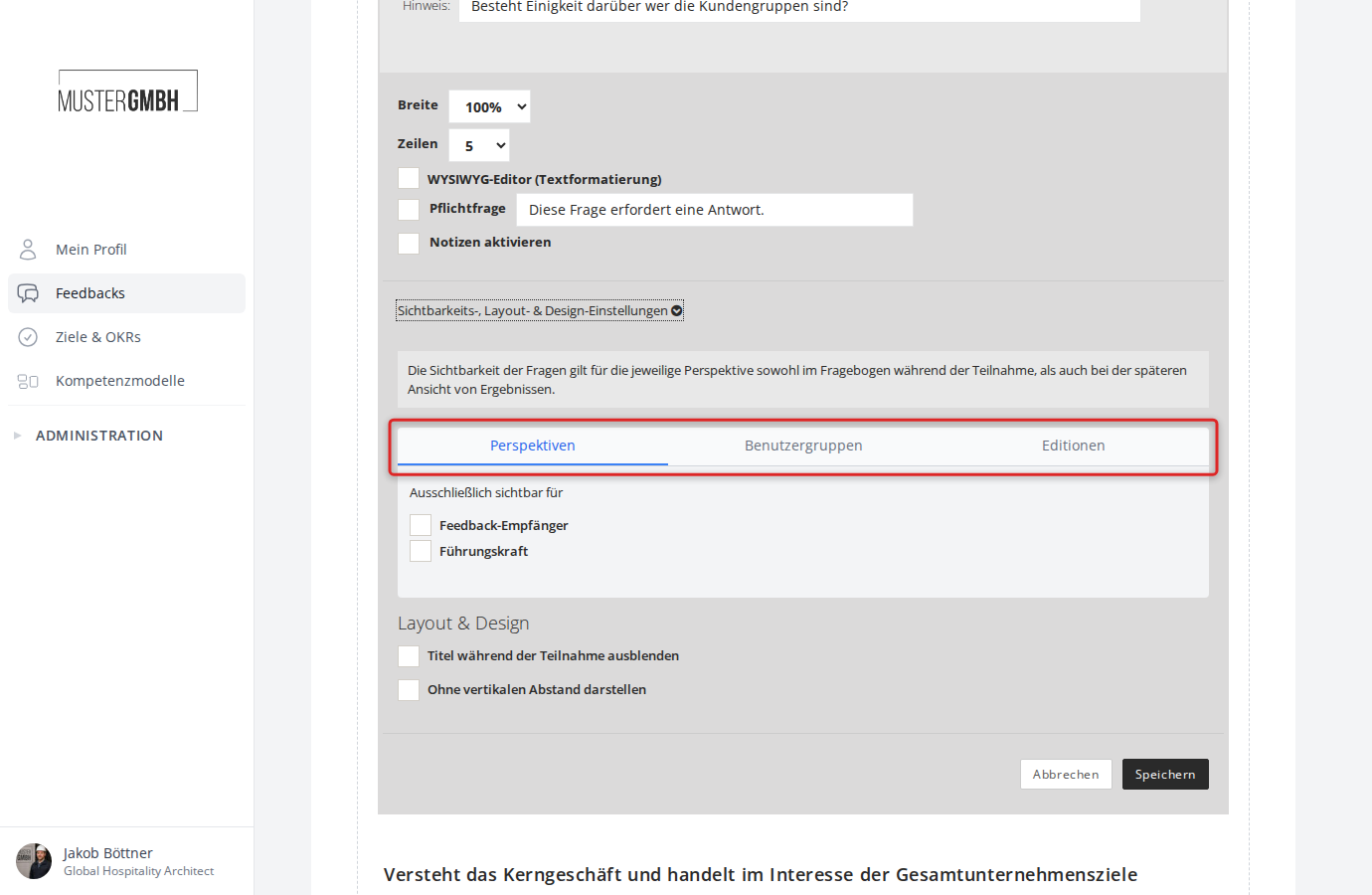
Klicken Sie auf “Sichtbarkeits-, Layout- & Design-Einstellungen”, um den erweiterten Einstellungsbereich aufzuklappen. Dieser enthält drei Tabs und einen zusätzlichen Bereich für Layout & Design.
Sichtbarkeit
Die Sichtbarkeitseinstellungen steuern, für welche Perspektiven, Benutzergruppen und Editionen das Element sichtbar ist. Sie gelten sowohl im Fragebogen während der Teilnahme als auch bei der Ansicht von Ergebnissen.
Die Einstellungen sind in Tabs organisiert:
- Perspektiven: Schränkt die Frage auf bestimmte Perspektiven ein (z.B. nur für Feedback-Empfänger sichtbar).
- Benutzergruppen: Zeigt die Frage nur für bestimmte Benutzergruppen an.
- Editionen: Steuert, in welchen Editions-Zyklen die Frage sichtbar ist. Abgeschlossene Editionen sind gesperrt und können nicht mehr geändert werden.
Layout & Design
Unterhalb der Sichtbarkeits-Tabs finden Sie den Bereich “Layout & Design” mit folgenden Optionen:
- Titel während der Teilnahme ausblenden: Blendet den Fragetitel während der Teilnahme aus.
- Ohne vertikalen Abstand darstellen: Stellt das Element ohne den üblichen vertikalen Abstand zum nächsten Element dar.
- Einklappbar (nur bei Textelementen): Macht den Textinhalt einklappbar, sodass Teilnehmer ihn bei Bedarf ein- und ausblenden können.
Speichern
- Klicken Sie auf “Speichern” am unteren rechten Rand des Formulars.
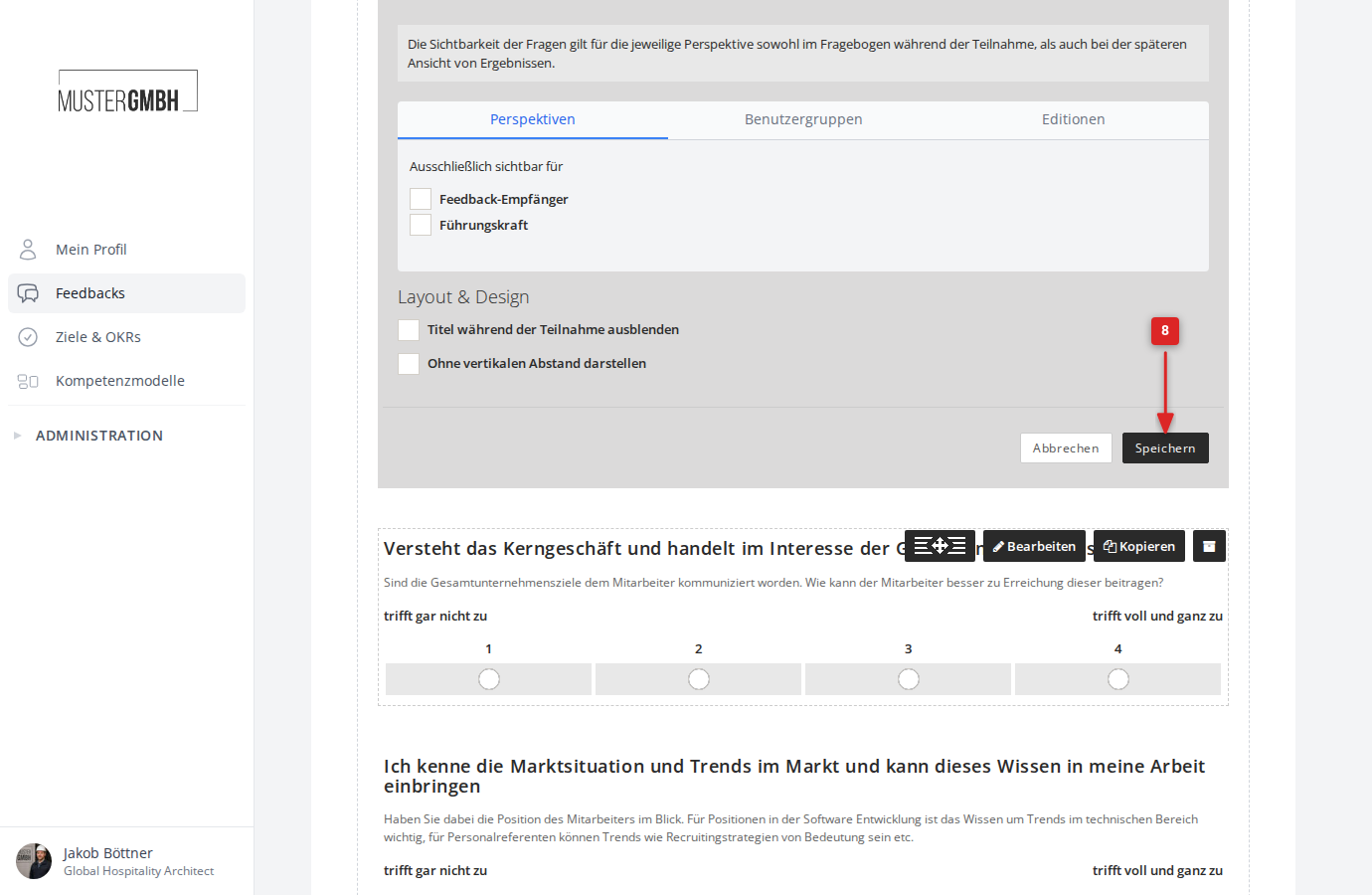
Nach dem Speichern erscheint das Element oder die Frage mit den neuen Einstellungen sofort im Fragebogeneditor.