Neue Mitarbeitende automatisch einladen
Eine Feedback-Edition läuft oft über Wochen oder Monate. In dieser Zeit kommen neue Mitarbeitende dazu, und jemand muss daran denken, sie nachträglich einzuladen. Diese Aufgabe können Sie an eine nächtliche Einladungsregel abgeben: Sie speichern die Filter der Masseneinladung einmal als Regel, und easyreview lädt ab dann jede Nacht alle neu passenden Mitarbeitenden in die Edition ein.
Pro Edition gibt es genau eine Regel. Sie richten sie dort ein, wo Sie auch manuell viele Teilnehmer einladen.
Regel einrichten
- Navigieren Sie über die Sidebar zu Feedbacks und klicken Sie auf den gewünschten Feedback-Prozess
- Stellen Sie sicher, dass der Tab Einladungen aktiv ist und die richtige Edition ausgewählt ist
- Klicken Sie auf das Drei-Punkte-Menü (⋮) neben dem + Teilnehmer-Button und wählen Sie Viele Teilnehmer einladen
- Stellen Sie die Filter ein, die beschreiben, wer teilnehmen soll, und klicken Sie auf Passende Mitarbeiter anzeigen
- Legen Sie unter Perspektiven konfigurieren fest, wer die Rolle des Feedback-Gebers übernimmt, zum Beispiel die direkte Führungskraft
- Klicken Sie ganz unten im Kasten “Nächtliche Einladungsregel” auf Als nächtliche Regel speichern
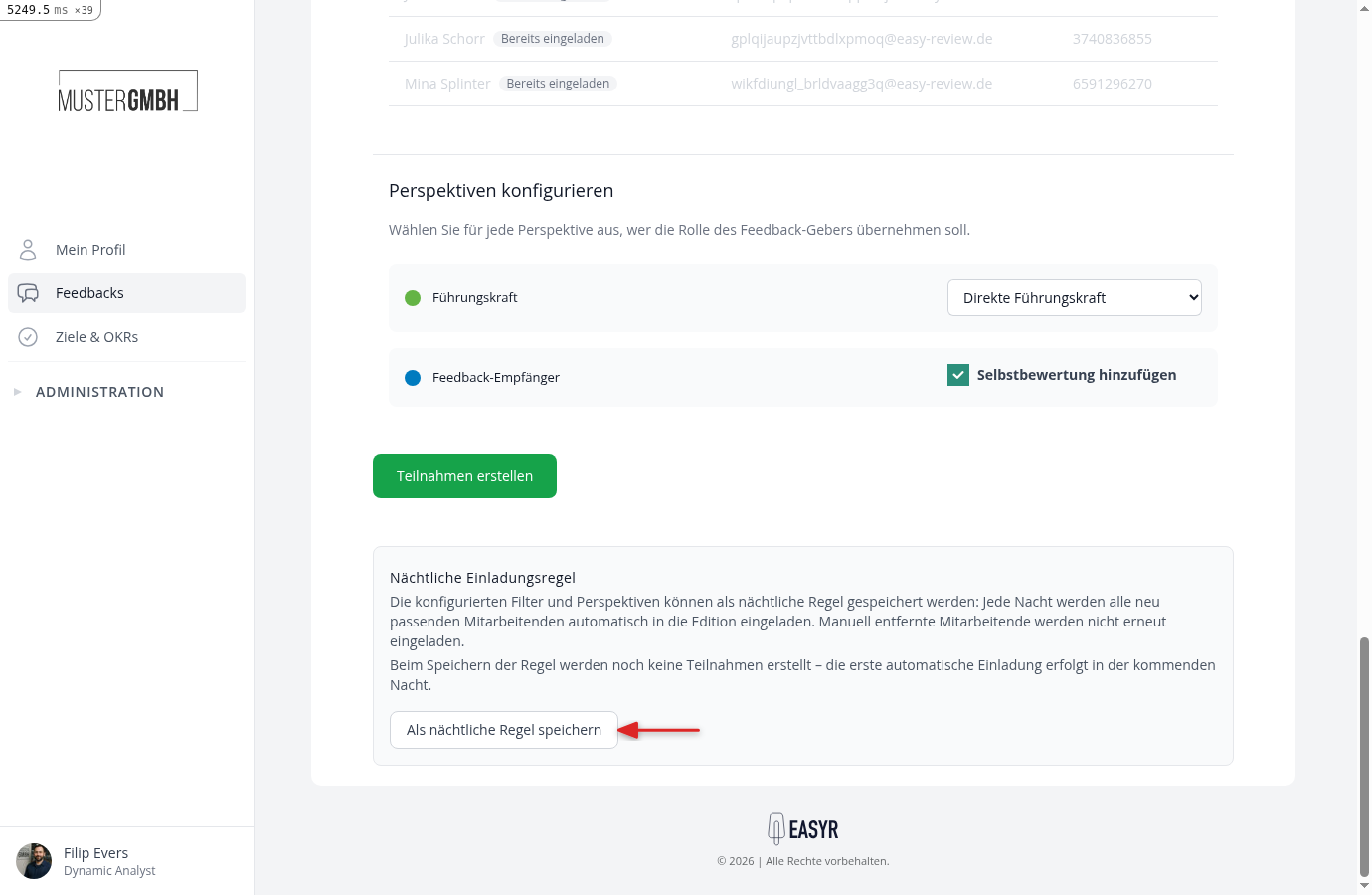
Die Regel übernimmt genau die Filter und Perspektiven, die Sie oben eingestellt haben. Setzen Sie keinen Filter, gilt die Regel für alle Mitarbeitenden.
Wen lädt die Regel jede Nacht ein?
Jede Nacht wertet easyreview die gespeicherten Filter neu aus und vergleicht das Ergebnis mit der Edition. Eingeladen wird, wer neu passt und noch nicht durch die Regel bearbeitet wurde. Wer bereits teilnimmt, bleibt unangetastet.
Zwei Punkte sind dabei wichtig:
- Grundlage sind immer die Mitarbeitenden, die zum Zeitpunkt des Laufs beschäftigt sind. Wer das Unternehmen laut Austrittsdatum verlassen hat, wird nicht mehr eingeladen.
- Jeder Mitarbeitende wird nur einmal von der Regel angefasst. Wenn Sie eine Teilnahme später löschen, holt die Regel die Person nicht wieder zurück.
Lässt sich für jemanden keine Perspektive auflösen, weil zum Beispiel die Führungskraft noch nicht hinterlegt ist, überspringt die Regel die Person vorerst. Sie wird in einer der nächsten Nächte erneut versucht, sobald die Daten vollständig sind.
Erhalten die automatisch eingeladenen Mitarbeitenden eine E-Mail?
Nur dann, wenn für die Edition ein Versandzeitpunkt für Einladungen hinterlegt ist. Liegt dieser Zeitpunkt bereits in der Vergangenheit, geht die Einladung kurz nach dem nächtlichen Lauf raus.
Ist kein Versandzeitpunkt gesetzt, entstehen zwar Teilnahmen, aber keine E-Mails. Die Regel weist im Kasten oben auf der Seite darauf hin. Sie können die Einladungen dann jederzeit manuell versenden.
Sehen, was die Regel getan hat
Sobald eine Regel gespeichert ist, erscheint sie als Kasten oben auf der Masseneinladungs-Seite. Er zeigt, wann die Regel eingerichtet wurde, wann sie zuletzt gelaufen ist und wie viele Mitarbeitende sie bisher bearbeitet hat.
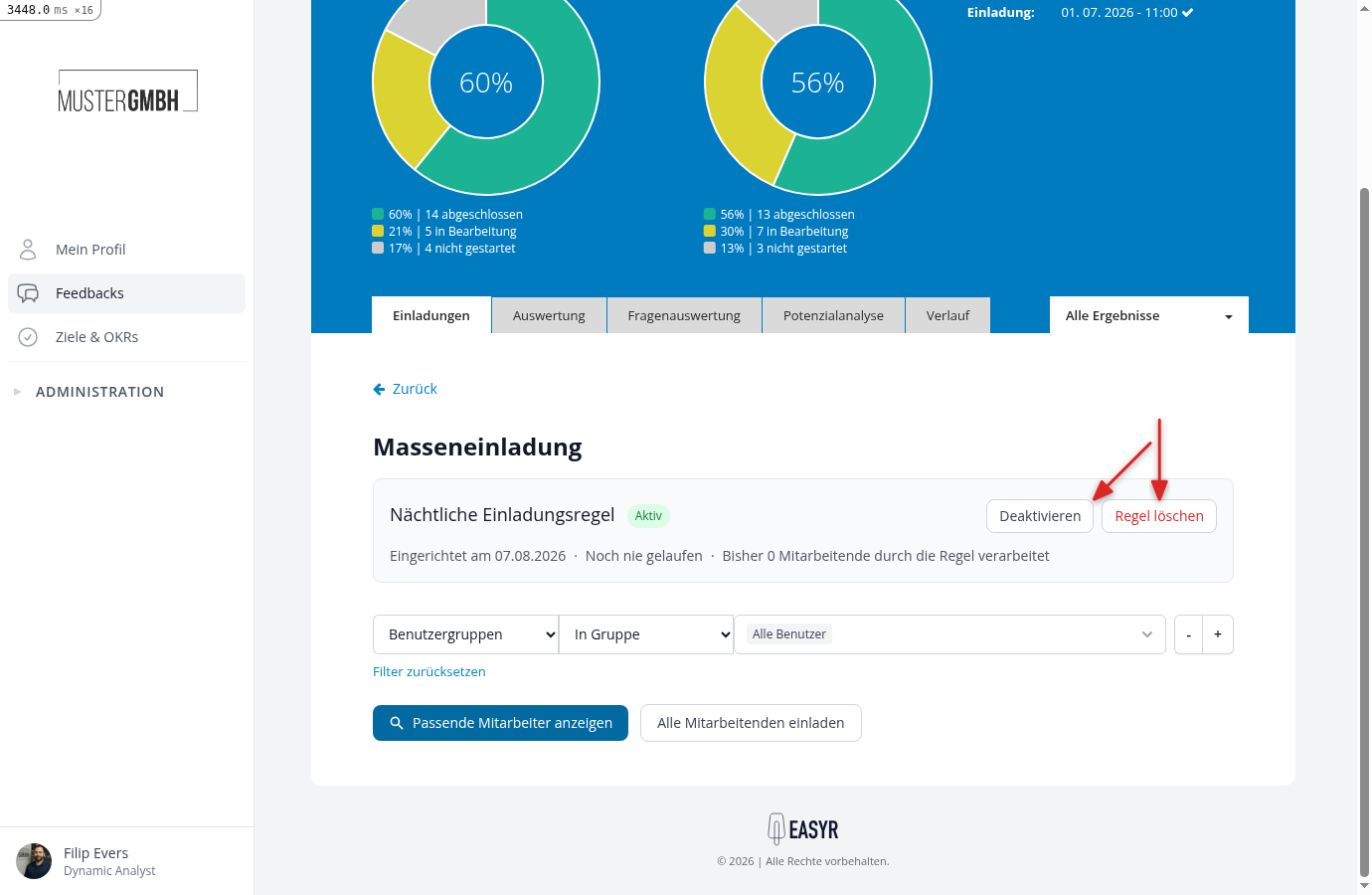
Zusätzlich kann easyreview die Personalabteilung per E-Mail über jeden Lauf informieren. Diese Zusammenfassung listet alle Mitarbeitenden auf, die in der Nacht eingeladen wurden. Sie ist standardmäßig ausgeschaltet und wird im Benachrichtigungscenter des Feedback-Prozesses unter “Zusammenfassung automatischer Einladungen” eingeschaltet.
Regel ändern, pausieren oder löschen
Die Filter und Perspektiven der Regel ändern Sie, indem Sie sie auf der Seite neu einstellen und erneut auf Als nächtliche Regel speichern klicken. Die bisherige Regel wird dabei überschrieben.
Im Kasten oben stehen zwei weitere Aktionen:
- Deaktivieren pausiert die Regel. Sie bleibt mit allen Einstellungen erhalten und läuft nachts nicht mehr, bis Sie sie wieder aktivieren.
- Regel löschen entfernt sie vollständig. Bereits erstellte Teilnahmen bleiben bestehen.
Beides wirkt nur auf zukünftige Läufe. Teilnahmen, die die Regel bereits angelegt hat, bleiben in der Edition, bis Sie sie selbst löschen.
Wann die Regel nicht läuft
Die Regel pausiert automatisch, sobald die Edition beendet ist, also ihr Enddatum überschritten hat. Sie läuft ebenfalls nicht, solange sie deaktiviert ist oder der Feedback-Prozess gelöscht wurde.