Was sind 360º-Feedbacks?
Ein 360º-Feedback ist eine spezielle Feedback-Art in easyreview, bei der eine Person Rückmeldungen aus mehreren Perspektiven gleichzeitig erhält. Im Gegensatz zu einem klassischen Jahresgespräch (zweiseitiges Feedback zwischen Mitarbeiter und Führungskraft) beziehen Sie beim 360º-Feedback zusätzlich Kollegen, Teammitglieder und abteilungsübergreifende Kontakte ein.
Jede Feedback-Gruppe besteht aus einem Feedback-Empfänger und mehreren Feedback-Gebern. Die Feedback-Geber werden in Perspektiven eingeteilt, z.B. “Manager”, “Peers” oder “Cross-Team”. So entsteht ein umfassendes Bild der Kompetenzen und Leistungen einer Person.
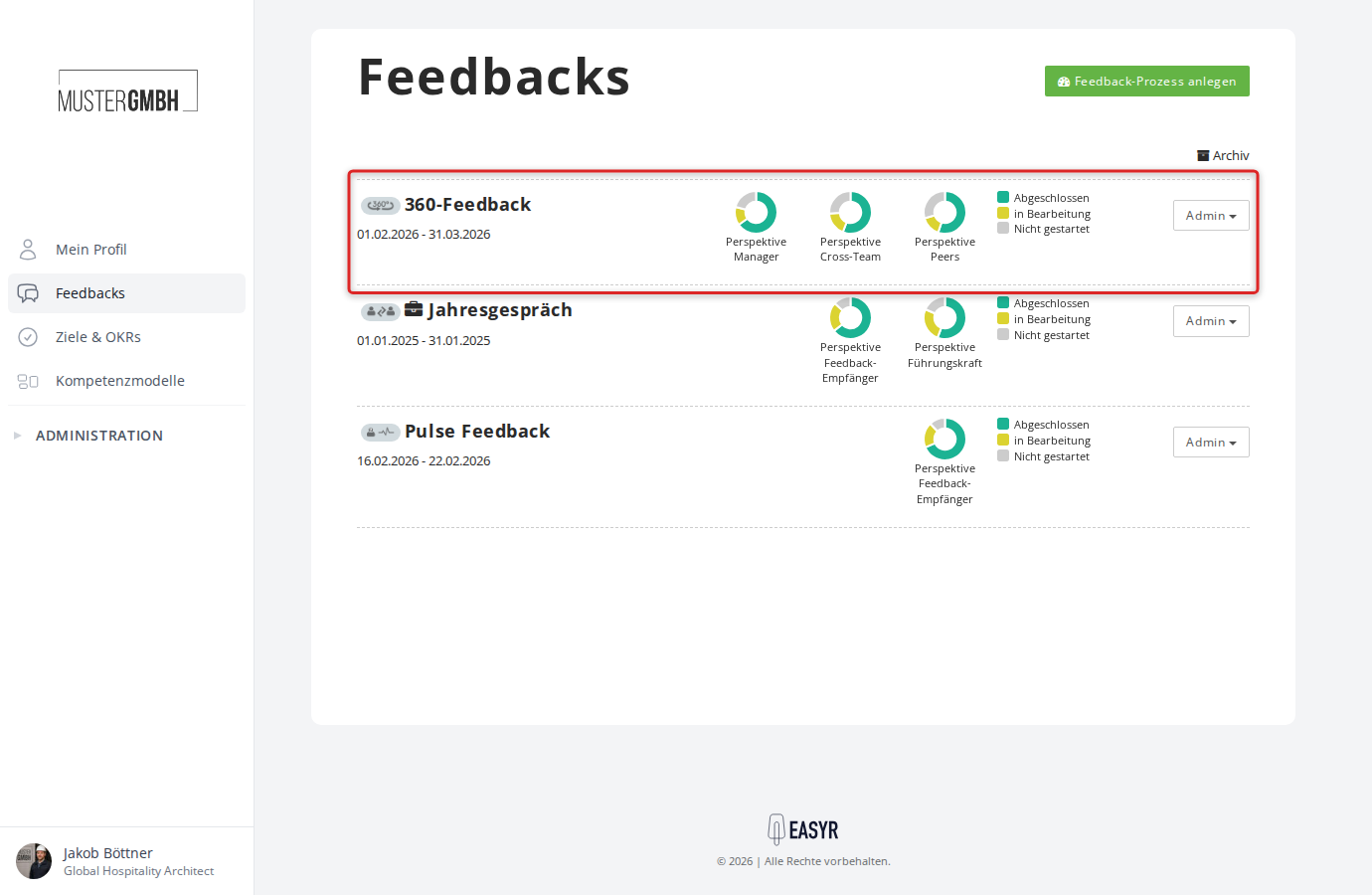
Unterschied zu anderen Feedback-Arten
easyreview bietet verschiedene Feedback-Arten an. Das 360º-Feedback unterscheidet sich in folgenden Punkten:
- Mehrere Feedback-Geber pro Person: Bei einem zweiseitigen Feedback gibt es nur einen Feedback-Empfänger und eine Führungskraft. Beim 360º-Feedback können beliebig viele Personen Feedback geben.
- Perspektiven: Jeder Feedback-Geber wird einer Perspektive zugeordnet (z.B. Manager, Peers, Cross-Team). In den Ergebnissen werden die Antworten nach Perspektive gruppiert.
- Moderator-Rolle: Eine Perspektive kann als “Moderator” gekennzeichnet werden. Moderatoren haben erweiterte Rechte, z.B. bei der Versiegelung von Ergebnissen.
- Anonymisierungsoptionen: Die Ergebnisse können mit oder ohne Klarnamen der Feedback-Geber angezeigt werden.
Aufbau eines 360º-Feedbacks
Ein 360º-Feedback in easyreview besteht aus folgenden Elementen:
Perspektiven
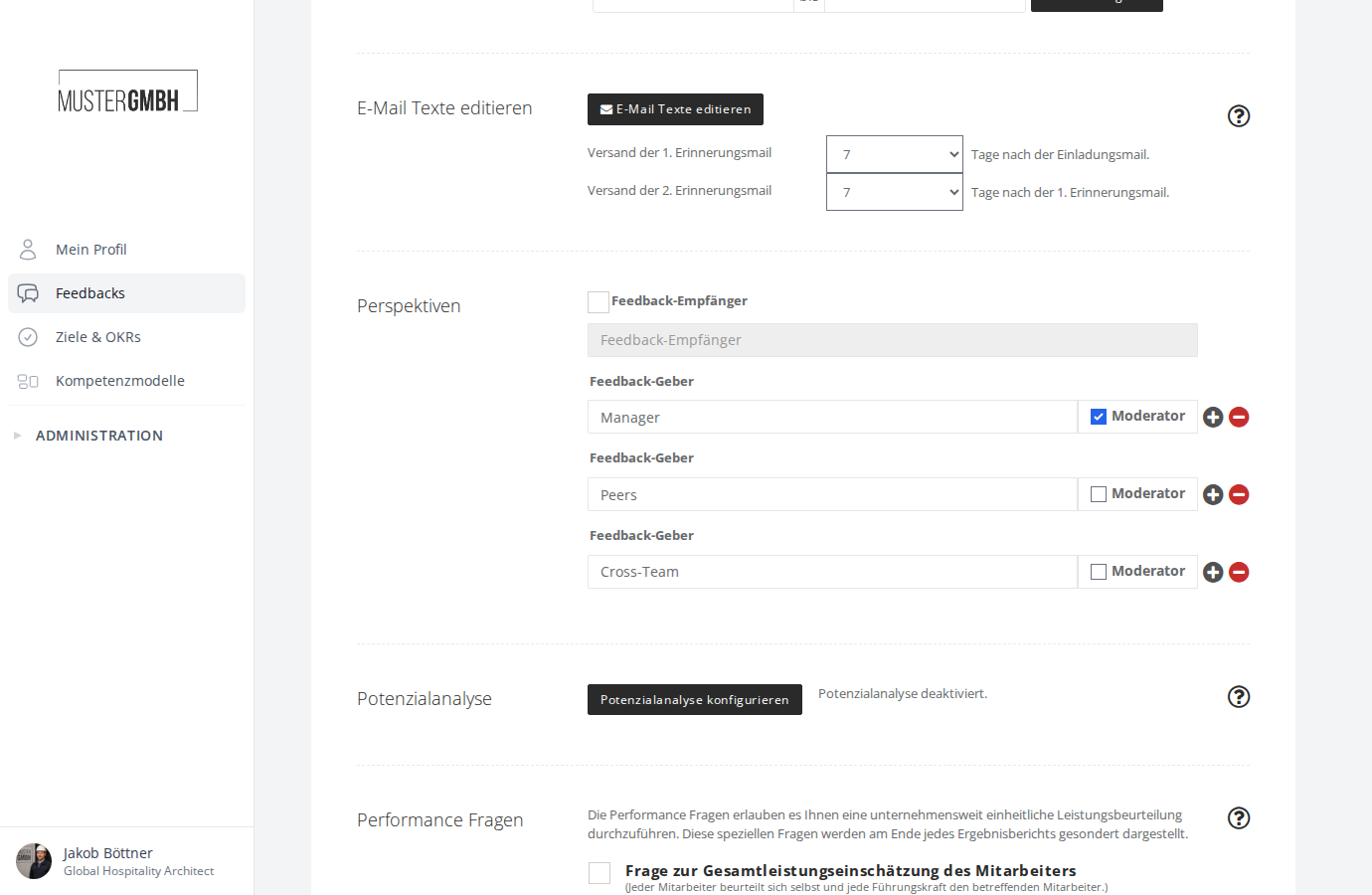
Perspektiven legen fest, aus welcher Rolle eine Person Feedback gibt. Beim Anlegen eines 360º-Feedbacks werden automatisch zwei Perspektiven erstellt:
- Feedback-Empfänger: Die Person, die beurteilt wird (optional, kann auch deaktiviert werden)
- Feedback-Geber: Die erste Feedback-Geber-Perspektive (z.B. “Manager”), standardmäßig mit Moderator-Rechten
Sie können beliebig viele weitere Perspektiven hinzufügen, z.B. “Peers”, “Cross-Team” oder “Kunden”. Jede Perspektive hat einen frei wählbaren Namen und kann als Moderator gekennzeichnet werden.
Fragebogen
Der Fragebogen enthält die Fragen, die alle Feedback-Geber beantworten. Sie können Fragen so konfigurieren, dass sie nur für bestimmte Perspektiven sichtbar sind. So kann z.B. eine Frage nur für die Manager-Perspektive angezeigt werden, während andere Fragen für alle gelten.
Editionen
Wie alle Feedback-Prozesse in easyreview können 360º-Feedbacks in mehreren Editionen (Zyklen) durchgeführt werden. So lassen sich z.B. jährlich wiederkehrende Feedback-Runden abbilden und Ergebnisse über die Zeit vergleichen.
Status-Seite
Nach dem Anlegen eines 360º-Feedbacks gelangen Sie auf die Status-Seite. Diese zeigt:
- Fortschrittsdiagramm: Ein Balkendiagramm pro Perspektive, das den Bearbeitungsstand anzeigt (Nicht gestartet, in Bearbeitung, Abgeschlossen)
- Editions-Auswahl: Oben rechts können Sie zwischen verschiedenen Editionen wechseln
- Status-Informationen: Start- und Enddatum, Einladungs- und Erinnerungsstatus
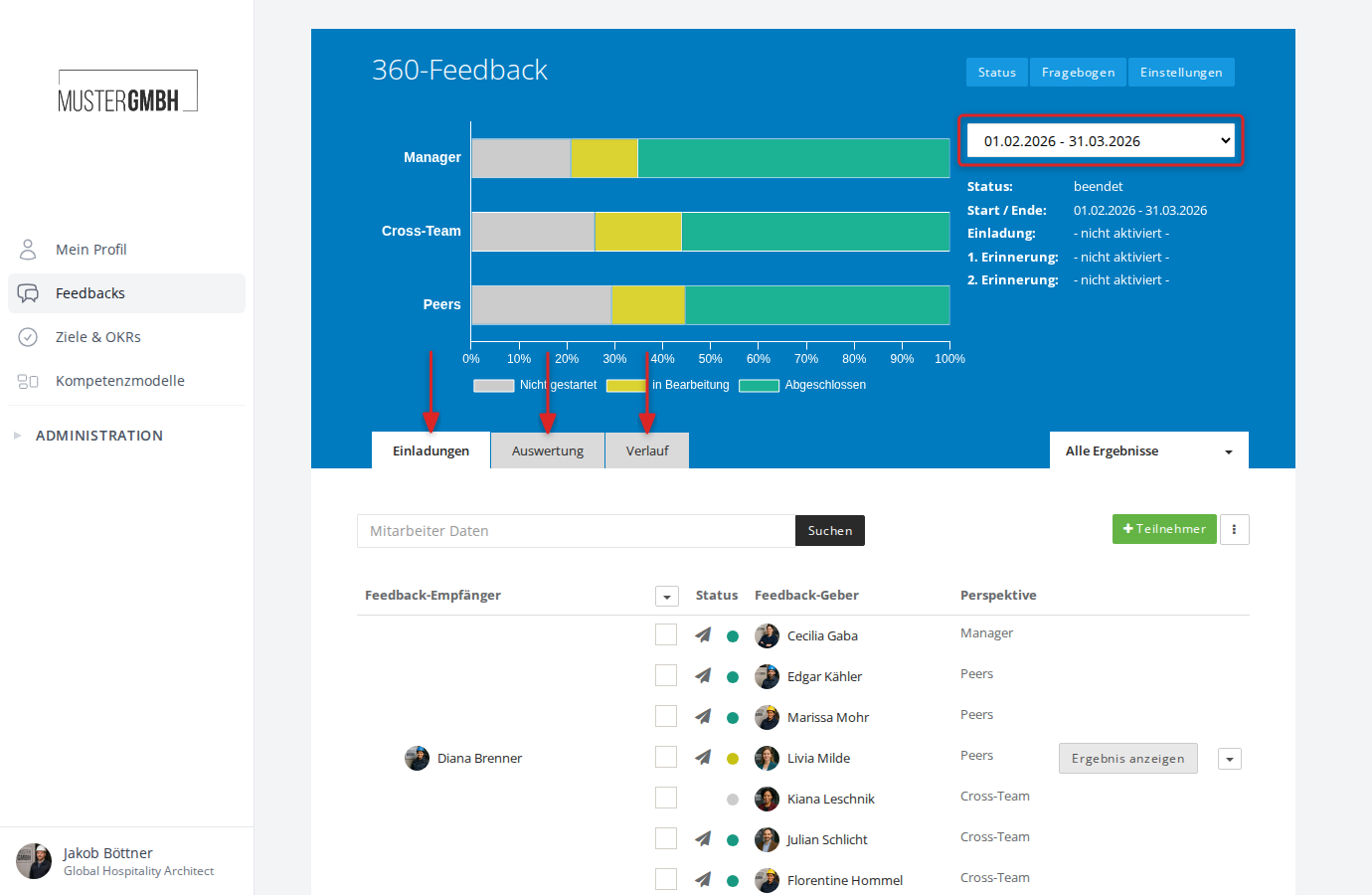
Unterhalb des Diagramms befinden sich drei Tabs:
Tab “Einladungen”
Hier sehen Sie die Teilnehmerliste. Für jeden Feedback-Empfänger werden alle zugeordneten Feedback-Geber mit ihrer jeweiligen Perspektive aufgelistet. Die Spalten zeigen:
- Feedback-Empfänger: Der Name der beurteilten Person
- Status: Einladungs- und Bearbeitungsstatus (Papierflieger-Icon = eingeladen, farbiger Punkt = Bearbeitungsstand)
- Feedback-Geber: Der Name des Feedback-Gebers
- Perspektive: Die zugeordnete Perspektive (z.B. Manager, Peers, Cross-Team)
Über den Button “+Teilnehmer” fügen Sie neue Feedback-Gruppen hinzu.
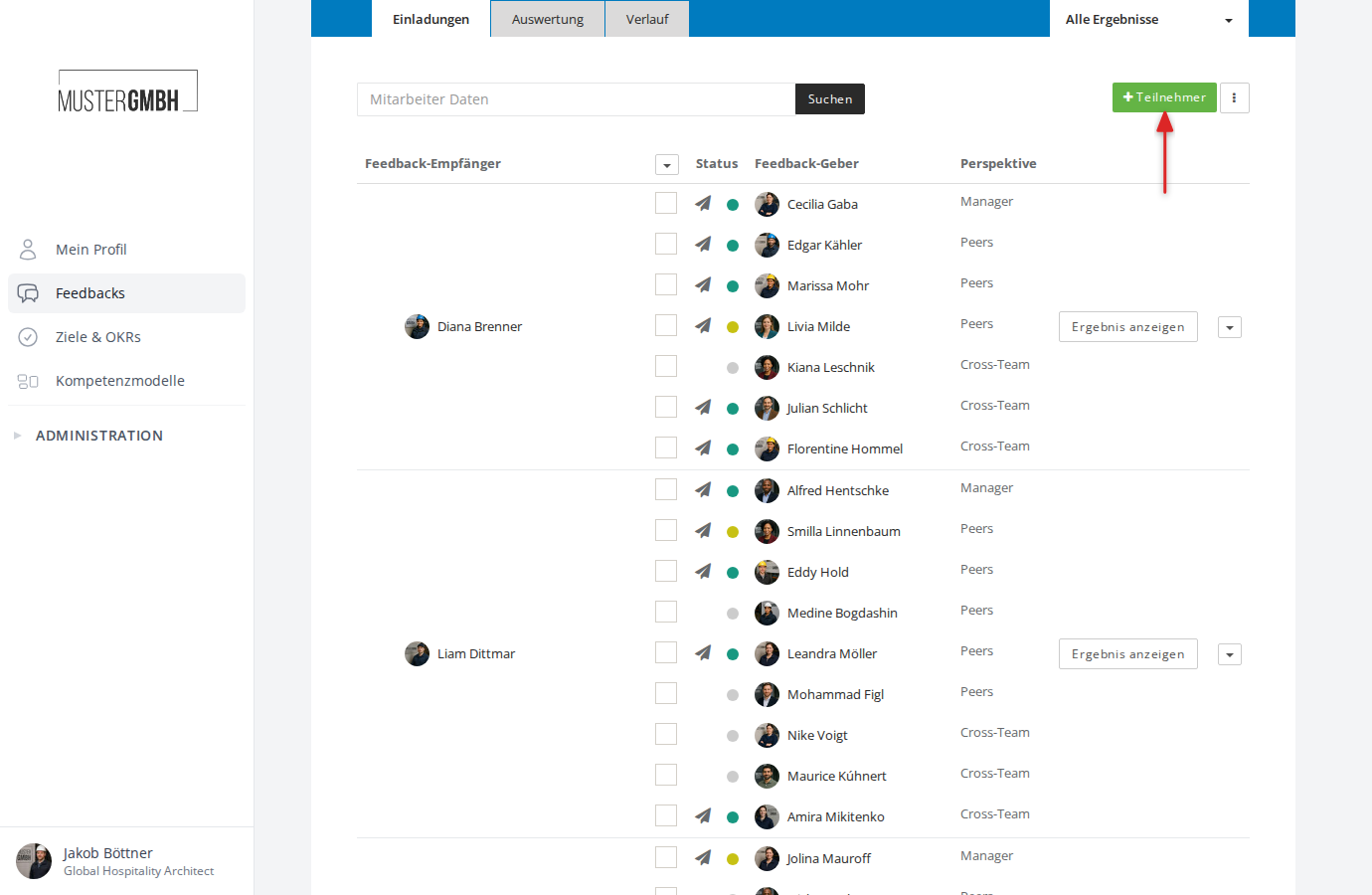
Die Feedback-Geber trägt in der Regel HR ein. Es geht auch umgekehrt: Mit Nominierungen schlagen die Feedback-Empfänger:innen ihre Feedback-Geber selbst vor, und Führungskraft und HR prüfen die Vorschläge und geben sie frei. Wie Sie das einschalten, steht in Feedback-Geber über Nominierungen bestimmen.
Tab “Auswertung”
Die Auswertung zeigt die aggregierten Ergebnisse aller Teilnehmer pro Frage. Bei Fragen mit Skalen oder Ratings werden die Antworten als Balkendiagramm dargestellt. Textantworten können über “Antworten anzeigen” aufgeklappt werden.
Über den Link “Nach Perspektiven aufschlüsseln” lassen sich die Ergebnisse getrennt pro Perspektive anzeigen.
Tab “Verlauf”
Der Verlauf zeigt die zeitliche Entwicklung über mehrere Editionen hinweg. Zwei Diagramme werden angezeigt:
- Teilnahmequote: Wie sich die Beteiligungsrate über die Editionen verändert hat
- Gesamtergebnis: Wie sich die durchschnittlichen Bewertungen über die Zeit entwickelt haben
Dieser Tab ist besonders nützlich, wenn ein 360º-Feedback regelmäßig (z.B. jährlich) durchgeführt wird und Sie Trends erkennen möchten.
Einzelergebnisse
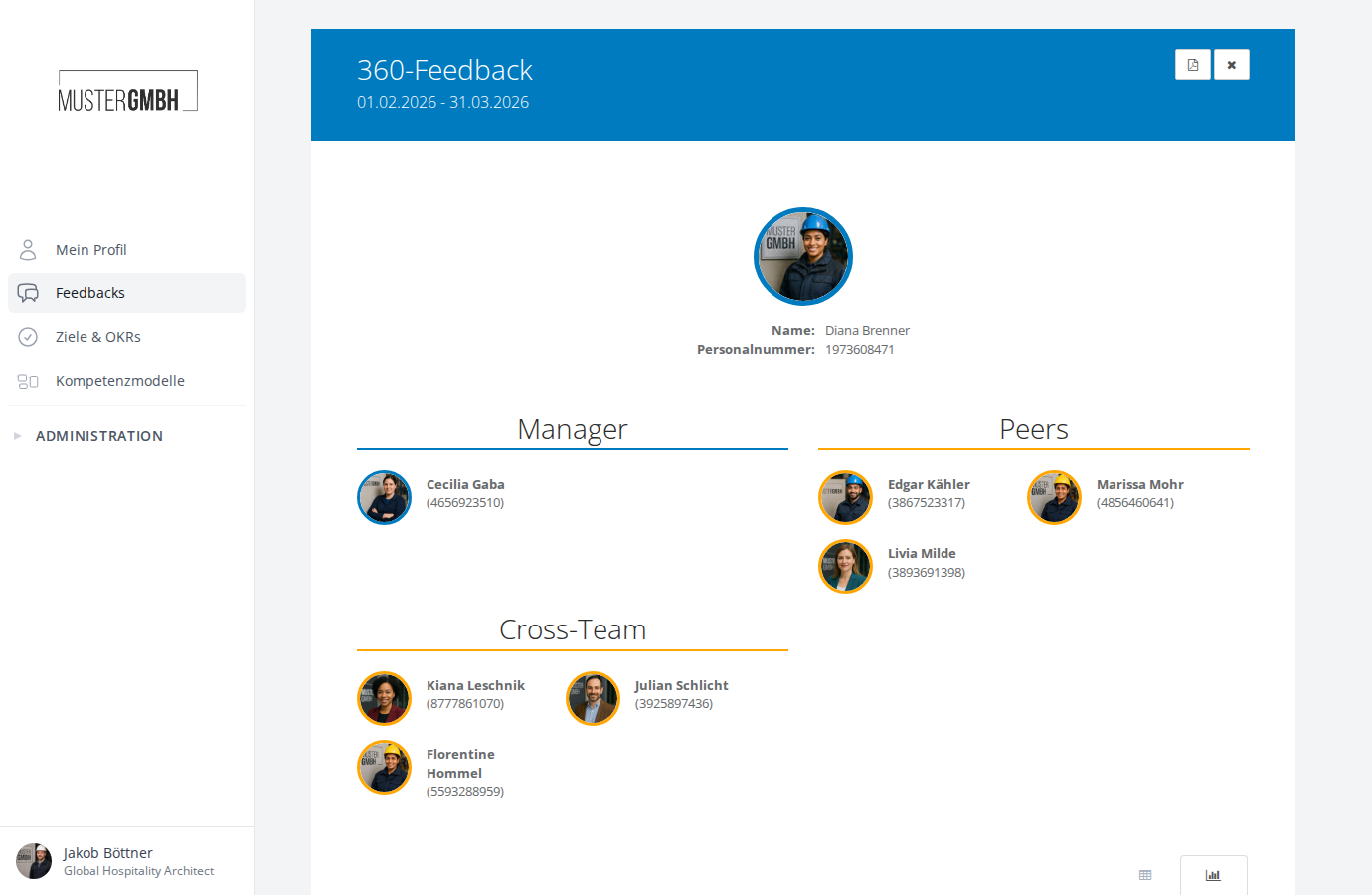
Über “Ergebnis anzeigen” in der Teilnehmerliste öffnen Sie das Einzelergebnis eines Feedback-Empfängers. Die Ergebnisansicht zeigt:
- Übersicht der Feedback-Geber: Alle Personen, die Feedback gegeben haben, gruppiert nach Perspektive. Jede Perspektive hat eine eigene Farbe.
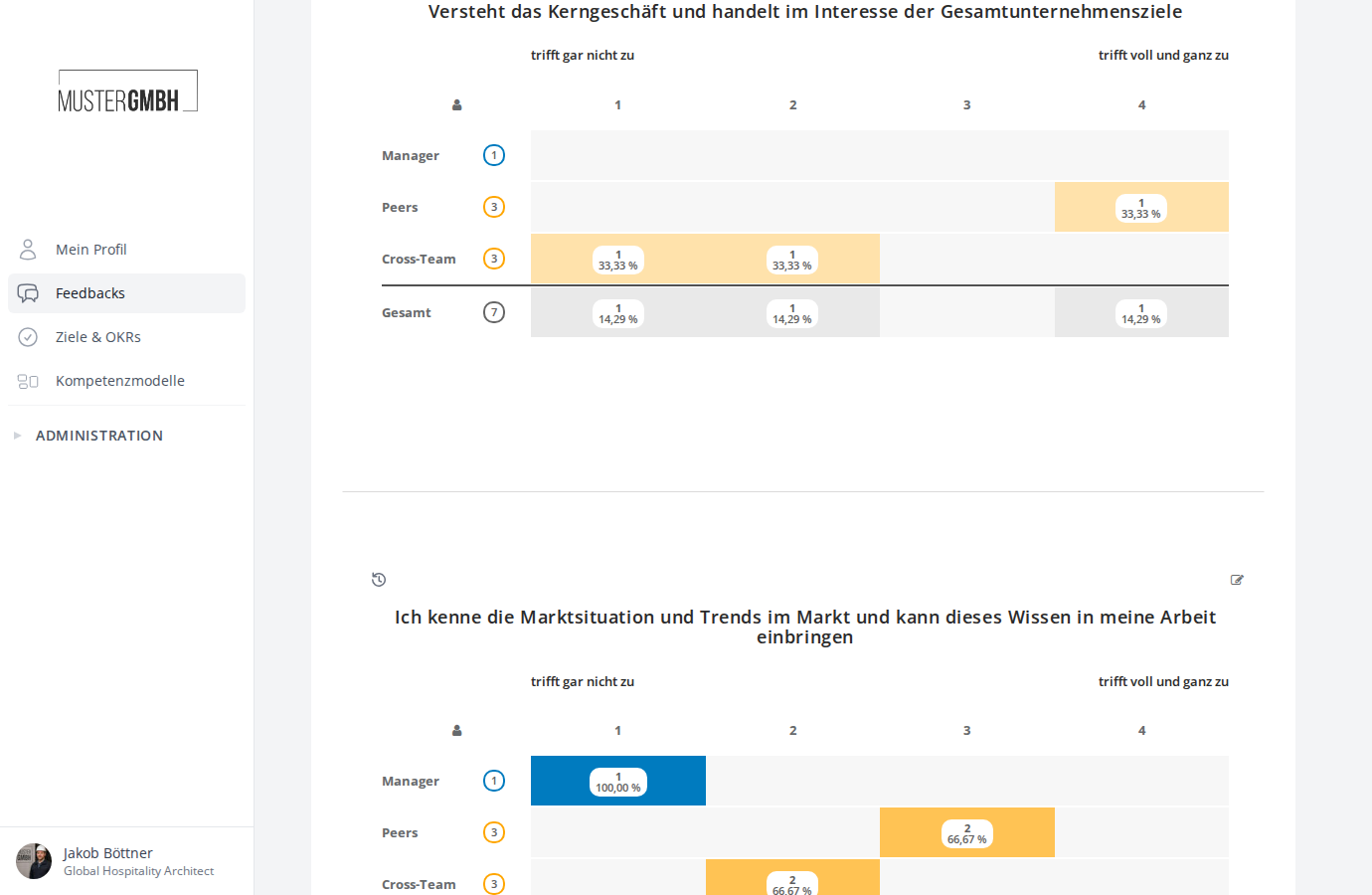
- Antworten pro Frage: Die Antworten werden nach Perspektive gegliedert. Bei Textfragen sehen Sie die Antworten nebeneinander. Bei Skalenfragen zeigt ein Diagramm die Einzelbewertungen der Feedback-Geber auf der Skala.
Zwischen Tabellen- und Diagrammansicht können Sie über die Icons rechts oberhalb der Ergebnisse wechseln.
Einstellungen
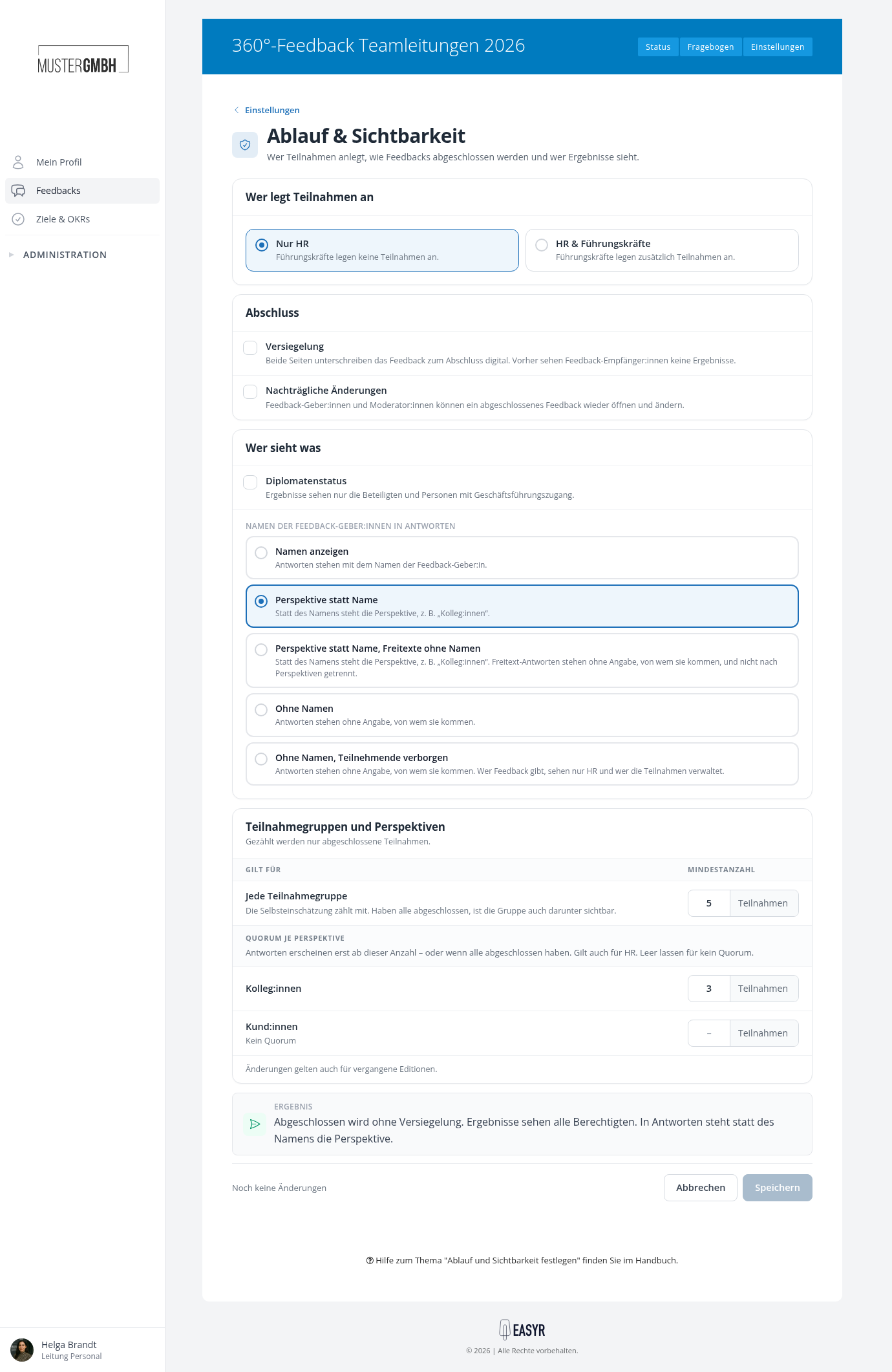
Die Einstellungen eines 360°-Feedbacks erreichen Sie über den Tab “Einstellungen” in der oberen Navigationsleiste. Die Regeln für Abschluss und Sichtbarkeit stehen auf der Seite “Ablauf & Sichtbarkeit”: Klicken Sie in der gleichnamigen Zeile auf “Bearbeiten”. Dort stehen unter anderem diese Einstellungen:
- Nachträgliche Änderungen: Feedback-Geber und Moderatoren können nach dem Abschluss ihre Antworten noch ändern.
- Versiegelung: Ergebnisse müssen von allen Beteiligten digital unterschrieben werden, bevor der Feedback-Empfänger sie einsehen kann.
- Einschätzungen schon vor der Versiegelung zeigen: Feedback-Empfänger sehen abgeschlossene externe Ergebnisse (z.B. Führungskraft-Feedback) schon, bevor die Versiegelung beginnt. Diese Option erscheint nur, wenn die Versiegelung aktiviert ist.
- Diplomatenstatus: Ergebnisse können nur von den direkt Beteiligten und Personen mit Geschäftsführungszugang eingesehen werden.
- Namen der Feedback-Geber:innen in Antworten: Legt fest, was in der Ergebnisansicht neben den Antworten steht: der Name (“Namen anzeigen”), die Perspektive (“Perspektive statt Name”, auch mit Freitexten ohne Namen) oder gar keine Angabe (“Ohne Namen”, auch mit verborgenen Teilnehmenden).
- Teilnahmegruppen und Perspektiven: In dieser Karte legt die Zeile “Jede Teilnahmegruppe” fest, wie viele Teilnahmen einer Teilnahmegruppe abgeschlossen sein müssen, bevor ihre Ergebnisse sichtbar werden. Die Selbsteinschätzung zählt mit. Haben alle abgeschlossen, ist die Gruppe auch darunter sichtbar.
- Quorum je Perspektive: Legt je Feedback-Geber-Perspektive fest, wie viele ihrer Teilnahmen abgeschlossen sein müssen, bevor andere ihre Antworten sehen, auch HR. Haben alle abgeschlossen, sind sie auch darunter sichtbar. Ohne Wert gibt es kein Quorum.
Alle Optionen dieser Seite beschreibt der Artikel Ablauf und Sichtbarkeit festlegen.