Liste der Teilnehmer
So können Sie sich alle Teilnehmer einer Feedback-Edition anzeigen lassen:
- Öffnen Sie die Status-Seite der Beurteilung
- Die Teilnehmerliste ist im Reiter “Einladungen” geöffnet, der beim Aufruf der Status-Seite standardmäßig aktiv ist
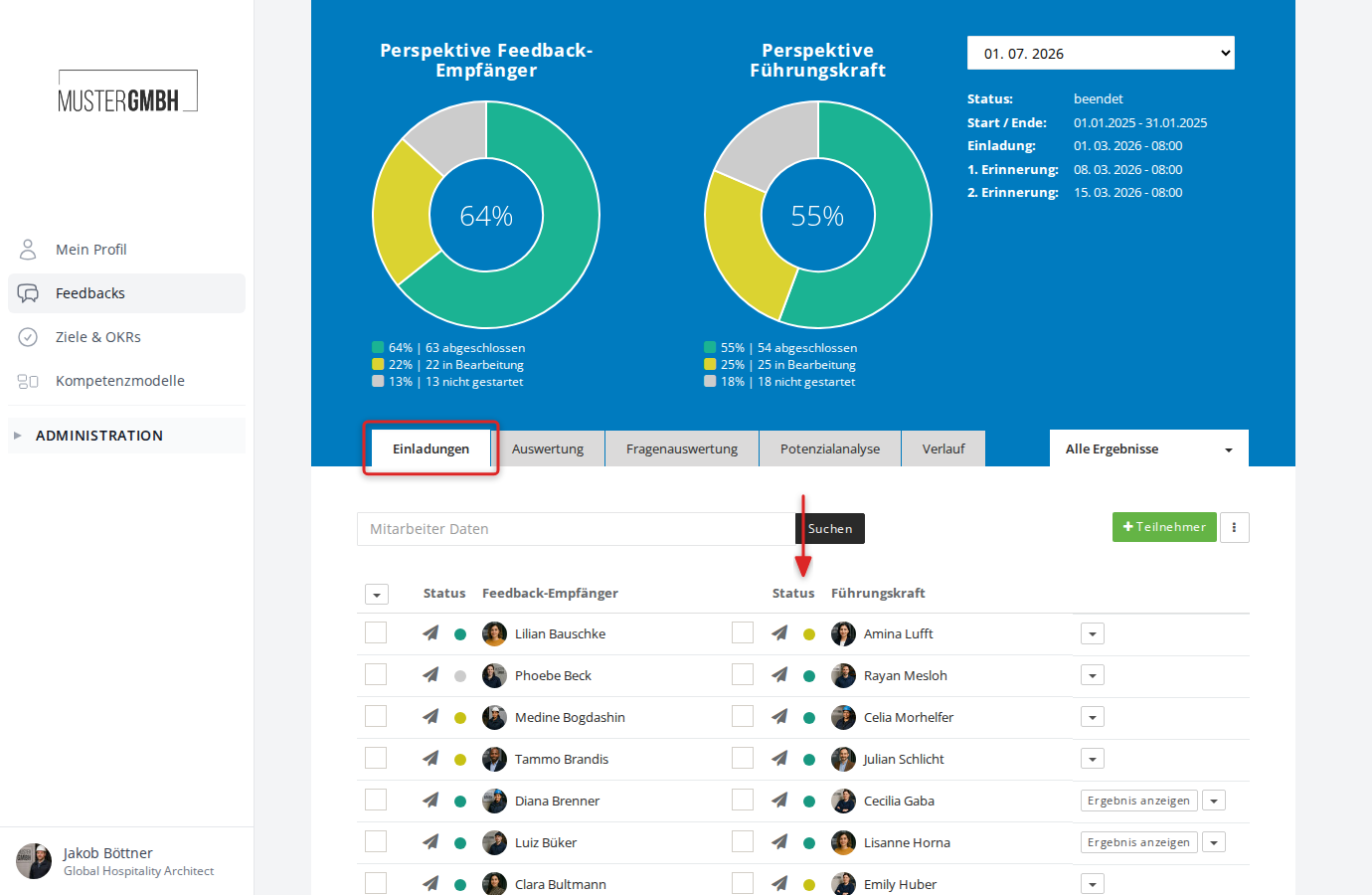
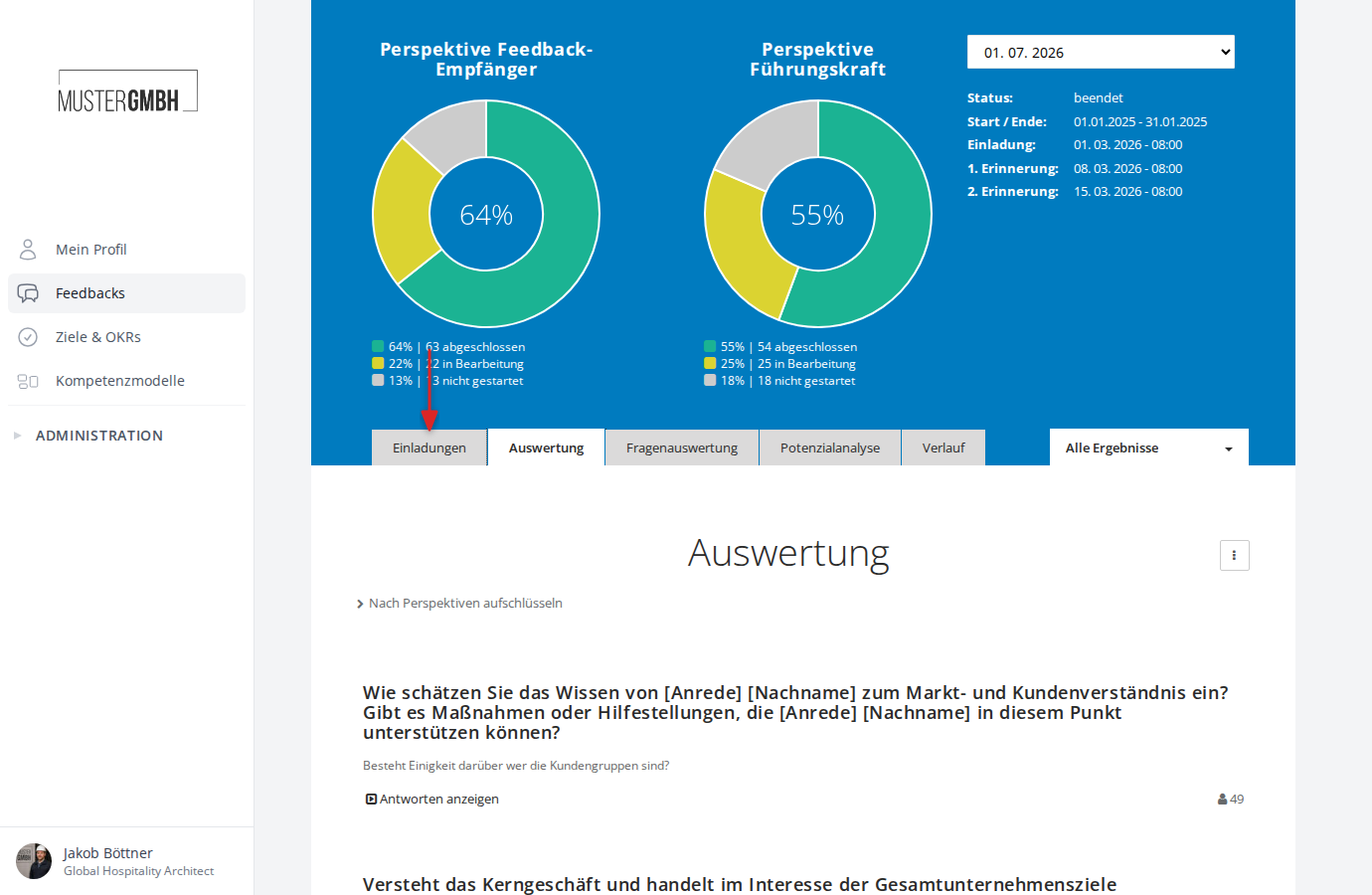
Wechsel zur Teilnehmerliste
Wenn Sie sich in einem anderen Reiter der Status-Seite befinden (z.B. “Auswertung” oder “Verlauf”), klicken Sie auf den Reiter “Einladungen”, um zur Teilnehmerliste zurückzukehren.
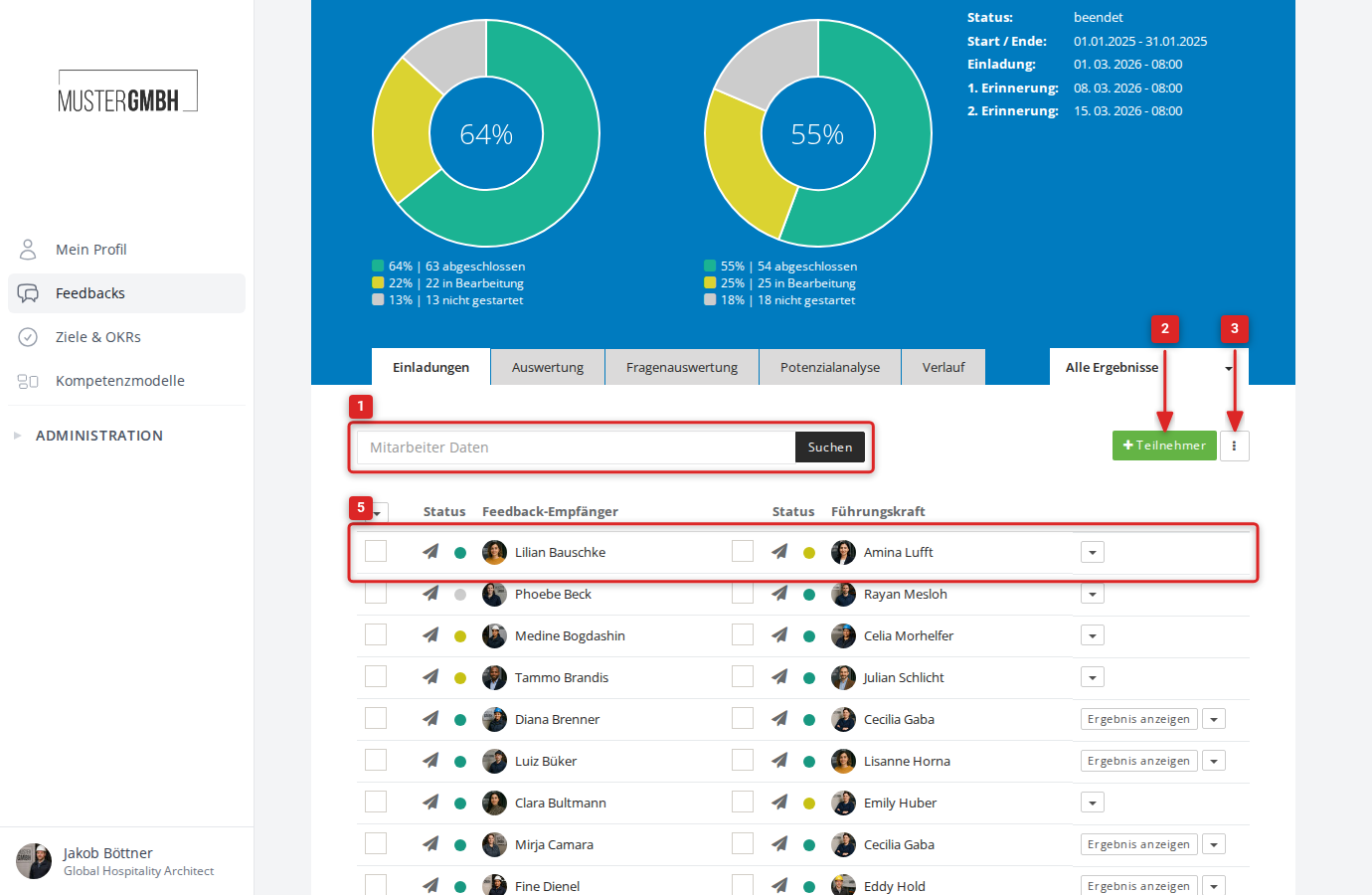
Aufbau der Teilnehmerliste
In der Teilnehmerliste finden Sie folgende Funktionen:
- Teilnehmer durchsuchen
- Teilnehmer einladen (hinzufügen)
- Erweiterte Funktionen (Drei-Punkte-Menü)
- Ergebnisse downloaden (XLS)
- Teilnahme-PINs herunterladen (XLS oder PDF, für alle oder nur für Mitarbeiter ohne E-Mail)
- Viele Teilnehmer einladen
- Revisionshistorie anzeigen
- Massenoperationen (über Checkboxen)
- Details einer Teilnahme
Einen umfassenden Überblick über alle Funktionen rund um Einladungen und Teilnehmer finden Sie im Artikel Beurteilungseinladungen.
Drei-Punkte-Menü
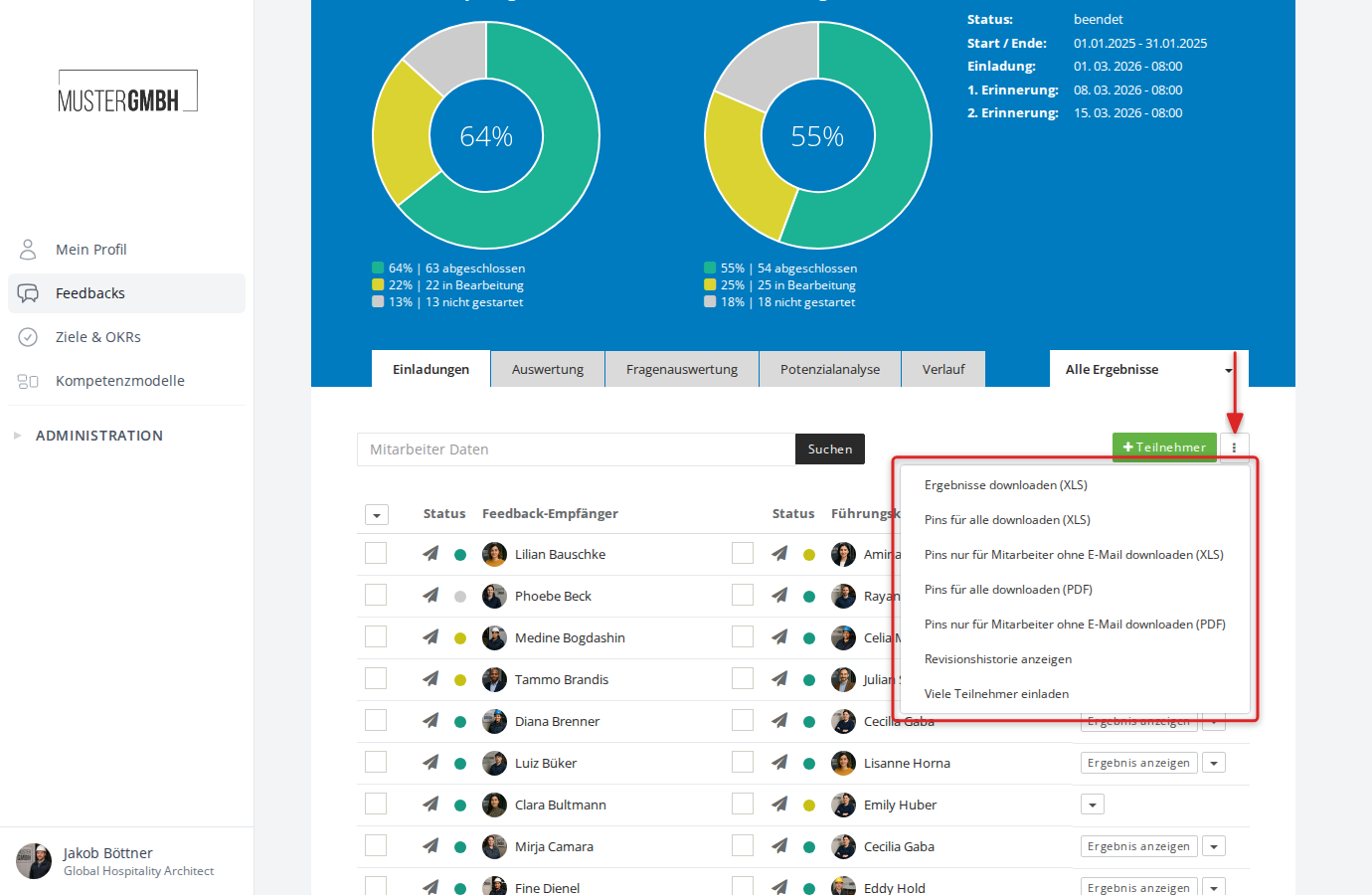
Über das Drei-Punkte-Menü rechts neben dem “+Teilnehmer”-Button stehen folgende Funktionen zur Verfügung:
- Ergebnisse downloaden (XLS)
- Pins für alle downloaden (XLS)
- Pins nur für Mitarbeiter ohne E-Mail downloaden (XLS)
- Pins für alle downloaden (PDF)
- Pins nur für Mitarbeiter ohne E-Mail downloaden (PDF)
- Revisionshistorie anzeigen
- Viele Teilnehmer einladen
Teilnahmedetails
Jeder Teilnehmer wird in einer Zeile angezeigt. Bei zweiseitigen Beurteilungen sehen Sie sowohl den Feedback-Empfänger als auch die zugehörige Führungskraft.
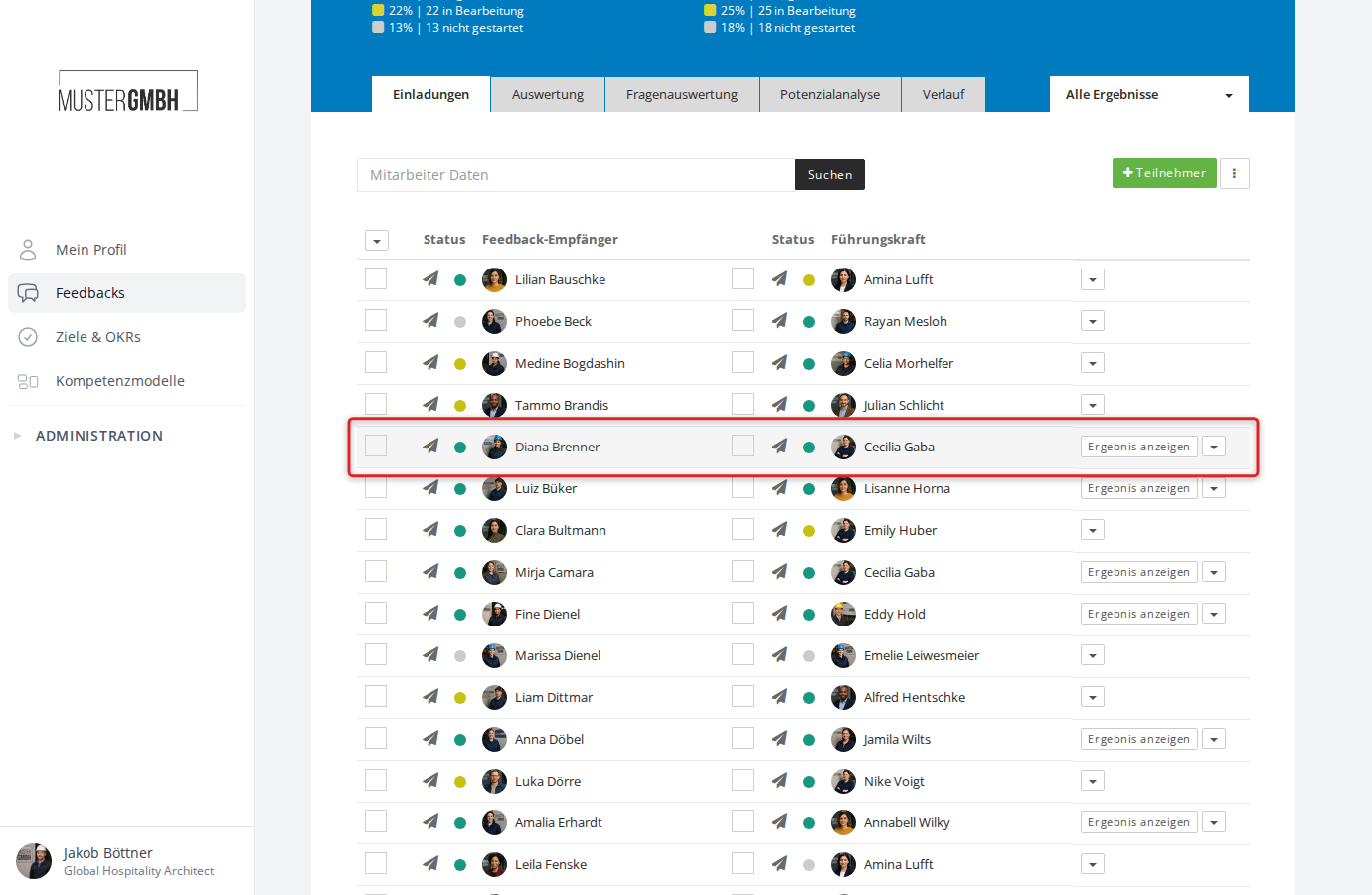
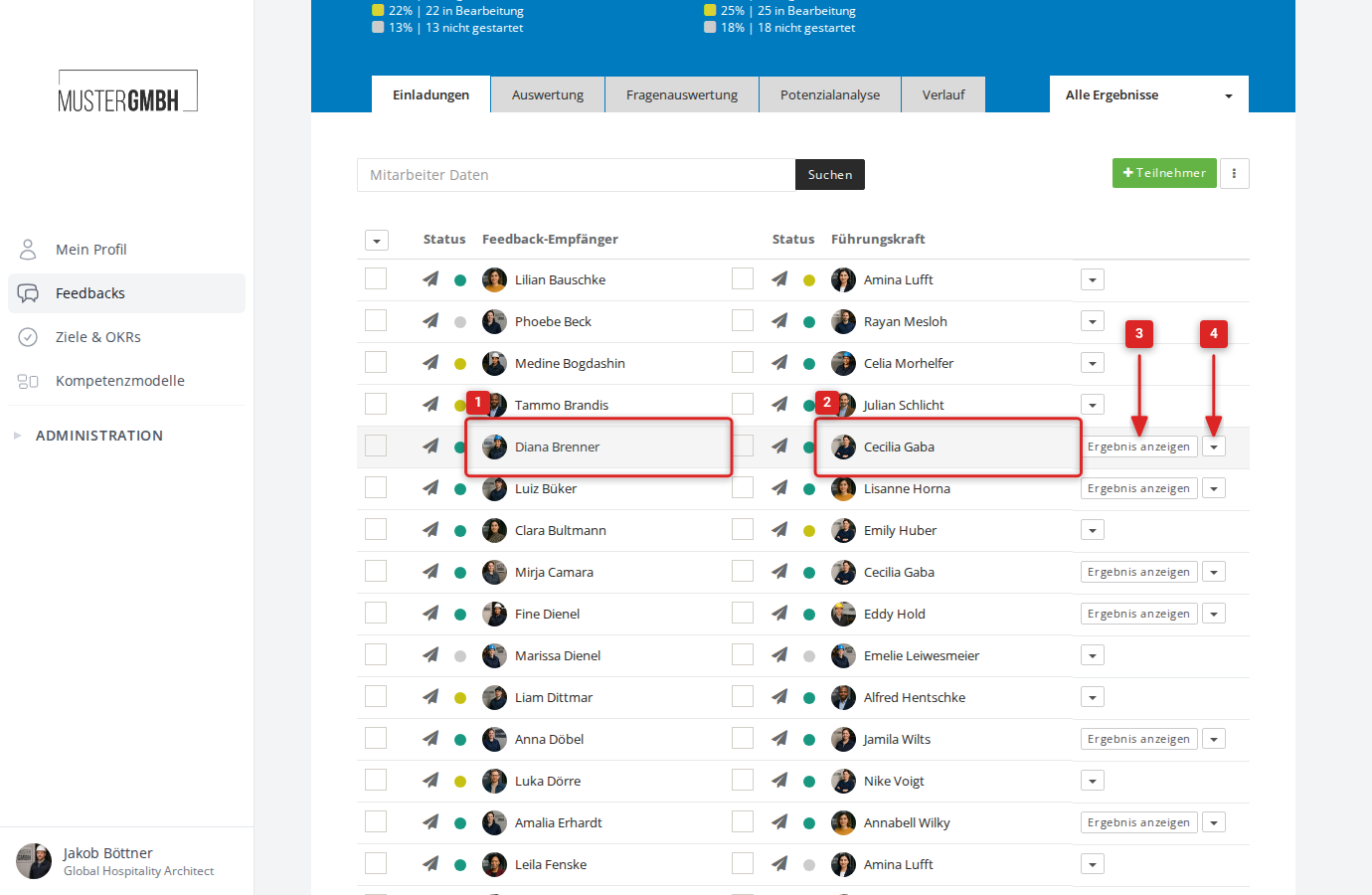
Jede Zeile enthält folgende Elemente:
- Daten des Feedback-Empfängers (linke Seite)
- Daten der Führungskraft (rechte Seite, bei zweiseitigen Beurteilungen)
- Aktionsbutton am rechten Rand
- Aktions-Dropdown mit erweiterten Funktionen
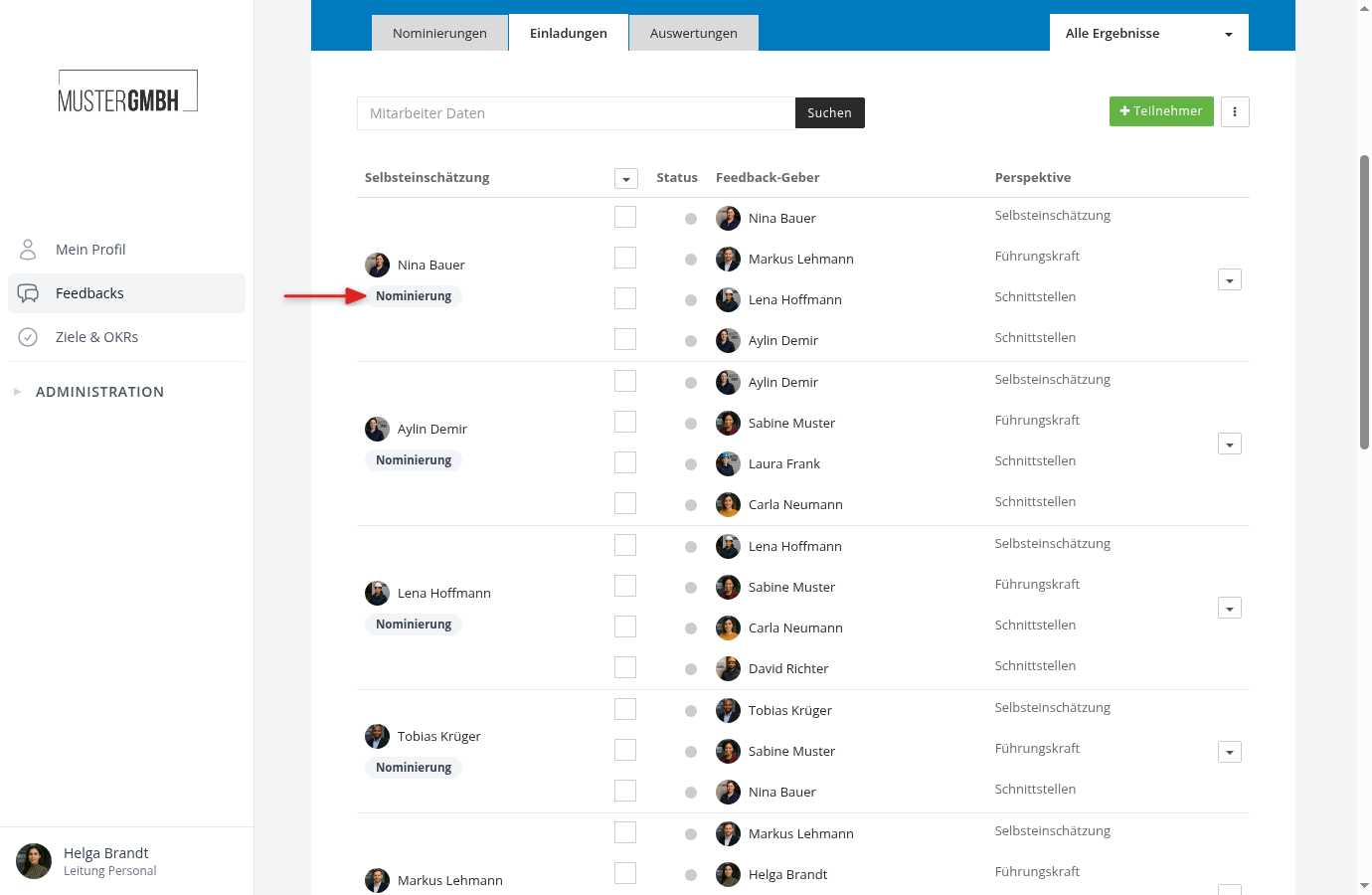
Bei Feedbacks mit eingeschalteten Nominierungen steht unter dem Namen einer Person, deren Nominierung noch läuft, der Chip “Nominierung”. Er führt auf ihre Nominierungsseite. Ihre noch nicht freigegebenen Feedback-Geber:innen fehlen so lange in der Liste. Sie kommen erst dazu, wenn die Nominierung mit “Einladung bestätigt” endet, und stehen bis dahin nur im Reiter “Nominierungen” (Nominierungen im Blick behalten).
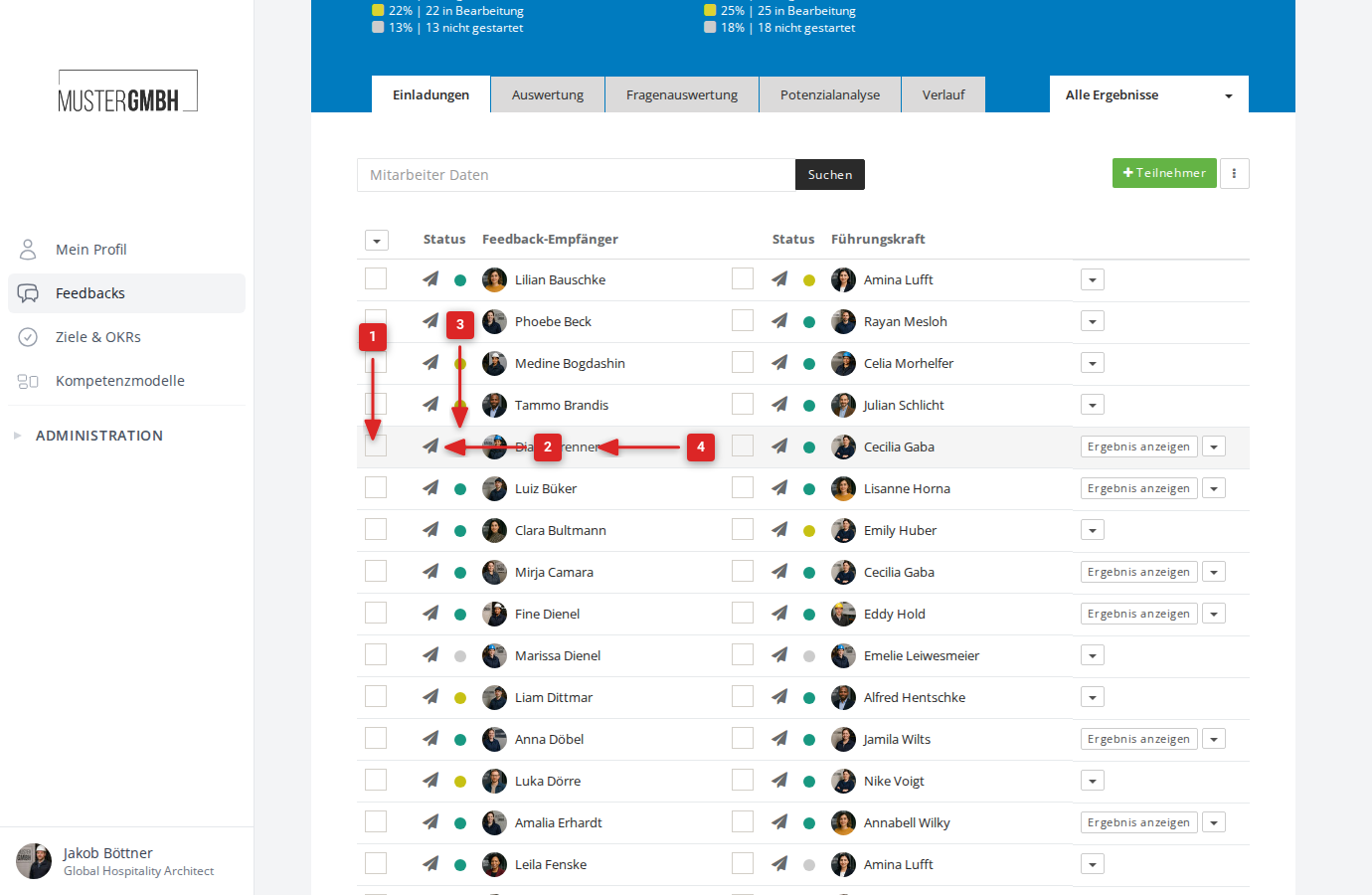
Daten eines Mitarbeiters
Die Darstellung jedes Mitarbeiters in der Teilnehmerliste enthält folgende Elemente:
- Auswahlbox für Massenoperationen
- Einladungs-Indikator (Papierflieger-Symbol): Zeigt an, ob eine E-Mail-Einladung versandt wurde
- Teilnahmestatus (farbiger Punkt): Genaueres zur Farbkodierung erfahren Sie im Artikel Übersicht der Rückläuferquoten
- Name des Mitarbeiters mit Profilbild
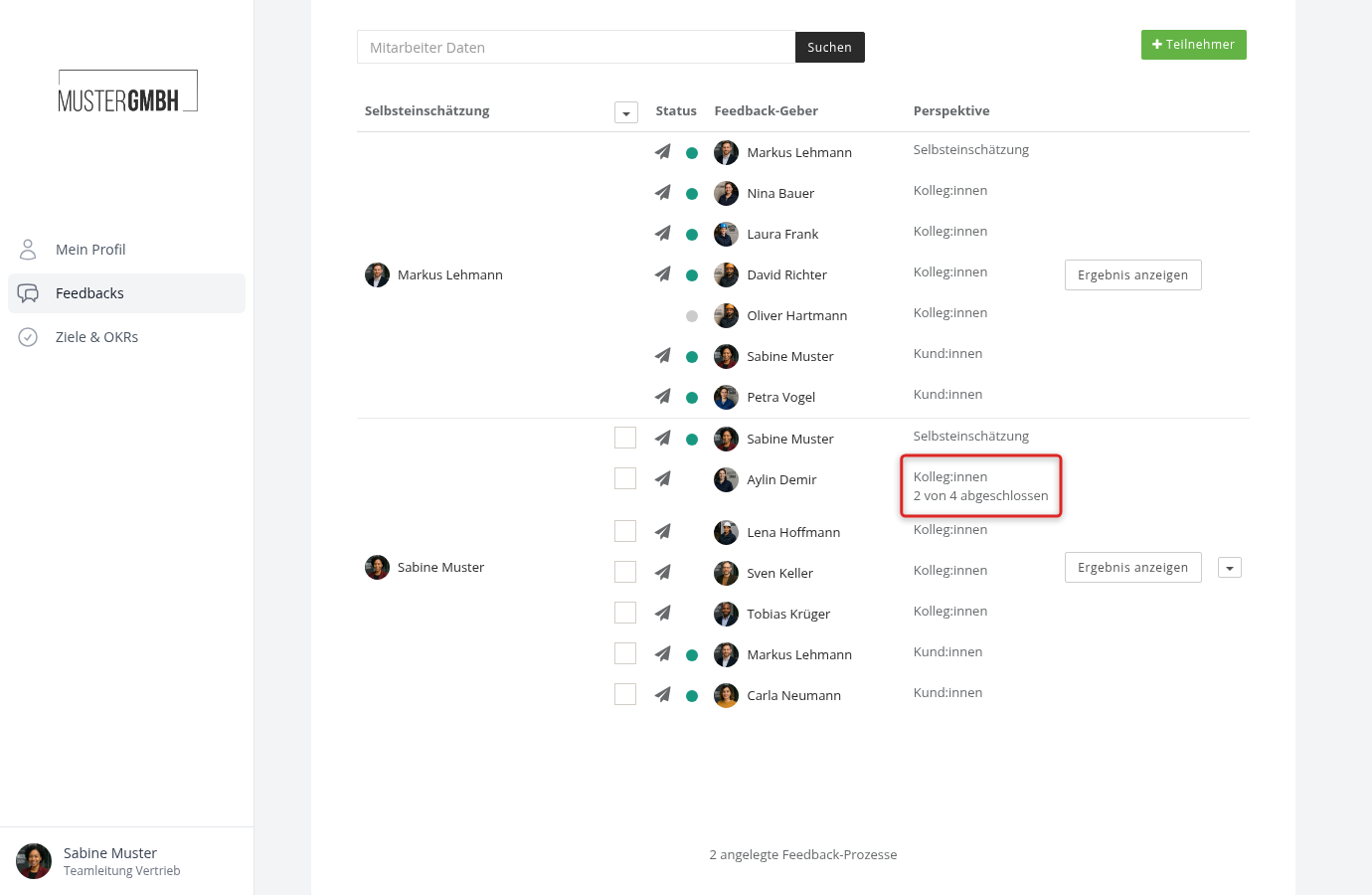
Manche Feedback-Empfänger:innen sehen die Teilnehmerliste ihrer eigenen Teilnahmegruppe, zum Beispiel Führungskräfte, die Teilnahmen für sich selbst anlegen. Bei einer Perspektive mit Quorum zeigt die Liste ihnen keine Statuspunkte der einzelnen Feedback-Geber:innen. Neben der Perspektive steht stattdessen, wie viele ihrer Teilnahmen abgeschlossen sind, zum Beispiel “2 von 4 abgeschlossen”. So erfahren sie nicht, wer schon fertig ist. HR und alle anderen sehen die Statuspunkte wie gewohnt.
Aktionsbutton
Der Aktionsbutton am rechten Rand jeder Zeile passt sich dem aktuellen Status der Teilnahme an.
Je nach Status kann über den Aktionsbutton:
- Das Ergebnis einer Beurteilung angezeigt werden
- An einer Beurteilung teilgenommen werden
- Eine bereits begonnene Teilnahme abgeschlossen werden
Aktions-Dropdown
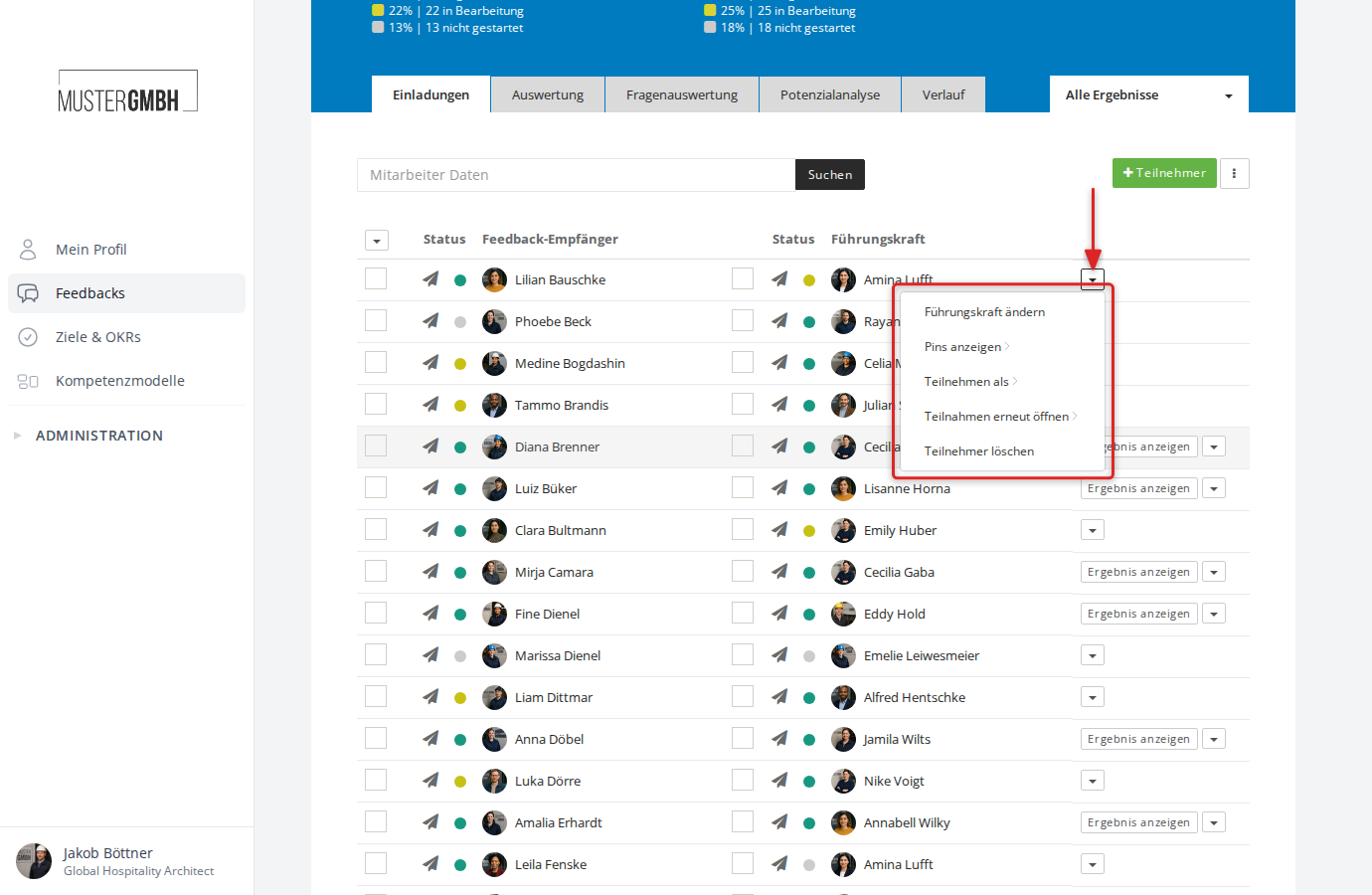
Über den kleinen Pfeil neben dem Aktionsbutton öffnen Sie ein Dropdown-Menü mit weiteren Funktionen:
- Führungskraft ändern
- Pins anzeigen
- Teilnehmen als (HR-Funktion)
- Teilnahmen erneut öffnen
- Teilnehmer löschen
- Externe Person einladen, wenn eine Perspektive dafür freigeschaltet ist
- Quorum aufheben (HR-Funktion), nach dem Ende der Edition, solange eine Perspektive unter ihrem Quorum liegt
Seitennavigation
Die Teilnehmerliste zeigt bis zu 50 Einträge pro Seite. Bei mehr Teilnehmern erscheint am Ende der Liste eine Seitennavigation, mit der Sie zwischen den Seiten wechseln können. Die Gesamtzahl der angelegten Feedback-Prozesse wird unterhalb der Navigation angezeigt.