Fragebogen
Der Fragebogen ist das Kernstück jeder Beurteilung in easyreview. Im Fragebogen legen Sie fest, welche Fragen Ihren Teilnehmern gestellt werden, in welcher Reihenfolge sie erscheinen und wie die Antworten erfasst werden.
Jeder Feedback-Prozess hat genau einen Fragebogen. Dieser Fragebogen wird von allen Editionen des Prozesses gemeinsam genutzt. So können Sie den Fragebogen einmal erstellen und dann in mehreren Zyklen wiederverwenden.
Fragebogen öffnen
So gelangen Sie zum Fragebogen-Editor:
- Öffnen Sie die Status-Seite der gewünschten Beurteilung.
- Klicken Sie auf “Fragebogen” in der Navigationsleiste am oberen Rand.
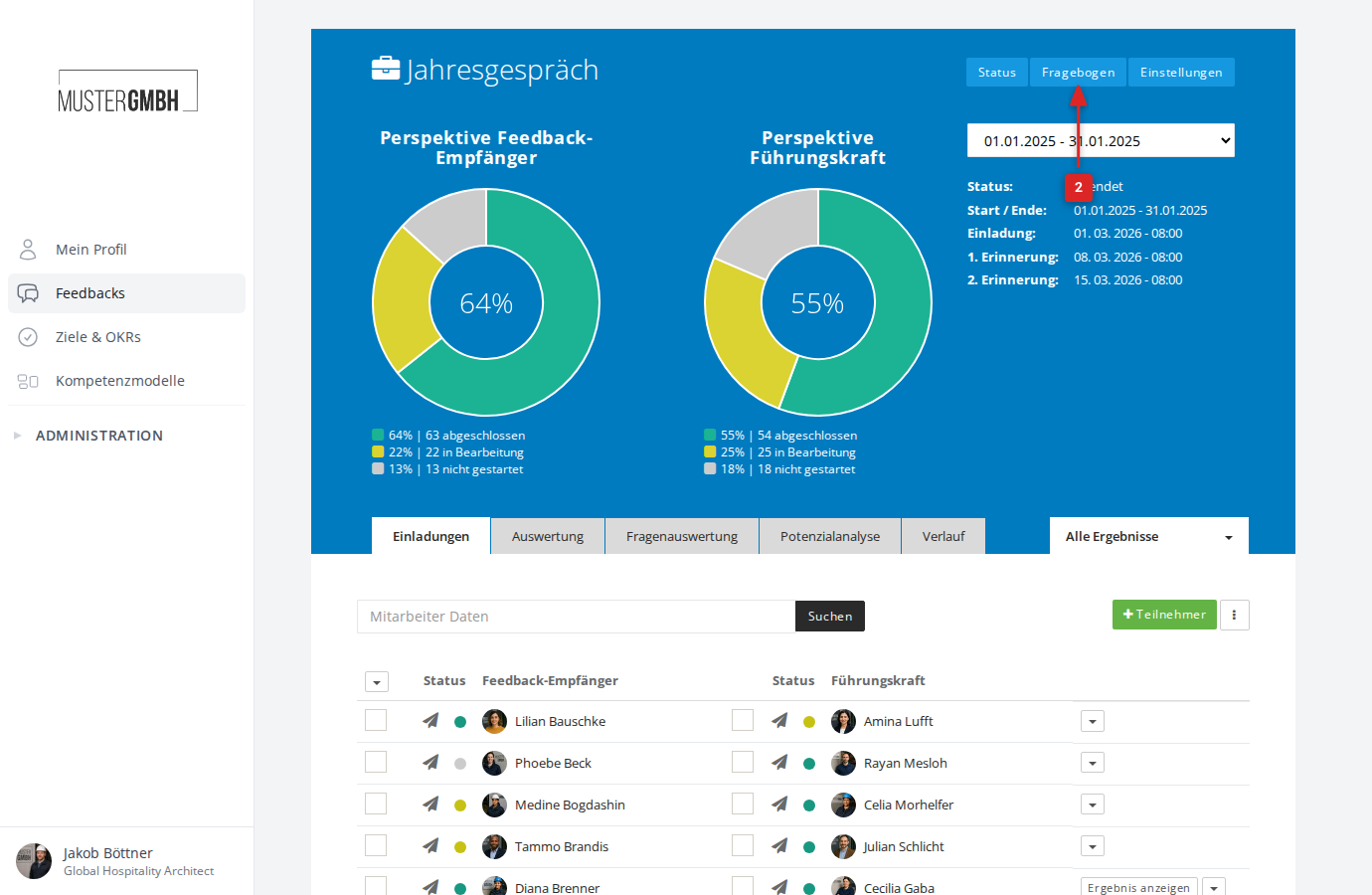
Aufbau des Fragebogen-Editors
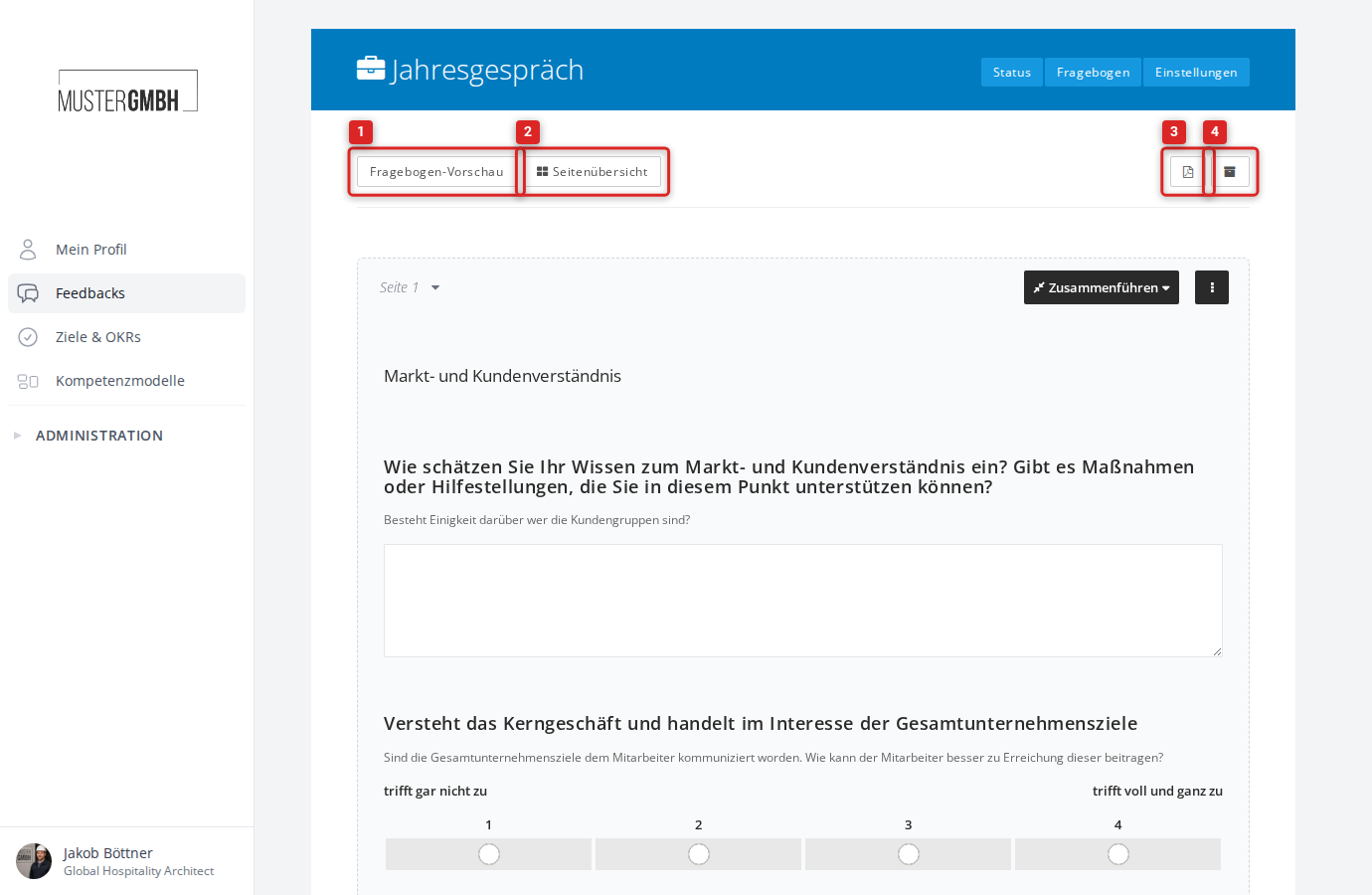
Der Fragebogen-Editor zeigt alle Seiten und Fragen Ihres Fragebogens untereinander an. Am oberen Rand befinden sich die Werkzeuge:
- Fragebogen-Vorschau: Zeigt den Fragebogen so, wie Teilnehmer ihn sehen.
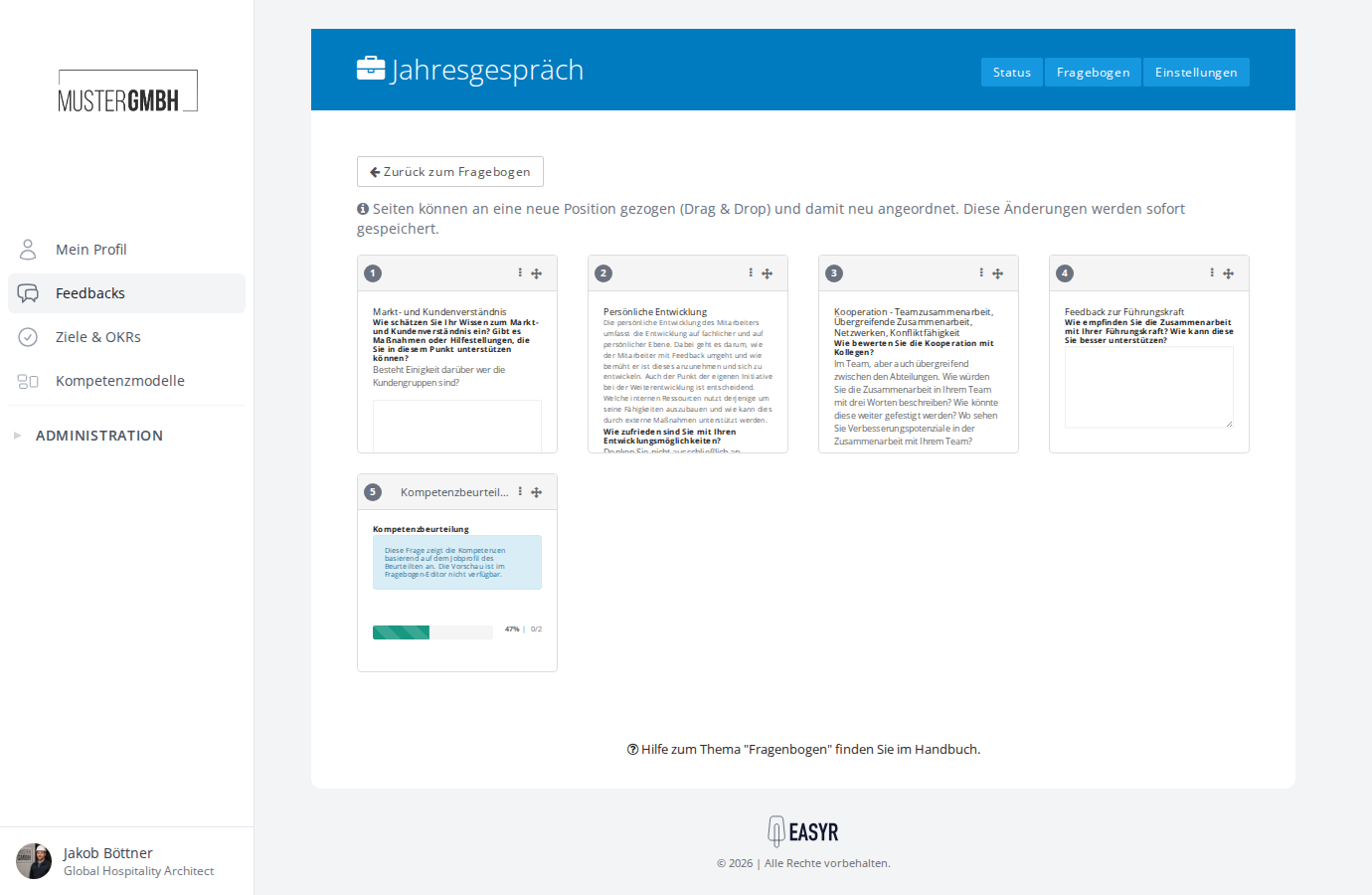
- Seitenübersicht: Kompakte Darstellung aller Seiten als Karten mit Drag & Drop zum Neuanordnen.
- PDF-Export: Lädt den Fragebogen als PDF-Datei herunter.
- Archiv-Ansicht: Blendet archivierte (deaktivierte) Fragen ein oder aus.
Seiten
Ein Fragebogen ist in Seiten unterteilt. Jede Seite fasst mehrere Fragen und Elemente zusammen. Beim Ausfüllen des Fragebogens sehen die Teilnehmer jeweils eine Seite und navigieren mit “weiter” und “zurück” zwischen den Seiten.
Neue Seite hinzufügen
Zwischen zwei Seiten befindet sich der Button ”+ Seite”. Klicken Sie darauf, um an dieser Stelle eine neue leere Seite einzufügen.
Seitenverwaltung
Jede Seite hat am oberen Rand eine Werkzeugleiste mit:
- Seitennavigation: Ein Dropdown mit der Seitennummer (z.B. “Seite 1”), über das Sie direkt zu anderen Seiten springen.
- Zusammenführen: Verschiebt alle Fragen auf die vorherige oder nächste Seite und löscht die leere Seite.
- Aktionen (⋮-Menü): Enthält die Optionen Einstellungen, Seite kopieren und Seite löschen.
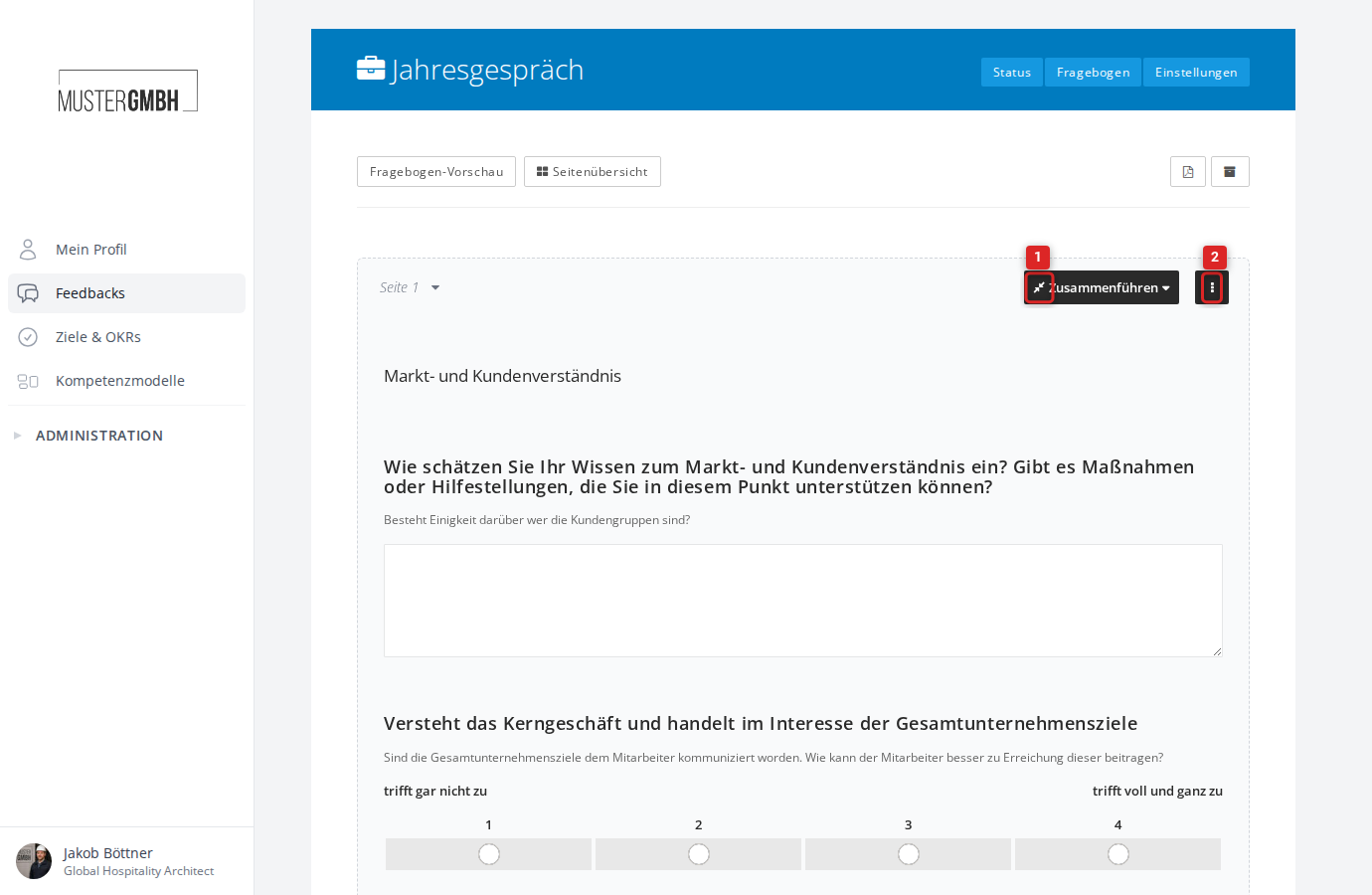
In den Einstellungen einer Seite legen Sie fest, für welche Perspektiven, Benutzergruppen oder Editionen die Seite sichtbar ist.
Seite kopieren dupliziert die Seite mit allen enthaltenen Elementen. Die Kopie wird direkt nach der Originalseite eingefügt.
Seite löschen entfernt die Seite und alle darin enthaltenen Fragen unwiderruflich.
Seitenübersicht
Klicken Sie auf “Seitenübersicht” in der Werkzeugleiste, um alle Seiten als kompakte Karten nebeneinander zu sehen. Per Drag & Drop ziehen Sie Seiten an eine neue Position. Die Änderungen werden sofort gespeichert.
Element- und Fragetypen
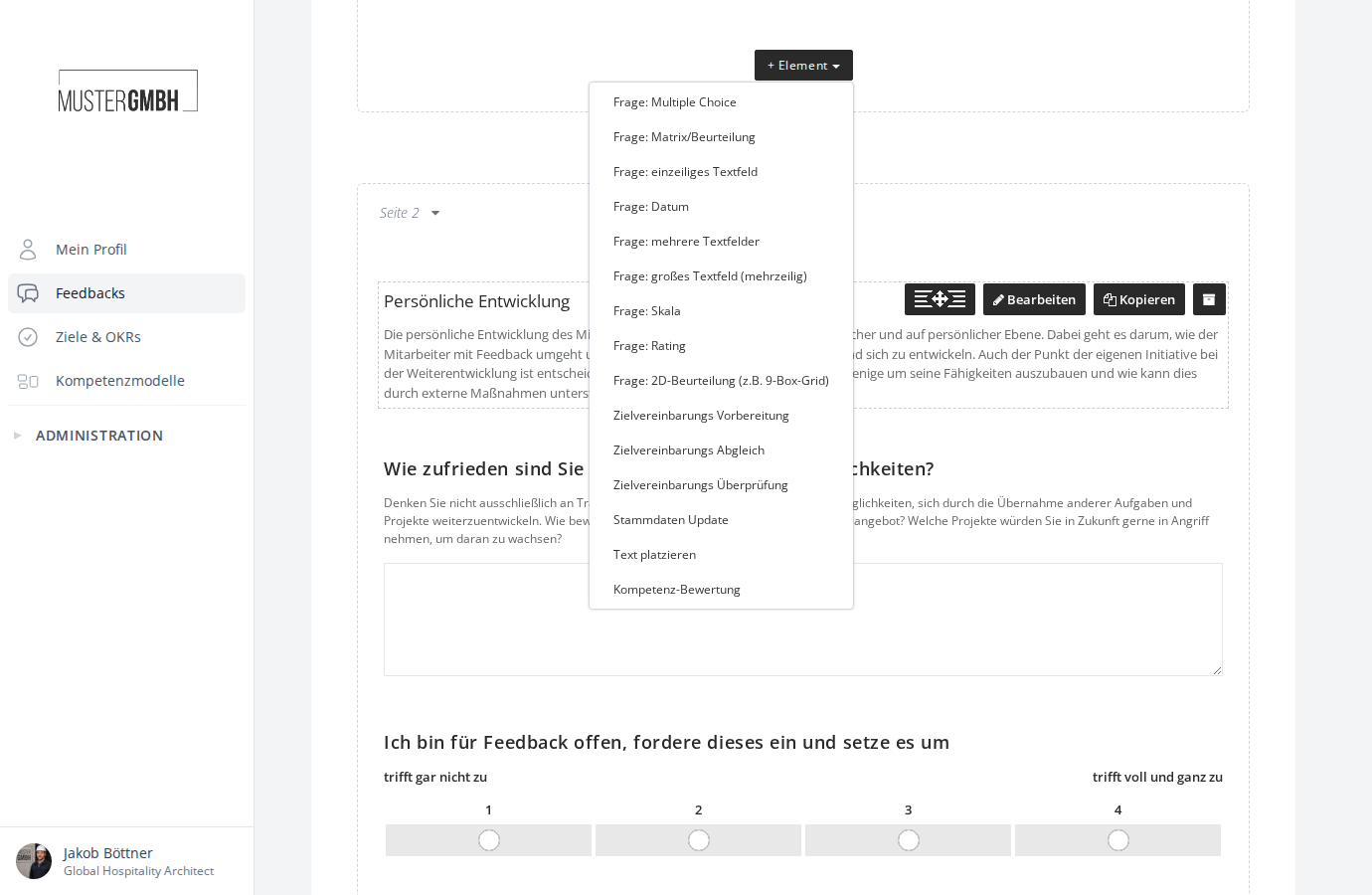
Per Klick auf den Button ”+ Element” am Ende jeder Seite öffnet sich ein Dropdown mit allen verfügbaren Bausteinen. Diese lassen sich in zwei Kategorien unterteilen: Fragetypen (erfordern eine Antwort) und Elementtypen (strukturieren den Fragebogen).
Fragetypen
Fragetypen sind im Dropdown am Präfix “Frage:” zu erkennen:
| Fragetyp | Beschreibung |
|---|---|
| Multiple Choice | Geschlossene Fragen mit vorgegebenen Antwortoptionen (Dropdown, Optionsfelder oder Checkboxen). |
| Matrix/Beurteilung | Bewertung mehrerer Aspekte in einem Raster aus Zeilen und Spalten. |
| einzeiliges Textfeld | Kurzes Freitextfeld für knappe Antworten. |
| Datum | Eingabefeld zur Auswahl eines Datums. |
| mehrere Textfelder | Mehrere beschriftete Textfelder unter einer Frage. |
| großes Textfeld (mehrzeilig) | Mehrzeiliges Textfeld für längere Antworten. |
| Skala | Bewertung auf einer ganzzahligen Skala mit beschrifteten Endpunkten. |
| Rating | Visuelle Bewertung mit Sternen oder Punkten. |
| 2D-Beurteilung (z.B. 9-Box-Grid) | Zweidimensionales Raster zur Positionierung auf zwei Achsen. |
| Datei-Uploads | Teilnehmer laden Dateien hoch (z.B. Dokumente oder Bilder). Muss für Ihr Unternehmen freigeschaltet werden. |
Eine ausführliche Beschreibung aller Fragetypen finden Sie im Artikel Fragetypen.
Elementtypen
Elementtypen erfordern keine Antwort und dienen der Strukturierung:
| Elementtyp | Beschreibung |
|---|---|
| Text platzieren | Formatierter Text an beliebiger Stelle, z.B. für Hinweise oder Abschnittsüberschriften. |
| Zielvereinbarungs Überprüfung | Zeigt eine bestehende Zielvereinbarung schreibgeschützt im Fragebogen an. Nur mit dem Modul “Ziele & OKRs” verfügbar. |
Eine ausführliche Beschreibung aller Elementtypen finden Sie im Artikel Elementtypen.
Spezialtypen
Spezialtypen binden bestimmte easyreview-Funktionen in den Fragebogen ein:
| Typ | Beschreibung |
|---|---|
| Zielvereinbarungs Vorbereitung | Erstellen und Bearbeiten von Zielvereinbarungen direkt im Fragebogen. Nur mit dem Modul “Ziele & OKRs” verfügbar. |
| Zielvereinbarungs Abgleich | Aktualisieren des Fortschritts bestehender Zielvereinbarungen. Nur mit dem Modul “Ziele & OKRs” verfügbar. |
| Stammdaten Update | Teilnehmer aktualisieren bestimmte Stammdatenfelder direkt im Fragebogen. |
| Kompetenz-Bewertung | Bewertung von Kompetenzen auf Basis eines Kompetenzsystems. Muss separat freigeschaltet werden. |
Alle Frage- und Elementtypen werden im Artikel Element- und Fragetypen beschrieben.
Fragen bearbeiten
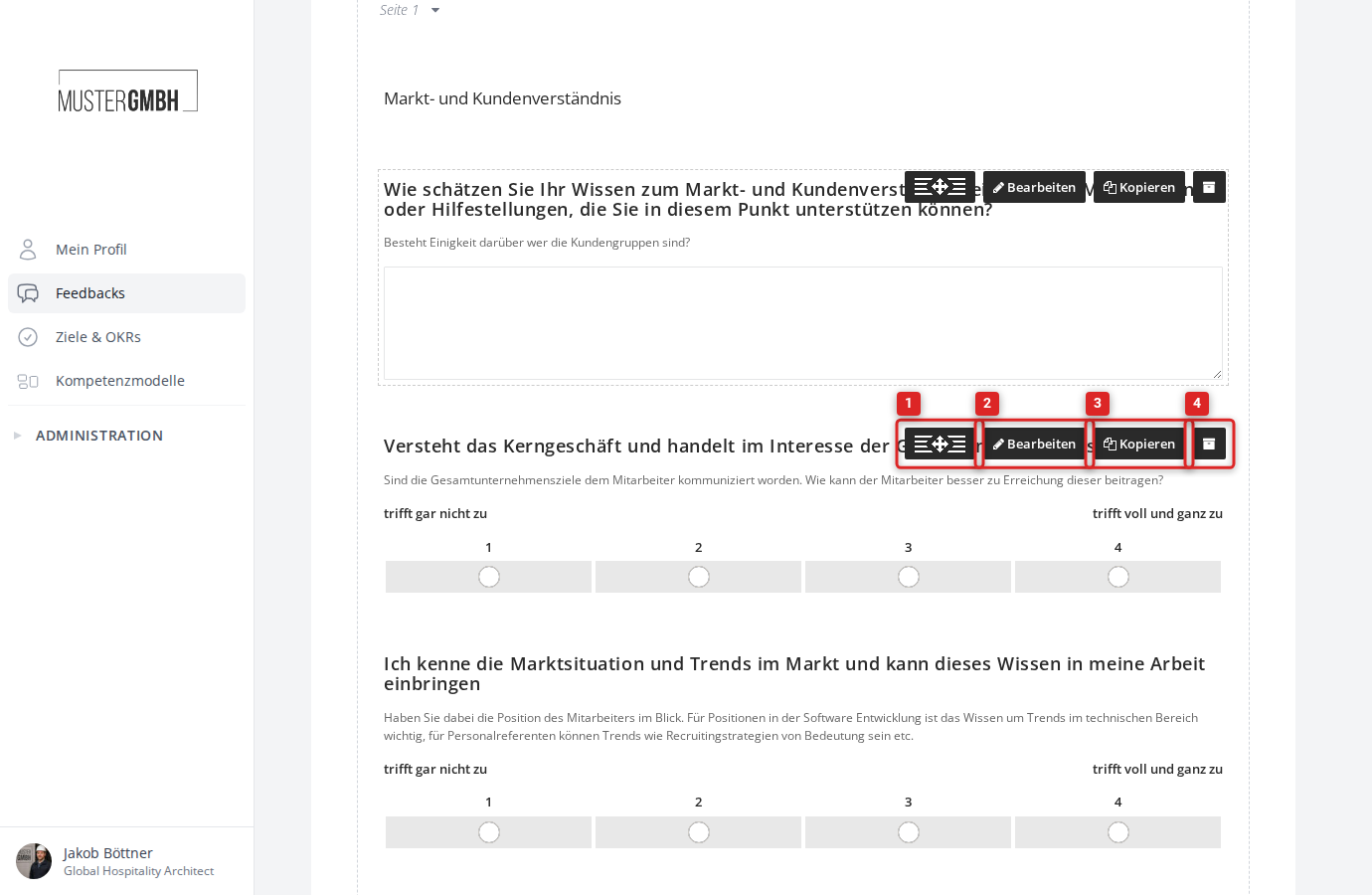
Wenn Sie mit der Maus über eine Frage fahren, erscheint eine Werkzeugleiste:
- Verschieben (Griff-Symbol): Per Drag & Drop verschieben Sie die Frage an eine andere Position, auch auf eine andere Seite.
- Bearbeiten: Öffnet das Formular zum Bearbeiten der Frage.
- Kopieren: Erstellt eine Kopie der Frage direkt unterhalb.
- Archivieren (Archiv-Symbol): Deaktiviert die Frage, ohne sie zu löschen. Archivierte Fragen sind für Teilnehmer nicht sichtbar und können später wieder aktiviert werden.
Ausführliche Anleitungen finden Sie in den Artikeln Element hinzufügen, Element bearbeiten, Element verschieben und Element löschen.
Allgemeine Einstellungen für Fragen
Alle Fragetypen haben gemeinsame Einstellungen:
- Pflichtfrage: Legt fest, ob die Frage beantwortet werden muss.
- Notizen aktivieren: Erlaubt Teilnehmern, eine Notiz zur Antwort hinzuzufügen.
- Sichtbarkeit: Sie legen fest, welche Perspektiven, Benutzergruppen oder Editionen die Frage sehen. So blenden Sie Fragen z.B. nur für die Führungskraft oder nur für den Feedback-Empfänger ein.
Mehr zur Sichtbarkeit erfahren Sie im Artikel Dynamische Sichtbarkeit.
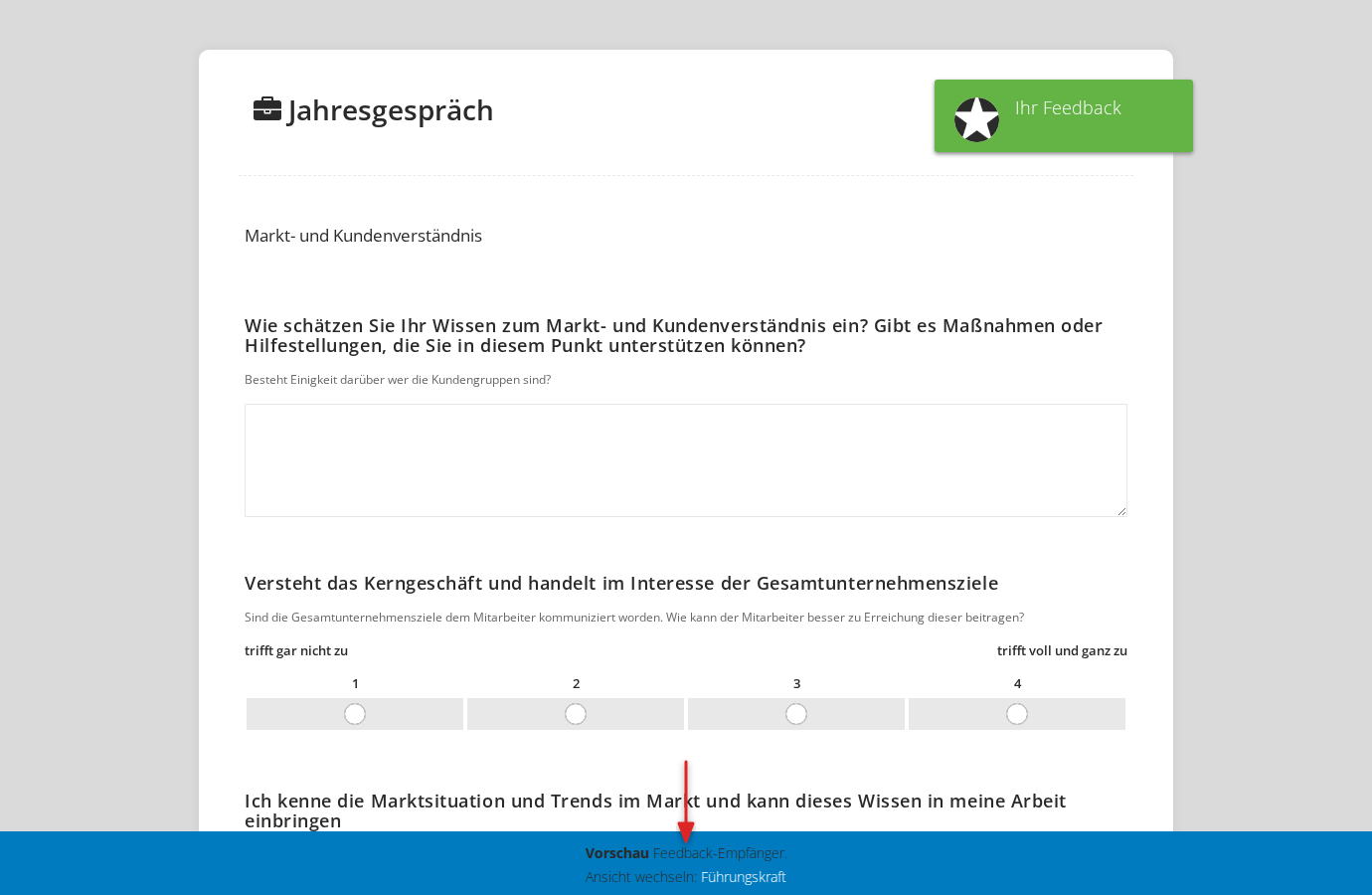
Fragebogen-Vorschau
Die Vorschau zeigt den Fragebogen genau so, wie Teilnehmer ihn beim Ausfüllen sehen. Am unteren Bildschirmrand können Sie die Ansicht zwischen den verschiedenen Perspektiven wechseln (z.B. “Feedback-Empfänger” und “Führungskraft”), um zu prüfen, welche Fragen für welche Rolle sichtbar sind.
Mehr zur Vorschau erfahren Sie im Artikel Fragebogen Vorschau.
Abschlusstext
Am Ende des Fragebogens können Sie einen Abschlusstext hinterlegen. Dieser wird Teilnehmern angezeigt, nachdem sie alle Fragen beantwortet haben und die Teilnahme abschließen. Typische Inhalte sind eine Danksagung oder Hinweise zum weiteren Vorgehen.
Mehr dazu erfahren Sie im Artikel Abschlusstext bearbeiten.
PDF-Export
Sie können den gesamten Fragebogen als PDF-Datei exportieren. Klicken Sie dazu auf das PDF-Symbol in der Werkzeugleiste des Editors. Die PDF-Datei enthält alle Fragen und Antwortoptionen zur Ansicht oder zum Ausdrucken.
Mehr dazu erfahren Sie im Artikel Fragebogen exportieren (PDF).