Abschlusstext bearbeiten
Am Ende einer Teilnahme werden die Teilnehmenden aufgefordert, das Feedback endgültig abzuschließen. Auf der letzten Seite des Fragebogens wird ein anpassbarer Abschlusstext angezeigt, bevor die Teilnahme mit dem Button “Feedback abschließen” beendet wird.
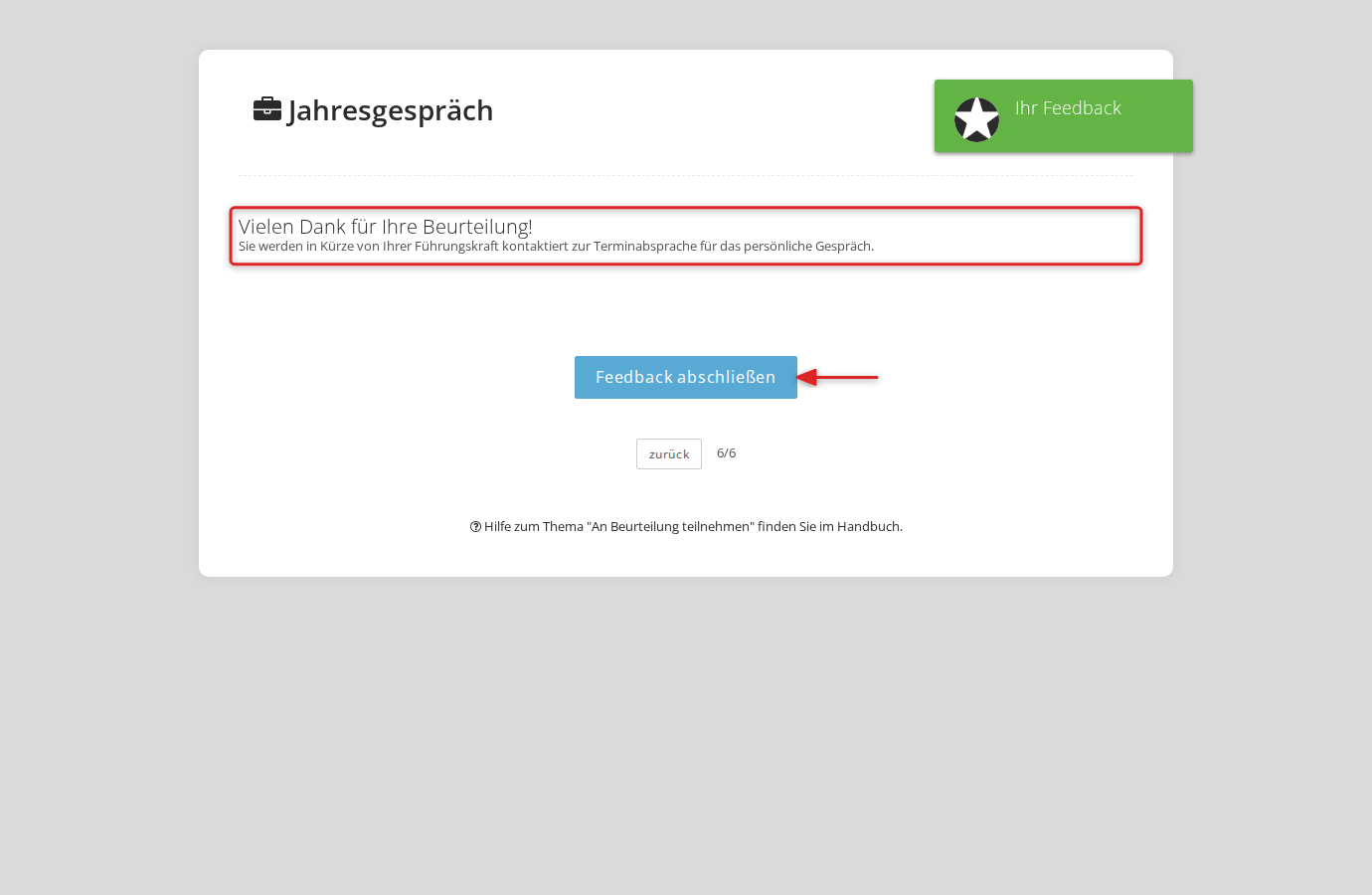
Falls kein individueller Abschlusstext hinterlegt wurde, wird ein Standardtext angezeigt: “Vielen Dank für Ihre Teilnahme. Bitte klicken Sie auf ‘Abschließen’ um das Feedback zu beenden und freizugeben.”
Abschlusstext im Fragebogeneditor
Den Abschlusstext finden Sie im Fragebogeneditor am Ende der Seite. Der Bereich trägt die Überschrift Teilnahme abschließen und zeigt den aktuellen Abschlusstext sowie einen deaktivierten “Feedback abschließen”-Button als Vorschau.
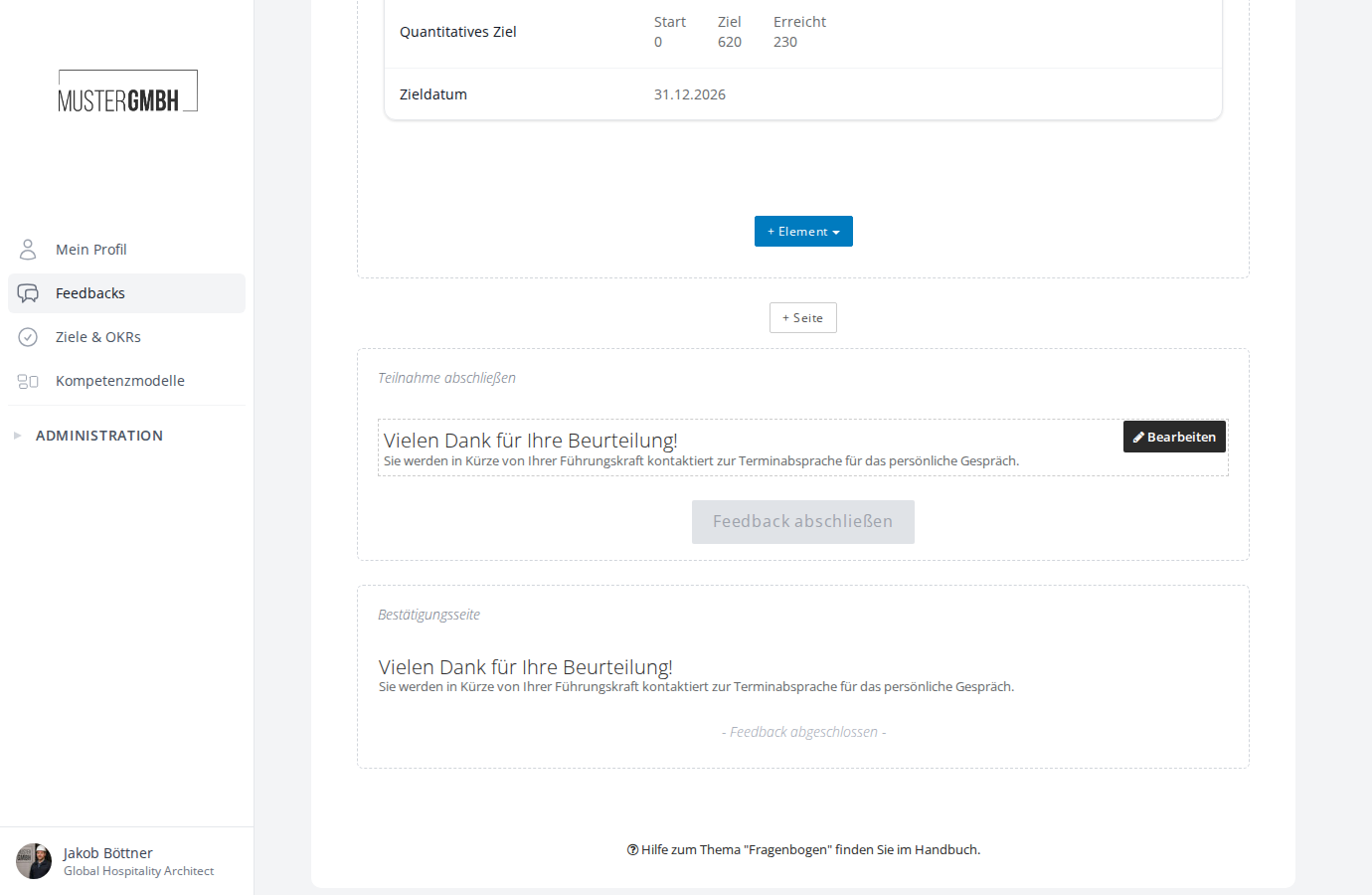
Wenn Sie mit der Maus über den Bereich fahren, erscheinen zwei Buttons: Einstellungen und Bearbeiten.
Abschlusstext anpassen
So passen Sie den Abschlusstext eines Fragebogens an:
- Öffnen Sie den Fragebogeneditor.
- Scrollen Sie an das Ende der Seite zum Bereich Teilnahme abschließen.
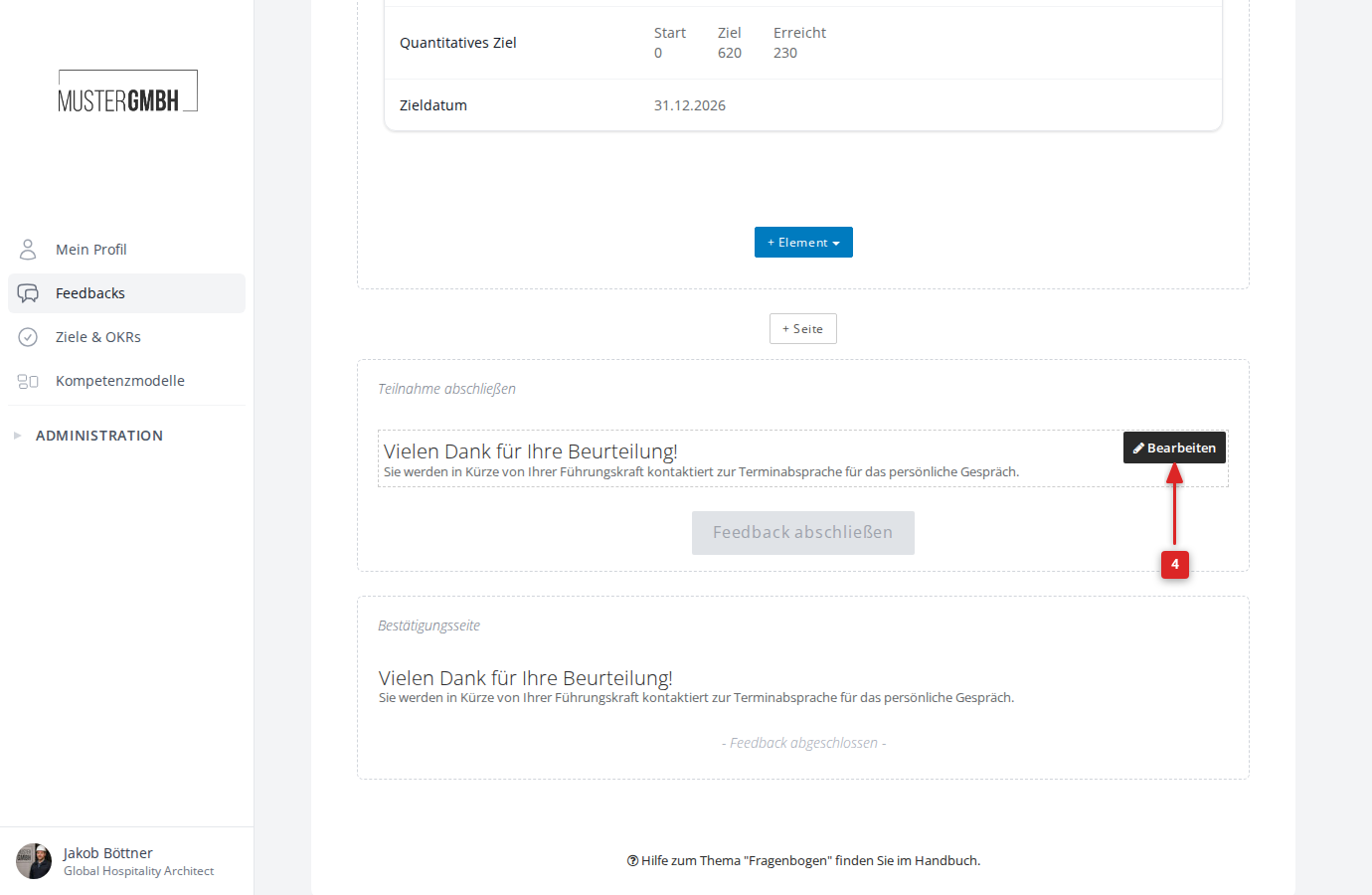
- Bewegen Sie die Maus über den angezeigten Abschlusstext. Am rechten Rand erscheint ein “Bearbeiten”-Button.
- Klicken Sie auf “Bearbeiten”.
- Der Abschlusstext öffnet sich in einem Texteditor. Klicken Sie in das Textfeld und passen Sie den Text an.
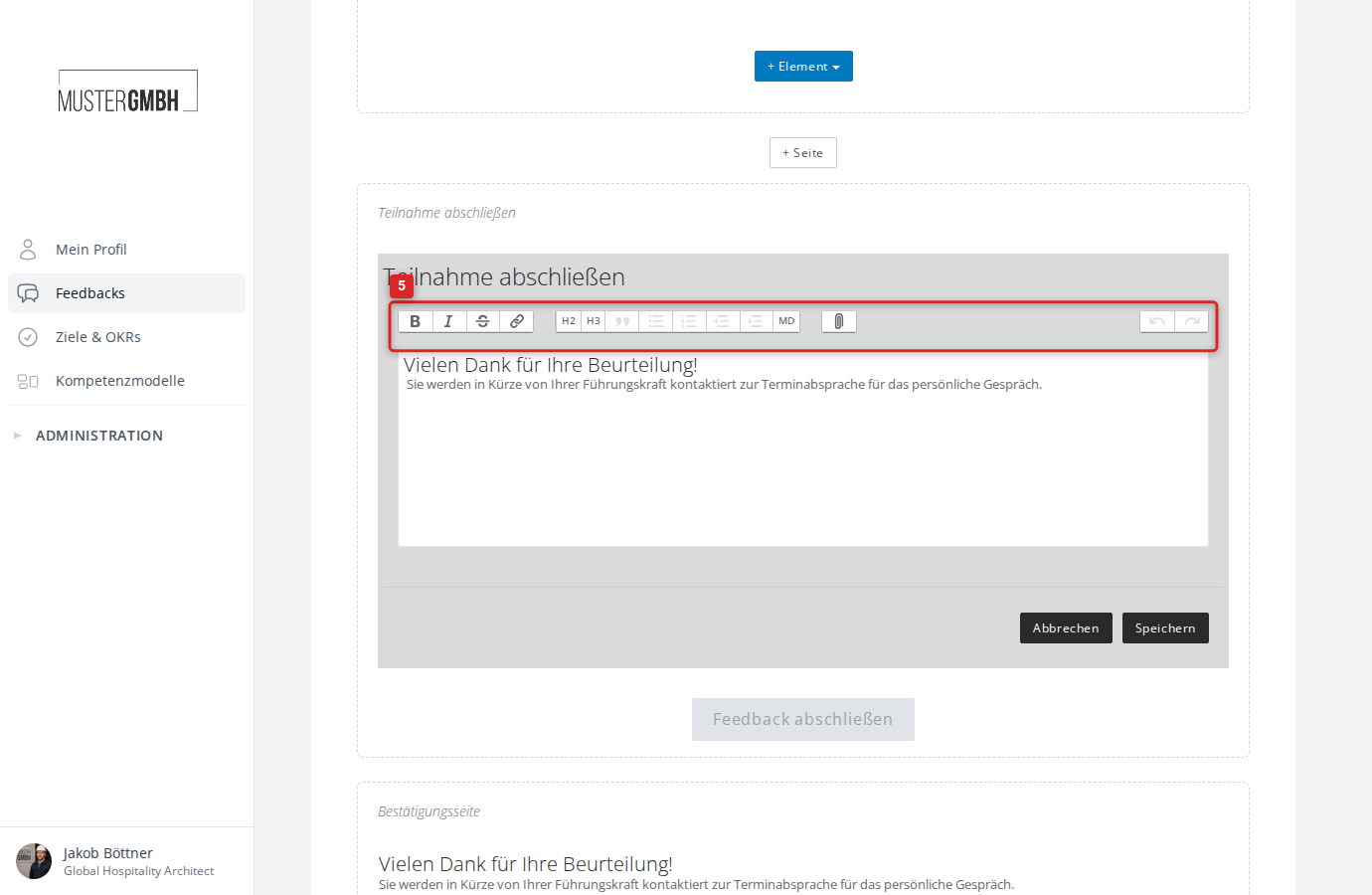
- Klicken Sie auf “Speichern”, um Ihre Änderungen zu übernehmen.
Der angepasste Abschlusstext wird sofort im Fragebogeneditor angezeigt und ist für alle zukünftigen Teilnahmen aktiv.
Platzhalter im Abschlusstext
Im Abschlusstext können Sie Platzhalter nutzen, die beim Anzeigen für die Teilnehmenden automatisch durch die jeweiligen Werte ersetzt werden. Schreiben Sie den Platzhalter in eckigen Klammern direkt in den Text.
Verfügbare Platzhalter:
[Anrede]– Anrede der teilnehmenden Person[Vorname]– Vorname[Nachname]– Nachname[Titel]– Titel des Feedback-Prozesses[Feedback-Empfänger]– Name der zu beurteilenden Person[Feedback-Geber]– Name der beurteilenden Person
Einstellungen der Abschlussseite
Über den “Einstellungen”-Button im Bereich Teilnahme abschließen können Sie zwei Optionen konfigurieren:
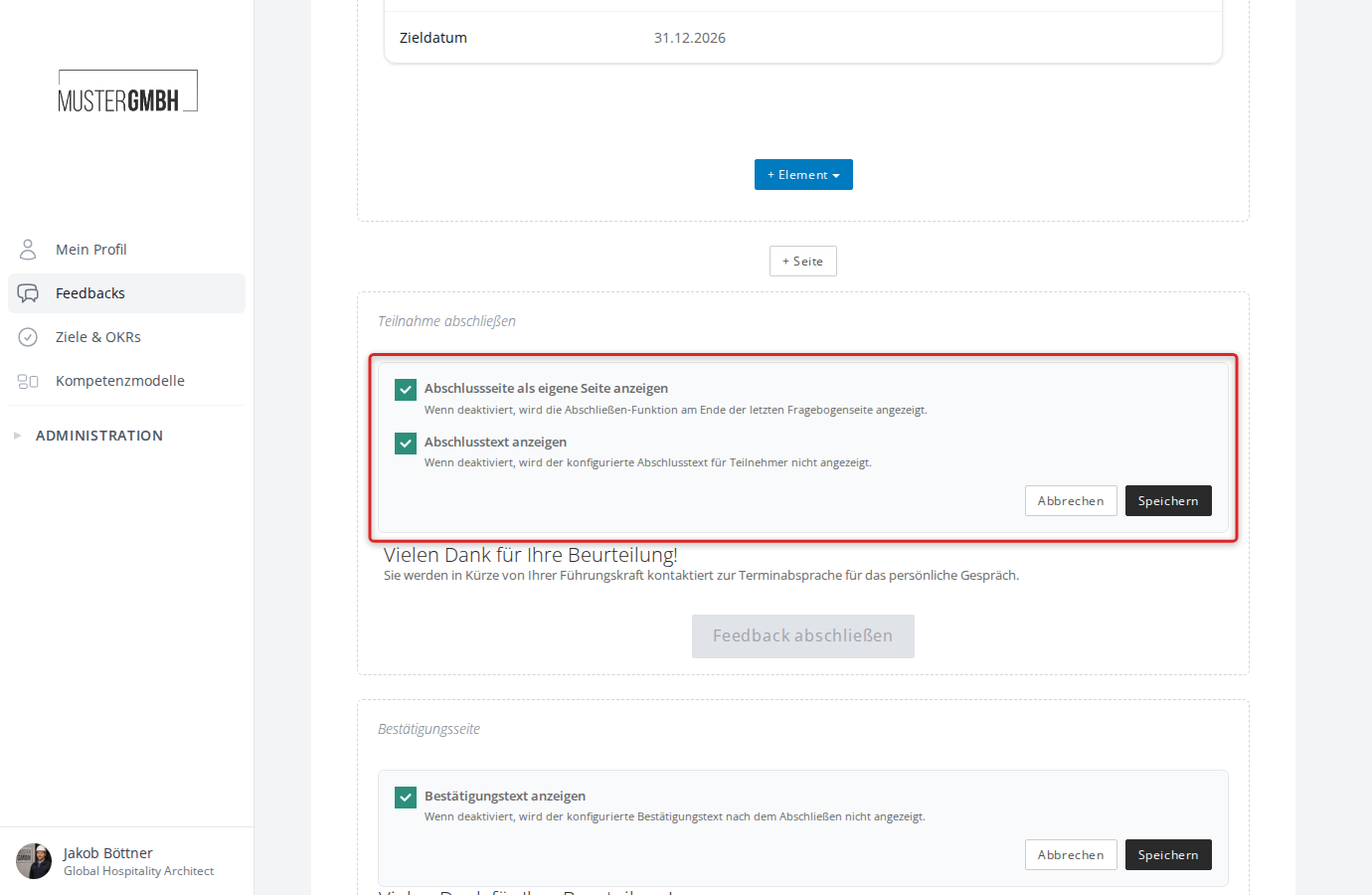
- Abschlussseite als eigene Seite anzeigen: Wenn aktiviert, wird die Abschlussseite als separate Seite nach der letzten Fragebogenseite angezeigt. Wenn deaktiviert, erscheint der Abschlusstext direkt am Ende der letzten Fragebogenseite.
- Abschlusstext anzeigen: Wenn deaktiviert, wird der Abschlusstext für Teilnehmende nicht angezeigt. Der “Feedback abschließen”-Button bleibt weiterhin sichtbar.
Bestätigungsseite
Unterhalb des Bereichs Teilnahme abschließen gibt es einen zweiten Textbereich: die Bestätigungsseite. Dieser Text wird den Teilnehmenden angezeigt, nachdem sie das Feedback abgeschlossen haben.
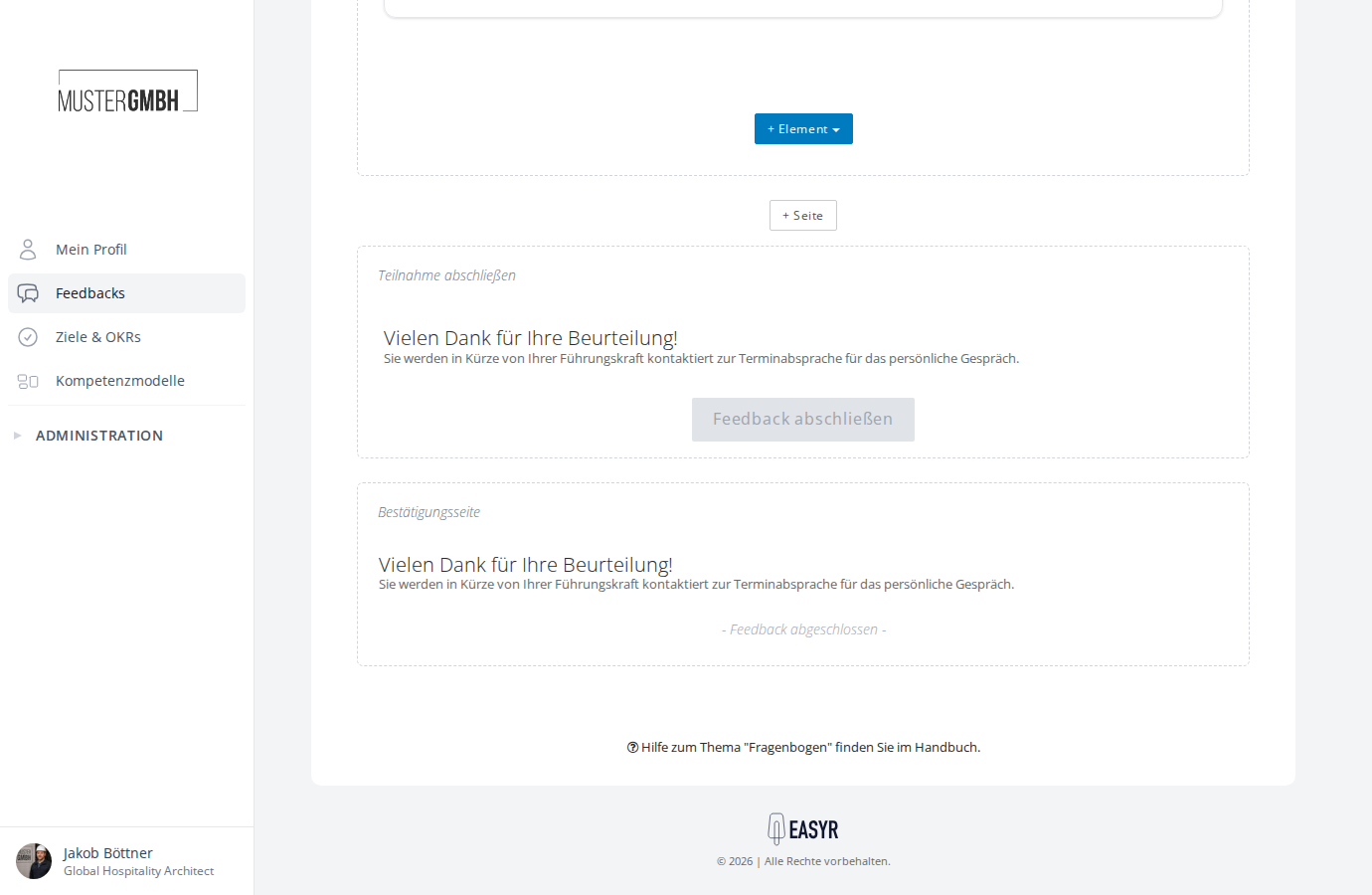
Die Bestätigungsseite funktioniert wie der Abschlusstext: Fahren Sie mit der Maus über den Bereich, klicken Sie auf “Bearbeiten” und passen Sie den Text an. Auch hier können Platzhalter genutzt werden.
Falls kein individueller Bestätigungstext hinterlegt wurde, wird der Standardtext angezeigt: “Ihr Feedback wurde erfolgreich abgeschlossen.”
Über den Button “Bestätigungsseite” können Sie die Einstellungen öffnen und den Bestätigungstext bei Bedarf ausblenden.