Beurteilungseinladungen
Bevor Ihre Kollegen an einer Beurteilung teilnehmen können, müssen Sie diese zur Teilnehmerliste der jeweiligen Edition hinzufügen. Dieser Vorgang wird als “Einladen” bezeichnet. Die Einladung zur Teilnehmerliste ist noch kein Versand einer E-Mail, sondern nur die Aufnahme in die Liste der Teilnehmer.
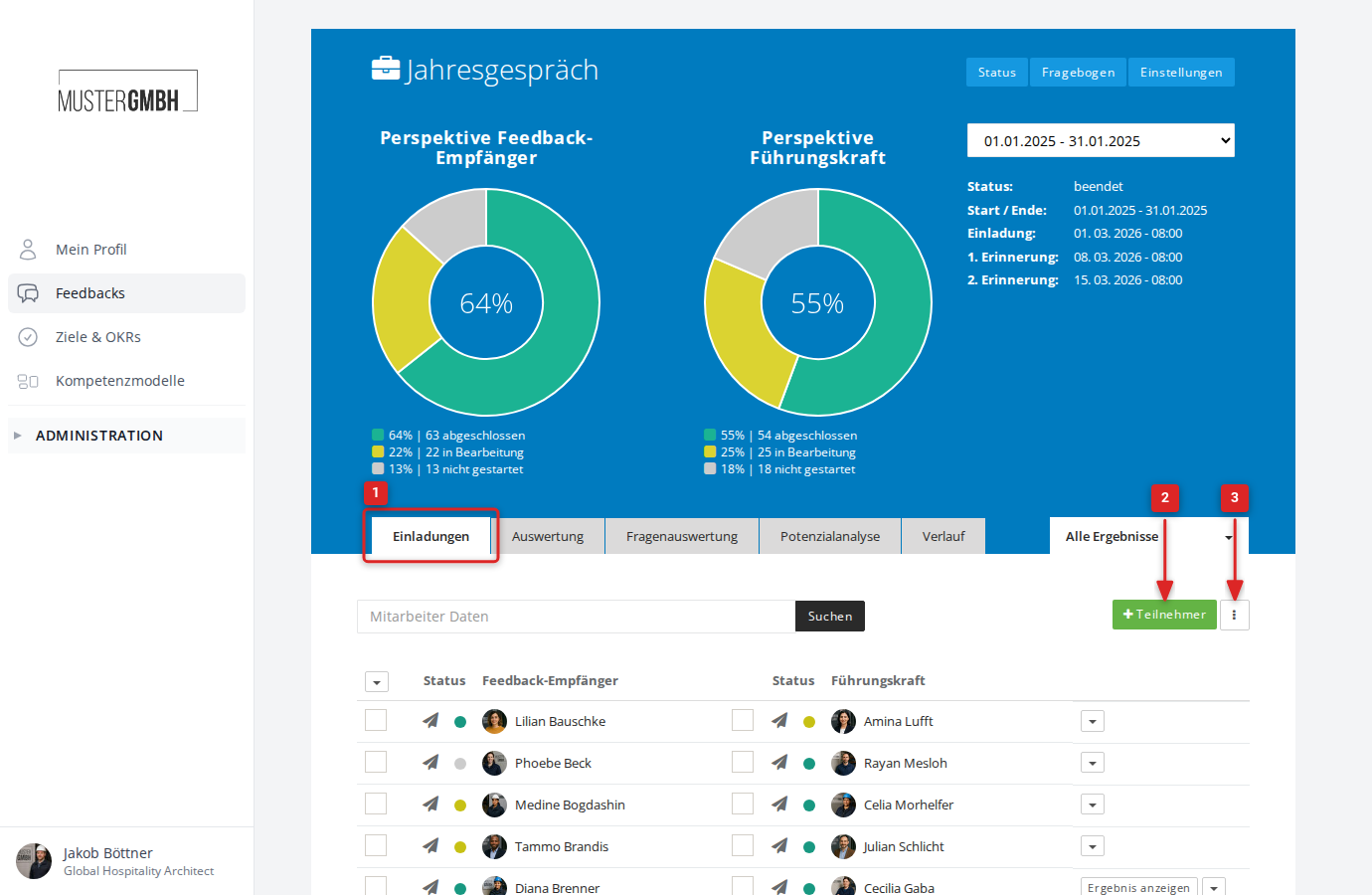
Alle Funktionen rund um Einladungen und Teilnehmer finden Sie auf der Status-Seite einer Beurteilung im Reiter “Einladungen”.
Teilnehmerliste
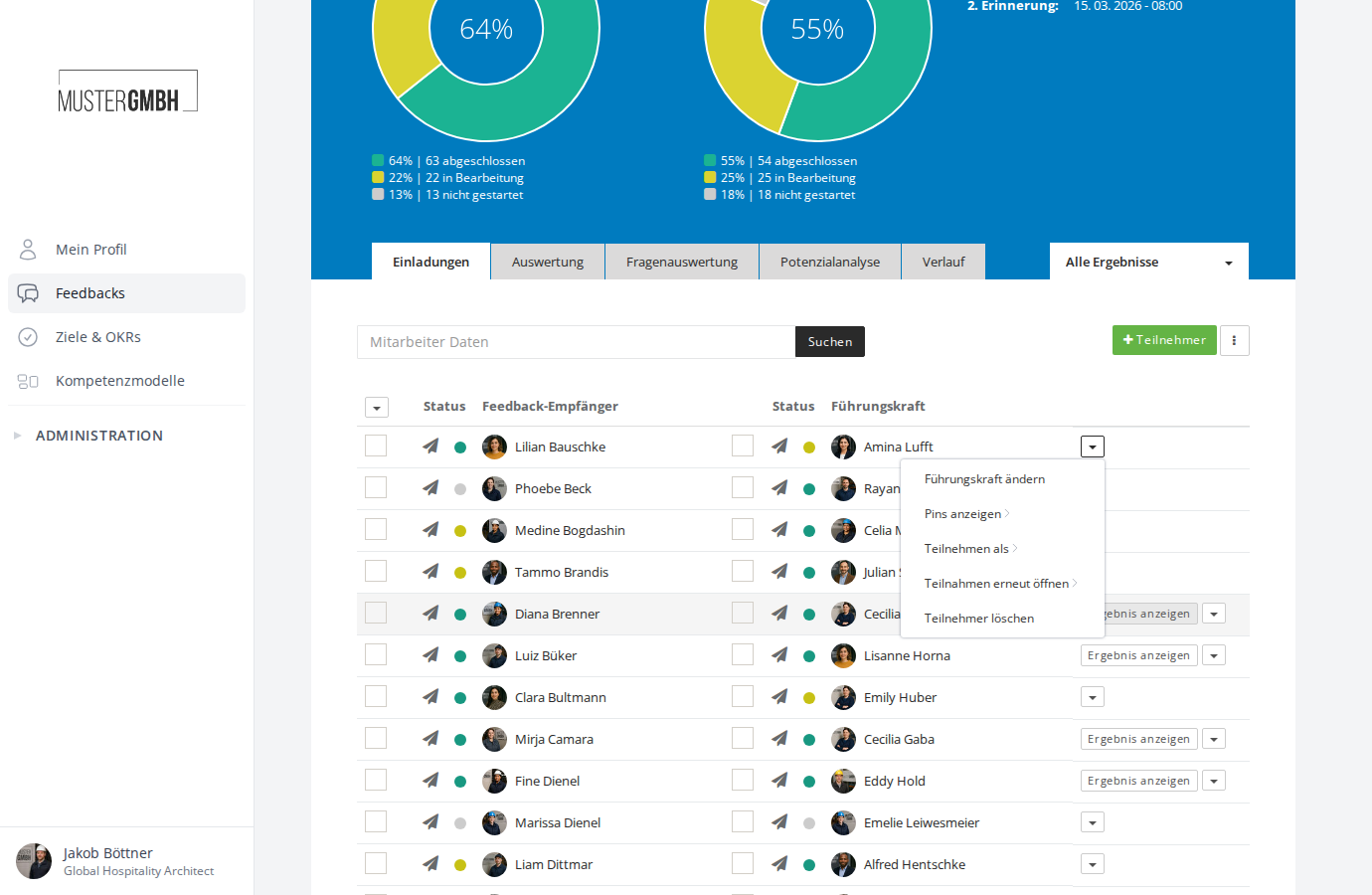
Die Teilnehmerliste zeigt alle Teilnehmer der aktuell ausgewählten Edition. Bei zweiseitigen Beurteilungen sehen Sie für jede Teilnahme sowohl den Feedback-Empfänger als auch die zugehörige Führungskraft. Bei einseitigen Beurteilungen wird nur der Teilnehmer angezeigt.
Jede Zeile enthält folgende Informationen:
- Auswahlbox zum Markieren einzelner Teilnahmen für Massenoperationen
- Einladungsstatus (Papierflieger-Symbol): Zeigt an, ob eine E-Mail-Einladung versandt wurde
- Teilnahmestatus (farbiger Punkt): Nicht gestartet (grau), in Bearbeitung (gelb), abgeschlossen (grün)
- Name des Mitarbeiters mit Profilbild
- Aktionsbutton: Je nach Status z.B. “Ergebnis anzeigen” oder “Feedback abschließen”
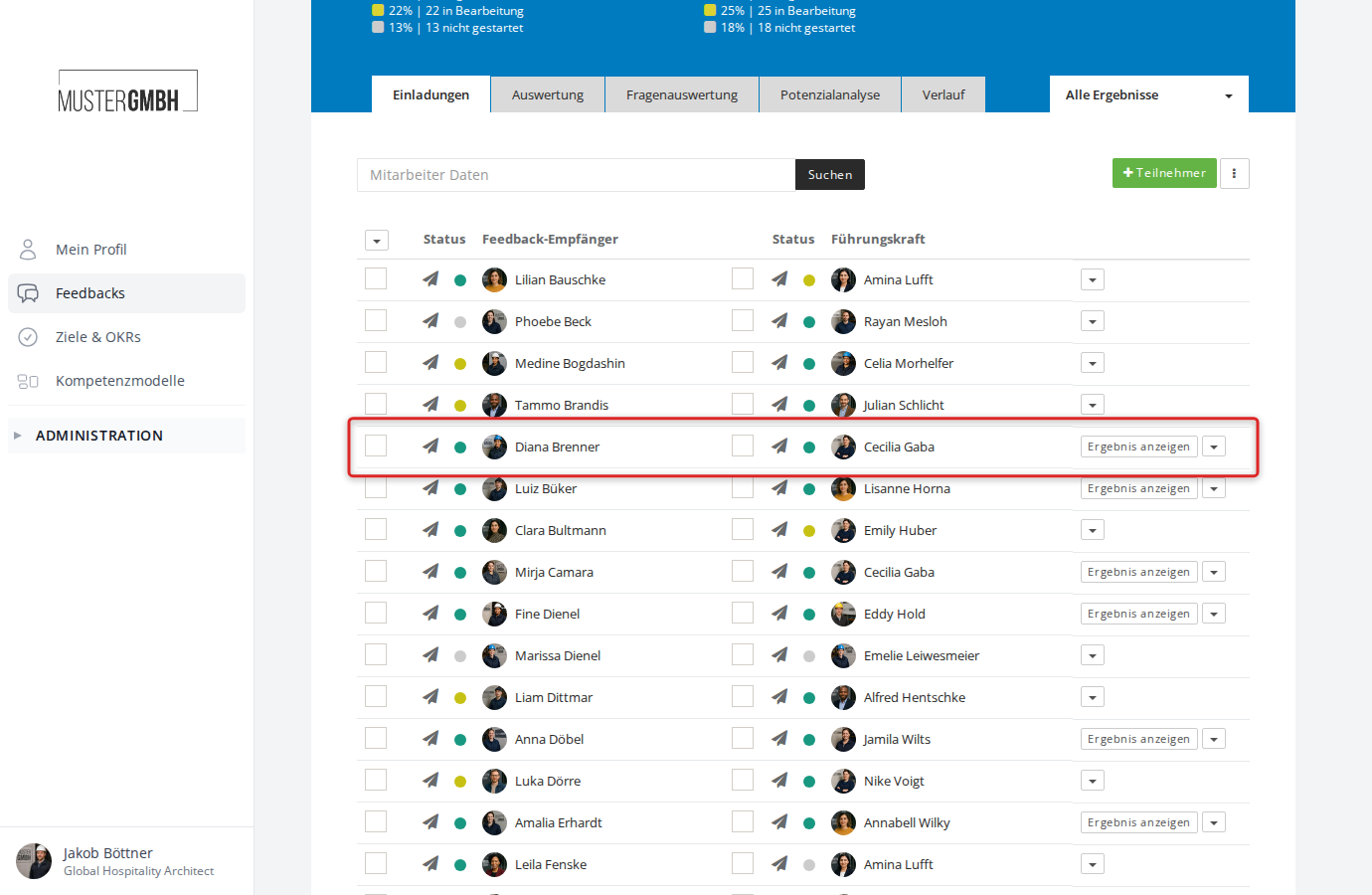
Weitere Details zum Aufbau der Teilnehmerliste finden Sie im Artikel Liste der Teilnehmer.
Teilnehmer hinzufügen
Klicken Sie auf ”+ Teilnehmer” am rechten Rand der Teilnehmerliste, um neue Teilnehmer hinzuzufügen. Je nach Beurteilungstyp unterscheidet sich der Ablauf:
- Allgemeines Feedback: Wählen Sie Mitarbeiter direkt aus der Liste aus. Diese Variante eignet sich z.B. für Zufriedenheitsbefragungen.
- Zweiseitiges Feedback: Wählen Sie zuerst die Führungskraft (Feedback-Geber) und dann die zugehörigen Mitarbeiter (Feedback-Empfänger). Typischer Einsatz: Jahresgespräche.
- Fremd-Feedback: Wie das zweiseitige Feedback, aber nur die Führungskraft gibt Feedback ab (keine Selbstbeurteilung).
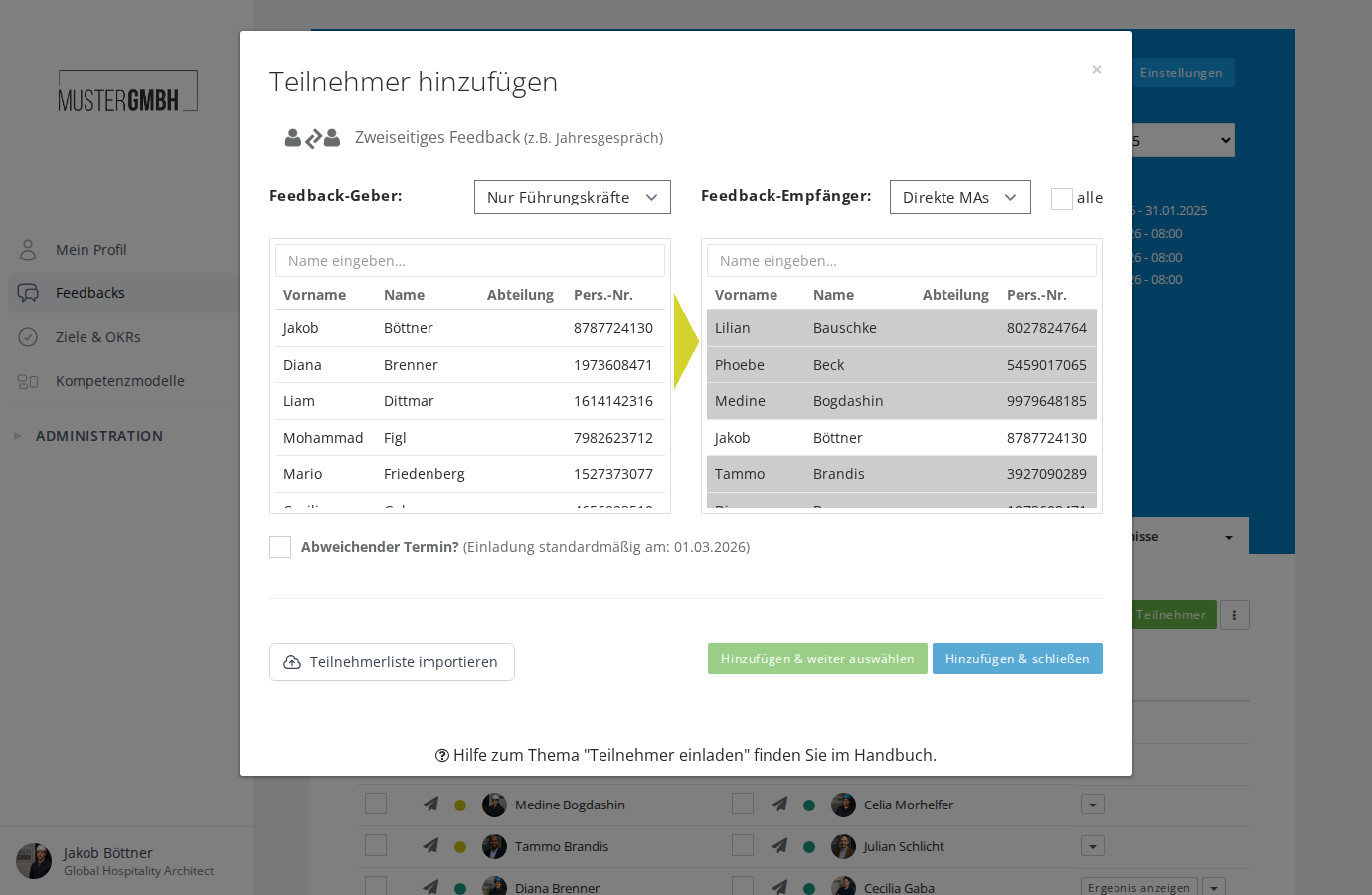
Falls für Ihre Beurteilung ein automatisches Einladungsdatum konfiguriert ist, können Sie im Dialog über die Checkbox “Abweichender Termin?” ein individuelles Einladungsdatum für die neuen Teilnahmen festlegen.
Eine Schritt-für-Schritt-Anleitung finden Sie im Artikel Teilnehmer einladen.
Teilnehmer per E-Mail einladen
Nachdem Sie Teilnehmer zur Teilnehmerliste hinzugefügt haben, können Sie diese per E-Mail einladen. Jede Einladungs-E-Mail enthält einen persönlichen Link, über den der Empfänger direkt an der Beurteilung teilnehmen kann.
Es gibt zwei Wege:
- Automatischer Versand: Legen Sie in den Einstellungen der Beurteilung Datum und Uhrzeit fest. Zum gewählten Zeitpunkt versendet easyreview die Einladungen automatisch.
- Manueller Versand: Markieren Sie die gewünschten Teilnehmer per Checkbox und klicken Sie auf “Ausgewählte Teilnehmer einladen”. Details finden Sie im Artikel Teilnehmer per E-Mail einladen.
Betreff und Inhalt der E-Mails können Sie anpassen, getrennt nach Perspektive. Lesen Sie dazu Benachrichtigungen für Feedbacks.
Teilnehmer ohne E-Mail-Adresse
Nicht alle Mitarbeiter haben eine E-Mail-Adresse im System. Für diese Kollegen gibt es Teilnahme-PINs: Zwei vierstellige Codes pro Teilnahme, mit denen sich der Mitarbeiter über eine spezielle Anmeldeseite an der Beurteilung beteiligen kann. Die PINs lassen sich als Excel-Liste oder PDF-Serienbrief herunterladen und intern verteilen.
Weitere Informationen finden Sie im Artikel Teilnahme-PINs herunterladen.
Massenoperationen
Über die Checkboxen in der Teilnehmerliste können Sie mehrere Teilnahmen gleichzeitig auswählen und Massenoperationen ausführen:
- E-Mail-Einladungen versenden: Versenden Sie Einladungs-E-Mails an alle markierten Teilnahmen. Details: Teilnehmer per E-Mail einladen
- Teilnehmer löschen: Entfernen Sie markierte Teilnahmen aus der Liste. Details: Teilnehmer löschen
Über das Dropdown-Menü in der Kopfzeile der Tabelle können Sie auch alle Feedback-Empfänger oder alle Führungskräfte auf einmal aus- oder abwählen.
Erweiterte Funktionen
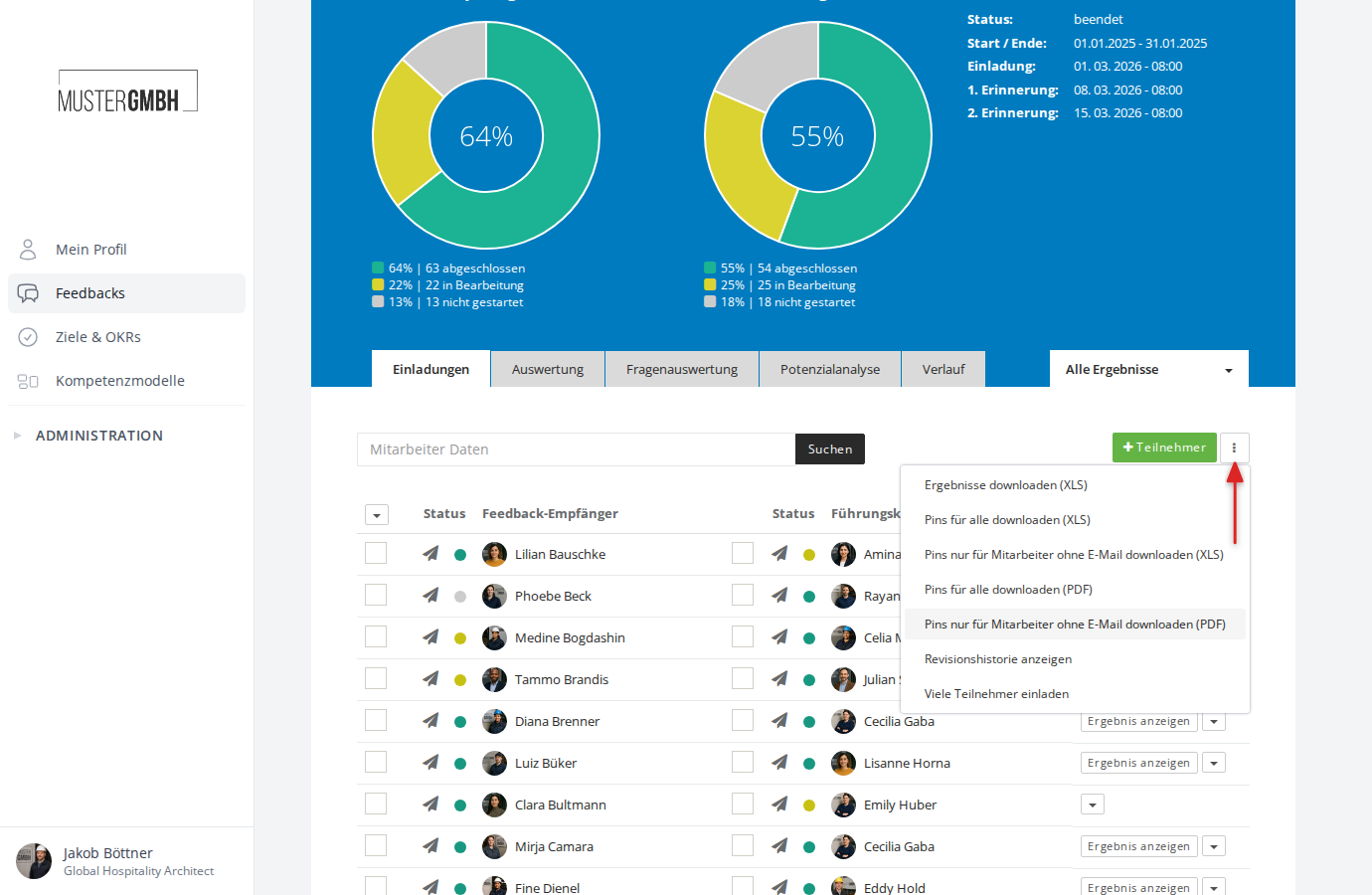
Über das Drei-Punkte-Menü (⋮) neben dem ”+ Teilnehmer”-Button erreichen Sie weitere Funktionen:
- Ergebnisse downloaden (XLS): Exportiert die Ergebnisse aller Teilnahmen als Excel-Datei. Details: Beurteilungsergebnisse exportieren (XLS)
- PINs downloaden: Lädt die Teilnahme-PINs als XLS oder PDF herunter, entweder für alle Teilnehmer oder nur für Mitarbeiter ohne E-Mail-Adresse. Details: Teilnahme-PINs herunterladen
- Revisionshistorie anzeigen: Zeigt die Änderungshistorie der Beurteilung an
- Viele Teilnehmer einladen: Öffnet den Masseneinladungs-Dialog, um eine große Anzahl Teilnehmer in einem Schritt einzuladen
Teilnehmer durchsuchen
Über das Suchfeld “Mitarbeiter Daten” am oberen Rand der Teilnehmerliste können Sie die Liste nach Namen, Personalnummer oder anderen Stammdaten durchsuchen. Die Suche funktioniert auch in Kombination mit aktiven Filtern.
Weitere Informationen finden Sie im Artikel Teilnehmer durchsuchen.
Weitere Aktionen pro Teilnahme
Über das Dropdown-Menü am rechten Rand jeder Zeile stehen je nach Status der Teilnahme weitere Funktionen zur Verfügung:
- Ergebnis anzeigen: Zeigt die Ergebnisse einer abgeschlossenen oder gestarteten Teilnahme an
- Führungskraft ändern: Ändert die zugeordnete Führungskraft einer zweiseitigen Beurteilung
- PINs anzeigen: Zeigt die Teilnahme-PINs für eine Teilnahme direkt an
- Teilnehmen als: Erlaubt HR-Benutzern, stellvertretend an einer Beurteilung teilzunehmen
- Teilnahme erneut öffnen: Öffnet eine bereits abgeschlossene Teilnahme zur erneuten Bearbeitung
- Versiegelung entfernen: Hebt eine bereits durchgeführte Versiegelung auf (nur für HR-Benutzer)
- Einladungsdatum ändern: Setzt ein abweichendes Einladungsdatum für einzelne Teilnahmen
- Teilnehmer löschen: Entfernt die Teilnahme aus der Liste
Automatische Erinnerungen
easyreview erinnert Teilnehmer, die ihre Teilnahme noch nicht abgeschlossen haben, automatisch per E-Mail. Standardmäßig gibt es eine 1. Erinnerung nach 7 und eine 2. Erinnerung nach 14 Tagen. Abstände, Inhalte und Empfänger passen Sie im Benachrichtigungscenter des Feedback-Prozesses an, weitere Erinnerungen können Sie dort ergänzen.
Weitere Informationen finden Sie im Artikel Erinnerungen für Feedbacks einrichten.