Potenzialanalyse anzeigen
Mit der Auswertung der Potenzialanalyse gewinnen Sie einen schnellen Überblick über die Verteilung Ihrer Kollegen auf die definierten Potenzialniveaus.
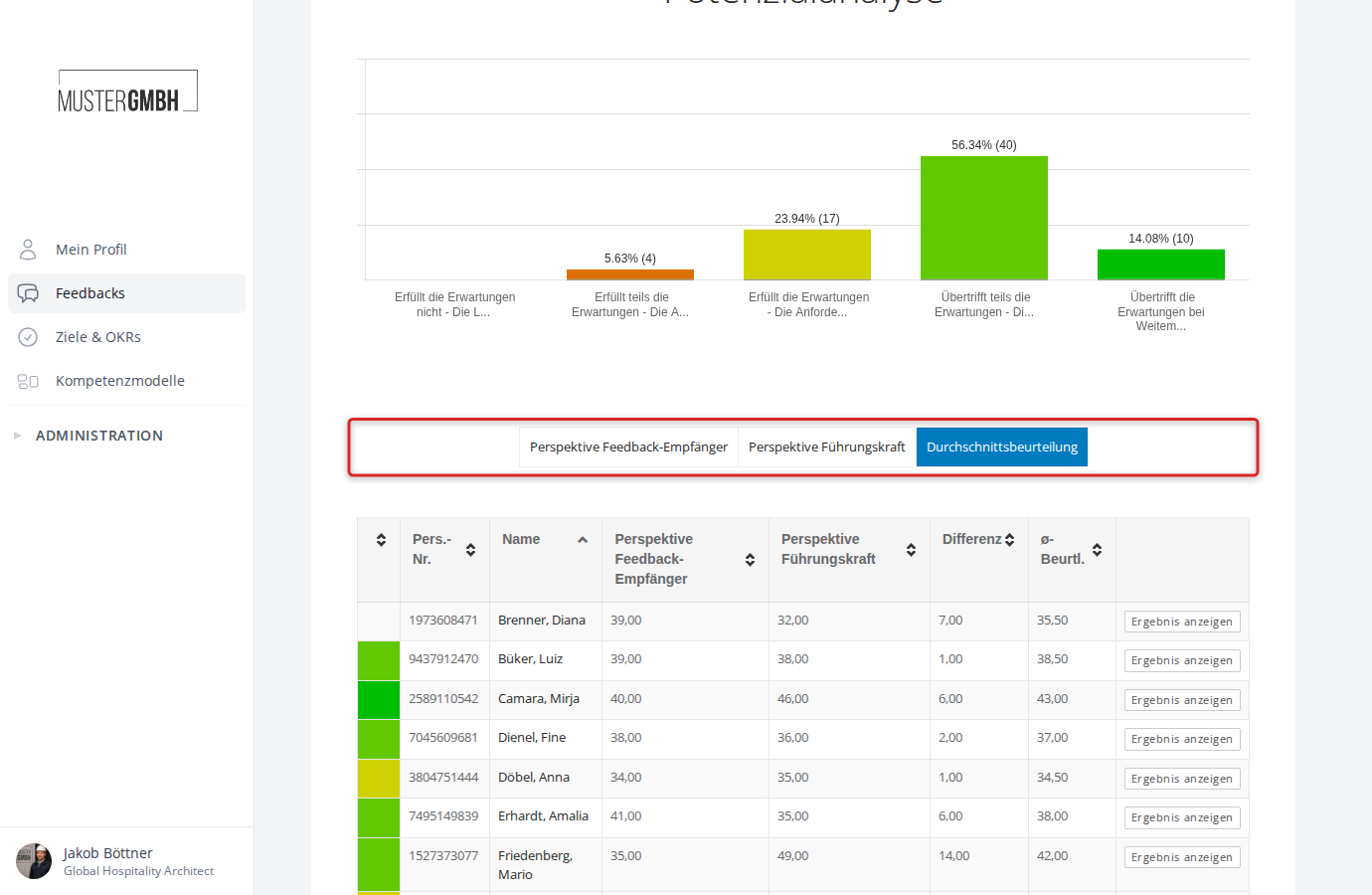
In dieser Auswertung finden Sie ein Balkendiagramm zur Verteilung auf die Potenzialniveaus und eine Tabelle mit den Stärkewerten aller Teilnahmen.
In neuen Dashboards können Sie die ganze Feedbackrunde mit einer Personenübersicht und Kompetenzen auswerten. Diese Ansicht ersetzt die Potenzialniveaus nicht.
Voraussetzungen
Der Reiter “Potenzialanalyse” ist nur sichtbar, wenn für die Beurteilung Stärkewerte konfiguriert wurden. Bei anonymen Beurteilungen und Multi-Rater-Beurteilungen (360-Feedback) steht die Potenzialanalyse nicht zur Verfügung.
So öffnen Sie die Potenzialanalyse
- Öffnen Sie die Status-Seite der Beurteilung
- Klicken Sie auf den Reiter “Potenzialanalyse” unterhalb der Rückläuferquote
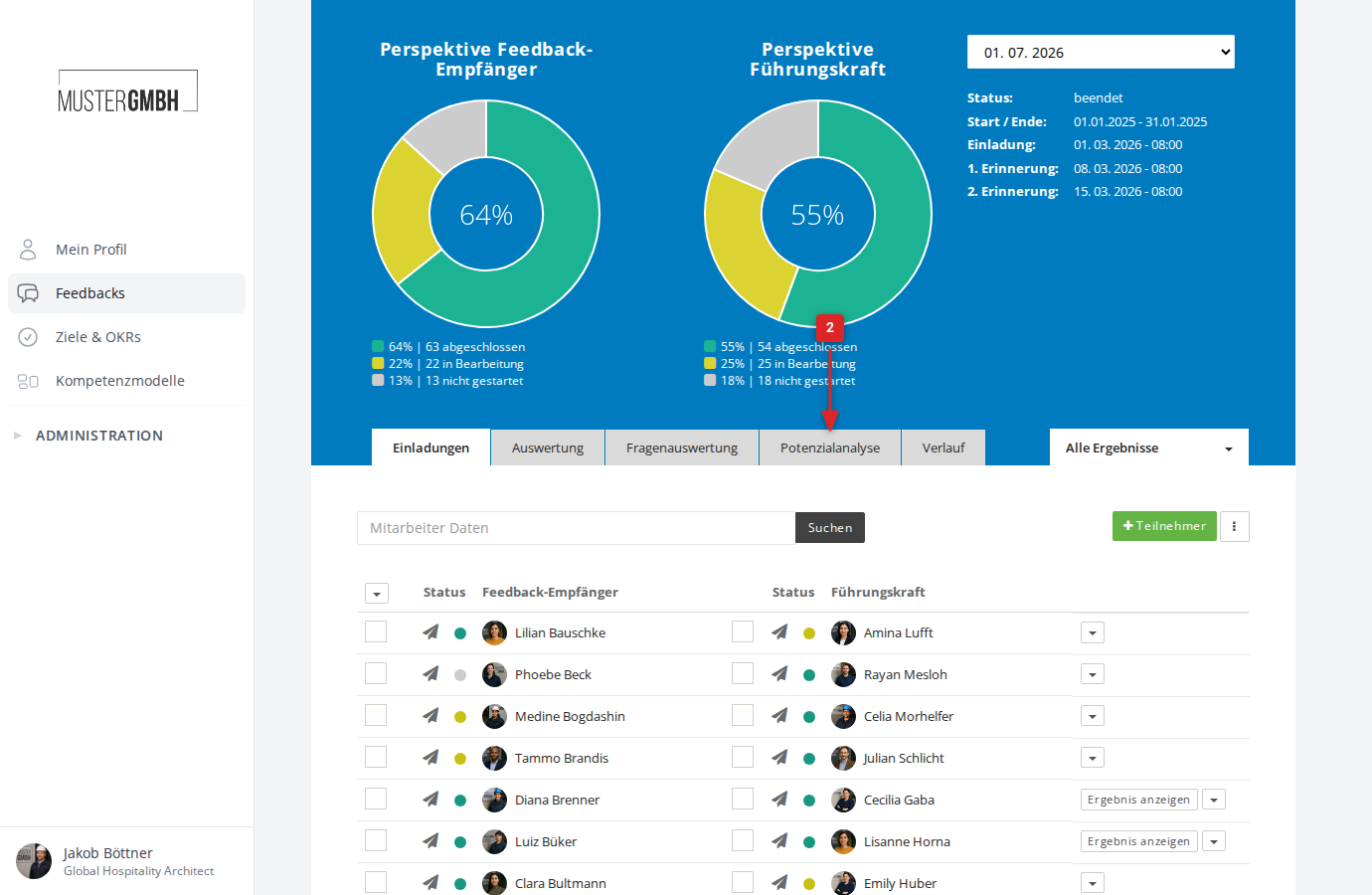
Sie sehen jetzt die Auswertung der Potenzialanalyse für diese Beurteilungsedition.
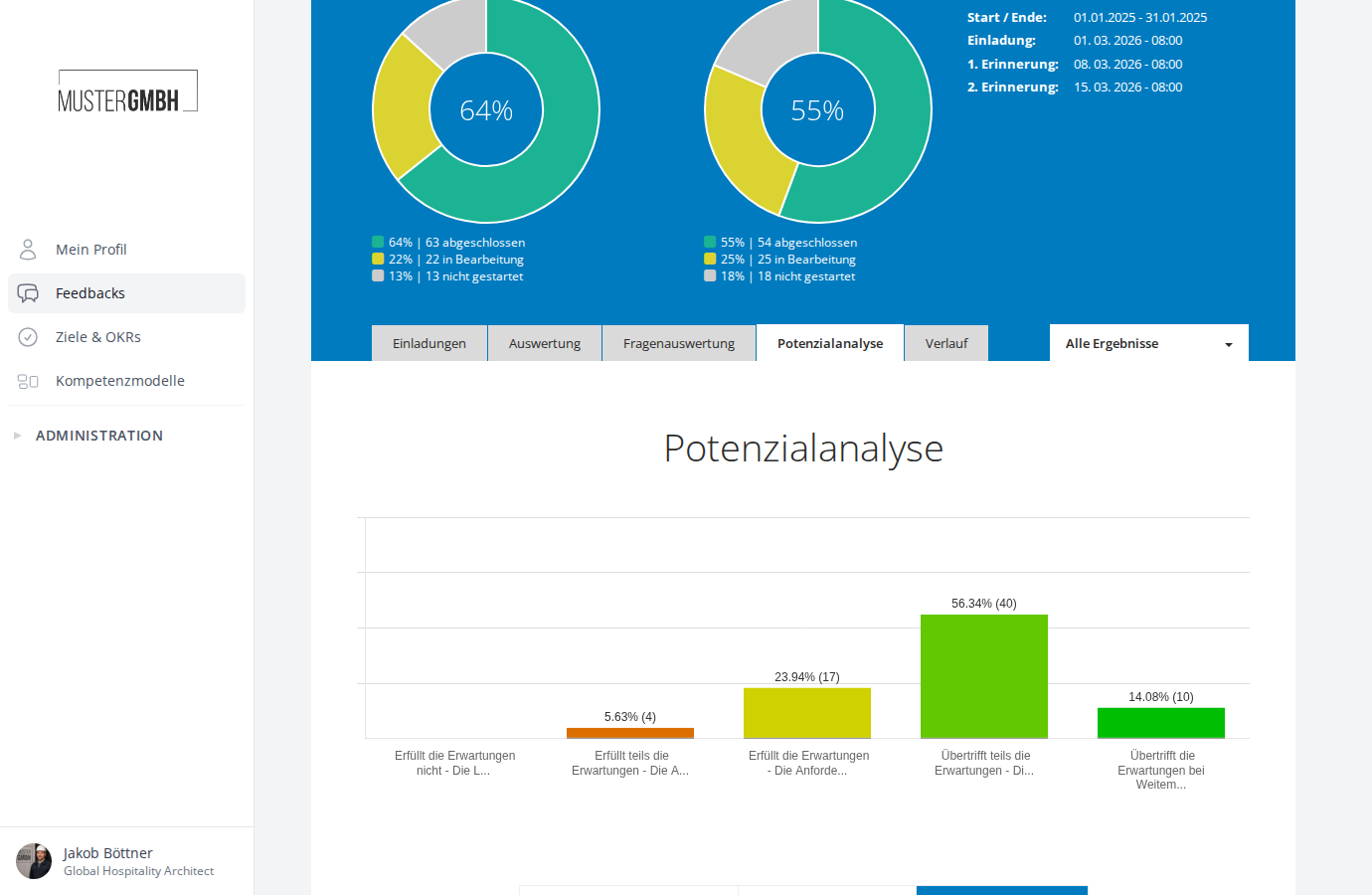
Verteilung auf die Potenzialniveaus
Im oberen Bereich der Auswertung zeigt ein Balkendiagramm die Verteilung der Teilnehmer auf die konfigurierten Potenzialniveaus. Jeder Balken steht für ein Niveau und ist in der jeweiligen Farbkodierung dargestellt.
Berechnungsgrundlage umschalten
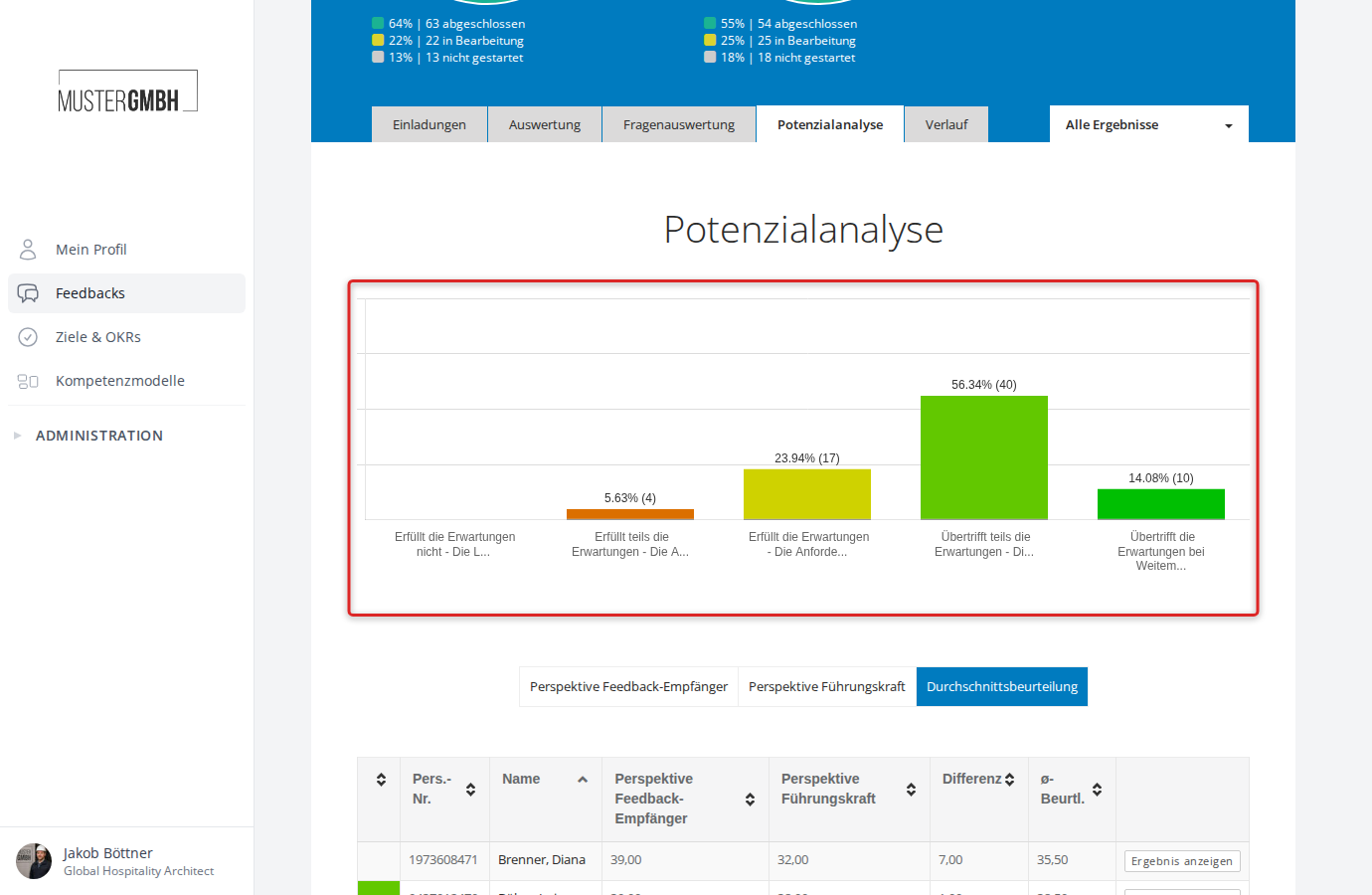
Bei Beurteilungen mit mehreren Perspektiven (z.B. Selbst- und Fremdbeurteilung) können Sie die Berechnungsgrundlage des Diagramms umschalten. Unter dem Diagramm finden Sie Buttons für jede Perspektive und den Durchschnitt. Die Bezeichnungen der Buttons entsprechen den konfigurierten Perspektiv-Namen der Beurteilung (z.B. “Perspektive Feedback-Empfänger”, “Perspektive Führungskraft”) sowie “Durchschnittsbeurteilung”.
Stärkewerte aller Teilnahmen
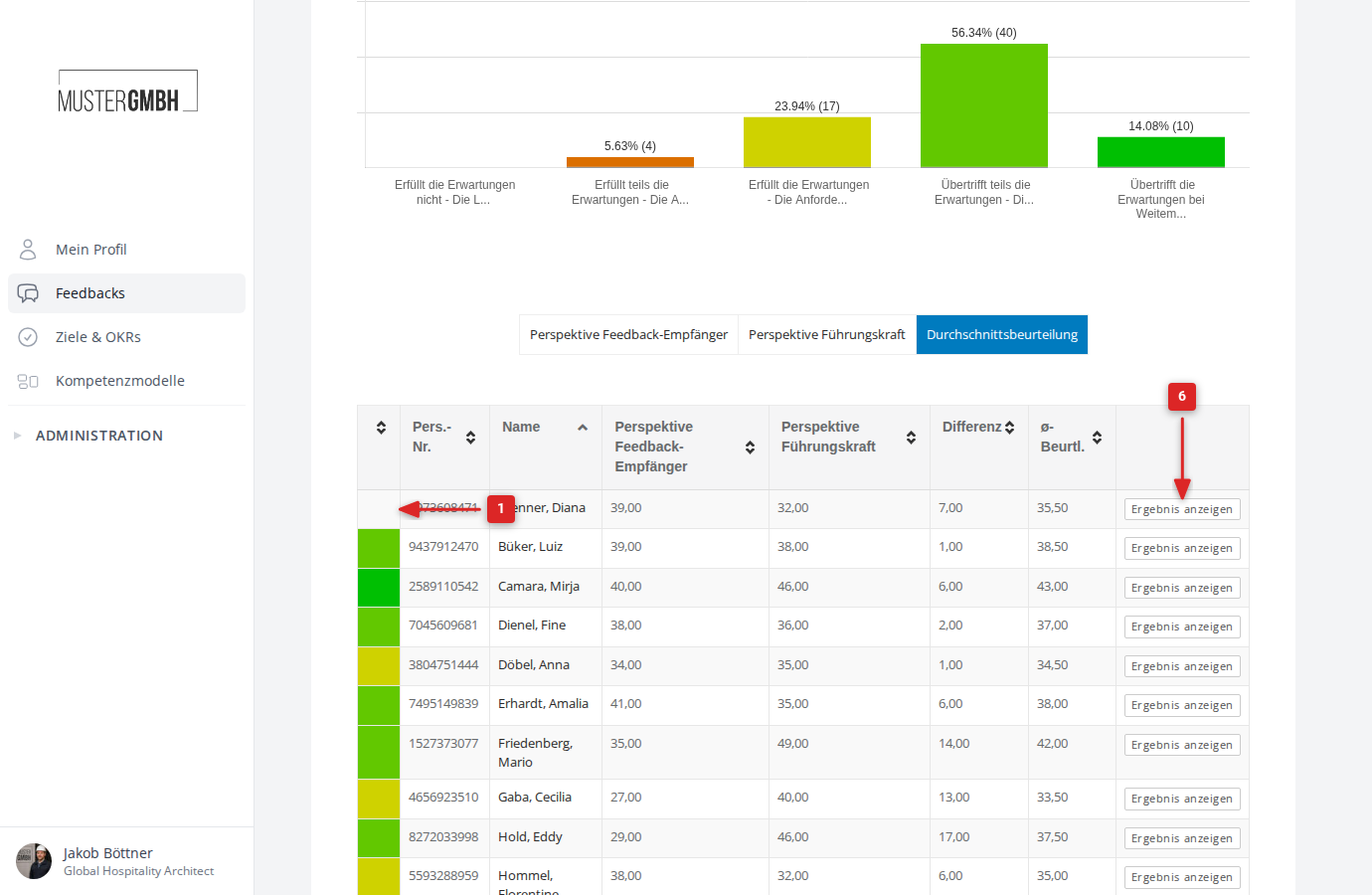
Unterhalb des Balkendiagramms finden Sie eine Tabelle mit allen Teilnahmen, die ein einsehbares Ergebnis haben. Die Tabelle zeigt pro Teilnahme:
- Das erreichte Potenzialniveau als farblichen Indikator
- Die Personalnummer und den Namen des Teilnehmers
- Den erreichten Stärkewert pro Perspektive (Spaltenüberschriften entsprechen den konfigurierten Perspektiv-Namen)
- Die Differenz zwischen den Stärkewerten der Perspektiven (nur bei zweiseitigen Beurteilungen)
- Den Durchschnittswert (“ø-Beurtl.”)
- Einen Link “Ergebnis anzeigen” zu den Ergebnisdetails
Sortieren
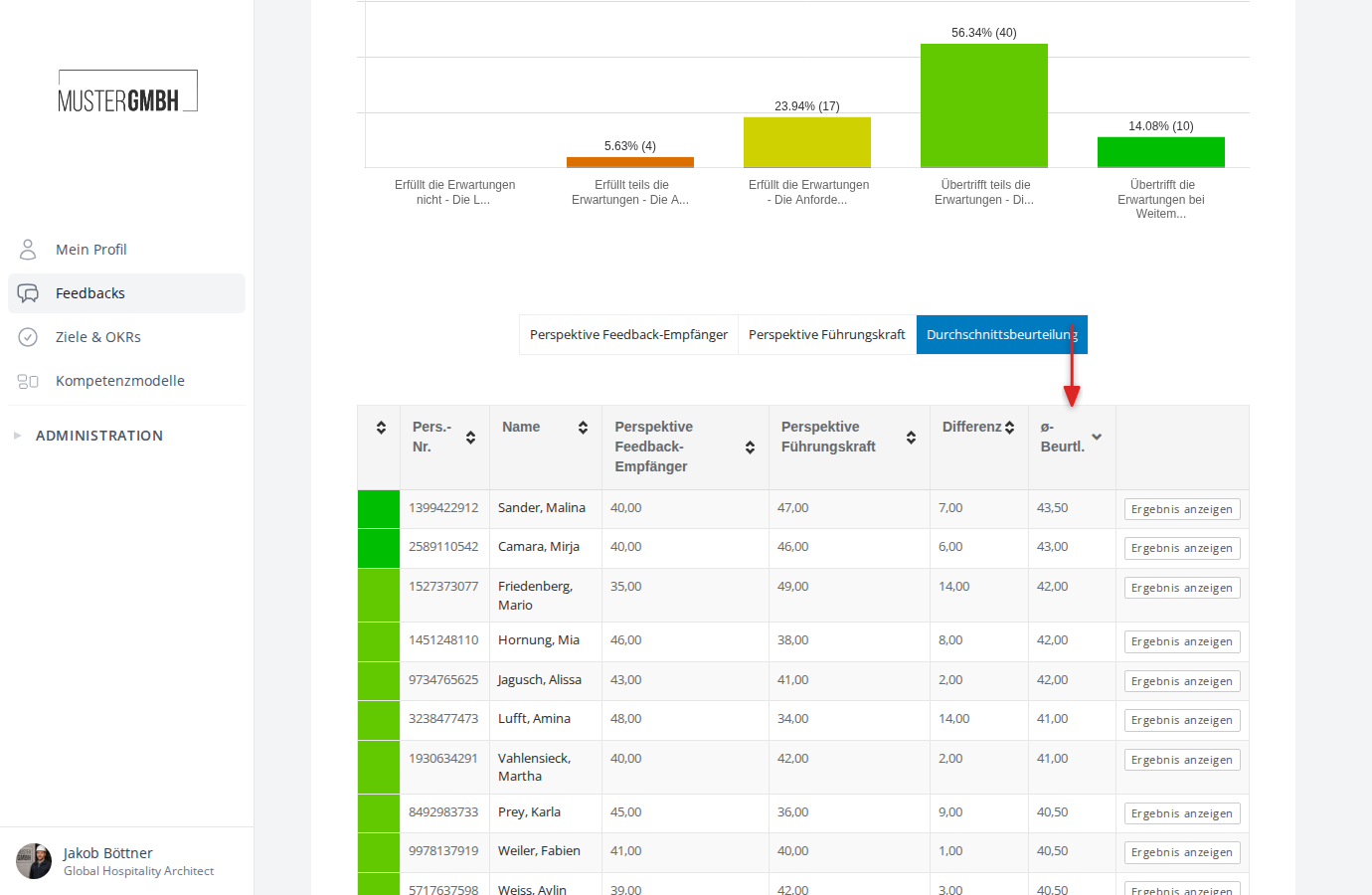
Sie können die Tabelle nach jeder Spalte sortieren. Klicken Sie auf eine Spaltenüberschrift, um die Tabelle auf- oder absteigend nach dieser Spalte zu sortieren. Ein erneuter Klick kehrt die Sortierreihenfolge um.
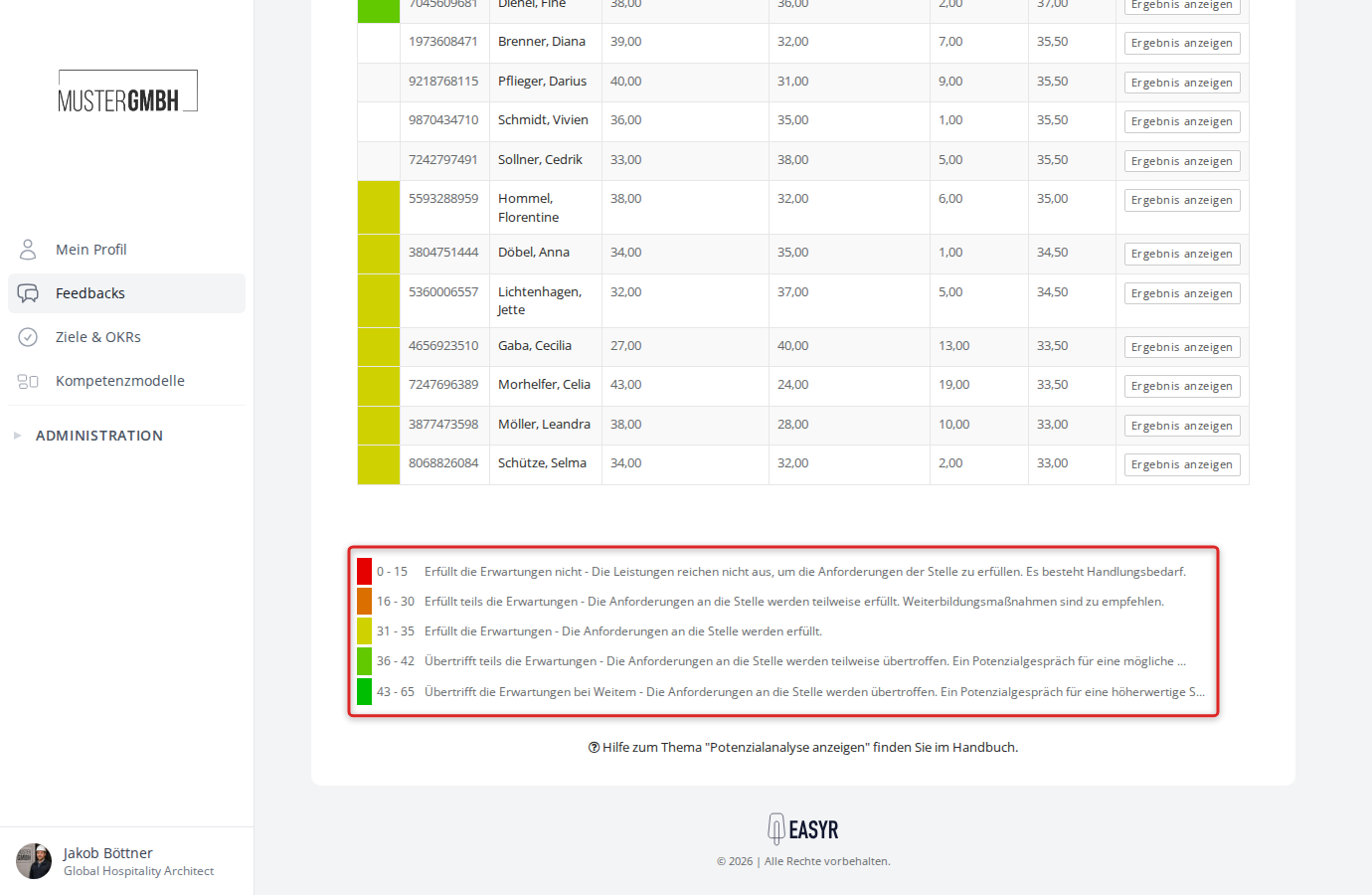
Potenzialniveaus-Legende
Unterhalb der Tabelle wird die Legende der konfigurierten Potenzialniveaus angezeigt. Hier sehen Sie zu jedem Niveau den Punktebereich und die Beschreibung.