Performance-Fragen konfigurieren
Performance-Fragen sind vier vordefinierte Fragen für eine unternehmensweit einheitliche Leistungsbeurteilung: Gesamtleistung, allgemeine Zufriedenheit, Trendentwicklung und die Gefährdung, das Unternehmen zu verlassen. Sie schalten jede Frage einzeln ein und passen Fragetexte und Antwortoptionen an. Die Antworten stehen gesondert am Ende jedes Ergebnisberichts, getrennt von den übrigen Fragen des Fragebogens.
Warum es diese Fragen gibt und wofür sie sich eignen, lesen Sie im Artikel Was sind Performance-Fragen?.
Performance-Fragen einschalten
- Öffnen Sie die Einstellungen des Feedback-Prozesses.
- Klicken Sie in der Zeile “Performance-Fragen” auf “Einrichten”. Ist schon eine Frage eingeschaltet, steht dort “Bearbeiten”.
- Aktivieren Sie das Kontrollfeld der gewünschten Frage. Darunter öffnet sich ihr Editor.
- Passen Sie Fragetexte und Antwortoptionen an, siehe Was Sie je Frage einstellen.
- Klicken Sie unten auf der Seite auf “Speichern”. easyreview bestätigt das mit “Änderungen gespeichert.”
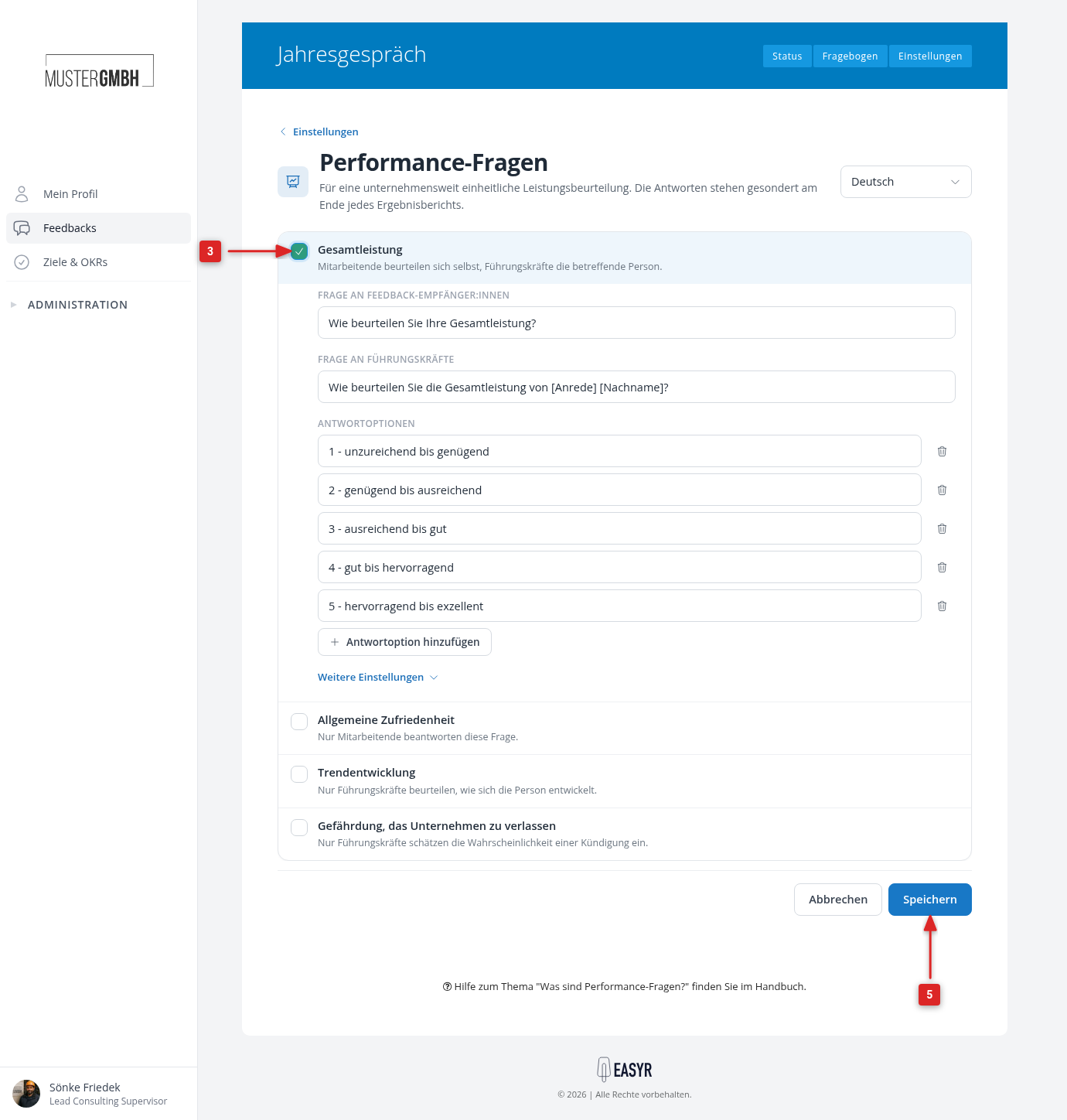
Um eine Frage wieder auszuschalten, entfernen Sie den Haken und klicken Sie auf “Speichern”.
Im Fragebogen erscheinen eingeschaltete Performance-Fragen wie andere Elemente. Sie können sie dort an die passende Stelle verschieben.
Was Sie je Frage einstellen
Fragetexte
Je nachdem, wer die Frage beantwortet, hat der Editor ein oder zwei Felder:
- Frage an Feedback-Empfänger:innen: der Text in der Selbstbeurteilung.
- Frage an Führungskräfte: der Text in der Fremdbeurteilung.
Beide Felder sind mit Standardtexten vorausgefüllt, die Sie beliebig ändern können. Texte in weiteren Sprachen pflegen Sie über die Sprachauswahl rechts oben auf der Seite.
In den Texten für Führungskräfte können Sie Platzhalter verwenden. easyreview ersetzt sie im Fragebogen und in den Ergebnissen durch die Daten der Person, um die es geht:
| Platzhalter | Beschreibung |
|---|---|
[Anrede] | Anrede der Feedback-Empfänger:in |
[Vorname] | Vorname der Feedback-Empfänger:in |
[Nachname] | Nachname der Feedback-Empfänger:in |
Die Standardtexte enthalten bereits [Anrede] und [Nachname], zum Beispiel “Wie beurteilen Sie die Gesamtleistung von [Anrede] [Nachname]?”.
Antwortoptionen
- Gesamtleistung: Sie ändern die Beschriftungen, fügen mit “Antwortoption hinzufügen” weitere Optionen hinzu und entfernen Optionen mit dem Papierkorb-Symbol. Mindestens eine Option bleibt bestehen.
- Trendentwicklung und Gefährdung, das Unternehmen zu verlassen: Es gibt immer genau drei Optionen. Sie ändern nur die Beschriftungen.
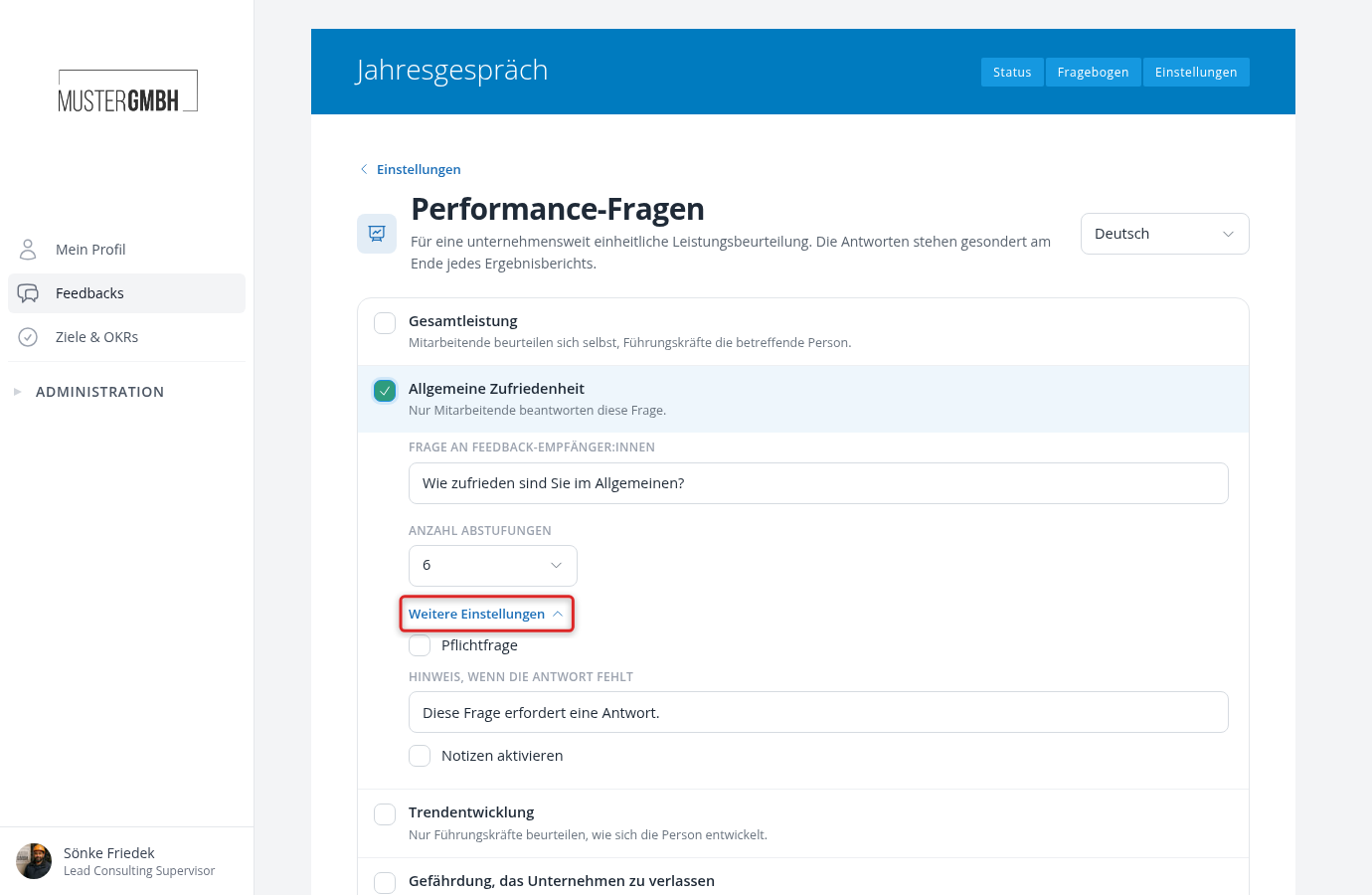
- Allgemeine Zufriedenheit: Statt Antwortoptionen wählen Sie unter “Anzahl Abstufungen”, wie viele Sterne die Bewertung hat (1 bis 10, voreingestellt sind 6).
Weitere Einstellungen
Klicken Sie im Editor einer Frage auf “Weitere Einstellungen”:
- Pflichtfrage: Die Frage muss beantwortet werden. Im Feld “Hinweis, wenn die Antwort fehlt” ändern Sie den Text, den Teilnehmende dann sehen.
- Notizen aktivieren: Unter der Frage erscheint ein zusätzliches Freitextfeld.
- In KI-Auswertung und Chatbot-Analyse einbeziehen: Nur sichtbar, wenn das KI-Modul für Ihr Unternehmen freigeschaltet ist.
Die vier Fragen
Gesamtleistung
Eine Multiple-Choice-Frage mit einer möglichen Antwort. Beide Seiten beantworten sie: Mitarbeitende beurteilen sich selbst, Führungskräfte die betreffende Person. Voreingestellt sind fünf Abstufungen von “1 - unzureichend bis genügend” bis “5 - hervorragend bis exzellent”.
Allgemeine Zufriedenheit
Eine Sternebewertung. Nur Mitarbeitende beantworten sie in der Selbstbeurteilung, Führungskräfte sehen die Frage nicht.
Trendentwicklung
Eine Multiple-Choice-Frage mit drei Antwortmöglichkeiten. Nur Führungskräfte beurteilen, wie sich die Person entwickelt. Die oberste Option steht für eine schwächere Entwicklung, die mittlere für eine stabile und die unterste für eine stärkere. Voreingestellt sind “schwächer”, “stabil” und “stärker”.
Gefährdung, das Unternehmen zu verlassen
Eine Multiple-Choice-Frage mit drei Antwortmöglichkeiten. Nur Führungskräfte schätzen ein, wie wahrscheinlich eine Kündigung ist. Die oberste Option steht für eine geringe Wahrscheinlichkeit, die mittlere für eine mittlere und die unterste für eine hohe. Voreingestellt sind “unwahrscheinlich”, “gefährdet” und “sehr wahrscheinlich”.
Die Antwort legt easyreview zusätzlich als Gefährdungsstufe im Profil der Person ab. So lässt sie sich in der Nachfolgeplanung nutzen.
Wer welche Frage sieht
| Performance-Frage | Feedback-Empfänger:in | Führungskraft |
|---|---|---|
| Gesamtleistung | Ja | Ja |
| Allgemeine Zufriedenheit | Ja | Nein |
| Trendentwicklung | Nein | Ja |
| Gefährdung, das Unternehmen zu verlassen | Nein | Ja |
Diese Zuordnung ist fest vorgegeben und lässt sich nicht ändern.
Darstellung in Ergebnissen
Im Ergebnisbericht stehen die Antworten in einem eigenen Bereich am Ende, getrennt von den übrigen Fragen:
- Gesamtleistung: Selbst- und Fremdeinschätzung stehen nebeneinander und lassen sich direkt vergleichen.
- Allgemeine Zufriedenheit und Trendentwicklung: Beide stehen in einer Zeile, links die Zufriedenheit der Mitarbeitenden, rechts die Trendeinschätzung der Führungskraft.
Die Gefährdung erscheint nicht in diesem Bereich. Sie steht stattdessen als Gefährdungsstufe im Profil der Person.