Nominieren, prüfen und zusagen
Sie haben eine E-Mail bekommen, oder in Ihrem Profil steht ein farbiger Streifen mit einer Aufgabe: easyreview braucht etwas von Ihnen, damit die Feedback-Geber:innen einer Person zustande kommen. Je nach Rolle schlagen Sie Personen vor, prüfen fremde Vorschläge, sagen selbst zu oder geben die fertige Liste frei. Jede dieser Aufgaben dauert ein paar Minuten, und der Streifen sagt Ihnen, welche es ist.
Diese Seite erklärt die Aufgaben aus Sicht der Beteiligten. Wie HR den Ablauf einrichtet, steht in Feedback-Geber über Nominierungen bestimmen. Wie HR alle Listen einer Edition überwacht, in Nominierungen im Blick behalten.
Wo Ihre Aufgabe steht
Zu jedem Schritt schickt easyreview eine E-Mail mit einem Link, der direkt an die richtige Stelle führt. Dieselben Aufgaben finden Sie jederzeit in Ihrem Profil. Öffnen Sie “Mein Profil”, klicken Sie auf den Reiter “Feedbacks” und warten Sie zwei, drei Sekunden. Ganz oben steht dann der Block “Nominierungsaufgaben”.
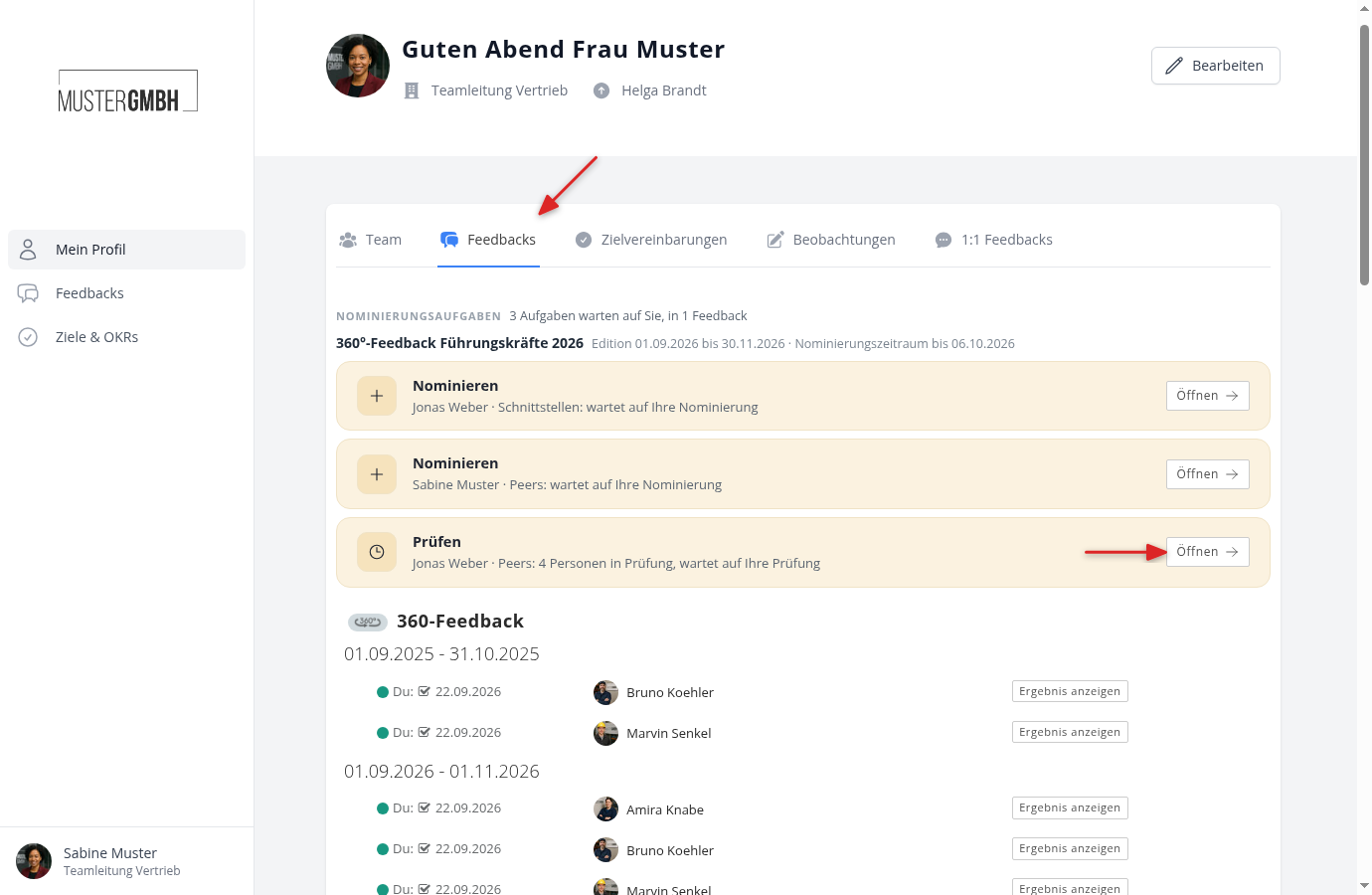
Jede Aufgabe ist ein Streifen. Links steht das Verb: “Nominieren”, “Prüfen”, “Zusagen”, “Freigeben”, “Ersatz vorschlagen” oder “Entfernen”. Darunter steht, um wen es geht, um welche Perspektive und woran die Liste hängt, zum Beispiel “Jonas Weber · Peers: 4 Personen in Prüfung, wartet auf Ihre Prüfung”. “Öffnen” am rechten Rand führt an die Stelle, an der Sie handeln. Ist der Nominierungszeitraum schon vorbei, trägt der Streifen zusätzlich den Vermerk “überfällig”.
Über den Streifen stehen der Name des Feedbacks, der Zeitraum der Edition und das Ende des Nominierungszeitraums. Haben Sie in einem Feedback mehr als fünf Aufgaben, erscheint darunter ein Link wie “3 weitere anzeigen”. Er führt in den Reiter “Nominierungen” der Edition, gefiltert auf “Wer ist dran”. Dürfen Sie diesen Reiter nicht öffnen, klappt derselbe Link die übrigen Streifen an Ort und Stelle auf.
Haben Sie nichts zu tun, fehlt der Block ganz. Steht dort nichts, liegt auch nichts bei Ihnen.
Personen vorschlagen
Diese Aufgabe bekommen Sie, wenn Sie selbst Feedback erhalten und Ihre Peers benennen sollen, oder wenn Sie als Führungskraft für Ihre Mitarbeitenden vorschlagen. Im ersten Fall heißt die Seite hinter “Öffnen” “Ihre Nominierungen”, im zweiten “Nominierungen für Jonas Weber”. Sie wählen in einem Dialog aus, der die Liste der Perspektive gleich mitzeigt.
- Klicken Sie im Streifen “Nominieren” auf “Öffnen”. Oben auf der Seite steht der Block “Ihre Aufgaben”, etwa mit der Zeile “Personen vorschlagen · Peers · noch 3 Personen nötig”. Klicken Sie in dieser Zeile auf “Jetzt vorschlagen”. Derselbe Dialog öffnet sich auch über den Knopf “Personen vorschlagen” im grauen Streifen der Perspektive.
- Suchen Sie nach Name, Personalnummer oder Stellenbezeichnung. Ab zwei Zeichen klappen unter dem Suchfeld die Treffer auf. Klicken Sie einen Treffer an, dann steht die Person in der Liste darunter. Oder wählen Sie rechts daneben unter “Nach Gruppe filtern” eine Gruppe. Dann stehen alle wählbaren Personen der Gruppe zur Wahl, und Sie können mehrere nacheinander anklicken.
- Prüfen Sie die Liste. Sie zeigt, wer schon darauf steht, und Ihre neuen Personen blau hinterlegt mit “Neu”. Rechts darüber zählt easyreview mit, etwa “4 von höchstens 5 · min. erfüllt”, am Ende stehen die freien Plätze. Das Kreuz nimmt eine neue Person wieder heraus. Sind alle Plätze belegt, nimmt die Liste niemanden mehr an.
- Schreiben Sie bei Bedarf eine Nachricht dazu. Klicken Sie dafür unter der Liste auf “Nachricht an die Prüfer:innen”. Die Nachricht steht später über der Personenliste und erklärt den Prüfenden, warum es diese Personen sein sollen.
- Klicken Sie unten rechts auf “2 Personen vorschlagen”. Der Knopf nennt die Zahl Ihrer neuen Personen.
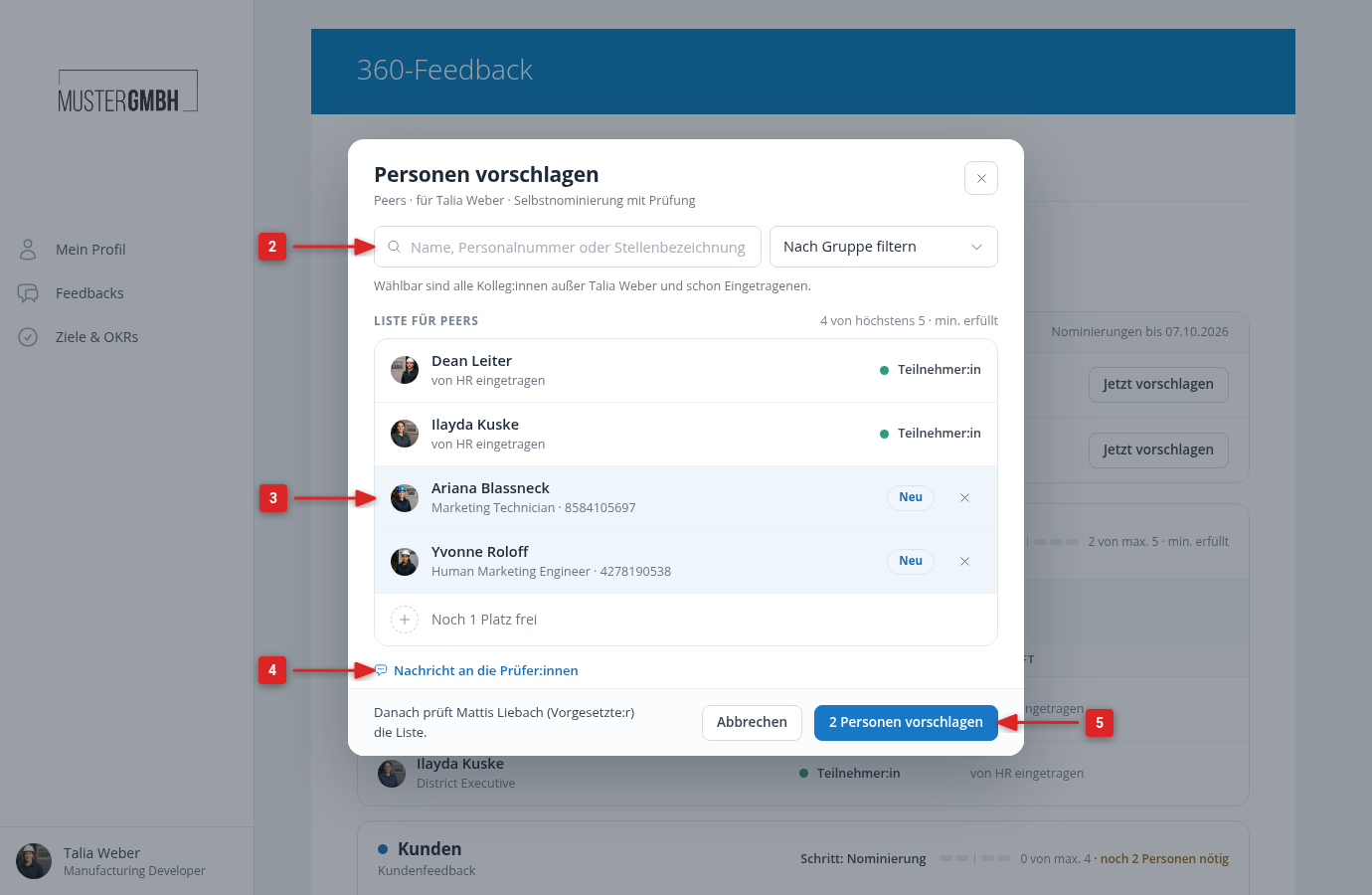
Was danach passiert, steht links neben dem Knopf, etwa “Danach prüft Mattis Liebach (Vorgesetzte:r) die Liste.” Prüft danach niemand anderes Ihre Liste, fehlt der Link für die Nachricht.
Hat der Nominierungsweg keine Prüfung, heißt der Knopf “Liste abschließen”. Mit dem Klick ist Ihre Liste fertig, und Sie können danach niemanden mehr ergänzen. Der Satz daneben nennt, was dann folgt, etwa dass die neuen Personen um ihre Zusage gebeten werden. Wählen Sie in diesem Fall alle Personen in einem Durchgang aus.
Unter dem Suchfeld steht, aus wem Sie wählen dürfen: “Wählbar sind alle Kolleg:innen …” oder “Wählbar sind Ihre eigenen Mitarbeitenden …”. Die Person, um die es geht, und alle, die schon auf der Liste stehen, sind nicht wählbar.
Ist in diesem Satz vom “Personenkreis des Nominierungswegs” die Rede, hat HR den Kreis zusätzlich eingeschränkt, zum Beispiel auf eine Abteilung. Wer nicht dazu passt, erscheint weder in der Suche noch in einer Gruppe. Fehlt Ihnen jemand, wenden Sie sich an die Personalabteilung.
Steht statt der Suche der Hinweis “Derzeit ist hier niemand wählbar: Der Personenkreis dieses Nominierungswegs muss von HR geprüft werden.”, kann easyreview einen Filter des Wegs nicht mehr anwenden. Bis HR ihn korrigiert hat, können Sie niemanden vorschlagen. Sagen Sie der Personalabteilung Bescheid.
Nach dem Abschicken stehen Ihre neuen Personen blau hinterlegt im Block der Perspektive. Der graue Streifen zeigt den neuen Stand, etwa “Danach: Zusage der Nominierten”.
Ihre eigenen Vorschläge dürfen Sie noch zurücknehmen, bis die Prüfung abgeschlossen ist. Öffnen Sie dazu in der Zeile der Person das Menü ⋮. Während der Nominierung steht dort “Entfernen”, während der Prüfung zusätzlich “Ersetzen”. Sobald die Liste in die Zusage geht, ist das vorbei, dann hilft nur noch HR.
Als Führungskraft haben Sie diese Aufgabe meist für mehrere Personen zugleich, weil der Nominierungsweg das Vorschlagen bei der Führungskraft ansiedelt. Jede Person hat ihre eigene Seite und ihren eigenen Streifen im Profil. Arbeiten Sie sie nacheinander ab.
Externe Personen vorschlagen
Lässt der Nominierungsweg externe Personen zu, schlagen Sie im selben Dialog auch Menschen vor, die kein Konto in easyreview haben, etwa Kund:innen oder Lieferant:innen.
- Klicken Sie unter dem Suchfeld auf “Person ohne Konto hinzufügen”. Oder tippen Sie den Namen in die Suche und wählen Sie unter den Treffern die Zeile ”… als externe Person hinzufügen”, dann stehen Vor- und Nachname schon in den Feldern. Der Bereich “Externe Person” klappt auf.
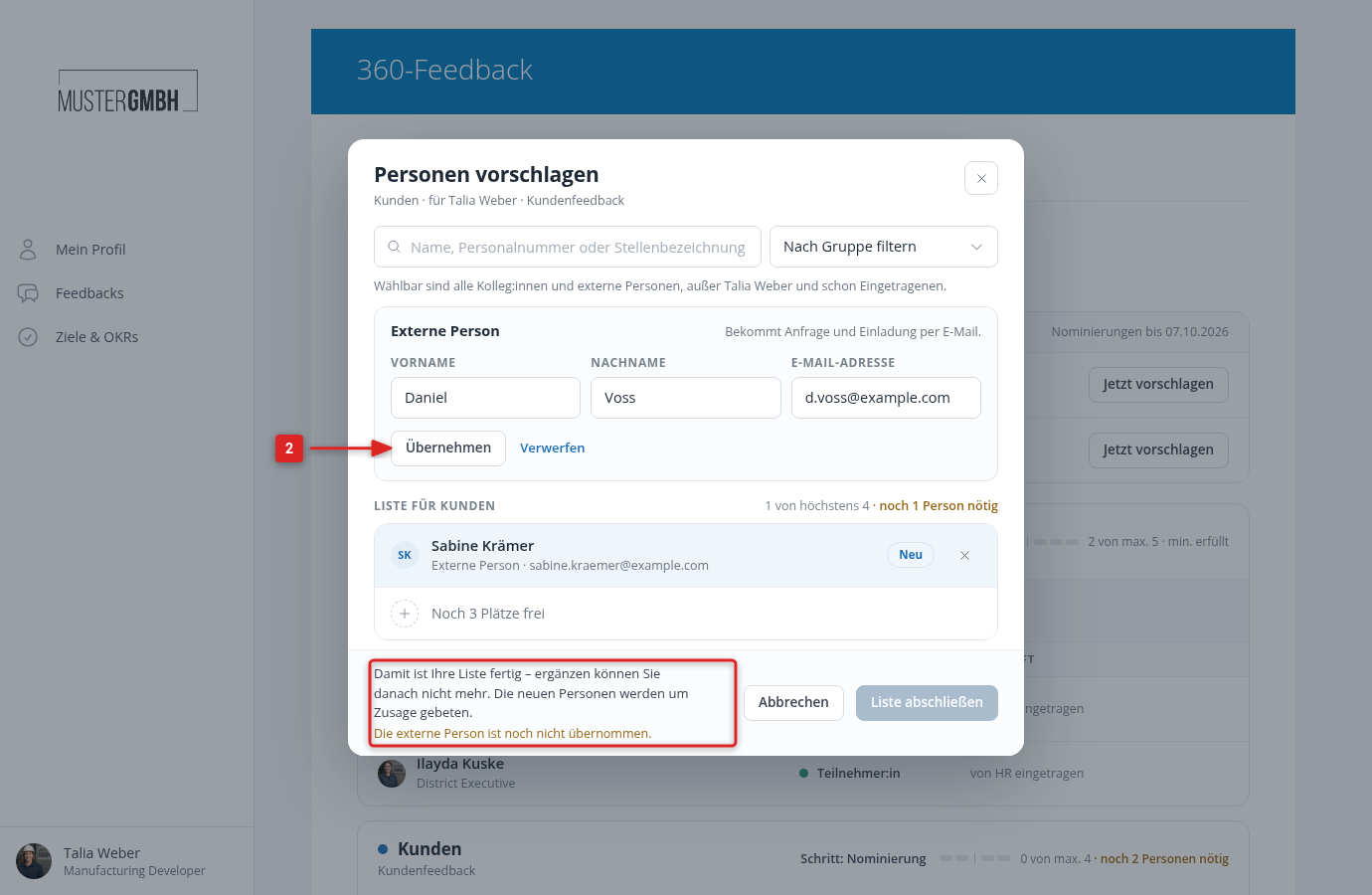
- Tragen Sie Vorname, Nachname und E-Mail-Adresse ein und klicken Sie auf “Übernehmen”. Die Person steht danach in der Liste, mit “Externe Person” und ihrer Adresse unter dem Namen, und zählt mit wie eine Kollegin. “Verwerfen” leert die Felder wieder.
- Wiederholen Sie das für jede weitere Person und schicken Sie die Liste ab.
Steht in den Feldern noch eine Person, die Sie nicht übernommen haben, bleibt der Knopf zum Abschicken gesperrt. Links daneben steht dann “Die externe Person ist noch nicht übernommen.” Übernehmen Sie die Person oder klicken Sie auf “Verwerfen”.
Nimmt der Weg nur externe Personen an, fehlt die Suche. Der Bereich “Externe Person” ist dann gleich offen, und darüber steht “Hier schlagen Sie externe Personen ohne Konto in easyreview vor.”
Externe Personen zählen für die Höchstzahl der Perspektive mit. Die Adresse der Person, um die es geht, nimmt easyreview nicht an, ebenso wenig die Adresse einer Kollegin mit Konto in easyreview. Kolleg:innen wählen Sie über die Suche aus. Dieselbe Adresse kann in einer Teilnahmegruppe nur einmal vorkommen. Eine Liste nimmt höchstens 40 externe Personen an, und wer entfernt wurde, abgesagt hat oder abgelehnt wurde, zählt mit. Ist die Grenze erreicht, bietet der Dialog keine externen Personen mehr an. Außerdem können Sie innerhalb von 24 Stunden höchstens 100 externe Personen eintragen, über alle Listen hinweg.
Alles Weitere bekommt die externe Person per E-Mail mit einem persönlichen Link: die Frage nach ihrer Zusage, wenn der Weg eine verlangt, und nach der Freigabe der Liste die Einladung zum Fragebogen.
Vorschläge prüfen
Als prüfende Rolle, meist die Führungskraft, sehen Sie die Vorschläge, bevor die Nominierten gefragt werden. Sie dürfen die Liste ändern, müssen es aber nicht.
- Klicken Sie im Streifen “Prüfen” auf “Öffnen” und springen Sie über den Block “Ihre Aufgaben” in die Perspektive. Steht über der Personenliste “Nachricht von Jonas Weber:”, hat die nominierende Person ihre Auswahl begründet.
- Ändern Sie die Liste, wenn nötig. Das Menü ⋮ einer Zeile bietet “Ersetzen” und “Entfernen”, bei beidem ist ein Grund Pflicht. “Person nominieren” im Fuß des Blocks öffnet denselben Dialog wie beim Vorschlagen. Wen Sie dort ergänzen, der kommt gleich in Ihre laufende Prüfung.
- Klicken Sie auf “Prüfung abschließen”. Der Dialog nennt vorher, was danach kommt: “Wirkung: Die Nominierungen gehen weiter an: Zusage der Nominierten.”
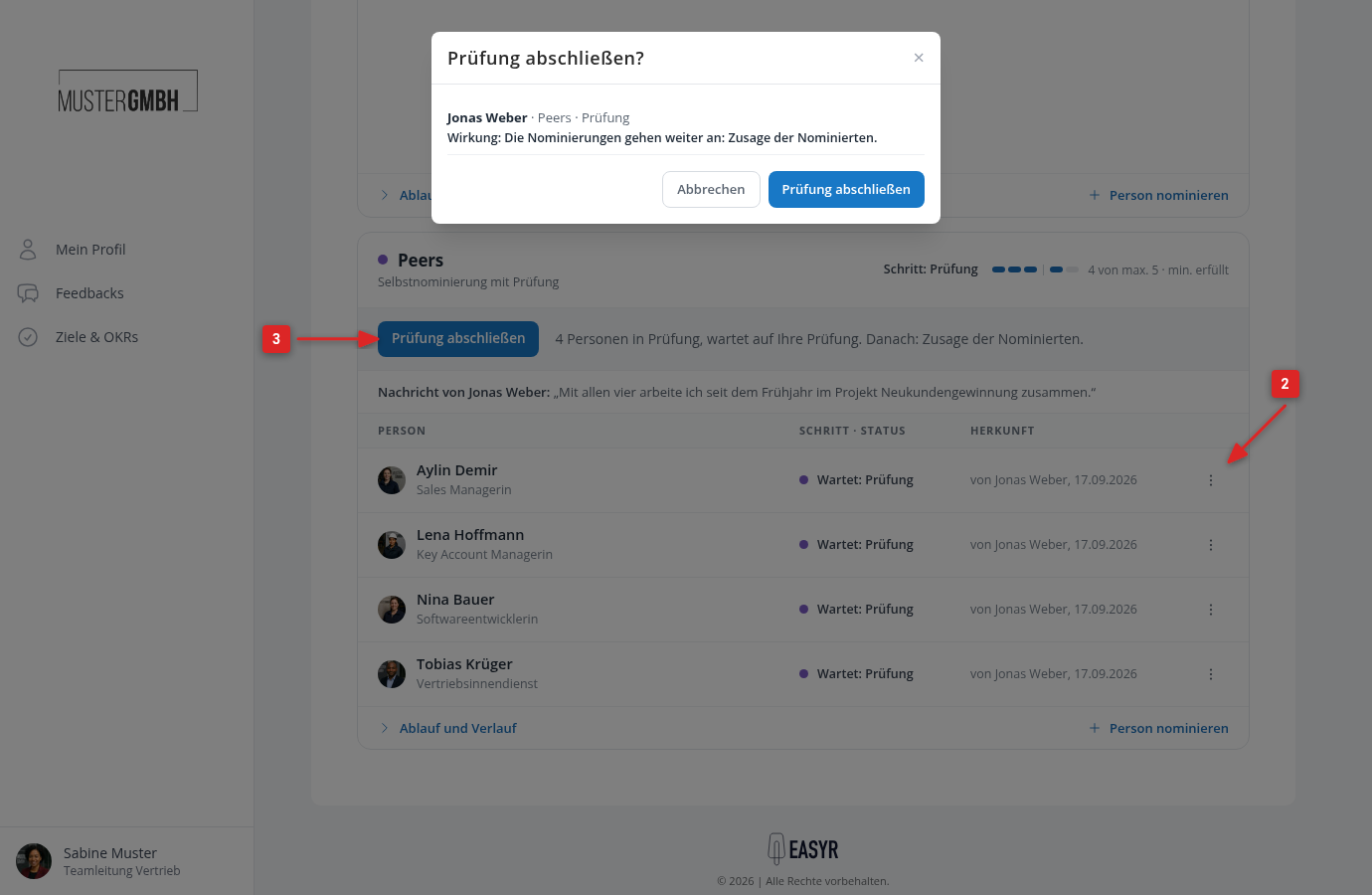
Die Stufe endet nur durch “Prüfung abschließen”. Solange Sie nicht klicken, wartet die Liste, auch wenn Sie gar nichts ändern wollten. Hat das Feedback mehrere Prüfungsstufen, ist danach die nächste dran. Der graue Streifen zeigt dann, die wievielte gerade läuft (“Prüfung 1 von 2”).
Zusagen oder absagen
Jemand hat Sie als Feedback-Geber:in vorgeschlagen, und easyreview fragt Sie, ob Sie mitmachen. Die E-Mail dazu enthält einen Link, der ohne Login funktioniert und nur für Sie gilt. Sind Sie ohnehin angemeldet, führt der Streifen “Zusagen” im Profil auf dieselbe Seite. Externe Personen ohne Konto in easyreview bekommen dieselbe E-Mail und antworten auf derselben Seite.
Die Seite heißt “Möchten Sie Lena Hoffmann Feedback geben?” und sagt zuerst, was eine Zusage bedeutet: Sie bekommen den Fragebogen später als Link per E-Mail, Sie können ihn in einem genannten Zeitraum ausfüllen, und Sie antworten für eine bestimmte Perspektive.
- Öffnen Sie den Link aus der E-Mail.
- Wählen Sie “Ja, ich nehme teil” oder “Nein, ich nehme nicht teil”. Unter der gewählten Antwort klappt ein Feld auf: bei der Zusage der freiwillige “Hinweis für die Prüfer:innen”, bei der Absage das Pflichtfeld “Grund”.
- Klicken Sie auf “Antwort senden”. Ohne Antwort, und bei einer Absage ohne Grund, bleibt der Knopf gesperrt.
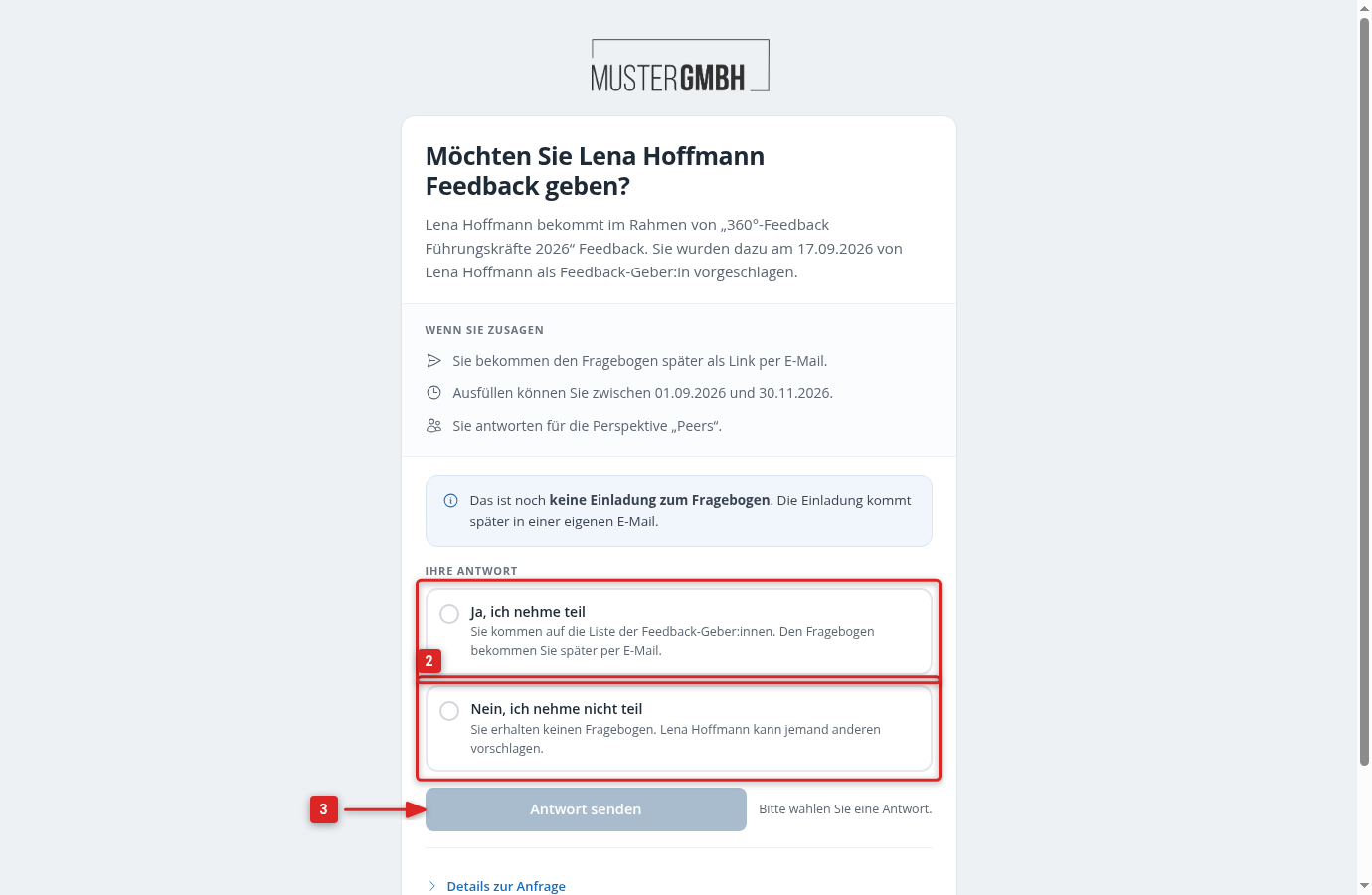
Wer Ihre Anmerkung liest, steht direkt unter dem Feld: die Person, die Sie vorgeschlagen hat, und die Personalabteilung. Danach zeigt easyreview eine Quittung mit Ihrer Antwort und den nächsten Schritten. Ändern können Sie die Antwort nicht mehr. Dafür wenden Sie sich an die Personalabteilung.
Nach einer Absage bekommt die Person, die Sie vorgeschlagen hat, die Aufgabe “Ersatz vorschlagen”. Ihnen selbst schickt easyreview zu dieser Anfrage nichts mehr.
Kolleg:innen ohne E-Mail-Adresse kann easyreview nicht fragen. Sie stehen sofort mit “Zugesagt (autom.)” auf der Liste. Wie sie später an den Fragebogen kommen, steht in Teilnahme-PINs herunterladen.
Ersatz vorschlagen
Hat eine von Ihnen vorgeschlagene Person abgesagt, oder hat eine freigebende Rolle sie abgelehnt und dabei eine neue Nominierung angefordert, kommt die Anfrage zu Ihnen zurück. Im Profil steht dann der Streifen “Ersatz vorschlagen”.
- Klicken Sie auf “Öffnen”. Im Block der Perspektive steht die ausgefallene Person durchgestrichen am Ende der Liste, ihr Grund darunter. Sind Sie selbst am Zug, trägt der graue Streifen zusätzlich den Knopf “Ersatz vorschlagen”.
- Öffnen Sie in dieser Zeile das Menü ⋮ und wählen Sie “Ersatz vorschlagen”.
- Wählen Sie im Auswahlbereich genau eine Person und klicken Sie auf “Ersatz vorschlagen”. Sie tritt an die Stelle der ausgefallenen Person und wird ihrerseits um ihre Zusage gebeten. Lässt der Weg externe Personen zu, darf der Ersatz auch eine externe Person sein, die Sie unter “Externe Person hinzufügen” eintragen.
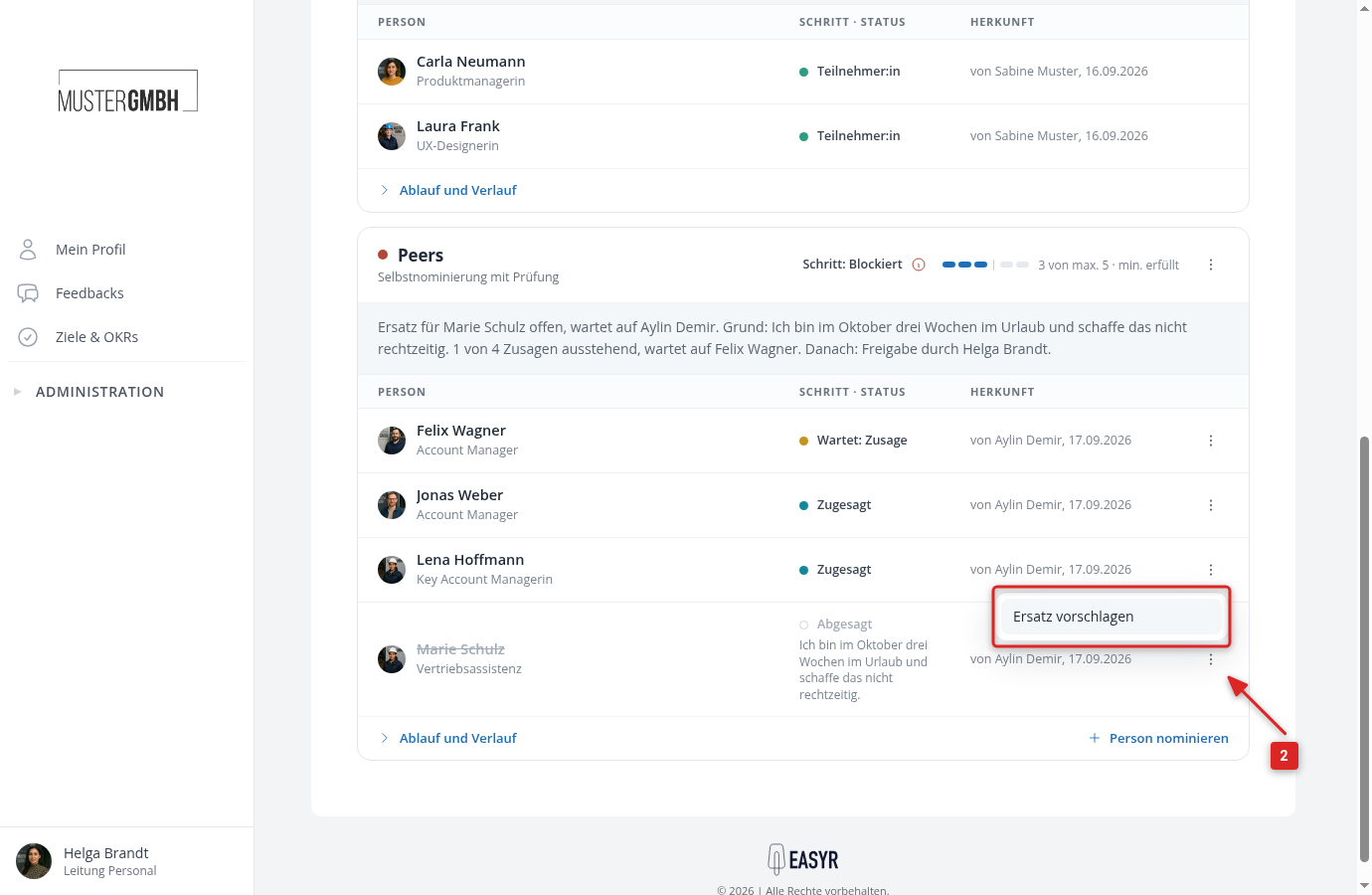
Solange niemand nachrückt, kommt die Liste nicht weiter: Die Freigabe wartet auf den Ersatz. Reicht die Liste auch ohne die ausgefallene Person, kann HR die offene Anfrage fallen lassen und die Einladung trotzdem bestätigen. Das steht in Eine Nominierung ist blockiert: was tun?.
Die Liste freigeben
Freigebende sind je nach Nominierungsweg HR oder die nächsthöhere Führungskraft. Sie sehen die Liste, wenn alle Zusagen da sind, und entscheiden, ob sie so bleiben soll.
- Klicken Sie im Streifen “Freigeben” auf “Öffnen”. Im Block der Perspektive stehen die Personen mit dem Zustand “Wartet: Freigabe”, daneben in der Spalte “Herkunft”, wer sie vorgeschlagen hat.
- Wollen Sie jemanden nicht dabeihaben, öffnen Sie in seiner Zeile das Menü ⋮ und wählen “Ablehnen”. Der Dialog verlangt einen Grund und eine von drei Auflösungen: “Löschen”, “Neue Nominierung anfordern” oder “Ersatz vorschlagen”.
- Klicken Sie auf “Liste freigeben”. Der Dialog sagt vorher, was Ihre Freigabe bewirkt: “Ihre Freigabe zählt für diesen Schritt. Sind alle nötigen Freigaben da, folgt: Einladung.”
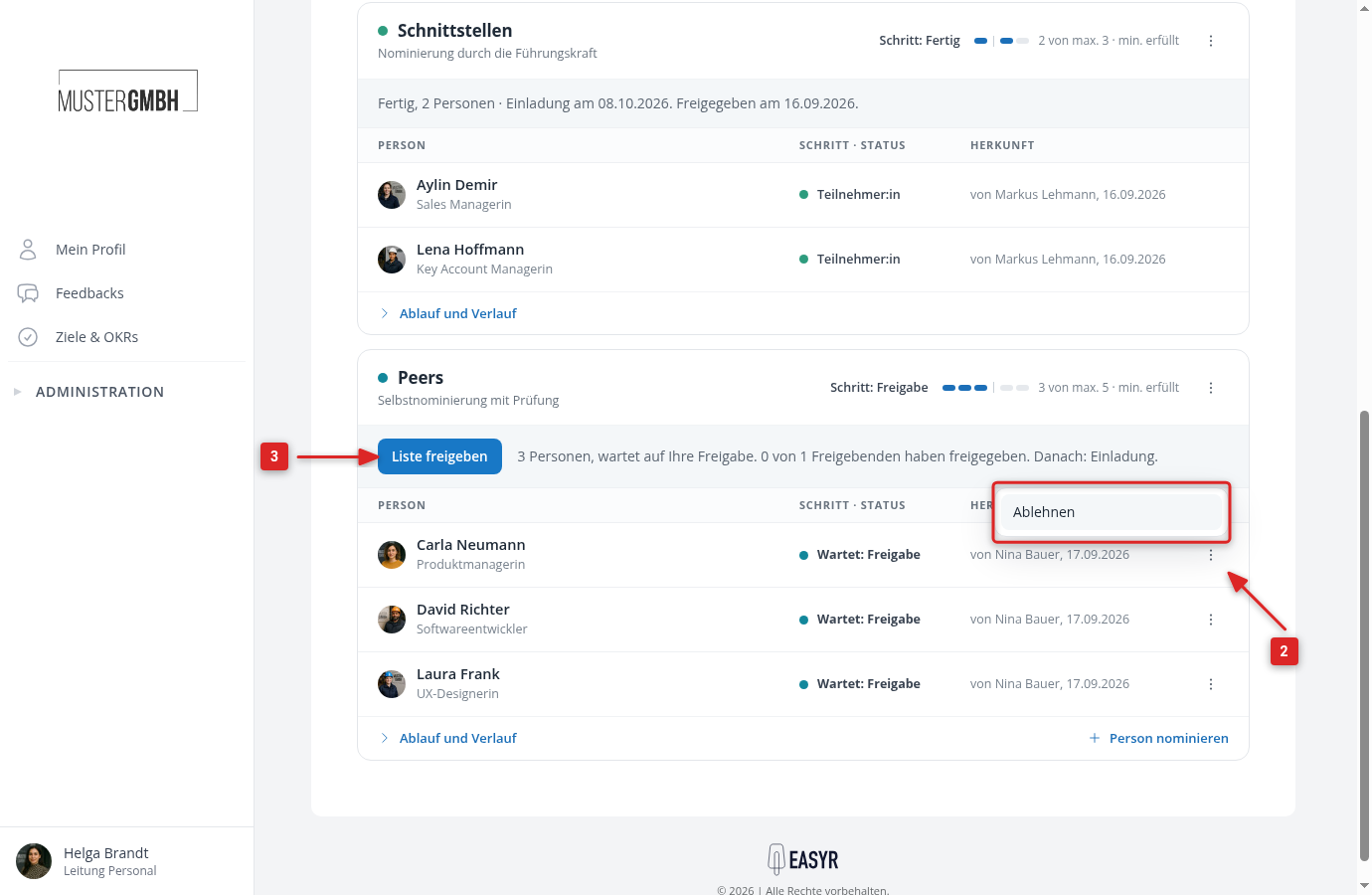
Der graue Streifen zählt die Freigaben mit: “0 von 1 Freigebenden haben freigegeben.” Manche Freigabestufen verlangen die Freigabe aller Beteiligten, bei anderen genügt eine einzige. Gibt es mehrere Stufen, ist nach Ihrer die nächste dran.
Steht “Liste freigeben” grau da, ist die Liste blockiert, meist weil zu wenige Personen darauf stehen, ein Ersatz aussteht oder noch jemand nicht geantwortet hat. Fahren Sie mit der Maus über den Knopf, dann nennt der Hinweis den Grund. Die Auswege stehen in Eine Nominierung ist blockiert: was tun?.
Warten mehrere Listen derselben Person auf Ihre Freigabe, erscheint oben rechts neben der Frist “Freigeben”. Der Dialog dahinter zeigt je Liste, was Ihre Freigabe bewirkt, und lässt aus, was gerade nicht geht.
Mit der letzten Freigabe ist die Einladung bestätigt. Aus den Nominierten werden Feedback-Geber:innen, in der Liste stehen sie ab jetzt als “Teilnehmer:in”. Die Einladung zum Fragebogen geht nach den Einstellungen der Edition raus, zusammen mit den übrigen Feedback-Geber:innen. Das gilt auch für externe Personen. Steht kein Einladungstermin mehr aus, bekommen sie ihre Einladung sofort mit der Freigabe. Zurücknehmen lässt sich eine bestätigte Einladung nicht.
Was Sie nicht sehen und nicht können
Gründe für eine Absage, eine Ablehnung oder eine Entfernung sieht nur, wer Einblick in die ganze Liste hat: HR, die Geschäftsleitung, moderierende Perspektiven und die Personen, die in dieser Liste prüfen oder freigeben. Zu Ihren eigenen Vorschlägen sehen Sie den Grund, zu fremden nicht.
Als Feedback-Empfänger:in sehen Sie Ihre eigene Liste, aber weder das Menü der Perspektive noch die Zeile “Ablauf und Verlauf” im Fuß des Blocks. Ab welchem Schritt Sie die Liste überhaupt zu sehen bekommen, legt HR im Feedback fest. Die Nominierungsseite einer anderen Person öffnen Sie nur, wenn Sie dort selbst nominieren, prüfen oder freigeben.
Was HR von der anderen Seite aus tun kann, steht in Die Nominierungen einer Person verwalten. Welche E-Mails zu welchem Schritt rausgehen und wann erinnert wird, in Benachrichtigungen für Nominierungen.