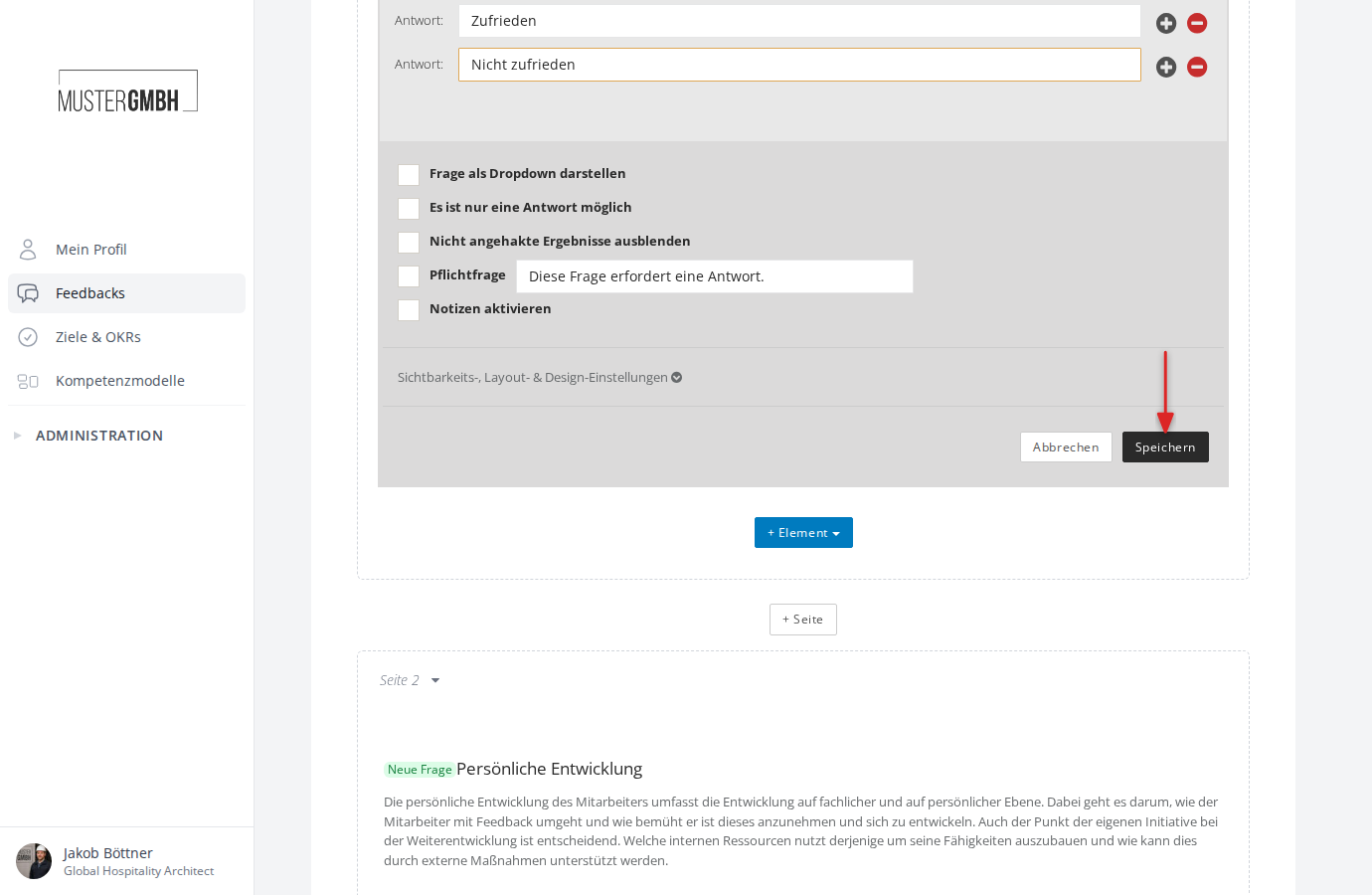
Multiple-Choice
Mit dem Multiple-Choice-Fragenelement können Sie geschlossene Fragen stellen. Die Teilnehmer wählen dabei aus einer vorgegebenen Menge an Antwortoptionen eine oder mehrere aus. Sie können das Frageelement unterschiedlich gestalten:
- Einfachnennung: Ausklappmenü (Dropdown)
- Einfachnennung: Optionsfelder (Radiobuttons)
- Mehrfachnennung: Checkboxen
Multiple-Choice-Frage hinzufügen
- Klicken Sie im Fragebogen-Editor auf den Button ”+ Element”.
- Wählen Sie im Dropdown-Menü den Eintrag “Frage: Multiple Choice”.
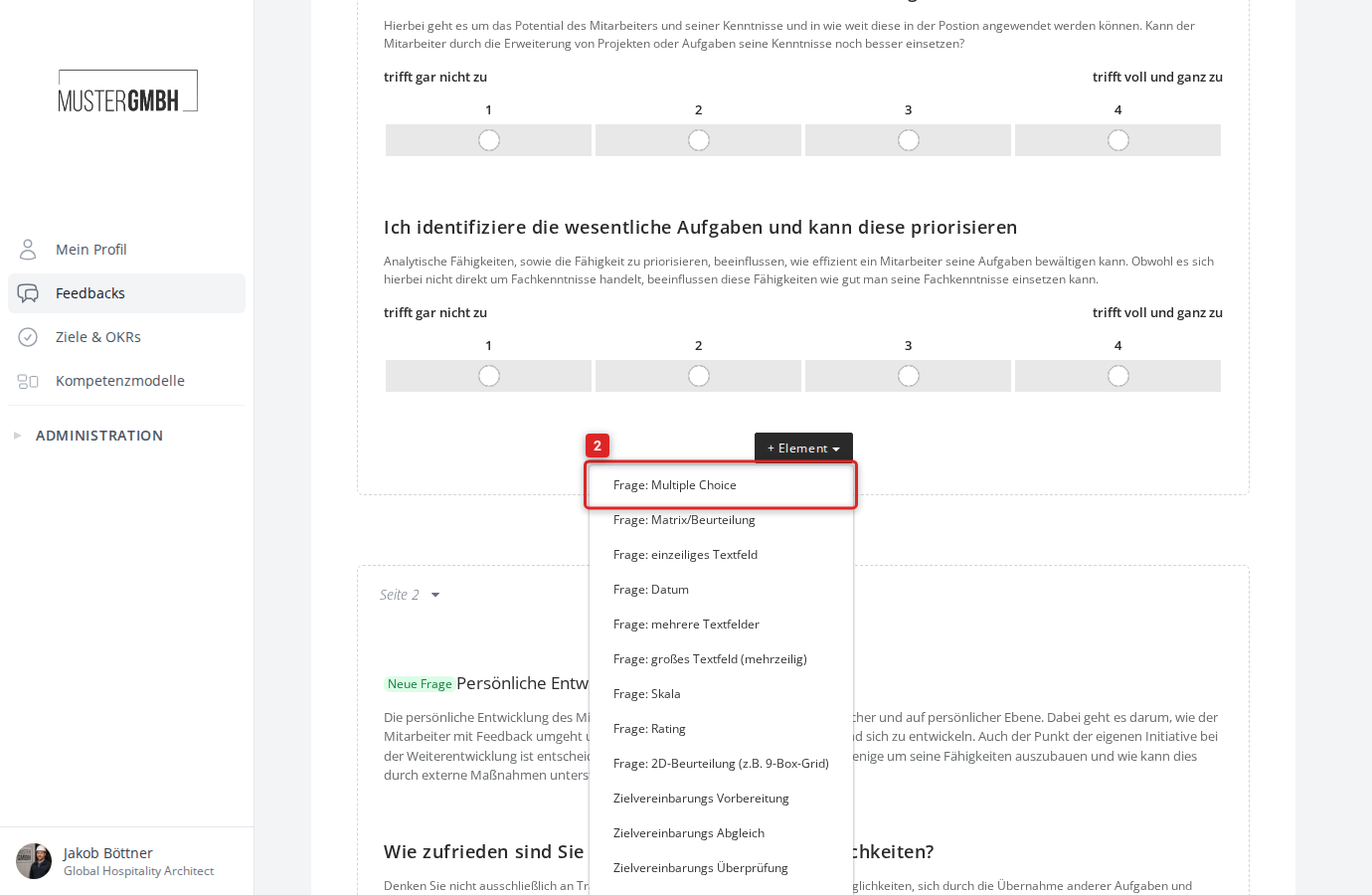
Das Konfigurationsformular für die Multiple-Choice-Frage öffnet sich direkt im Fragebogen.
Multiple-Choice-Frage konfigurieren
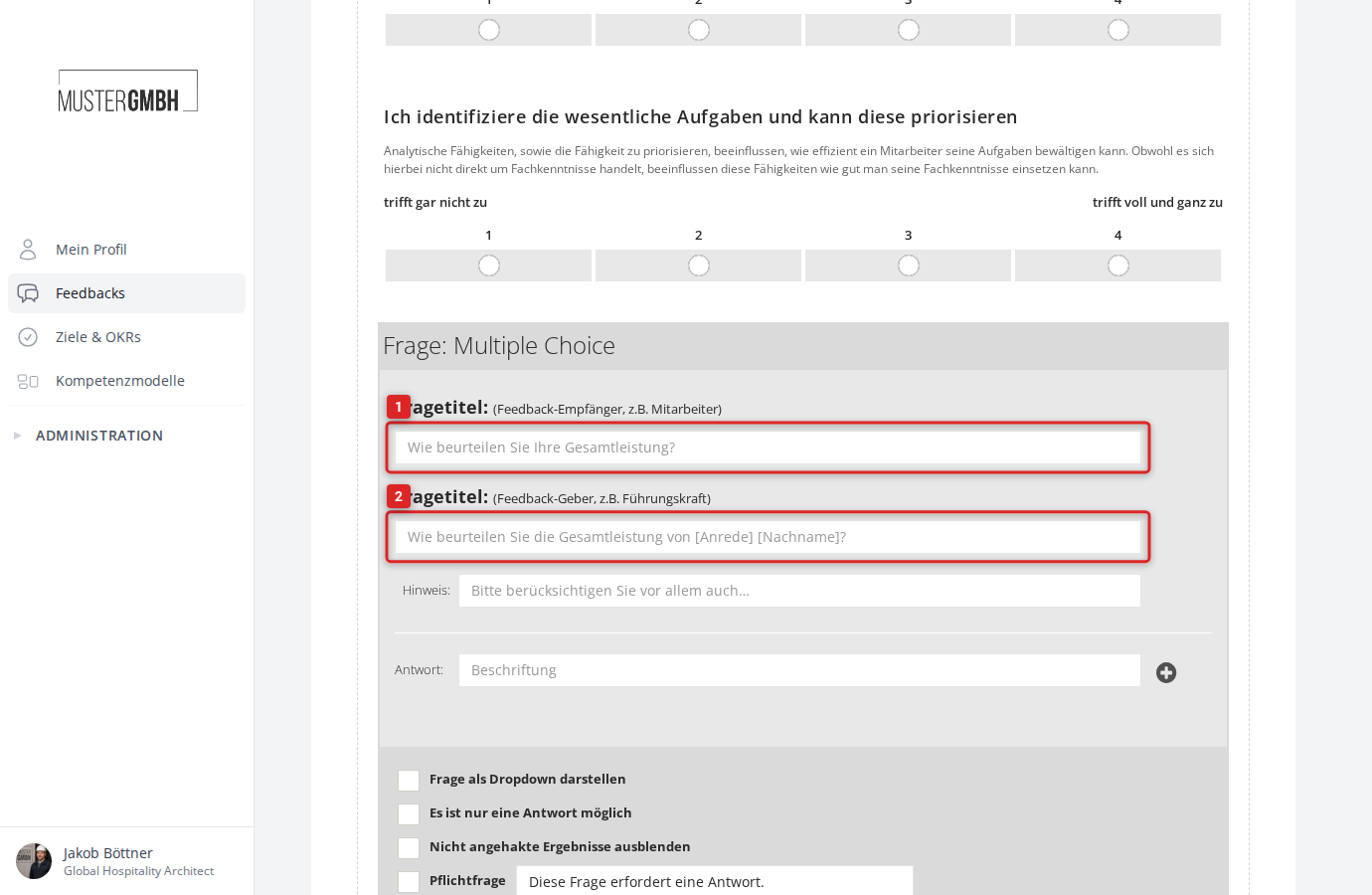
Fragetitel
Das Formular enthält zwei Titelfelder:
- Fragetitel (Feedback-Empfänger, z.B. Mitarbeiter): Dieser Titel wird der beurteilten Person angezeigt, z.B. bei einer Selbsteinschätzung.
- Fragetitel (Feedback-Geber, z.B. Führungskraft): Dieser Titel wird den Personen angezeigt, die das Feedback geben.
So können Sie den Fragetext an die jeweilige Perspektive anpassen. Beispiel: “Wie beurteilen Sie Ihre Gesamtleistung?” (Feedback-Empfänger) und “Wie beurteilen Sie die Gesamtleistung von [Anrede] [Nachname]?” (Feedback-Geber).
Hinweis
Im Feld “Hinweis” können Sie einen ergänzenden Text eingeben, der den Teilnehmern unter dem Fragetitel angezeigt wird.
Antwortoptionen
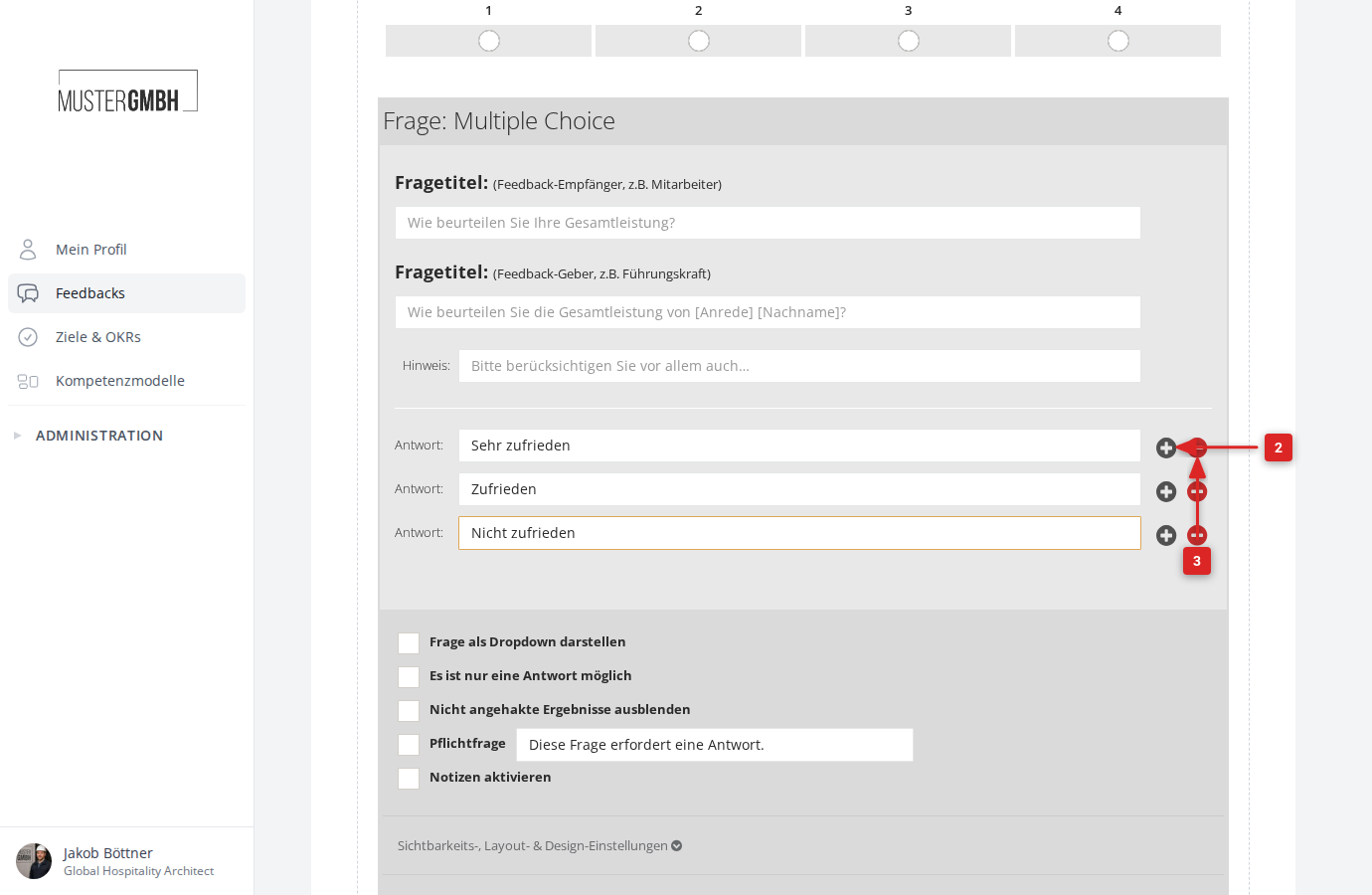
- Geben Sie den Titel einer Antwortoption im Feld “Antwort” ein.
- Klicken Sie auf das Plus-Symbol am rechten Rand der Zeile, um eine weitere Antwortoption hinzuzufügen. Die neue Option erscheint direkt unter der bestehenden.
- Sobald Sie mehr als eine Antwortoption konfiguriert haben, können Sie jede Option auch wieder löschen. Klicken Sie dazu auf das Minus-Symbol am rechten Rand der jeweiligen Zeile.
Einstellungen
Im unteren Bereich des Formulars finden Sie folgende Einstellungen:
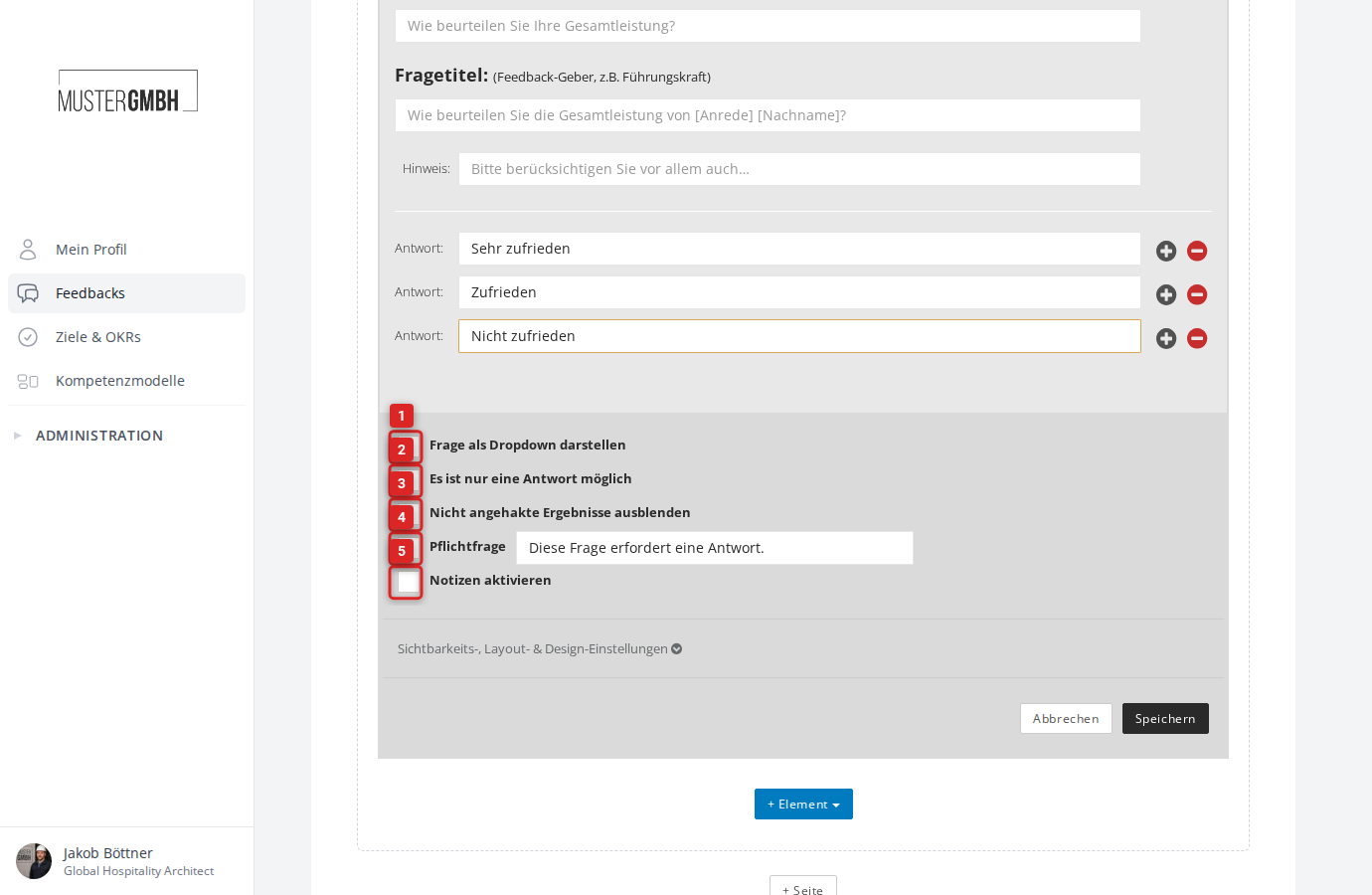
- Frage als Dropdown darstellen: Zeigt die Antwortoptionen als Ausklappmenü statt als Liste von Checkboxen oder Optionsfeldern.
- Es ist nur eine Antwort möglich: Erlaubt nur die Auswahl einer einzigen Antwortoption. Ohne diese Option können die Teilnehmer mehrere Optionen ankreuzen.
- Nicht angehakte Ergebnisse ausblenden: In den Ergebnissen werden nur die gewählten Antwortoptionen angezeigt. Nicht ausgewählte Optionen werden ausgeblendet.
- Pflichtfrage: Macht die Frage verpflichtend. Im Textfeld daneben können Sie den Hinweistext anpassen, der angezeigt wird, wenn die Frage nicht beantwortet wurde (Standard: “Diese Frage erfordert eine Antwort.”).
- Notizen aktivieren: Ermöglicht es den Teilnehmern, zusätzlich zur Auswahl einen Freitext-Kommentar einzugeben.
Sichtbarkeits-, Layout- & Design-Einstellungen
Unterhalb der Checkboxen finden Sie den aufklappbaren Bereich “Sichtbarkeits-, Layout- & Design-Einstellungen”. Hier können Sie steuern, für welche Perspektiven, Benutzergruppen und Editionen die Frage sichtbar ist. Zusätzlich stehen Layout-Optionen zur Verfügung:
- Titel während der Teilnahme ausblenden: Blendet den Fragetitel aus, während die Teilnehmer den Fragebogen ausfüllen.
- Ohne vertikalen Abstand darstellen: Entfernt den Abstand zur vorherigen Frage. Nützlich, wenn mehrere Fragen optisch zusammengehören.
Speichern
Klicken Sie auf “Speichern”, um die Frage zum Fragebogen hinzuzufügen.