Freitext
Mit Freitext-Elementen platzieren Sie formatierten Text an beliebiger Stelle im Fragebogen. Nutzen Sie Freitexte für Abschnittsüberschriften, Hinweise, Erklärungen oder Anweisungen für Ihre Teilnehmer. Der Text lässt sich mit Formatierungen wie Fettdruck, Überschriften oder Listen gestalten.
Im Dropdown des Fragebogen-Editors heißt dieser Elementtyp “Text platzieren”.
Freitext hinzufügen
- Öffnen Sie den Fragebogen-Editor der gewünschten Beurteilung.
- Klicken Sie auf den Button ”+ Element” am Ende einer Fragebogenseite.
- Wählen Sie im Dropdown den Eintrag “Text platzieren”.
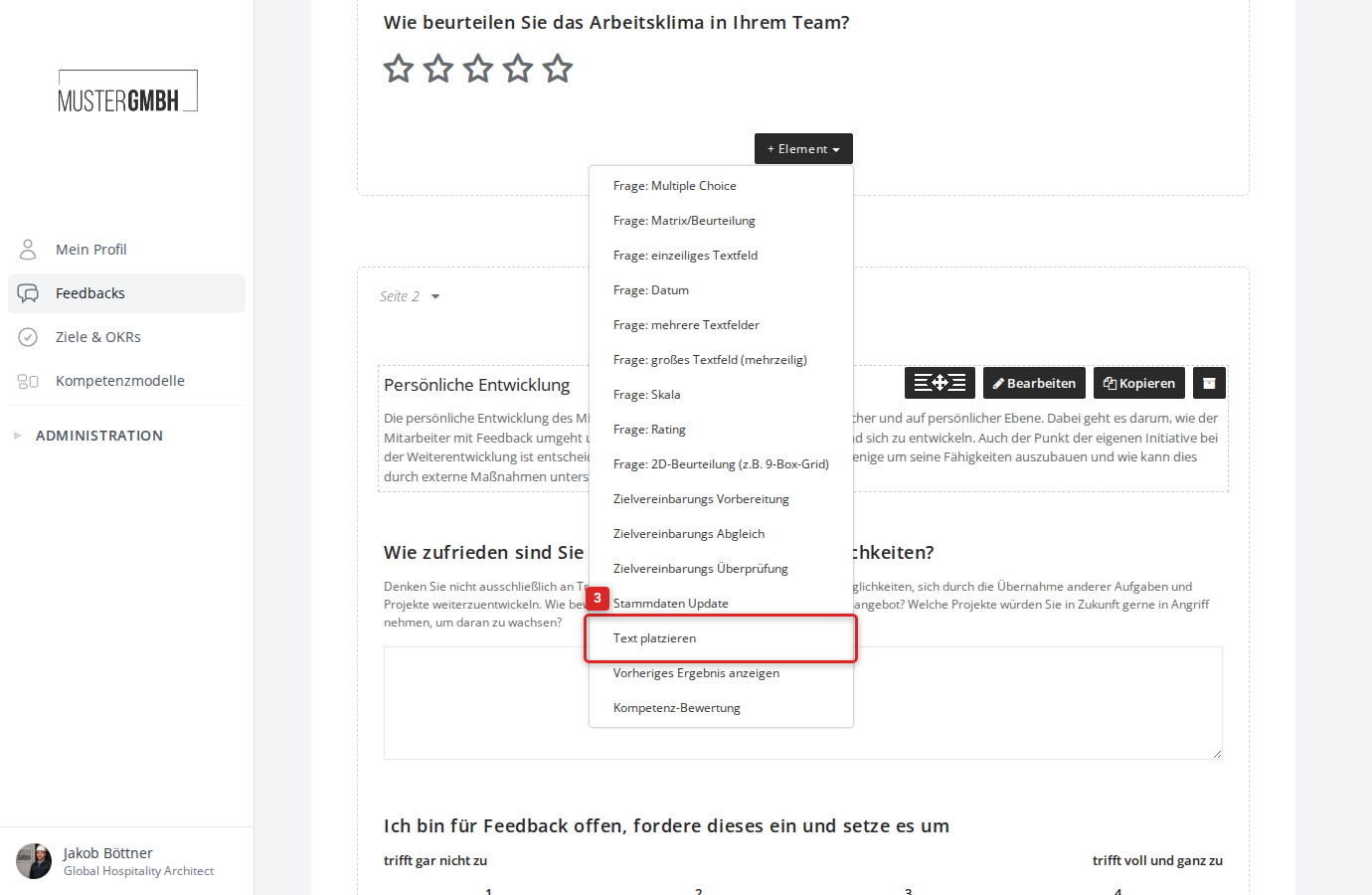
Das Formular zum Bearbeiten des Freitexts wird direkt im Fragebogen angezeigt.
Freitext konfigurieren
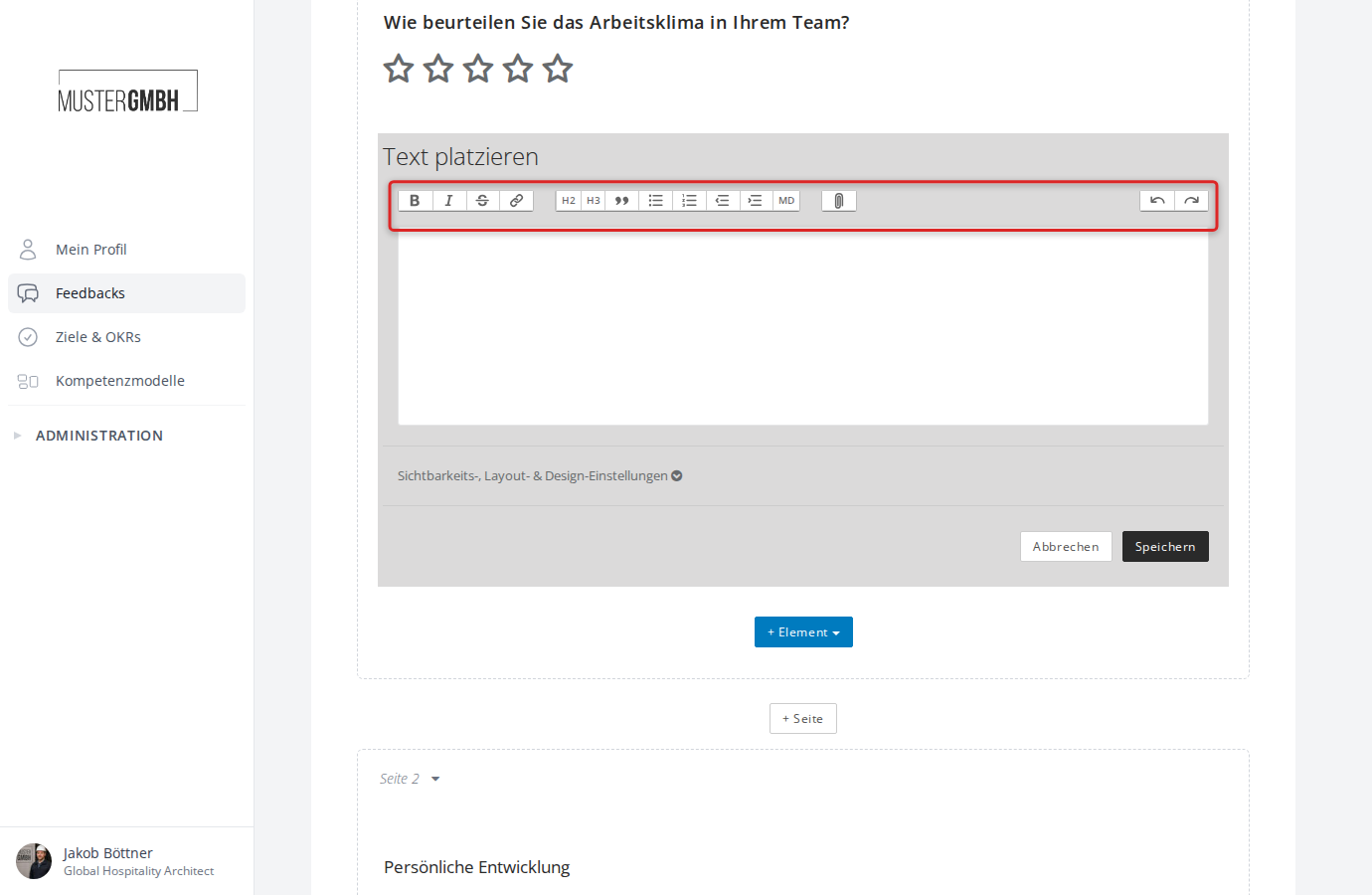
Das Bearbeitungsformular besteht aus dem Rich-Text-Editor für den Textinhalt und den erweiterten Einstellungen.
Text eingeben und formatieren
Geben Sie den gewünschten Text in das Textfeld ein. Über die Werkzeugleiste oberhalb des Textfelds stehen Ihnen Formatierungsoptionen zur Verfügung:
- Zeichenformatierung: Fettdruck, Kursiv, Durchgestrichen, Link einfügen
- Absatzformate: Überschriften (H2, H3), Blockzitat
- Listen: Aufzählung, nummerierte Liste, Einrücken, Ausrücken
- Weitere: Markdown-Modus (MD), Dateianhang, Rückgängig/Wiederherstellen
Platzhalter
In Freitext-Elementen können Sie Platzhalter verwenden, die bei der Teilnahme automatisch durch die Daten des jeweiligen Teilnehmers ersetzt werden. Schreiben Sie den Platzhalter in eckigen Klammern, z. B. [Anrede] oder [Nachname].
Verfügbare Platzhalter:
[Anrede],[Vorname],[Nachname][Feedback-Empfänger]bzw.[zu Beurteilender][Feedback-Geber]bzw.[Beurteiler][Titel](Titel der Beurteilung)
So können Sie z. B. personalisierte Begrüßungstexte formulieren: “Liebe/r [Vorname] [Nachname], willkommen zu Ihrem Feedback.”
Sichtbarkeits-, Layout- & Design-Einstellungen
Klicken Sie auf “Sichtbarkeits-, Layout- & Design-Einstellungen”, um die erweiterten Einstellungen auszuklappen. Hier steuern Sie, wer den Freitext sieht und wie er dargestellt wird.
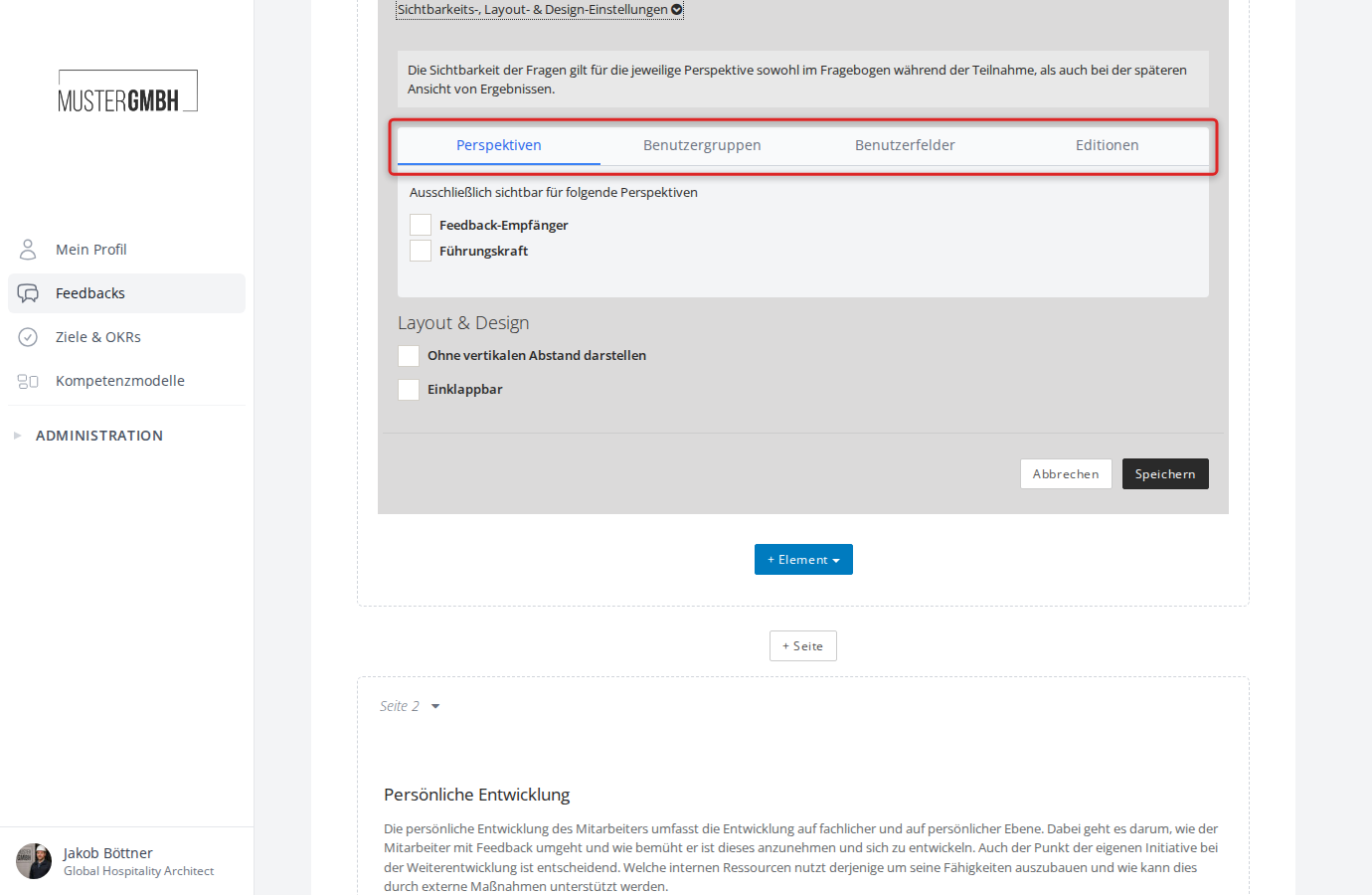
Die Sichtbarkeitseinstellungen sind in Tabs organisiert:
- Perspektiven: Legen Sie fest, dass der Freitext nur für bestimmte Perspektiven sichtbar ist (z. B. nur für “Feedback-Empfänger” oder nur für “Führungskraft”). Ohne Auswahl ist der Freitext für alle Perspektiven sichtbar.
- Benutzergruppen: Schränken Sie die Sichtbarkeit auf Mitglieder bestimmter Benutzergruppen ein.
- Benutzerfelder: Schränken Sie die Sichtbarkeit anhand bestimmter Werte in Benutzer-Listenfeldern ein.
- Editionen: Blenden Sie den Freitext nur in bestimmten Editionen der Beurteilung ein. Abgeschlossene Editionen sind gesperrt und können nicht mehr geändert werden.
Unterhalb der Tabs finden Sie den Bereich “Layout & Design” mit folgenden Optionen:
- Ohne vertikalen Abstand darstellen: Entfernt den Abstand zwischen diesem Element und dem vorherigen. Nützlich, wenn mehrere Freitexte direkt aufeinander folgen sollen.
- Einklappbar: Zeigt den Freitext eingeklappt an. Teilnehmer können den Text per Klick auf “Details anzeigen” aufklappen. So lassen sich längere Hinweistexte platzsparend unterbringen.
Speichern
Klicken Sie auf “Speichern”, um den Freitext zu übernehmen. Mit “Abbrechen” verwerfen Sie die Änderungen.
Darstellung für Teilnehmer
Teilnehmer sehen den formatierten Text während der Teilnahme am Fragebogen. Ist die Option “Einklappbar” aktiviert, wird nur ein “Details anzeigen”-Link angezeigt. Per Klick darauf wird der Textinhalt ein- und ausgeklappt.