Die Nominierungen einer Person verwalten
Hinter “Öffnen” im Reiter “Nominierungen” liegt die Seite einer einzelnen Person. Sie zeigt je Perspektive, wer als Feedback-Geber:in vorgeschlagen ist, an welchem Schritt die Liste steht und wer gerade am Zug ist. Von hier aus greifen Sie ein: erinnern, nachnominieren, jemanden entfernen, die Liste freigeben oder den Weg vorzeitig beenden. Alles, was Sie hier tun, betrifft nur diese eine Person.
Wie Sie den Reiter insgesamt lesen, steht in Nominierungen im Blick behalten. Wie Sie dieselben Aktionen für viele Personen zugleich erledigen, in Mehrere Nominierungen auf einmal bearbeiten.
Der Kopf: für wen, bis wann, was liegt bei Ihnen
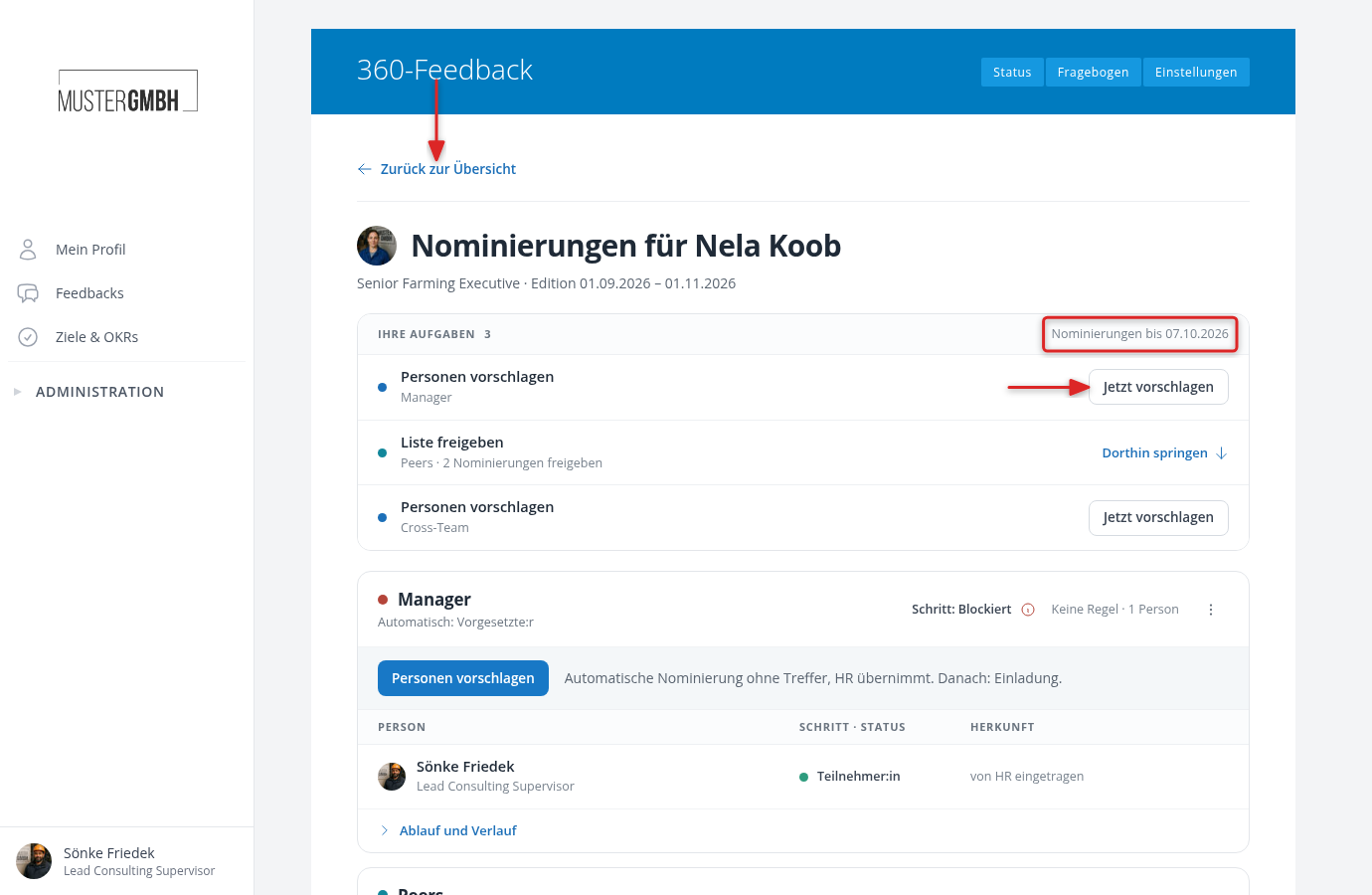
Oben links führt “Zurück zur Übersicht” in den Reiter zurück, mit dem Filter, den Sie dort gesetzt hatten. Kamen Sie über den Chip in der Teilnehmerliste, heißt der Link “Zurück zur Teilnehmerliste”. Wer die Seite aus einer E-Mail heraus öffnet und die Edition selbst nicht sehen darf, kommt über “Zurück zu Ihren Feedbacks” ins eigene Profil.
Darunter stehen Avatar und “Nominierungen für Nina Bauer”, in der Zeile darunter die Stellenbezeichnung und der Zeitraum der Edition. Der Name des Feedbacks steht im blauen Kopf darüber.
Der weiße Block darunter ist Ihr Einstieg. Haben Sie an dieser Person etwas zu tun, heißt er “Ihre Aufgaben” und nennt die Anzahl. Jede Zeile besteht aus dem Punkt des Schritts, dem Verb und dem Umfang: “Personen vorschlagen · Schnittstellen · noch 1 Person nötig”, “Prüfung abschließen · Peers · 3 Personen prüfen und bestätigen”, “Liste freigeben · Peers · 3 Nominierungen freigeben”. Bei “Personen vorschlagen” öffnet “Jetzt vorschlagen” gleich den Dialog, in dem Sie die Personen auswählen. Alle anderen Zeilen springen mit “Dorthin springen” in den zugehörigen Perspektivblock, gehandelt wird dort.
Rechts oben steht die Frist, “Nominierungen bis 06.10.2026”. Warten mehrere Listen dieser Person auf Ihre eigene Freigabe und lässt sich mindestens eine davon auch freigeben, erscheint daneben “Freigeben”. Der Dialog dahinter zeigt je Liste, was Ihre Freigabe bewirkt, und arbeitet wie die Sammeldialoge des Reiters: Mehrere Nominierungen auf einmal bearbeiten.
Haben Sie nichts zu tun, heißt derselbe Block “Stand” und nennt je laufender Liste den Satz aus dem Reiter, etwa “Peers · 2 von 4 Zusagen ausstehend, wartet auf Marie Schulz und Jonas Weber”. Ist nichts mehr offen, steht dort “Alle Perspektiven sind vollständig.”
Einen Perspektivblock lesen
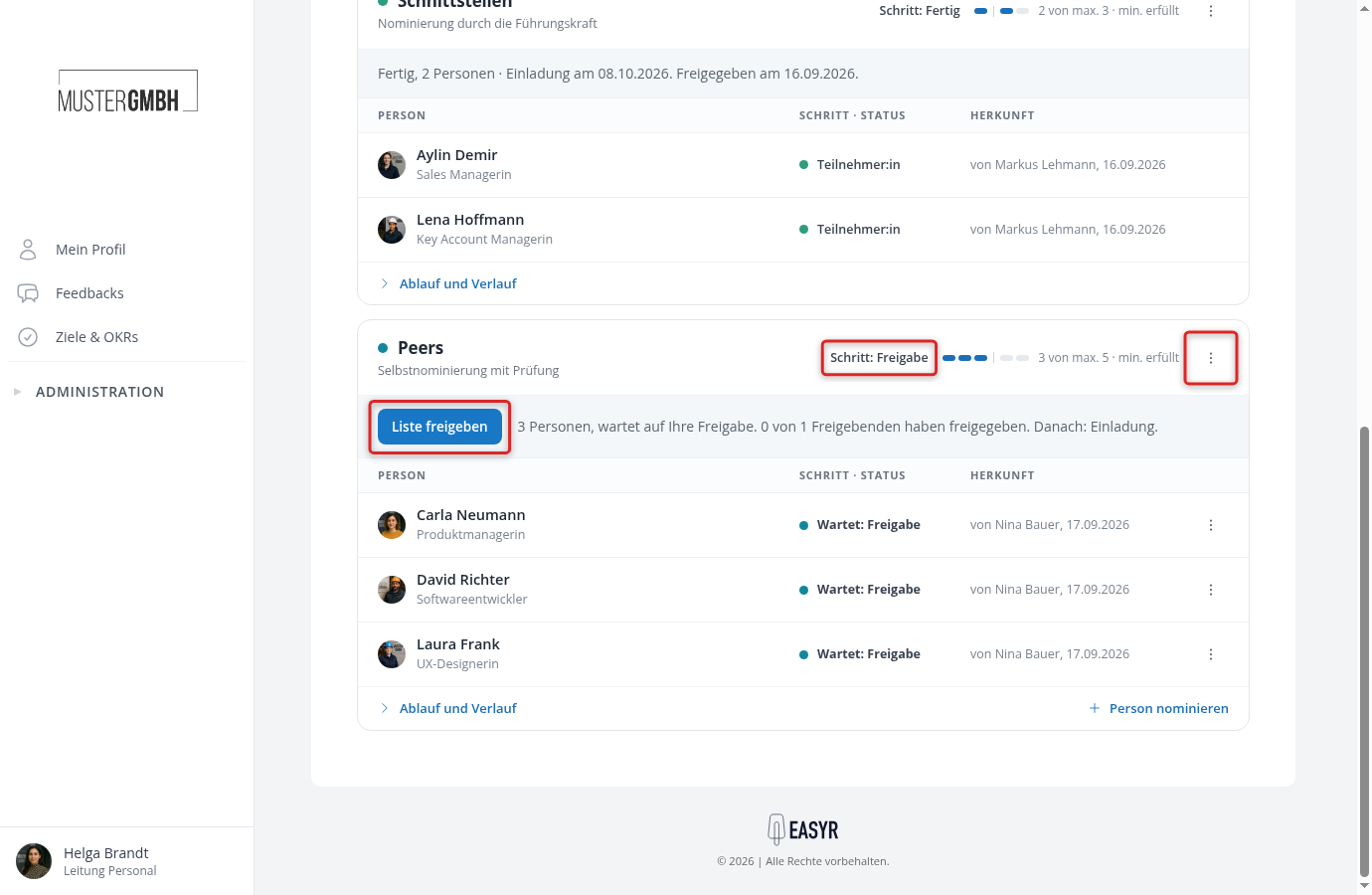
Es folgt ein umrandeter Block je Perspektive, in der Reihenfolge des Feedbacks. Im Blockkopf stehen der Punkt des Schritts, der Perspektivname und darunter der Name des Nominierungswegs, zum Beispiel “Selbstnominierung mit Prüfung”.
Rechts daneben steht “Schritt: Freigabe”. Bei “Schritt: Blockiert” sitzt dahinter ein Info-Zeichen, das dasselbe Fenster “Warum blockiert?” öffnet wie der Reiter. Die acht Meldungen und ihre Auswege stehen in Eine Nominierung ist blockiert: was tun?.
Dann kommen die Platzmarken der Regel: “3 von max. 5 · min. erfüllt”, amberfarben “noch 1 Person nötig” oder “1 Person zu viel”. Hat die Perspektive keine Regel, steht dort nur “Keine Regel · 1 Person”. Ganz rechts sitzt das Menü ⋮ der Perspektive.
Der graue Streifen darunter sagt, worauf die Liste wartet und was danach kommt: “3 Personen, wartet auf Ihre Freigabe. 0 von 1 Freigebenden haben freigegeben. Danach: Einladung.” Auch nach der Freigabe bleibt der Streifen und nennt das Ergebnis: “Fertig, 3 Personen · Einladung am 08.10.2026. Freigegeben am 20.09.2026.” Ein Override oder ein Abbruch steht mit Datum, Namen und Grund in genau dieser Zeile.
Links im Streifen steht genau ein blauer Knopf, und nur dann, wenn Sie selbst am Zug sind: “Personen vorschlagen”, “Prüfung abschließen”, “Liste freigeben”, “Ersatz vorschlagen” oder “Zusagen”. Sonst fehlt er. Ist die Freigabe blockiert, steht “Liste freigeben” grau da. Fahren Sie mit der Maus darüber, nennt der Hinweis den Grund.
Eine Perspektive ohne Nominierungsweg hat keinen Streifen und kein Menü. Unter ihrem Namen steht “Keine Nominierung. Personen kommen aus der Teilnehmerliste.”, die Personen tragen die Herkunft “von HR eingetragen”, und im Fuß führt “Zur Teilnehmerliste” dorthin, wo Sie sie ändern.
Wer auf der Liste steht
Die Tabelle im Block hat vier Spalten: Person, “Schritt · Status”, Herkunft und das Menü der Zeile. Der Zustand sagt, worauf diese eine Person wartet. Steht noch niemand auf der Liste, fehlt die Tabelle, und im Block steht “Noch keine Person nominiert.”
| Zustand | Was er heißt |
|---|---|
| Wartet: Prüfung | Vorgeschlagen, die prüfende Rolle hat die Liste noch nicht abgeschlossen. |
| Wartet: Zusage | Die Person wurde gefragt und hat noch nicht geantwortet. |
| Zugesagt | Die Person hat zugesagt. |
| Zugesagt (autom.) | Die Person hat keine E-Mail-Adresse. easyreview kann sie nicht fragen und zählt die Zusage sofort als gegeben. |
| Wartet: Freigabe | Zugesagt, jetzt hängt es an einer Freigabe. Steht fett, weil hier gehandelt wird. |
| Teilnehmer:in | Freigegeben oder von HR eingetragen: Die Person ist Feedback-Geber:in. |
| Abgesagt, Abgelehnt, Entfernt | Nicht mehr auf der Liste. Der Name ist durchgestrichen, die Zeile rutscht ans Ende. |
Bei einer Absage und bei einer Ablehnung steht der Grund direkt unter dem Namen. Bei einer Entfernung nicht, den finden Sie im Verlauf. Steht unter einem Namen rot “nimmt bereits als Schnittstellen teil”, gibt diese Person im selben Feedback schon in einer anderen Perspektive Feedback, und die Liste kommt erst weiter, wenn eine der beiden Nominierungen verschwindet.
Die Spalte “Herkunft” nennt, wie die Person auf die Liste kam: “von Nina Bauer · 17.09.2026” bei einem Vorschlag, “automatisch” bei einem automatischen Nominierungsweg, “von HR eingetragen” bei einer Person aus der Teilnehmerliste und “Ersatz für Marie Schulz”, wenn sie jemanden ersetzt. Laufen in einer Perspektive mehrere Nominierungswege, steht der Name des Wegs in einer zweiten Zeile darunter.
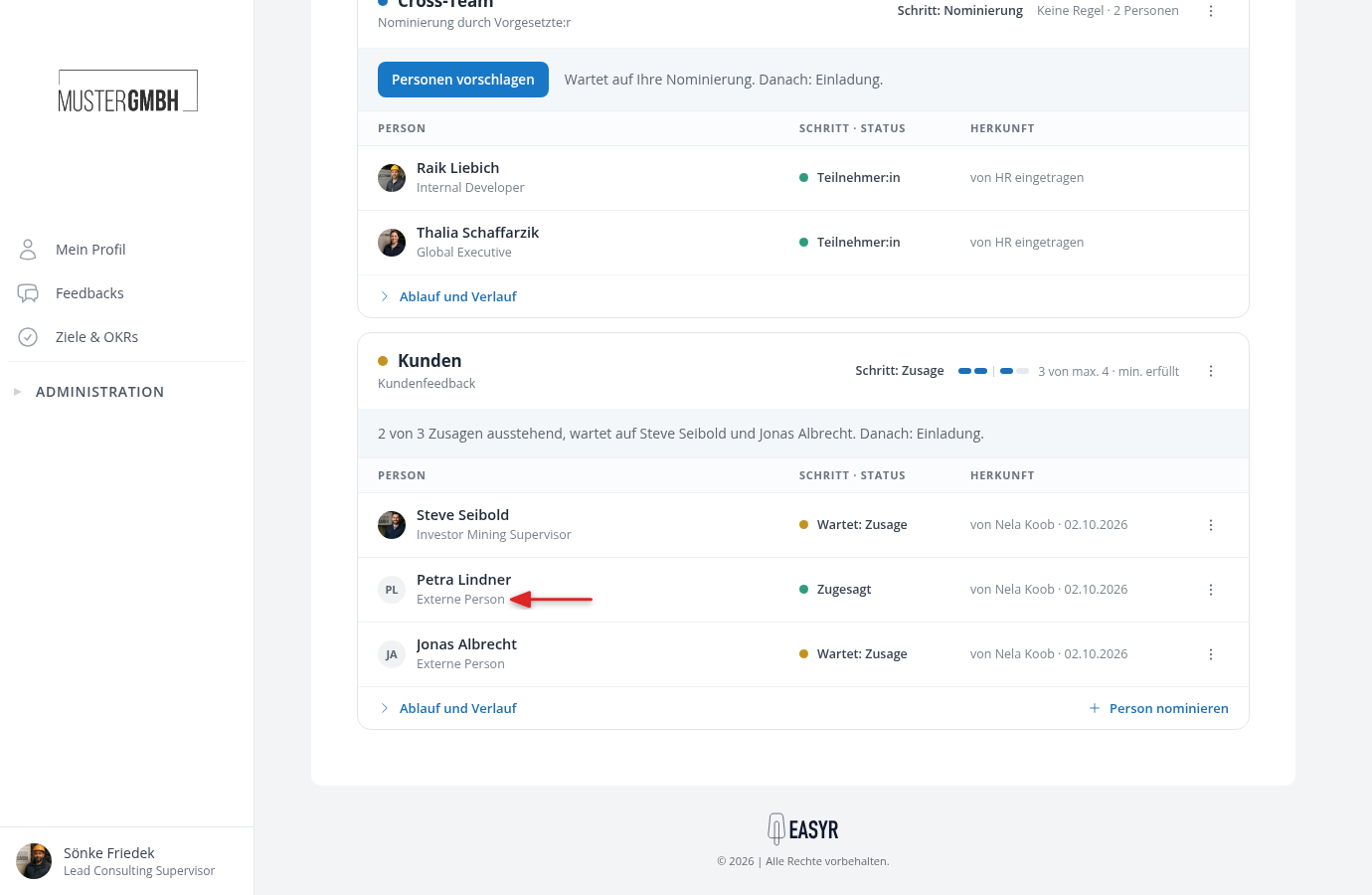
Auch Menschen ohne Konto in easyreview können auf der Liste stehen, wenn der Nominierungsweg externe Personen zulässt. Sie erkennen sie am Hinweis “Externe Person” unter dem Namen, wo bei Mitarbeitenden die Stellenbezeichnung steht. Ein Foto haben sie nicht, der Kreis zeigt ihre Initialen. Zustände, Herkunft und Menü sind dieselben wie bei Mitarbeitenden.
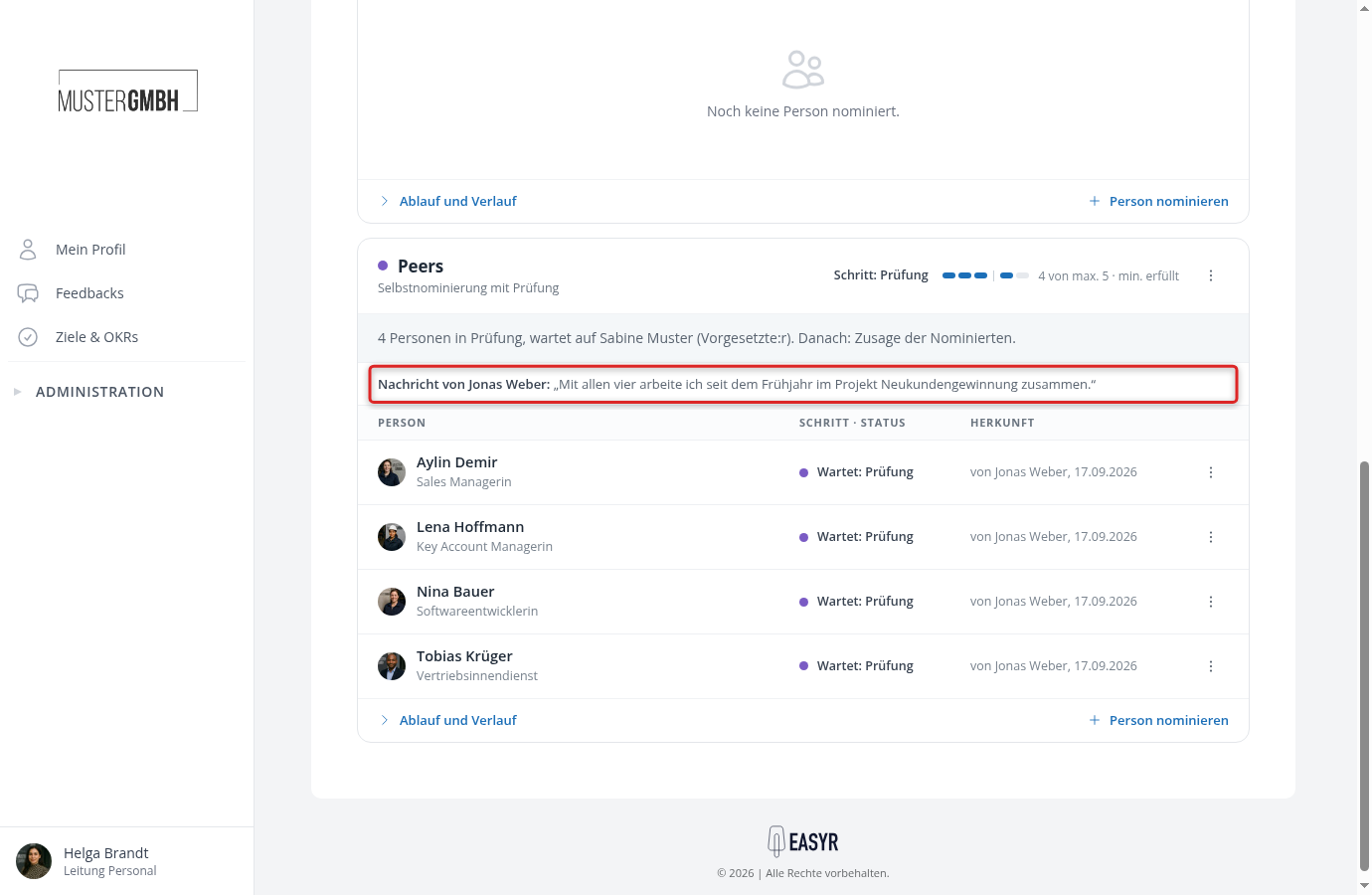
Hat die nominierende Person beim Vorschlagen etwas dazugeschrieben, steht es über der Tabelle: “Nachricht von Jonas Weber:” und darunter ihr Satz. Hat jemand bei der Zusage etwas notiert, steht es unter seinem Namen als “Hinweis zur Zusage:”.
Die ganze Liste bewegen: das Menü der Perspektive
Das Menü ⋮ im Blockkopf gibt es nur, solange der Nominierungsweg läuft, und nur für Personen, die die Teilnahmen dieses Feedbacks verwalten dürfen. Es hat bis zu vier Einträge: “Erinnerung senden”, “Weiterschieben”, “Einladung bestätigen (Override)” und, hinter einer Linie und rot, “Nominierung abbrechen”. “Weiterschieben” fehlt, sobald es keinen laufenden Schritt mehr gibt, den man beenden könnte. Liegt Ihre eigene Rollenaufgabe an und steht sie nicht schon als blauer Knopf im Streifen, finden Sie sie zusätzlich oben im Menü.
Jeder Eintrag öffnet einen Dialog, und der ist die eigentliche Arbeit. Oben steht, um welche Liste es geht (“Nina Bauer · Peers · Freigabe”), darunter fett die Wirkung und die betroffenen Personen namentlich untereinander:
- “Die Erinnerung geht an: Helga Brandt”
- “Wirkung: Die Freigabe wird abgeschlossen. Danach: Einladung. Ist die Regel dann nicht erfüllt, bleibt die Liste blockiert.” mit “Die Freigabe entfällt für: Helga Brandt”
- “Werden Feedback-Geber:innen: Carla Neumann, David Richter, Laura Frank” beim Override
- “Werden entfernt: Carla Neumann, David Richter, Laura Frank” beim Abbruch
Bewirkt die Aktion nichts, steht statt der Wirkung grau “nicht möglich: es wartet niemand” oder “nicht möglich: niemand hat zugesagt”, und der Knopf bleibt gesperrt. Beim Override ist ein Grund Pflicht, beim Abbrechen freiwillig. Was Weiterschieben und der Override je nach Schritt genau anrichten, steht in Eine Nominierung ist blockiert: was tun?.
“Abbrechen” links unten und die Esc-Taste schließen jeden Dialog, ohne etwas auszulösen. Ist die Liste freigegeben, bleibt im Menü nur noch “Zur Teilnehmerliste”.
Eine einzelne Person ändern
Jede Zeile einer laufenden Liste hat ihr eigenes Menü ⋮. Welche Einträge darin stehen, hängt vom Schritt ab, an dem die Liste steht.
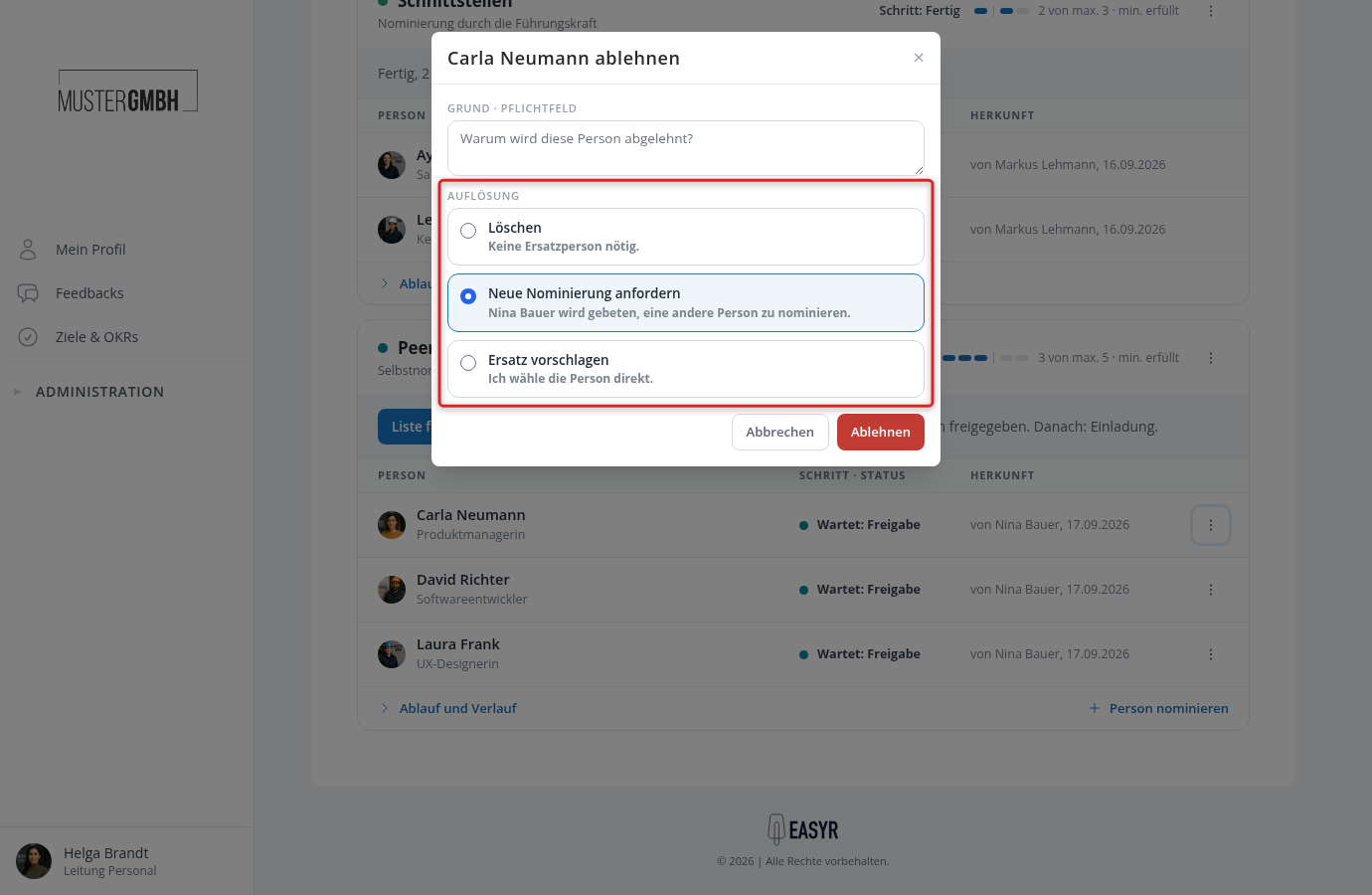
Während der Freigabe steht in der Zeile “Ablehnen”. Der Dialog verlangt einen Grund und eine von drei Auflösungen: “Löschen” (keine Ersatzperson nötig), “Neue Nominierung anfordern” (die nominierende Person wird gebeten, jemand anderen zu nennen) oder “Ersatz vorschlagen” (Sie wählen die Person direkt).
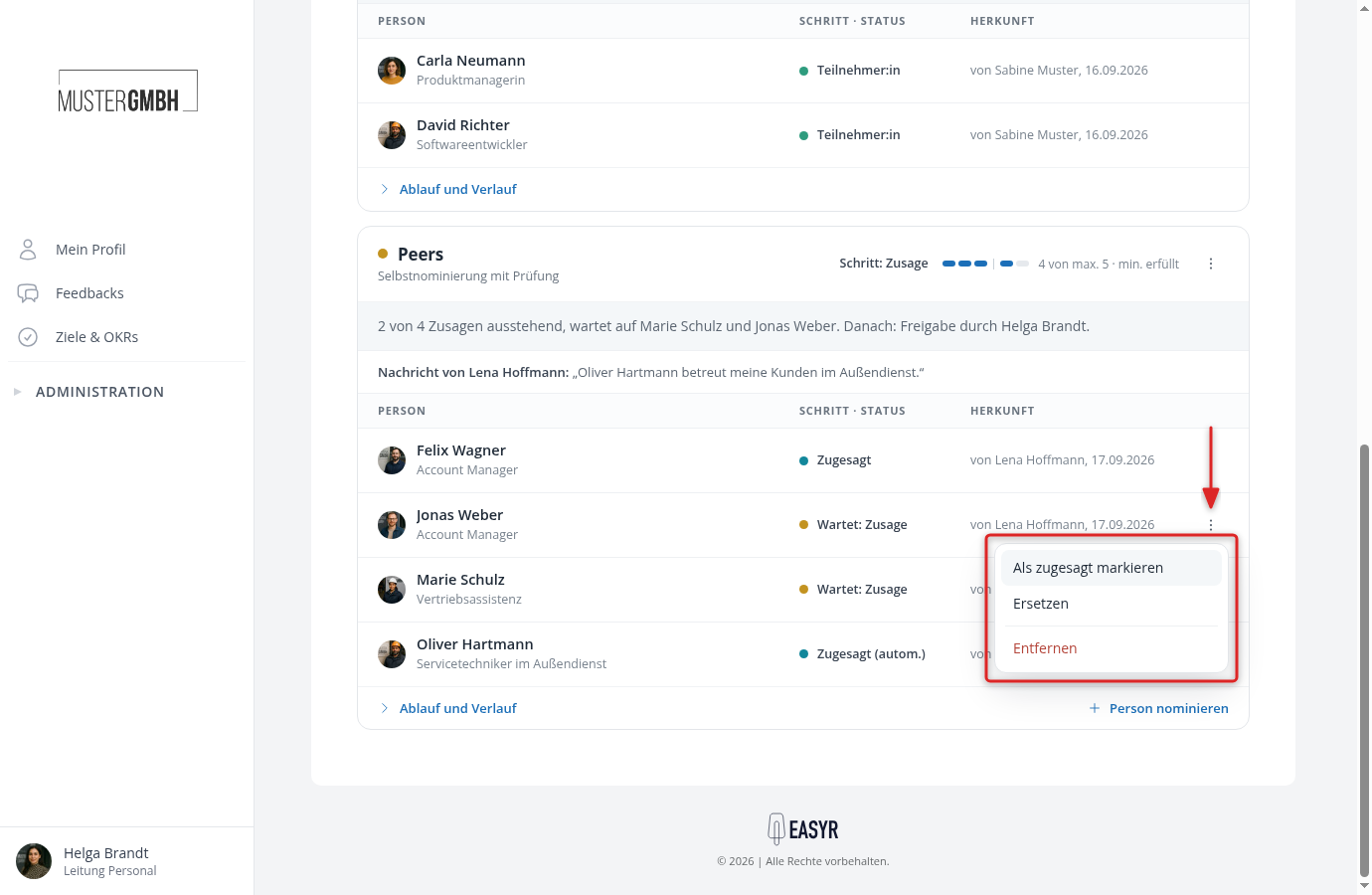
Vorher, also in der Nominierung, der Prüfung und der Zusage, stehen dort “Ersetzen” und “Entfernen”. Ersetzen tauscht die Person in einem Zug gegen eine andere, ein Grund ist Pflicht. Entfernen nimmt sie von der Liste; auch hier ist der Grund Pflicht, außer solange die Nominierung noch läuft.
“Als zugesagt markieren” steht nur bei einer Person, deren Zusage noch offen ist, und nur HR sieht den Eintrag. Die Zusage gilt danach, als hätte die Person selbst geantwortet. Der Grund ist Pflicht und steht im Verlauf. Das ist der Ausweg, wenn jemand auf keinem Weg mehr antworten kann, etwa nach dem Ende der Edition.
Hat jemand abgesagt und ist ein Ersatz angefordert, steht in seiner durchgestrichenen Zeile allein “Ersatz vorschlagen”. Der Auswahlbereich öffnet sich darunter und ersetzt die abgesagte Person durch die neue.
Bei einem Weg, der externe Personen zulässt, kann jeder Ersatz auch eine externe Person sein. Die Dialoge “Ersetzen” und “Ablehnen” mit der Auflösung “Ersatz vorschlagen” und der Auswahlbereich hinter “Ersatz vorschlagen” haben dann zusätzlich den Bereich “Externe Person hinzufügen”. Ersetzt wird immer durch genau eine Person: eine Kollegin aus der Suche oder eine externe Person, für die Sie Vorname, Nachname und E-Mail-Adresse eintragen.
Diese Aktionen sind nicht nur für die Verwaltung da. Wer einen Vorschlag gemacht hat, darf ihn selbst zurücknehmen, solange die Nominierung oder die Prüfung läuft, und die prüfende Rolle darf während ihrer Prüfung ändern. Sobald die Liste in die Zusage geht, bleiben nur noch die Verwaltung und, in der Freigabe, die Freigebenden. Personen, die HR direkt in die Teilnehmerliste eingetragen hat, haben gar kein Menü. Die ändern Sie in der Teilnehmerliste.
Jemanden nachnominieren
“Person nominieren” im Fuß des Blocks öffnet den Dialog “Personen vorschlagen”, denselben, mit dem die nominierende Rolle ihre Liste füllt. Den Link gibt es, wenn Sie in dieser Liste nominieren dürfen und der graue Streifen nicht schon den Knopf “Personen vorschlagen” trägt. Liegt das Vorschlagen ohnehin bei Ihnen, nehmen Sie diesen Knopf oder “Jetzt vorschlagen” unter “Ihre Aufgaben”.
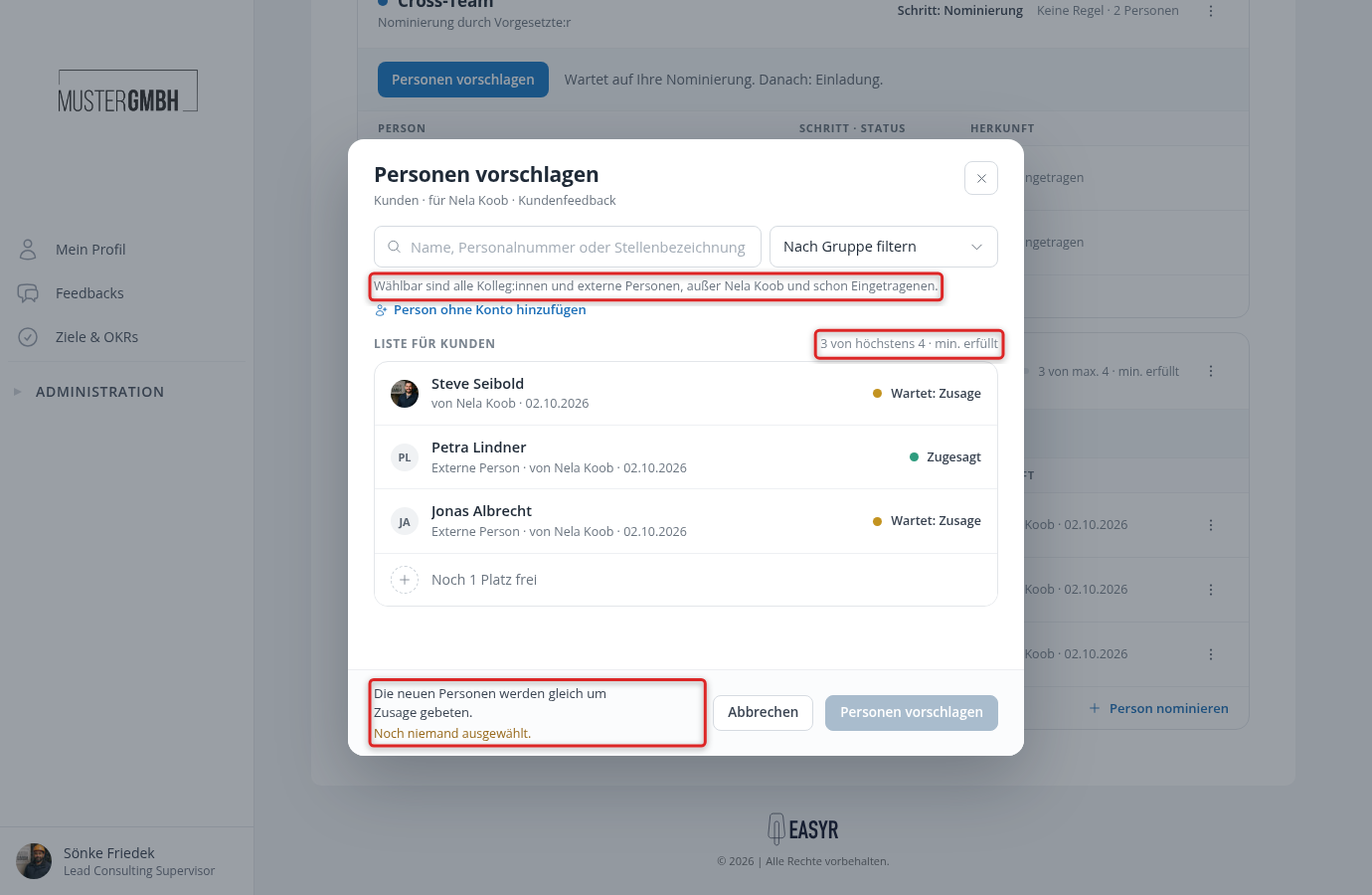
Unter dem Suchfeld nennt der Dialog, aus wem Sie wählen dürfen, etwa “Wählbar sind alle Kolleg:innen und externe Personen, außer Nela Koob und schon Eingetragenen.”
Grenzt der Nominierungsweg den Personenkreis ein, gilt das auch für Sie. Im Satz ist dann vom “Personenkreis des Nominierungswegs” die Rede, und wer nicht zum Filter passt, taucht weder in der Suche noch in einer Gruppe auf. Die Filter selbst stehen im Nominierungsweg.
Steht statt der Suche “Derzeit ist hier niemand wählbar”, kann easyreview einen Filter des Wegs nicht mehr anwenden. Der Personenkreis ist dann gesperrt, auch für “Ersetzen” und für “Ablehnen” mit “Ersatz vorschlagen”, bis jemand den Filter im Nominierungsweg korrigiert.
Suchen Sie nach Name, Personalnummer oder Stellenbezeichnung, oder wählen Sie rechts daneben eine Gruppe. Die Treffer klappen unter dem Suchfeld auf, ein Klick setzt die Person auf die Liste. Die Liste darunter zeigt alle, die schon darauf stehen, mit ihrem Zustand, dazu Ihre neuen Personen blau hinterlegt mit “Neu” und die freien Plätze. Rechts darüber zählt easyreview mit, etwa “3 von höchstens 4 · min. erfüllt”. Die Höchstzahl lässt sich nicht überschreiten: Sind alle Plätze belegt, nimmt die Liste niemanden mehr an.
Links unten steht, was mit den neuen Personen passiert, etwa “Die neuen Personen werden gleich um Zusage gebeten.” oder “Die neuen Personen kommen in die laufende Prüfung.” Solange niemand ausgewählt ist, steht darunter “Noch niemand ausgewählt.”, und der Knopf bleibt gesperrt. Prüft noch jemand die Liste, können Sie über “Nachricht an die Prüfer:innen” etwas dazuschreiben. Die Nachricht steht später über der Personenliste.
Lässt der Nominierungsweg externe Personen zu, steht unter der Suche “Person ohne Konto hinzufügen”. Dort tragen Sie Vorname, Nachname und E-Mail-Adresse ein, wie in Nominieren, prüfen und zusagen beschrieben. Nominiert der Weg nur externe Personen, fehlt die Suche.
Was hier schon passiert ist: Ablauf und Verlauf
Im Fuß jedes Blocks klappt “Ablauf und Verlauf” die Geschichte der Liste auf. Diese Zeile sieht nur, wer Einblick in die Liste hat.
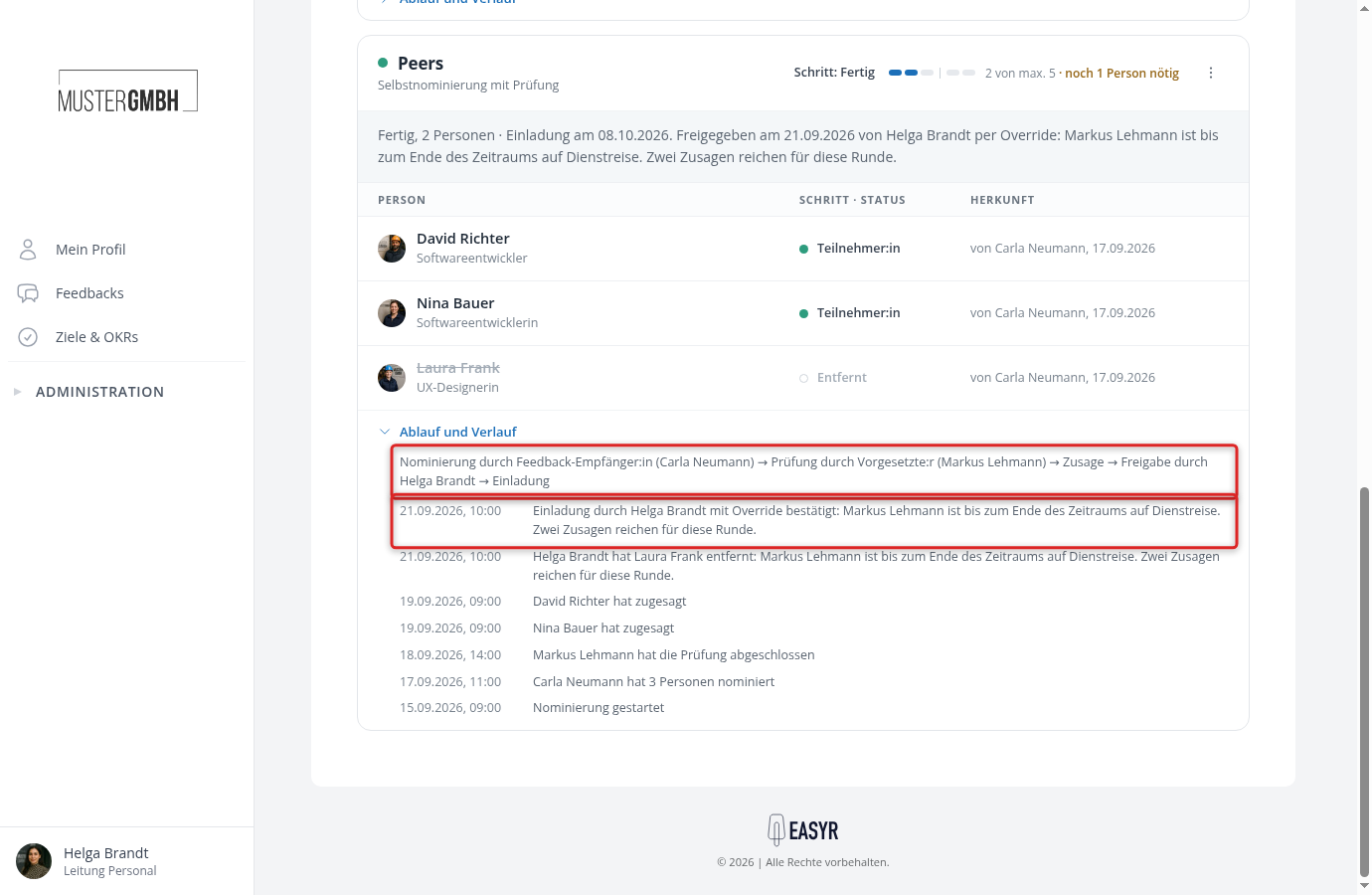
Oben steht der Ablauf als eine Textzeile, gebaut aus der Schrittliste, die beim Start des Wegs eingefroren wurde, mit den Namen hinter jeder Rolle: “Nominierung durch Feedback-Empfänger:in (Carla Neumann) → Prüfung durch Vorgesetzte:r (Markus Lehmann) → Zusage → Freigabe durch Helga Brandt → Einladung”. Läuft gerade eine Freigabe, steht dahinter der Stand, etwa “Freigabe durch Helga Brandt, 0 von 1”. Was jemand später an den Nominierungswegen ändert, ändert diese Zeile nicht mehr.
Darunter steht der Verlauf, neueste Einträge oben, jeder mit Datum und Uhrzeit: wer nominiert hat und wie viele, wer die Prüfung abgeschlossen hat, wer zugesagt oder abgesagt hat und warum, wer wen entfernt oder abgelehnt hat und mit welcher Auflösung, wer freigegeben hat, ob die Einladung per Override bestätigt wurde und mit welchem Grund, und ob der Weg abgebrochen wurde. Wer beim Weiterschieben der Zusage übergangen wurde, steht dort als entfernt mit dem Grund “Keine Antwort”.
Der Eintrag “Nominierung abgebrochen” nennt den Grund nicht. Der steht im grauen Streifen des Blocks, zusammen mit Datum und Namen.
Was die Feedback-Empfänger:in selbst sieht
Öffnet die Person ihre eigene Seite, heißt sie “Ihre Nominierungen”, der Avatar fehlt, und die Zeile darunter beginnt mit “Feedback-Empfänger:in”. Sie sieht dieselben Blöcke mit denselben Zuständen, aber weder das Menü der Perspektive noch “Ablauf und Verlauf”, und Gründe nur zu Vorschlägen, die sie selbst gemacht hat. An ihren eigenen Vorschlägen darf sie bis zum Ende der Prüfung noch etwas ändern.
Ab welchem Schritt sie die Liste überhaupt zu sehen bekommt, legen Sie in den Einstellungen des Feedbacks fest: Feedback-Geber über Nominierungen bestimmen. Was die Beteiligten an ihren Aufgaben tun, steht in Nominieren, prüfen und zusagen.