Nominierungswege einrichten
Ein Nominierungsweg legt für eine Perspektive fest, wer die Feedback-Geber vorschlägt, wer die Vorschläge prüft, ob die Vorgeschlagenen zusagen müssen und wer die Liste am Ende freigibt. Sie richten ihn einmal ein. easyreview löst die Rollen danach für jede Feedback-Empfängerin einzeln auf: “Vorgesetzte:r” ist immer die Führungskraft der Person, um die es gerade geht. Einzelne Namen pflegen Sie nicht.
Voraussetzung ist, dass die Nominierungen an diesem Feedback eingeschaltet sind. Dort legen Sie auch den Nominierungszeitraum je Edition fest. Solange eine Perspektive keinen Nominierungsweg hat, ändert sich für sie nichts: Ihre Feedback-Geber tragen Sie wie bisher selbst ein.
Die Seite “Nominierungswege”
Öffnen Sie die Einstellungen des Feedbacks, klicken Sie in der Zeile “Nominierungen” auf “Bearbeiten” und dann in der Karte “Nominierungswege” auf “Nominierungsweg hinzufügen”. Einen bestehenden Weg öffnen Sie dort auch direkt mit einem Klick auf seine Zeile. Nach dem Speichern kehren Sie zur Seite zurück, von der Sie gekommen sind.
Sie sehen eine Karte je Perspektive, die Feedback gibt. In der Karte steht jeder Weg dieser Perspektive mit seinem Ablauf in einer Zeile, rechts daneben “Bearbeiten” und “Archivieren”. Rechts oben in der Karte stehen die Regeln der Perspektive, darunter der Knopf “Nominierungsweg hinzufügen”. Die Selbsteinschätzung taucht nicht auf, denn sie wird nicht nominiert.
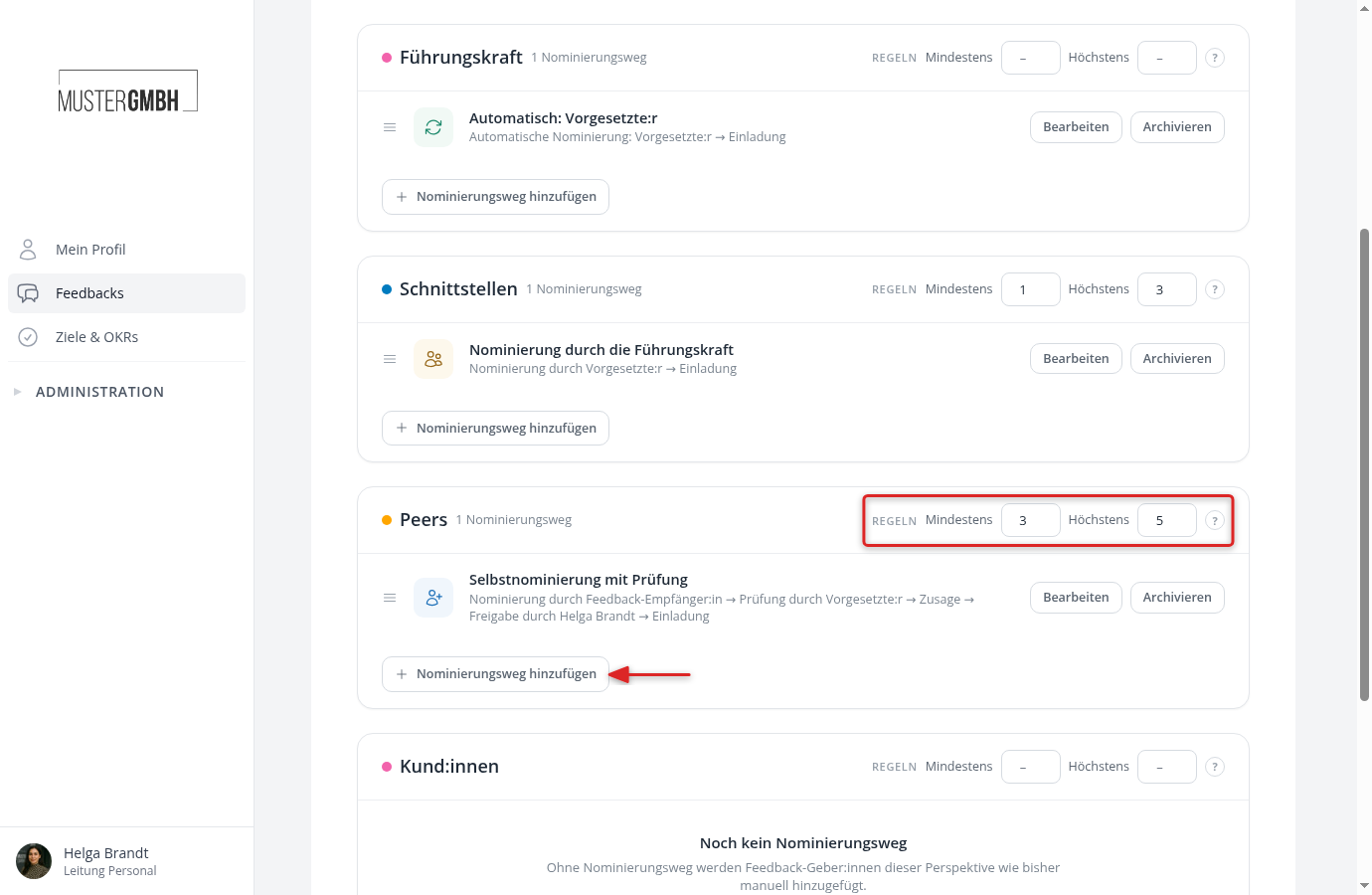
Einen Nominierungsweg anlegen
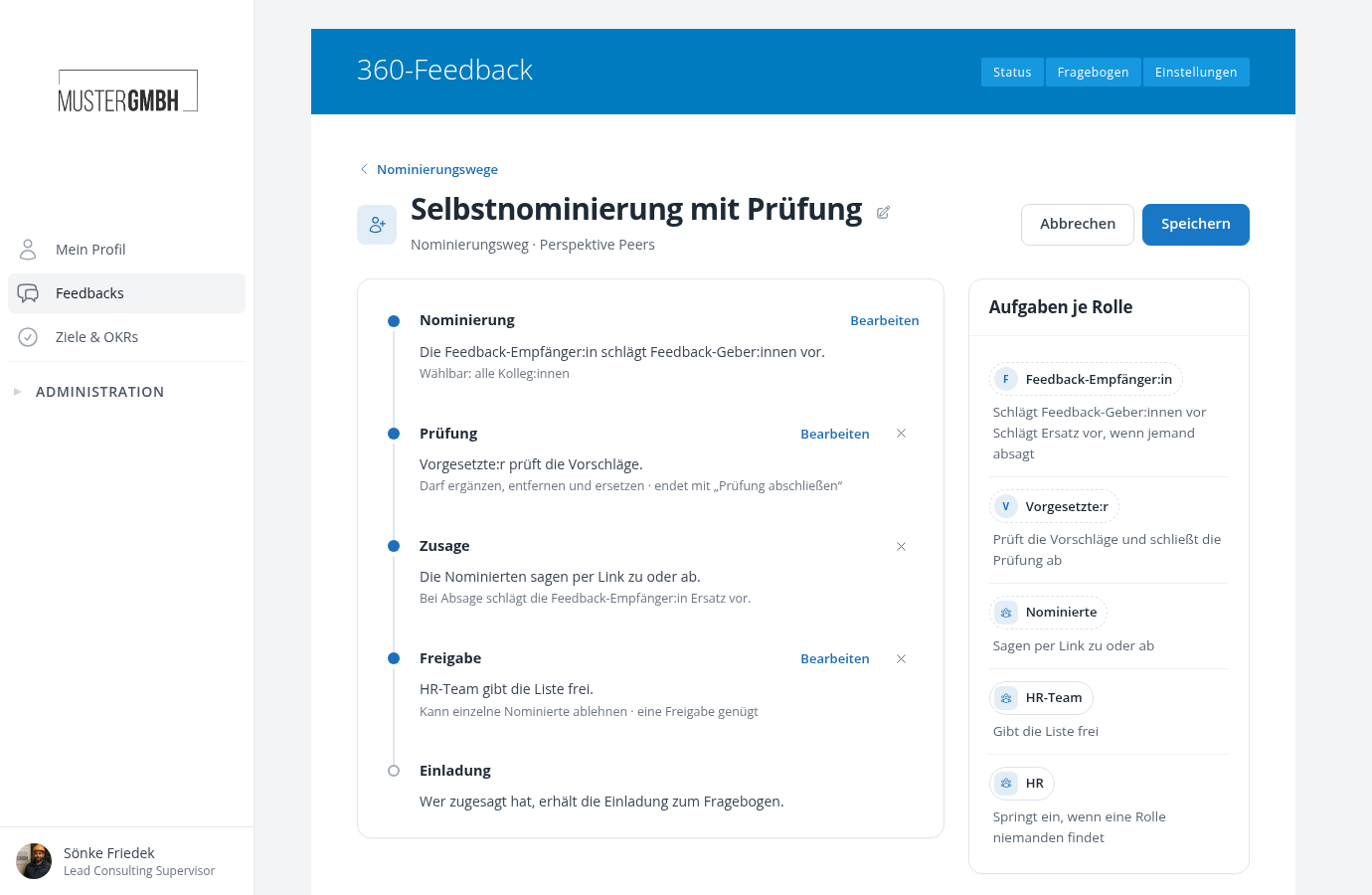
Klicken Sie in der Karte der Perspektive auf “Nominierungsweg hinzufügen”. Der Editor zeigt die fünf Schritte eines Wegs untereinander: Nominierung, Prüfung, Zusage, Freigabe, Einladung. Jeder Schritt sagt in einem Satz, was er tut. Mit “Bearbeiten” klappen Sie einen Schritt auf, mit “Fertig” wieder zu. Offen ist immer nur ein Schritt, bei einem neuen Weg die Nominierung.
Prüfung, Zusage und Freigabe dürfen fehlen. Ein fehlender Schritt steht grau mit dem Zusatz “optional” an seinem Platz. Mit “Hinzufügen” nehmen Sie ihn in den Weg auf, mit dem x rechts in seiner Zeile wieder heraus.
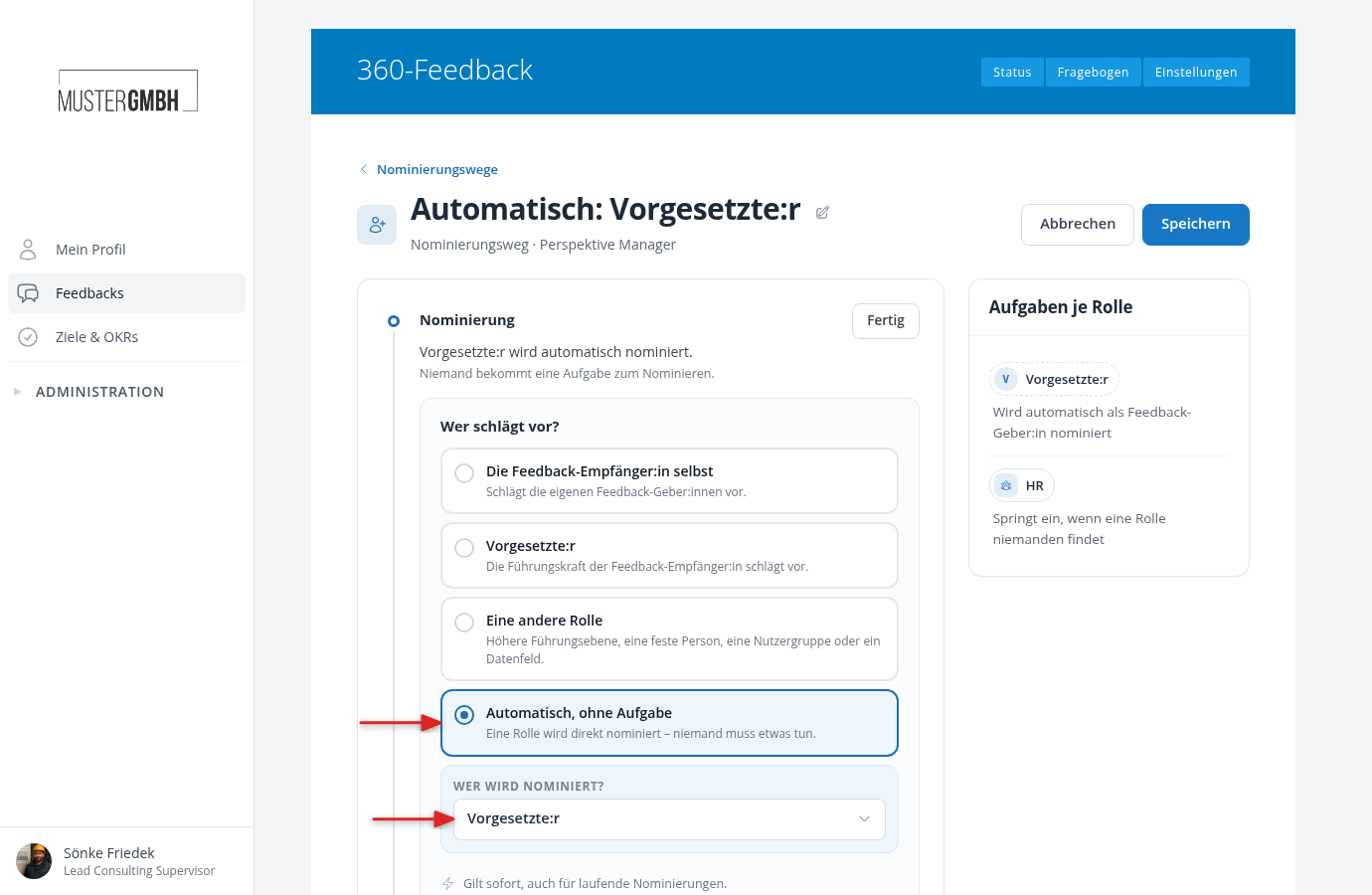
- Wählen Sie unter “Wer schlägt vor?”, wer die Feedback-Geber vorschlägt. “Die Feedback-Empfänger:in selbst” und “Vorgesetzte:r” stehen direkt zur Wahl. Bei “Eine andere Rolle” wählen Sie darunter eine höhere Führungsebene, eine feste Person, eine Nutzergruppe oder ein Datenfeld. Bei “Automatisch, ohne Aufgabe” löst easyreview eine Beziehung der Feedback-Empfängerin auf und nominiert die gefundene Person sofort, ohne dass jemand etwas tun muss. Welche Rolle das ist, legen Sie unter “Wer wird nominiert?” fest.
- Legen Sie unter “Wen kann man vorschlagen?” den Auswahlbereich fest. “Alle Kolleg:innen” stellt alle aktiven Personen im Unternehmen zur Wahl, “Eigene Mitarbeitende” nur die direkten und indirekten Mitarbeitenden der nominierenden Person. Der Auswahlbereich zählt also von der Person aus, die gerade nominiert, nicht von der Feedback-Empfängerin. Diese selbst ist nie wählbar. Sollen nur bestimmte Personen in Frage kommen, grenzen Sie darunter den Personenkreis ein, wie unten in “Nur bestimmte Personen zur Wahl stellen” beschrieben. Lässt die Perspektive externe Feedback-Geber zu, stehen hier zusätzlich die Haken “Mitarbeitende” und “Externe Personen”, wie unten in “Externe Personen nominieren lassen” beschrieben.
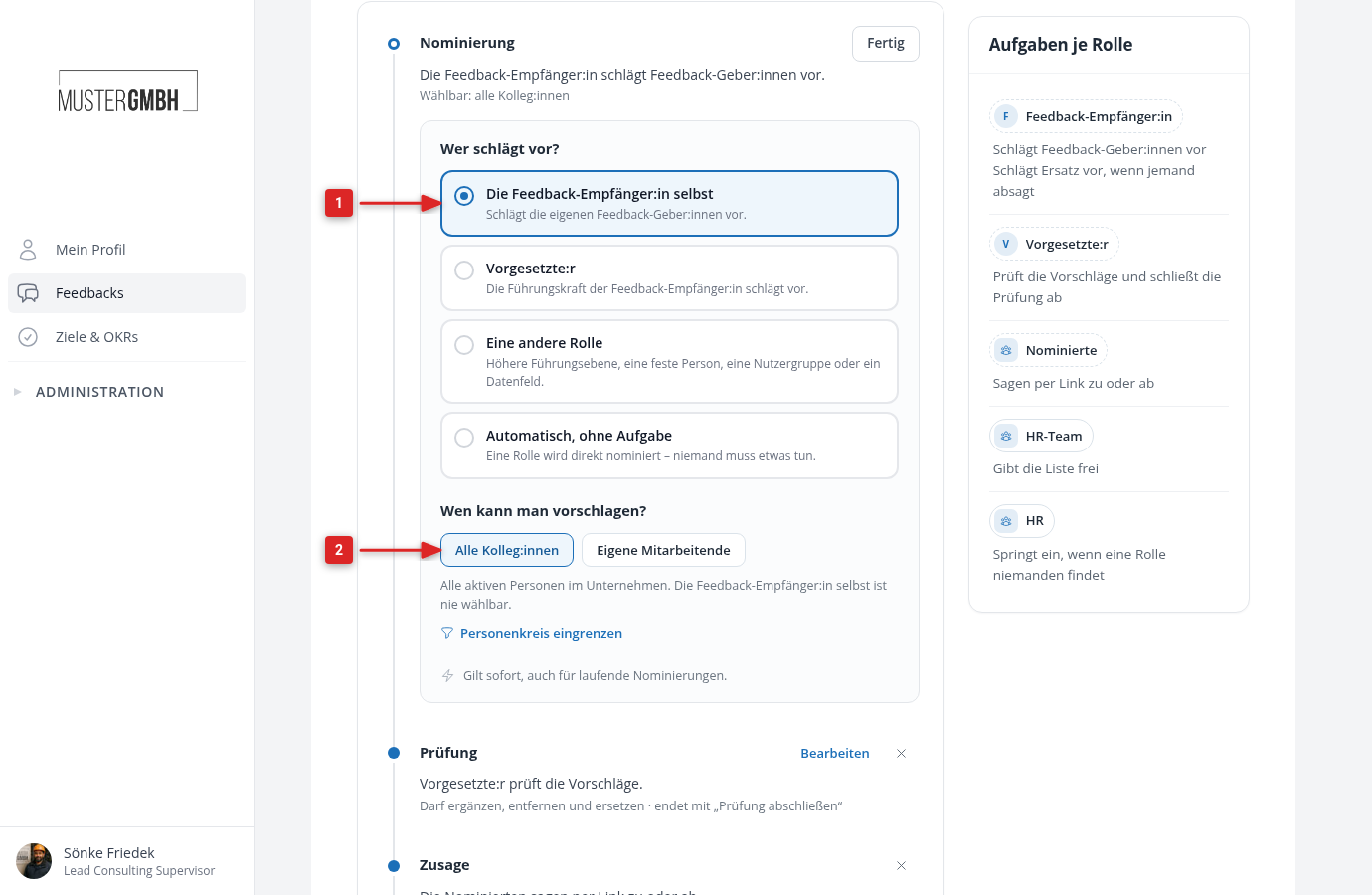
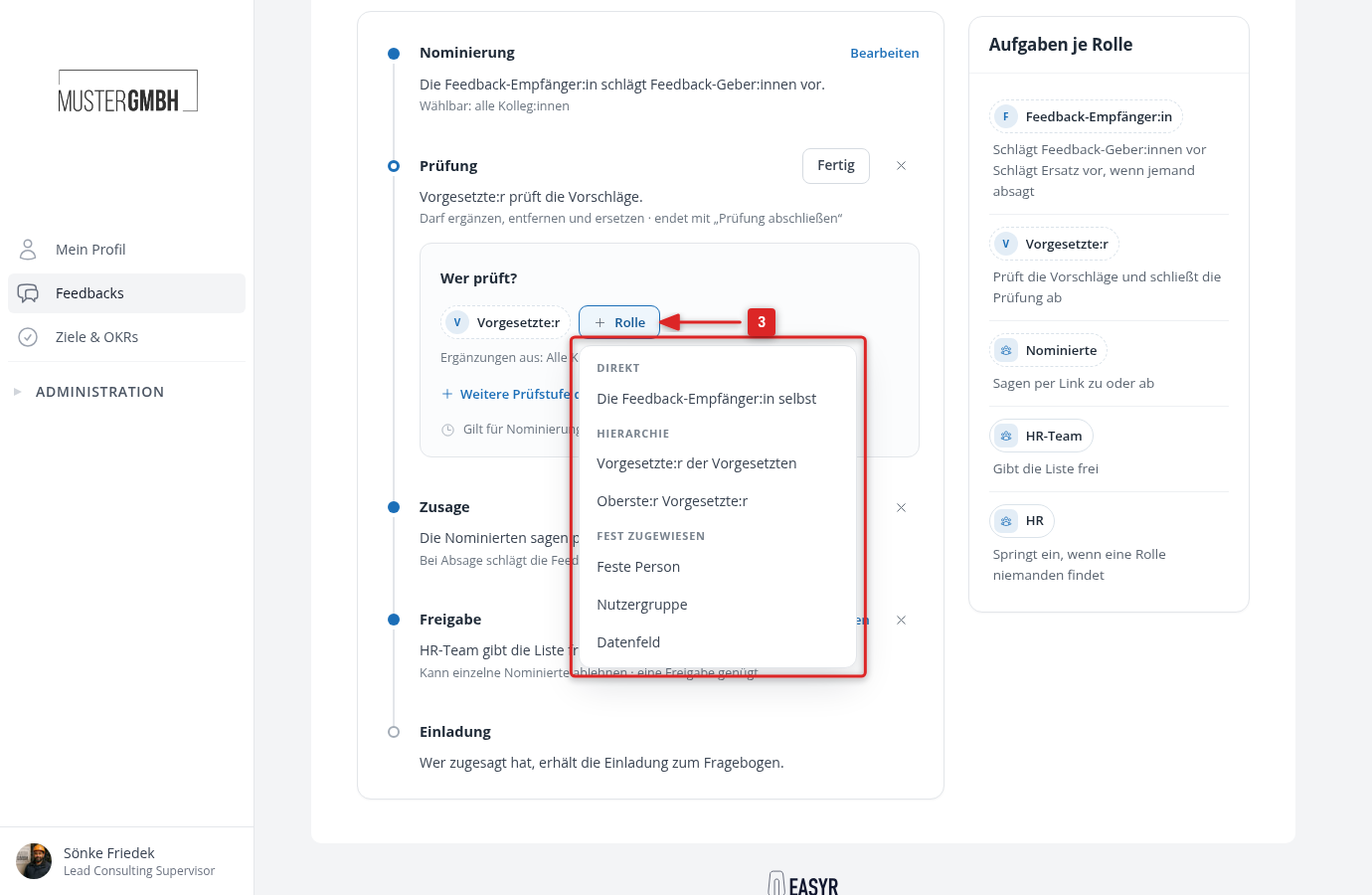
- Soll jemand die Vorschläge durchsehen, klicken Sie in der Zeile “Prüfung” auf “Hinzufügen”. easyreview legt eine Prüfstufe mit der Rolle “Vorgesetzte:r” an. Weitere Rollen fügen Sie mit “Rolle” hinzu, eine Rolle nehmen Sie mit dem x an ihrem Namen wieder heraus. Wer in einer Stufe sitzt, darf Personen ergänzen, entfernen und ersetzen. Mit “Weitere Prüfstufe danach” hängen Sie eine Stufe an, die erst nach der vorigen beginnt. Eine Stufe endet nur, wenn die zuständige Person auf “Prüfung abschließen” klickt, nie durch Zeitablauf. Bleibt eine Stufe liegen, können Sie als HR die Prüfung weiterschieben.
- Sollen die Vorgeschlagenen selbst antworten, klicken Sie in der Zeile “Zusage” auf “Hinzufügen”. Sie bekommen dann einen Link ohne Login und sagen zu oder mit Grund ab. Eine Absage löst bei der nominierenden Rolle die Aufgabe aus, Ersatz vorzuschlagen. Personen ohne E-Mail-Adresse gelten automatisch als zugesagt.
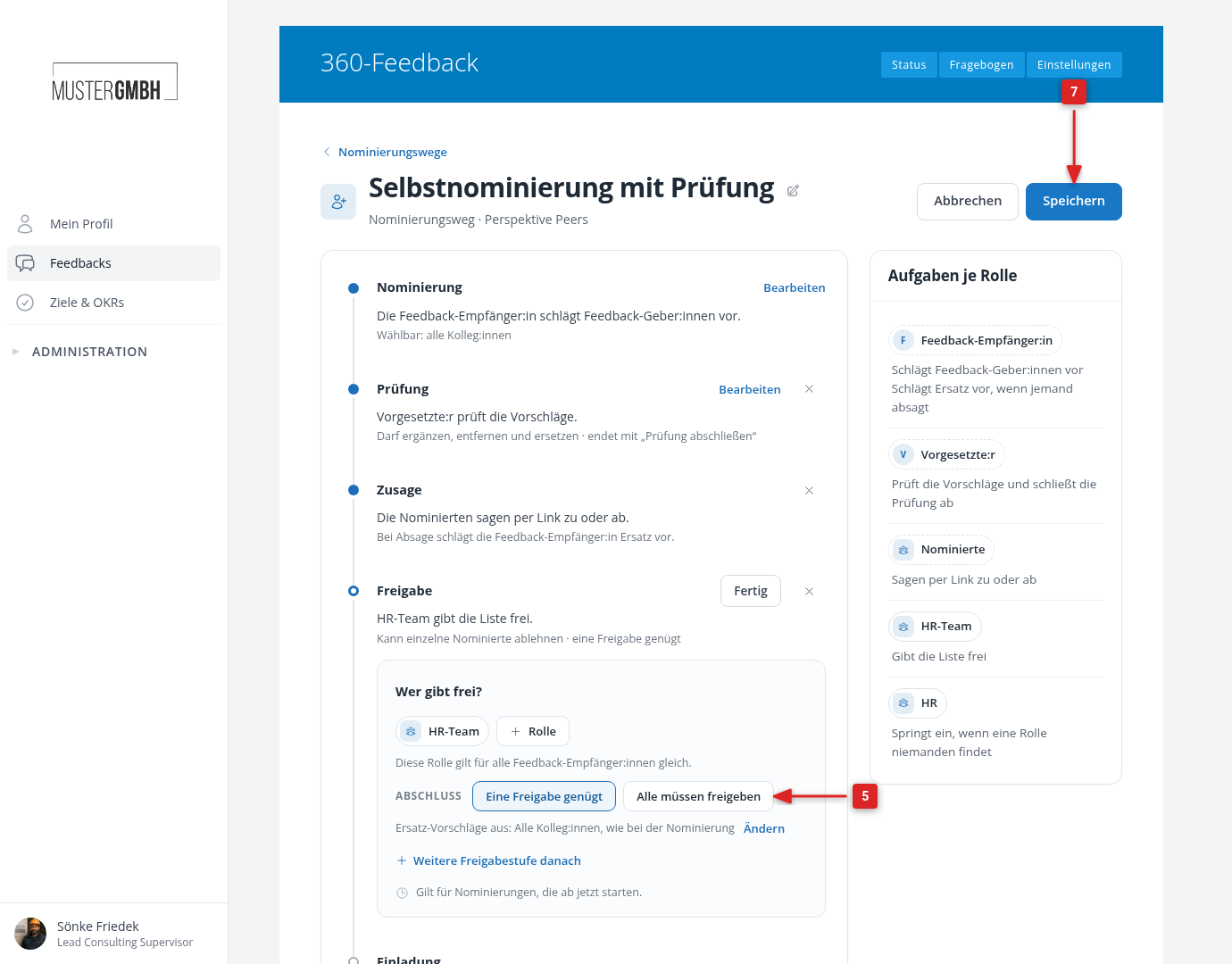
- Soll jemand die fertige Liste bestätigen, klicken Sie in der Zeile “Freigabe” auf “Hinzufügen”. Freigebende sehen die Liste und können einzelne Vorgeschlagene ablehnen. Hat eine Freigabestufe mehrere Rollen oder eine Nutzergruppe, legen Sie unter “Abschluss” fest, ob “Eine Freigabe genügt” oder ob “Alle müssen freigeben”.
- Prüfen Sie den Namen über dem Editor. easyreview trägt einen Vorschlag ein, der zur gewählten Nominierung passt, etwa “Selbstnominierung” oder “Automatisch: Vorgesetzte:r”, und zieht ihn nach, solange Sie ihn nicht selbst geändert haben. Mit dem Stift neben dem Namen benennen Sie den Weg um. Unter diesem Namen erscheint der Weg auf allen Seiten der Nominierung.
- Klicken Sie oben rechts auf “Speichern”. Fehlt noch etwas, bleibt “Speichern” grau, und links daneben steht, was fehlt, zum Beispiel “Bei der Freigabe fehlt noch ein Ziel.”
Wählen Sie für eine Stufe eine feste Person, eine Nutzergruppe oder ein Datenfeld, erscheint darunter eine Auswahl, in der Sie die Person, die Gruppe oder das Feld festlegen. Bis dahin ist die Rolle rot umrandet, und der Weg lässt sich nicht speichern.
Vor dem Speichern sehen, was der Weg bewirkt
Jeder Schritt fasst in einem Satz zusammen, was er tut, zum Beispiel “Vorgesetzte:r prüft die Vorschläge.” Darunter steht in grauer Schrift, was das bedeutet, etwa wer bei einer Absage Ersatz vorschlägt. Rechts neben dem Editor steht unter “Aufgaben je Rolle”, wer auf diesem Weg welche Aufgabe bekommt: wer vorschlägt, wer prüft, wer freigibt und, mit Zusage, die Nominierten selbst. HR steht immer dabei, denn HR springt ein, wenn eine Rolle niemanden findet.
Beides ändert sich mit jeder Einstellung. Lesen Sie es vor dem Speichern gegen, dann sehen Sie sofort, ob der Weg so läuft, wie Sie es meinen. In der Übersicht steht danach unter dem Namen des Wegs sein Ablauf in einer Zeile, zum Beispiel “Nominierung durch Feedback-Empfänger:in → Prüfung durch Vorgesetzte:r → Zusage → Freigabe durch HR-Team → Einladung”.
Nur bestimmte Personen zur Wahl stellen
Sollen nur bestimmte Personen nominiert werden können, etwa beim 360°-Feedback für Führungskräfte nur andere Führungskräfte, grenzen Sie im Schritt “Nominierung” unter “Wen kann man vorschlagen?” ein, wer überhaupt in Frage kommt. Ohne Eingrenzung entscheidet allein der Auswahlbereich. Die Eingrenzung gibt es nur, wenn eine Rolle vorschlägt, ein Weg mit “Automatisch, ohne Aufgabe” nominiert seine Rolle immer. Nominiert der Weg nur externe Personen, fehlt sie ebenfalls.
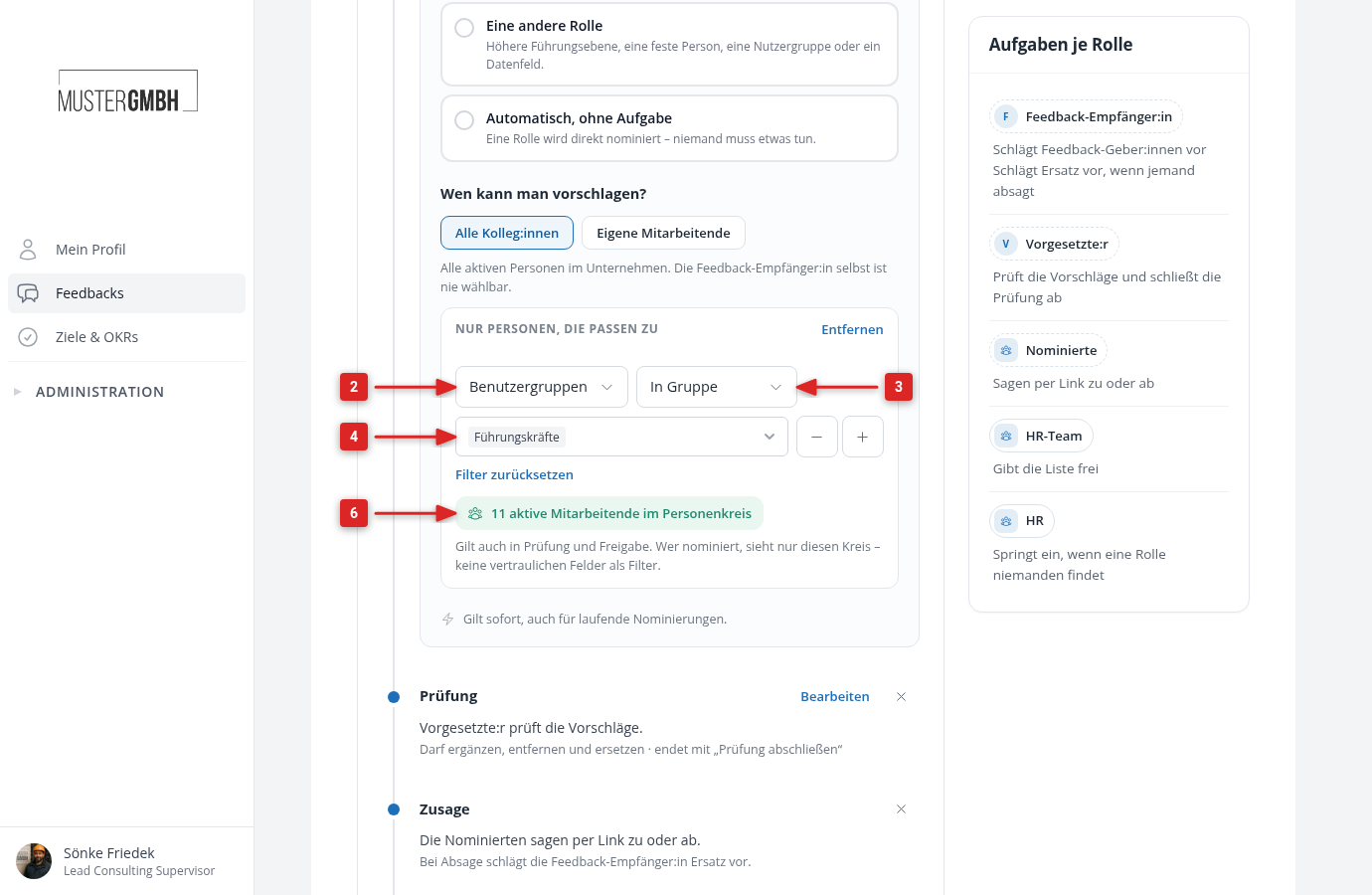
- Klicken Sie unter dem Auswahlbereich auf “Personenkreis eingrenzen”. Es öffnet sich der Kasten “Nur Personen, die passen zu”.
- Wählen Sie bei “Filter wählen” ein Feld, etwa “Benutzergruppen”. Zur Wahl stehen dieselben Felder wie im Filter der Mitarbeitendenliste, auch Ihre benutzerdefinierten Felder.
- Wählen Sie die Bedingung, etwa “In Gruppe”.
- Wählen Sie den Wert, etwa die Gruppe “Führungskräfte”.
- Brauchen Sie eine weitere Bedingung, fügen Sie mit dem Plus eine Zeile hinzu. Wählbar ist dann nur, wer zu allen Zeilen passt. Das Minus nimmt eine Zeile wieder heraus, “Filter zurücksetzen” alle. “Entfernen” oben im Kasten nimmt die Eingrenzung ganz heraus.
- Prüfen Sie die Zahl unter den Filtern, etwa “11 aktive Mitarbeitende im Personenkreis”. Sie rechnet bei jeder Änderung neu. Passt niemand zu den Filtern, steht dort “Niemand passt zu diesem Filter”. Steht dort “Mindestens ein Filter kann nicht angewendet werden”, ist eine Zeile unvollständig, ihr Feld gibt es nicht mehr oder ihre Nutzergruppe wurde gelöscht oder archiviert. Dann lässt sich der Weg erst speichern, wenn Sie die Zeile korrigieren oder entfernen.
- Klicken Sie auf “Speichern”.
Die Zahl umfasst alle aktiven Mitarbeitenden, die zu den Filtern passen. Beim Nominieren gilt zusätzlich der Auswahlbereich: Bei “Eigene Mitarbeitende” sind nur die Mitarbeitenden der nominierenden Person wählbar, die auch im Personenkreis liegen. Im Schritt “Nominierung” und in der Übersicht steht jetzt “Personenkreis eingegrenzt”.
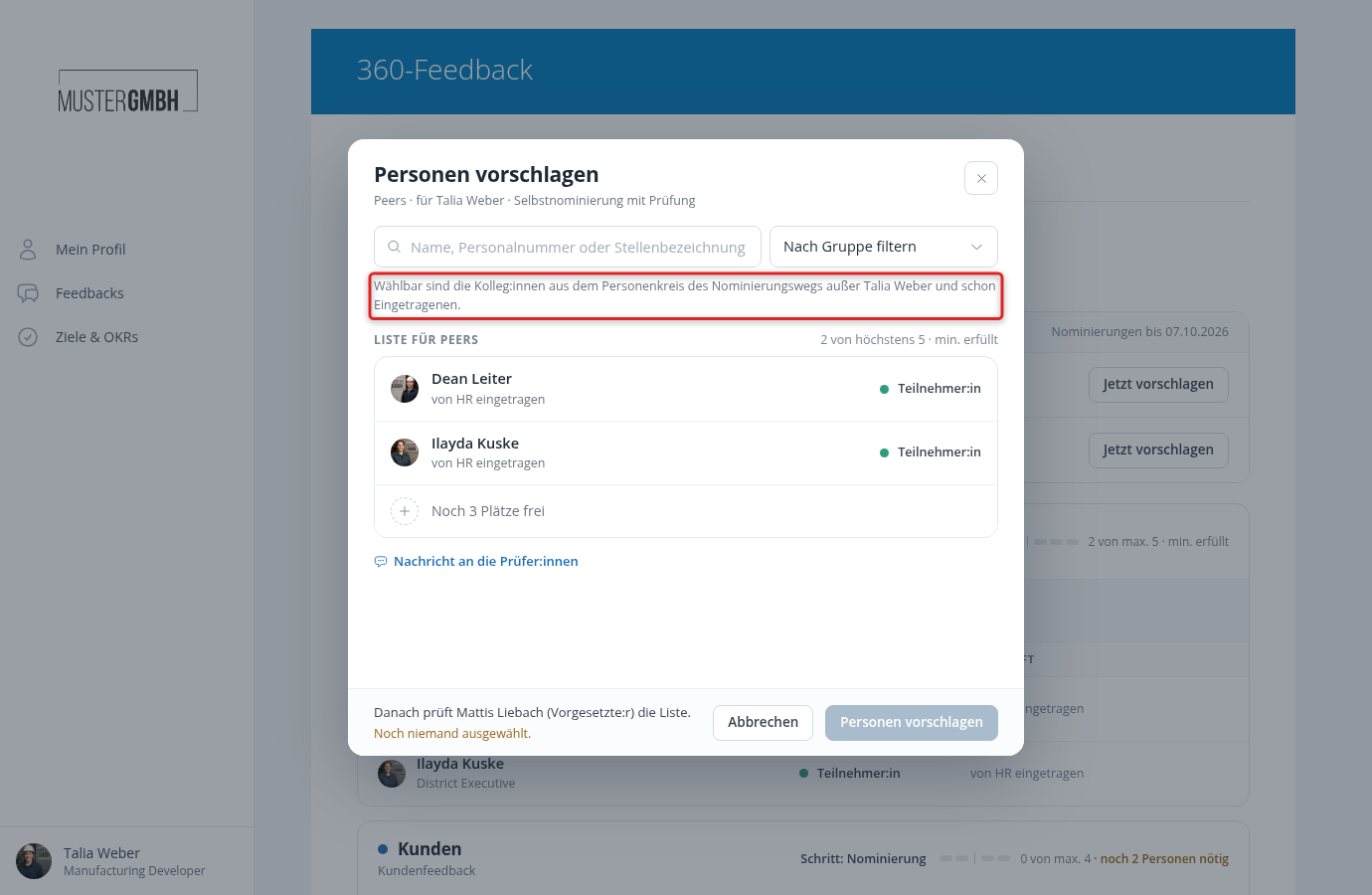
Die Eingrenzung gilt für den ganzen Weg: beim Vorschlagen, beim Ergänzen in einer Prüfungsstufe und bei jedem Ersatz. Auch HR und Führungskräfte, die die Nominierungen verwalten, wählen nur aus diesem Kreis. Wer außerhalb liegt, taucht beim Nominieren weder in der Suche noch in einer Gruppe auf. Die Filter selbst stehen nur im Editor des Wegs. Wer nominiert, liest unter dem Suchfeld nur den Hinweis “Wählbar sind die Kolleg:innen aus dem Personenkreis des Nominierungswegs außer Talia Weber und schon Eingetragenen.”
Aus ihren Suchtreffern kann eine nominierende Person trotzdem ableiten, wer zum Personenkreis gehört. Grenzen Sie deshalb nicht über vertrauliche Felder ein, etwa ein Feld zur Gehaltsstufe. Der Editor erinnert im Kasten daran.
Feedback-Geber, die Sie direkt in die Teilnehmerliste eintragen, und externe Personen betrifft die Eingrenzung nicht.
Externe Personen nominieren lassen
Lässt eine Perspektive externe Feedback-Geber zu, etwa Kund:innen oder Lieferant:innen, kann ihr Nominierungsweg auch Menschen ohne Konto in easyreview nominieren. Wer nominiert, trägt dann Vorname, Nachname und E-Mail-Adresse ein, statt jemanden aus der Personensuche zu wählen. Welche Perspektiven externe Feedback-Geber zulassen, richtet Ihr Kontakt bei easyreview ein. Bei allen anderen Perspektiven fehlen die Haken, und der Weg nominiert nur Mitarbeitende.
- Wählen Sie unter “Wer schlägt vor?” eine Rolle, nicht “Automatisch, ohne Aufgabe”. Ein automatischer Weg nominiert immer Mitarbeitende.
- Setzen Sie unter “Wen kann man vorschlagen?” die passenden Haken: “Mitarbeitende”, “Externe Personen” oder beide. Voreingestellt ist nur “Mitarbeitende”. Ohne Haken lässt sich der Weg nicht speichern.
- Klicken Sie auf “Speichern”.
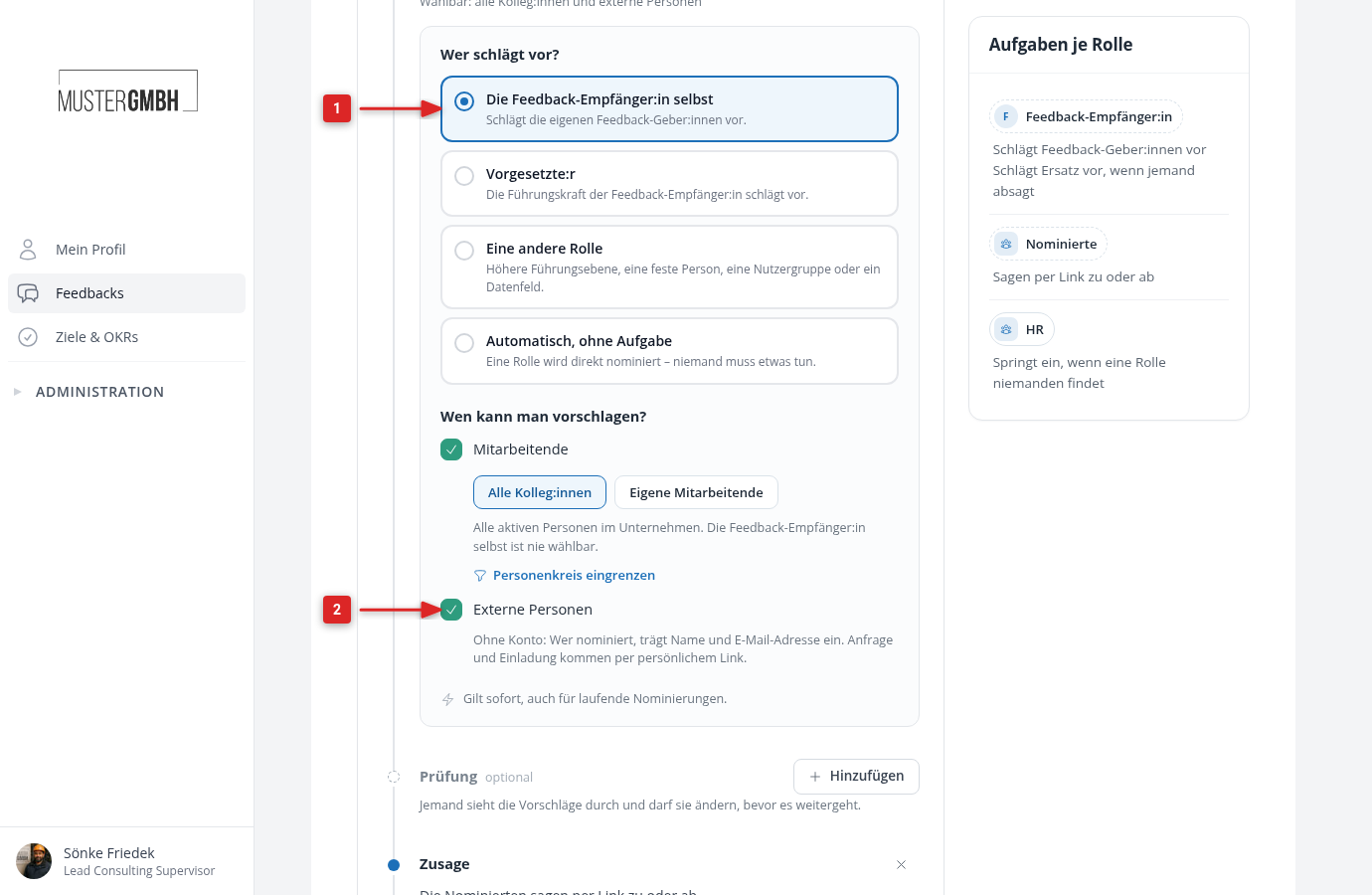
Sind beide Haken gesetzt, bleiben Auswahlbereich und “Personenkreis eingrenzen” stehen. Sie gelten nur für die Mitarbeitenden. Ist nur “Externe Personen” gesetzt, blendet der Editor beide aus. Wer nominiert, sieht dann keine Personensuche, nur die Felder für externe Personen. Ein gespeicherter Filter gilt in diesem Fall nicht.
Externe Personen zählen wie Mitarbeitende für die Mindest- und Höchstzahl der Perspektive mit. Damit über eine Liste nicht beliebig viele E-Mails an Außenstehende gehen, nimmt sie höchstens 40 externe Personen an. Wer entfernt wurde, abgesagt hat oder abgelehnt wurde, zählt mit. Wer nominiert, kann außerdem innerhalb von 24 Stunden höchstens 100 externe Personen eintragen, über alle Listen hinweg. Die Adresse der Feedback-Empfängerin und die Adresse einer aktiven Person mit Konto in easyreview nimmt easyreview nicht an: Kolleg:innen kommen über die Personensuche auf die Liste, damit Auswahlbereich und Personenkreis auch für sie gelten. Dieselbe Adresse kann in einer Teilnahmegruppe nur einmal vorkommen, auch über mehrere Wege hinweg und auch dann, wenn Sie die Person dort schon selbst eingeladen haben. Laden Sie eine nominierte Adresse erst später selbst ein, übernimmt die Freigabe diese Teilnahme, und die Person bekommt keine zweite Einladung.
Verlangt der Weg eine Zusage, bekommen externe Personen die Anfrage per E-Mail mit einem persönlichen Link und antworten ohne Anmeldung. Ihre Einladung zum Fragebogen bekommen sie wie die Mitarbeitenden der Liste: Liegt der automatische Einladungstermin der Edition noch in der Zukunft, kommt sie zu diesem Termin. Sonst geht sie sofort mit der Freigabe raus, genau wie bei externen Personen, die Sie selbst einladen. Kommt eine externe Person nicht zum Zug, etwa weil sie absagt oder entfernt wird, löscht easyreview Name und E-Mail-Adresse innerhalb einer Woche, nachdem die Liste beendet ist. In der Liste steht danach “Gelöschte externe Person”.
Welche Rolle passt?
Überall, wo Sie eine Rolle wählen, stehen dieselben sieben Möglichkeiten zur Wahl:
| Rolle | Wer das ist |
|---|---|
| Die Feedback-Empfänger:in selbst | Die Person, um deren Feedback es geht. |
| Vorgesetzte:r | Eine Stufe höher in der Hierarchie. |
| Vorgesetzte:r der Vorgesetzten | Zwei Stufen höher in der Hierarchie. |
| Oberste:r Vorgesetzte:r | Ganz oben in der Führungslinie. |
| Feste Person | Immer dieselbe, fest gewählte Person. |
| Nutzergruppe | Alle Mitglieder einer Nutzergruppe. |
| Datenfeld | Die Person aus einem Stammdaten-Feld der Feedback-Empfänger:in. |
Die ersten vier Rollen und das Datenfeld werden je Feedback-Empfängerin aufgelöst. In einem Feedback mit 200 Personen bedeutet “Vorgesetzte:r” also 200 verschiedene Führungskräfte. Im Editor haben diese Rollen einen gestrichelten Rand. Eine feste Person und eine Nutzergruppe gelten dagegen für alle Feedback-Empfänger gleich. Sie haben einen durchgezogenen Rand, und der Editor weist darauf hin.
Eine Stufe darf mehrere Rollen haben. In einer Prüfungsstufe dürfen dann alle gleichzeitig ändern. In einer Freigabestufe entscheidet “Abschluss”, ob eine Freigabe genügt oder alle freigeben müssen. Die Wahl erscheint, sobald die Stufe mehrere Rollen oder eine Nutzergruppe hat.
Findet eine Rolle niemanden, etwa weil bei einer Person keine Führungskraft hinterlegt ist, übernimmt HR die Aufgabe. Die Liste erscheint so lange als blockiert. Was dann zu tun ist, steht in Nominierung blockiert, was tun?.
Drei Wege, wie sie in der Praxis aussehen
Die Führungskraft kommt automatisch dazu
Perspektive “Führungskraft”, unter “Wer schlägt vor?” die Antwort “Automatisch, ohne Aufgabe” mit der Rolle “Vorgesetzte:r”, keine Prüfung, keine Zusage, keine Freigabe. Der Ablauf besteht aus zwei Schritten: “Automatische Nominierung: Vorgesetzte:r → Einladung”. Sobald der Nominierungszeitraum beginnt, steht die Führungskraft jeder Feedback-Empfängerin in deren Liste. Niemand muss etwas tun, niemand bekommt eine Aufgabe.
Die Person schlägt ihre Peers selbst vor, die Führungskraft prüft, HR gibt frei
Perspektive “Peers”, unter “Wer schlägt vor?” die Antwort “Die Feedback-Empfänger:in selbst” mit “Alle Kolleg:innen”, eine Prüfungsstufe mit “Vorgesetzte:r”, eine Zusage und eine Freigabestufe mit der Nutzergruppe “HR-Team” und “Eine Freigabe genügt”. Der Ablauf lautet: “Nominierung durch Feedback-Empfänger:in → Prüfung durch Vorgesetzte:r → Zusage → Freigabe durch HR-Team → Einladung”. Das ist der lange Weg, den ein 360°-Feedback für Peers meistens braucht.
Die Führungskraft benennt die Schnittstellen
Perspektive “Schnittstellen”, unter “Wer schlägt vor?” die Antwort “Vorgesetzte:r”, sonst nichts. Der Ablauf lautet “Nominierung durch Vorgesetzte:r → Einladung”.
Bei so einem kurzen Weg gibt es keinen Schritt, der die Nominierung abschließt. easyreview bestätigt die Einladung, sobald die erste Nominierung abgeschickt ist. Der Editor weist unter “Einladung” darauf hin, und auch der Dialog der Führungskraft sagt es: Ihr Knopf heißt dort “Liste abschließen” statt “Personen vorschlagen”. Die Führungskraft wählt deshalb alle Personen in einem Schritt aus, bevor sie klickt; nachträglich kommt sie nicht mehr an die Liste. Soll sie die Liste nach und nach füllen und selbst abschließen, ergänzen Sie eine Prüfungsstufe mit derselben Rolle “Vorgesetzte:r”: Die Liste bleibt offen, bis sie “Prüfung abschließen” klickt, und bis dahin darf sie weiter ergänzen.
Mehrere Wege in einer Perspektive
Eine Perspektive darf mehrere Wege haben, zum Beispiel einen für die Selbstnominierung und einen, über den die Führungskraft zusätzlich Personen benennt. Die Wege laufen unabhängig und gleichzeitig, je Feedback-Empfängerin. Für die Regeln der Perspektive werden die Feedback-Geber aller Wege zusammengezählt. Die Karte weist darauf hin, sobald es mehr als einen Weg gibt.
Mindest- und Höchstzahl je Perspektive
Rechts oben in jeder Perspektiv-Karte stehen unter “Regeln” die Felder “Mindestens” und “Höchstens”. Sie speichern, sobald Sie das Feld verlassen. Leer bedeutet keine Regel.
Gezählt wird über alle Nominierungswege der Perspektive zusammen, und Personen, die Sie selbst als Feedback-Geber in die Teilnahmegruppe eingetragen haben, zählen mit. Die Höchstzahl greift sofort: Wer sie überschreiten würde, kann niemanden mehr vorschlagen. Die Mindestzahl greift am Ende: Ist sie nicht erreicht, wartet die Freigabe, die Einladung wird nicht bestätigt und niemand wird eingeladen, bis jemand nachnominiert. Wie Sie so eine Liste wieder flott bekommen, steht in Nominierung blockiert, was tun?.
Einen Weg ändern oder archivieren
Änderungen an Prüfung, Zusage und Freigabe wirken nur auf Nominierungen, die danach starten. Listen, die schon laufen, behalten den Ablauf, mit dem sie gestartet sind. Eine Prüfungsstufe, die Sie heute ergänzen, taucht in einer laufenden Liste also nicht mehr auf. Anders bei der Nominierung selbst: Die nominierende Rolle, der Auswahlbereich der Nominierung, die nominierbaren Personen und die Eingrenzung des Personenkreises gelten ab dem Speichern, auch in Listen, die schon laufen. Wer dort bereits steht, bleibt auf der Liste. Der Editor sagt das am Fuß jedes aufgeklappten Schritts: “Gilt sofort, auch für laufende Nominierungen.” bei der Nominierung, “Gilt für Nominierungen, die ab jetzt starten.” bei Prüfung und Freigabe.
Brauchen Sie einen Weg nicht mehr, klicken Sie in seiner Zeile auf “Archivieren”. easyreview nennt Ihnen vorher, wie viele laufende Nominierungen dabei abgebrochen werden. Bereits bestätigte Einladungen bleiben bestehen, die betroffenen Feedback-Geber behalten ihre Einladung. Der Weg verschwindet aus der Liste und startet für neue Feedback-Empfänger nicht mehr. Hat ein Weg noch nie eine Nominierung ausgelöst, wird er stattdessen endgültig gelöscht.
Beim Kopieren eines Feedbacks
Wenn Sie einen Feedback-Prozess kopieren, kommen die Nominierungswege mit, samt ihrer Stufen, Rollen, nominierbaren Personen und der Eingrenzung des Personenkreises. Die Nominierungszeiträume kommen nicht mit. Die neue Edition hat keinen, und ohne Zeitraum startet keine Nominierung. Tragen Sie ihn in den Einstellungen bei der Edition nach.
Wie es weitergeht
Wer nominiert, prüft und freigibt, sieht seine Aufgaben im eigenen Profil und auf der Nominierungsseite der Feedback-Empfängerin: Nominieren, prüfen und zusagen. Den Stand aller Listen einer Edition behalten Sie über den Reiter “Nominierungen” im Blick: Nominierungen im Blick behalten. Erinnerungen und Mails rund um die Nominierung richten Sie im Benachrichtigungscenter ein: Benachrichtigungen für Nominierungen.