Dashboards filtern, vergleichen und per Drill-Down aufschlüsseln
Ein Filter begrenzt, wessen Ergebnisse Sie sehen. Ein Vergleich stellt mehrere Datenauswahlen gegenüber. Ein Drill-Down zeigt Gruppen innerhalb einer Auswertung. Für die Frage „Wie unterscheiden sich unsere Abteilungen?“ sind Vergleich und Drill-Down beide nützlich, aber für unterschiedliche Ansichten.
Nur einen Teil der Ergebnisse betrachten
Öffnen Sie das Filtermenü rechts neben den Reitern. Es heißt zunächst Alle Ergebnisse. Wählen Sie einen gespeicherten Filter oder legen Sie über Neuer Filter einen an, zum Beispiel für die Abteilung „Service“ oder eine Benutzergruppe.
Der Filter gilt für die Datenauswahl des Dashboards. Die Fragen und Perspektiven, die Sie in einer Karte eingestellt haben, begrenzen diese Auswahl zusätzlich. Eine Karte kann also keine Daten zurückholen, die der aktive Filter ausschließt.
Die Schritte zum Anlegen und Aktivieren eines Filters gelten auch für Dashboards. Mit Alle Ergebnisse heben Sie den ausgewählten Filter wieder auf. Ihre Zugriffsrechte gelten weiterhin.
Zwei Abteilungen oder Editionen gegenüberstellen
Wählen Sie im Filtermenü Ergebnisse vergleichen. Stellen Sie die gewünschten Kombinationen aus Filter und Edition zusammen, etwa „Entwicklung“ und „Service“ in derselben Edition. Für einen Zeitvergleich wählen Sie unterschiedliche Editionen.
Bei einer Antwortverteilung erscheinen die Auswahlen gemeinsam in einem Diagramm: Pro Antwortwert steht ein Balken je Auswahl. Die Legende ordnet die Farben zu. Im Beispiel wird sofort sichtbar, dass „Service“ häufiger die hohen Antwortwerte gewählt hat.
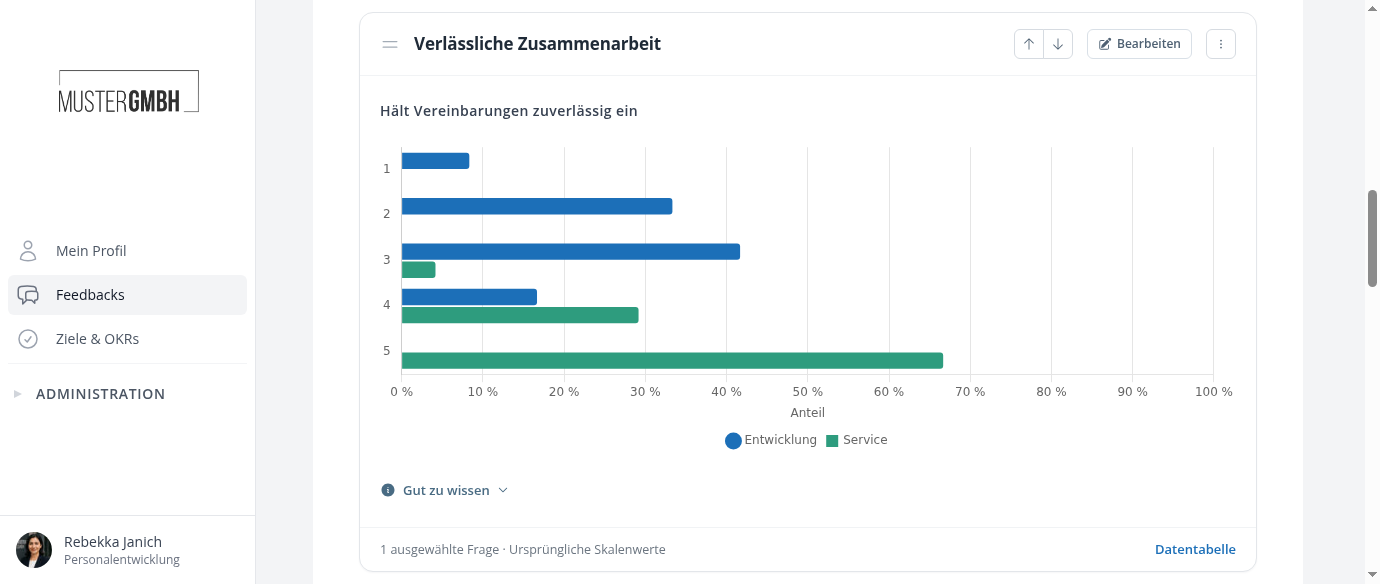
Andere Bausteine ordnen den Vergleich passend zu ihren Daten an, etwa als zusätzliche Tabellenzeilen oder getrennte Textlisten. Achten Sie auf die Namen der Datenauswahlen und auf die Editionen. Wählen Sie zum Beenden des Vergleichs wieder eine einzelne Auswahl im Filtermenü.
Alle Abteilungen in einer Tabelle sehen
Fügen Sie unter Eine Frage einen Drill-Down hinzu. Wählen Sie anschließend die Frage und unter Aufschlüsseln nach ein geeignetes Merkmal wie „Abteilung“ oder „Standort“. Verfügbar sind die angebotenen Listen- und Ja/Nein-Felder sowie Benutzergruppen.
| Baustein | Was die Tabelle zeigt |
|---|---|
| Drill-Down: Antworten | Gruppen in Zeilen, Antwortoptionen in Spalten, mit Anzahl und Prozentanteil. Bei vorhandenen Stärkewerten zusätzlich den Durchschnitt der Stärke. |
| Drill-Down: Stärkewerte | Die Verteilung der konfigurierten Stärkewerte innerhalb jeder Gruppe. |
| Drill-Down: Textfragen | Die Zahl der Personen und Textantworten pro Gruppe. Ein Klick auf den Gruppennamen öffnet die Texte. |
Bei mehreren Perspektiven können Sie die Gruppen aufklappen. Alle Perspektiven aufklappen zeigt die Perspektivenzeilen für sämtliche Gruppen.
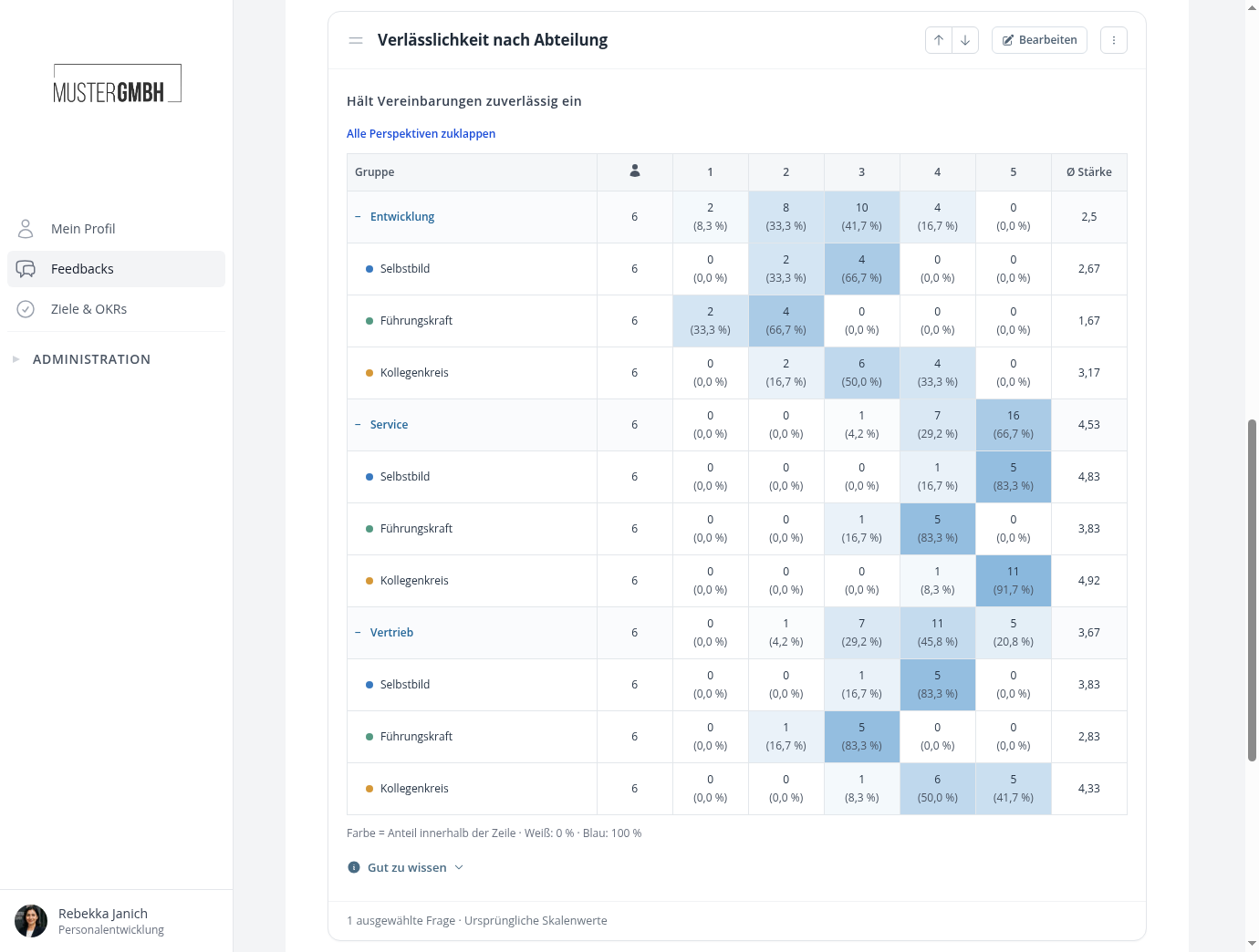
In der Antworttabelle steht die Farbe für den Anteil innerhalb der jeweiligen Zeile. 50 Prozent haben überall dieselbe Farbintensität. Das erleichtert den Vergleich großer und kleiner Gruppen. Eine Zeile Ohne Angabe sammelt Personen ohne Wert für das gewählte Merkmal.
Die Zuordnung verwendet die aktuell hinterlegten Mitarbeitermerkmale und Gruppenmitgliedschaften. Ein Drill-Down einer alten Edition ist daher keine historische Abteilungszuordnung.
Von der Abteilung zu einzelnen Personen wechseln
Für persönliche Stärkewerte nutzen Sie unter Ganze Feedbackrunde die Personenübersicht. Dort können Sie ebenfalls nach einem Listen- oder Ja/Nein-Feld aufschlüsseln. Die Gruppenzeile zeigt den Durchschnitt; beim Aufklappen erscheinen die einzelnen Personen. Das ist auch als Heatmap möglich.
Warum fehlen nach dem Aufteilen Werte?
Eine große Gesamtauswahl kann genug Antworten enthalten, eine einzelne Abteilung oder Perspektive aber zu wenige. Dann werden Werte zum Schutz der Anonymität nicht angezeigt. Auch fehlende Antworten und eingeschränkte Datenrechte können die Auswahl verkleinern.
Ein Filter oder Drill-Down erweitert keine Berechtigungen. Prüfen Sie die Hinweise der Karte und was die verschiedenen Ergebniszustände bedeuten.