Auswertung anzeigen
Die Auswertung einer Beurteilungsedition zeigt die aggregierten Ergebnisse aller Teilnahmen. Sie können so unternehmensweite Trends erkennen oder die Resultate einzelner Abteilungen vergleichen.
So gelangen Sie zur Auswertung
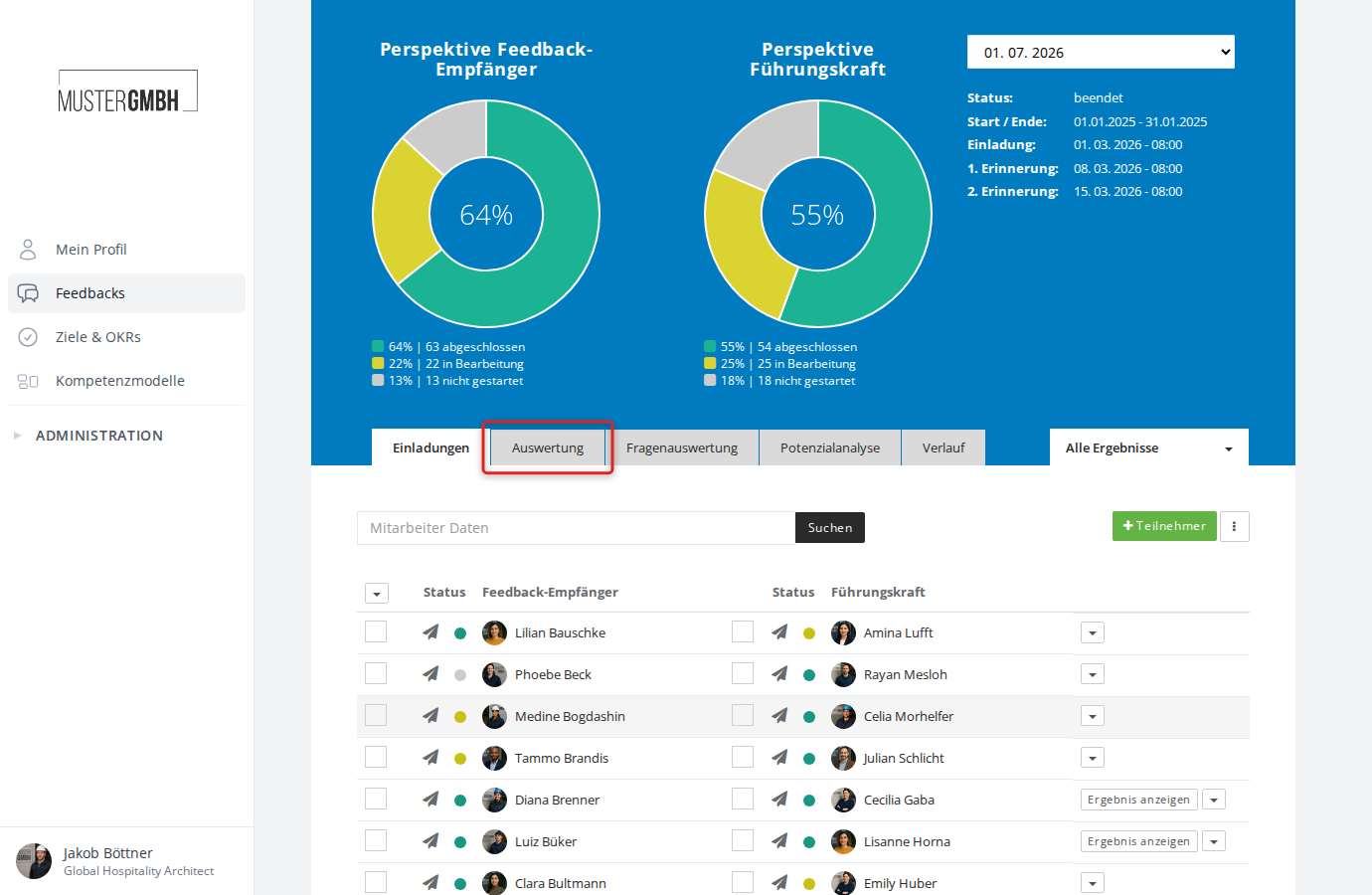
- Öffnen Sie die Status-Seite der Beurteilung
- Klicken Sie auf den Reiter “Auswertung”
Die Ergebnisse werden pro Frage angezeigt, sortiert nach der Reihenfolge im Fragebogen.
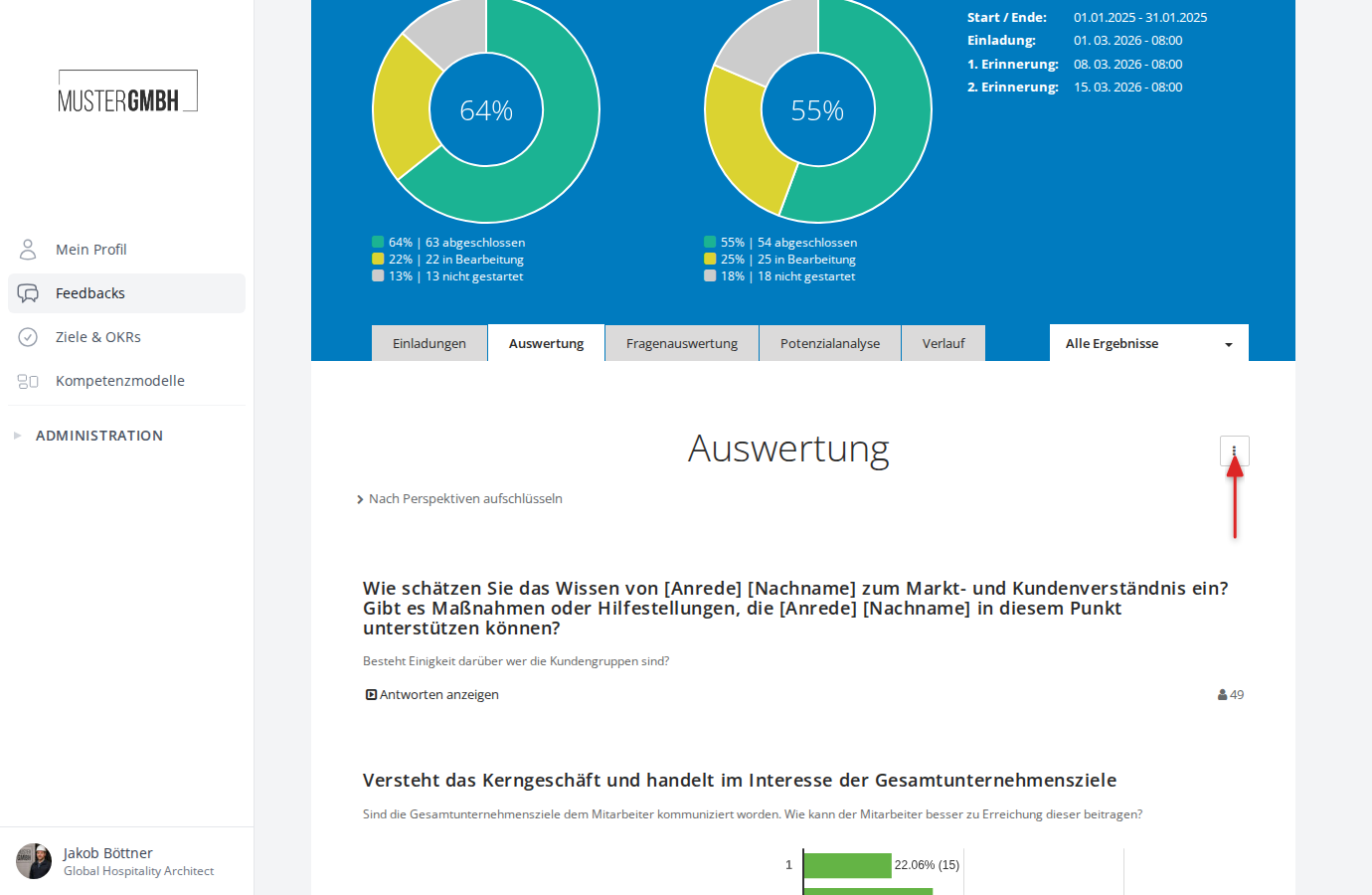
Über das Drei-Punkte-Menü oben rechts stehen Ihnen folgende Optionen zur Verfügung:
- PDF downloaden: Lädt die aktuelle Auswertung als PDF-Datei herunter
- Drill-Down-Analyse: Öffnet die Aufschlüsselung nach benutzerdefinierten Feldern (siehe Drill-Down-Analyse)
Darstellung der Ergebnisse
Die Ergebnisse werden je nach Fragetyp unterschiedlich dargestellt.
Offene Fragen
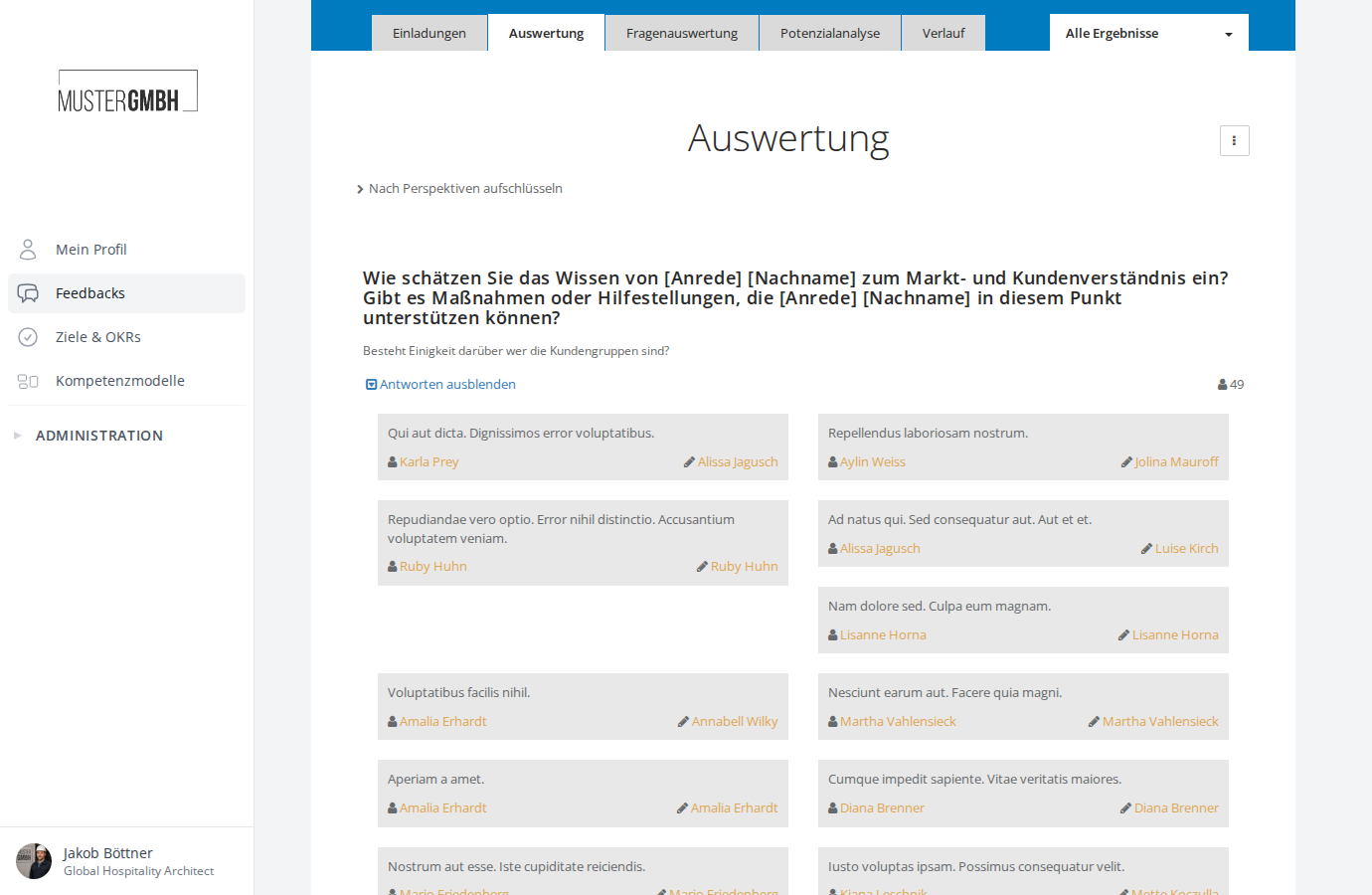
Bei offenen Fragen werden die Antworten zunächst eingeklappt. Klicken Sie auf “Antworten anzeigen”, um die einzelnen Textantworten zu sehen. Rechts wird die Gesamtzahl der Antworten angezeigt.
Jede Antwort zeigt den Text sowie (bei nicht-anonymen Beurteilungen) den Feedback-Empfänger und den Verfasser.
Geschlossene Fragen
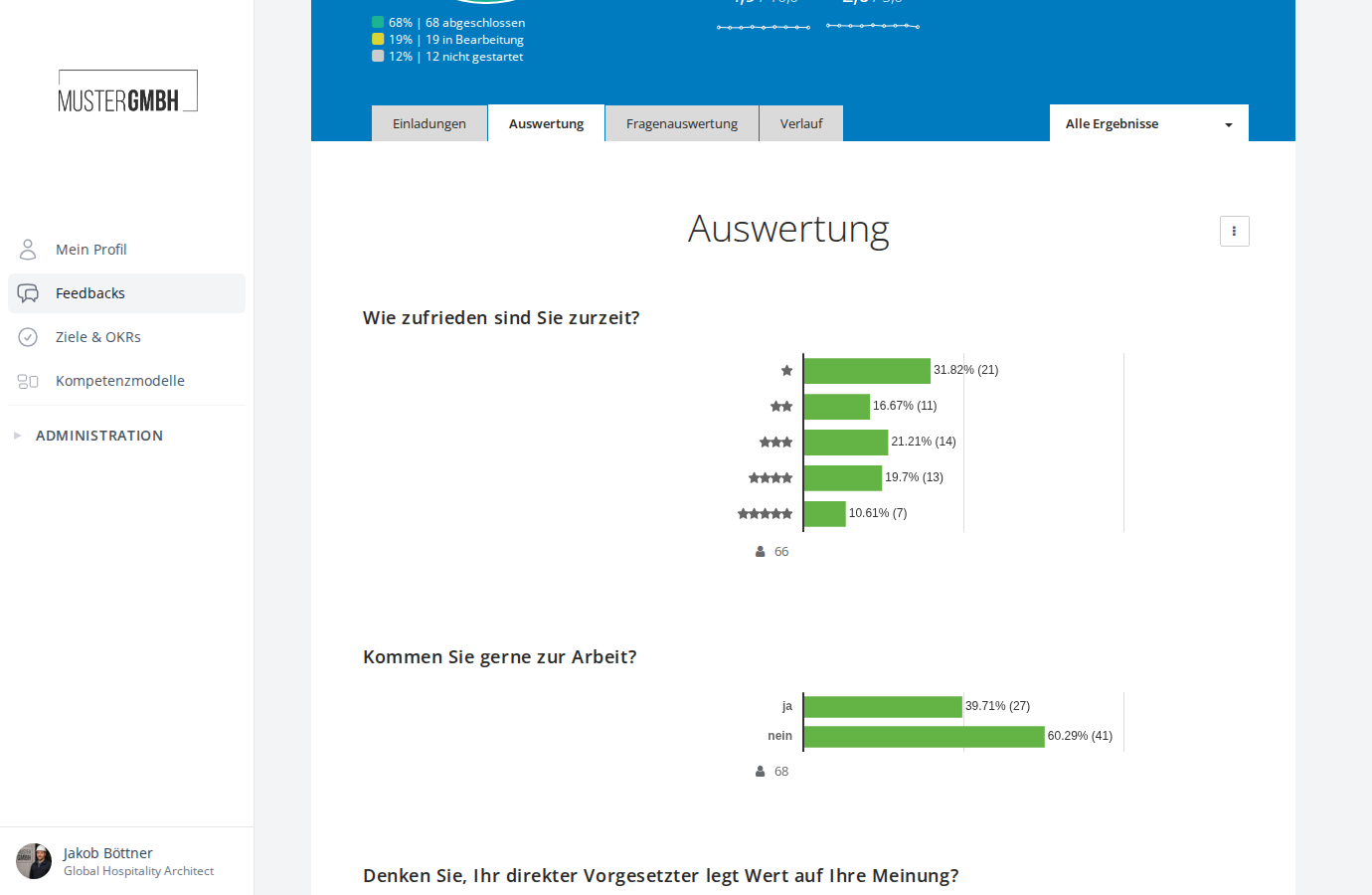
Geschlossene Fragen werden als horizontales Balkendiagramm dargestellt:
- Jeder Balken zeigt eine Antwortoption mit dem prozentualen Anteil und der absoluten Anzahl
- Unterhalb des Diagramms steht die Gesamtzahl der Teilnehmer
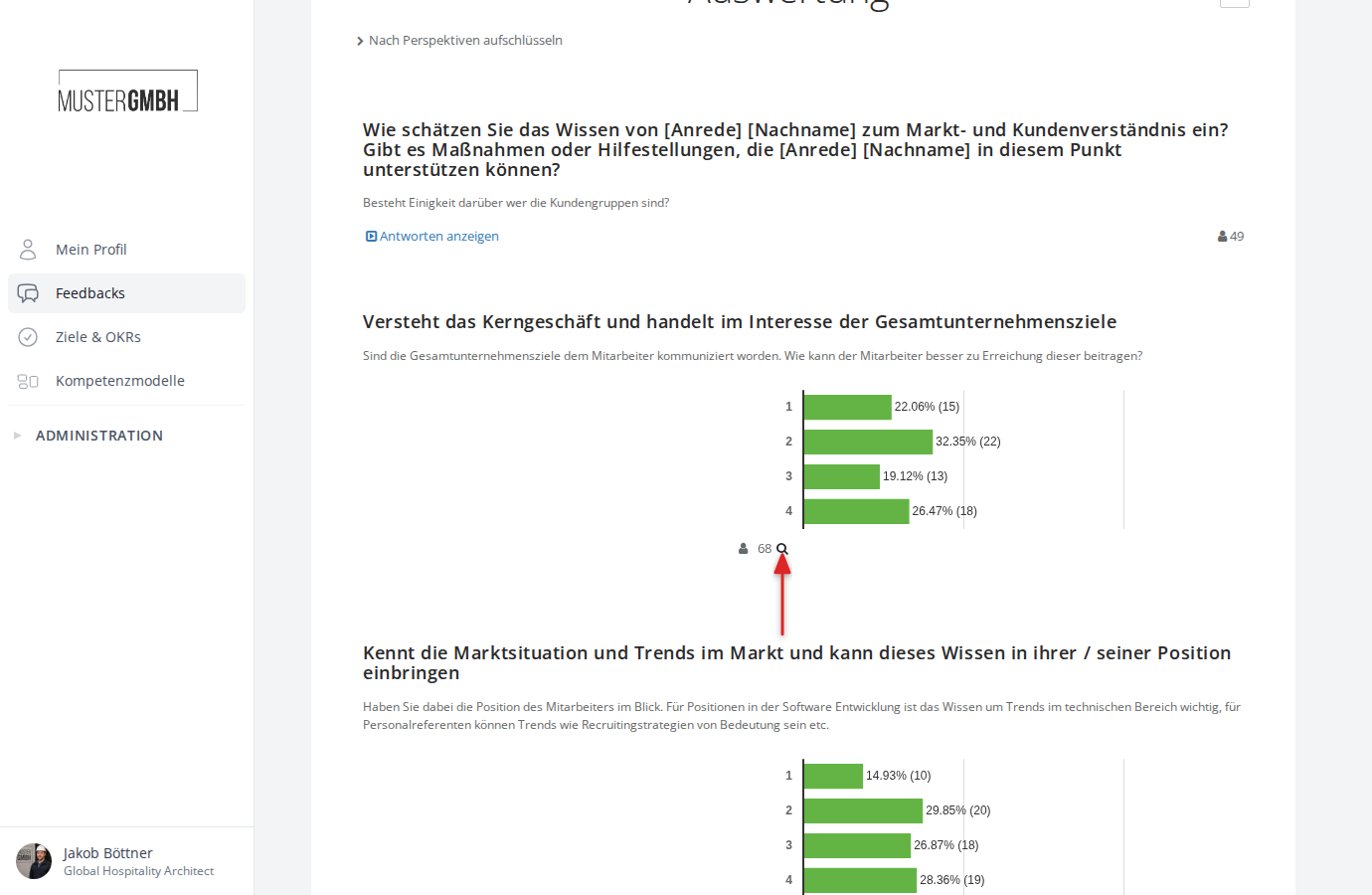
Bei nicht-anonymen Beurteilungen erscheint neben der Teilnehmerzahl ein Lupen-Symbol. Klicken Sie darauf, um im Detail zu sehen, welche Personen welche Antwortoption gewählt haben.
Bewertungsfragen
Bewertungsfragen (Rating) werden ebenfalls als Balkendiagramm dargestellt. Die Antwortoptionen erscheinen hier als Sternbewertungen statt als Text oder Nummern.
Matrix-Fragen
Matrix-Fragen kombinieren Balkendiagramme mit einer Datentabelle:
- Pro Zeile ein eigenes Balkendiagramm mit der Verteilung auf die Spalten
- Eine Tabelle mit Prozent- und Absolutwerten pro Zelle
- Durchschnittswerte pro Zeile
- Gesamtzahl der Teilnehmer pro Zeile
Nach Perspektiven aufschlüsseln
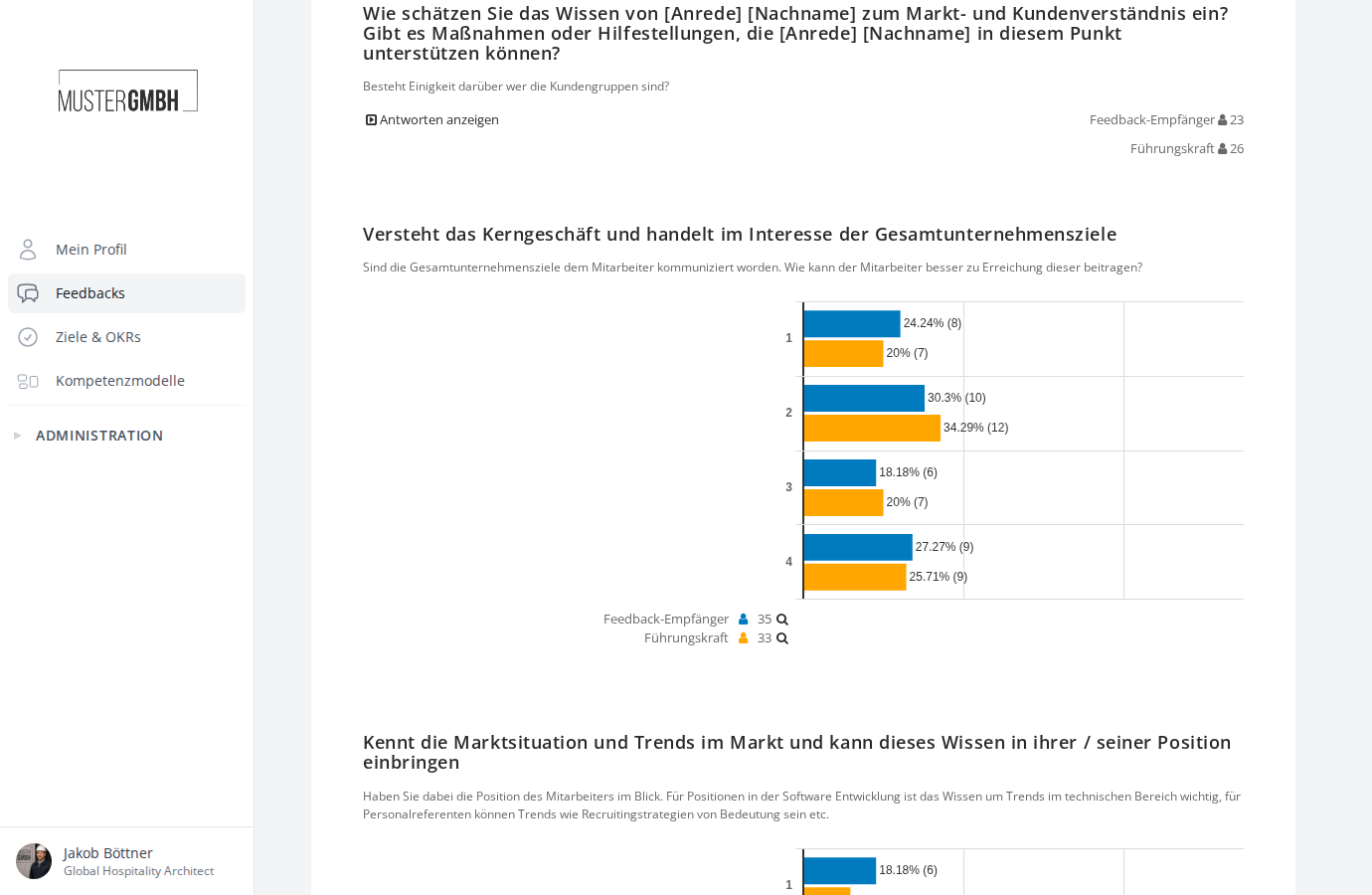
Wenn Ihre Beurteilung mehrere Perspektiven hat (z. B. “Feedback-Empfänger” und “Führungskraft”), können Sie die Ergebnisse nach Perspektive aufschlüsseln.
- Klicken Sie auf “Nach Perspektiven aufschlüsseln” unterhalb der Überschrift “Auswertung”
- Die Balkendiagramme zeigen nun für jede Antwortoption einen farblich markierten Balken pro Perspektive
- Die Teilnehmerzahl wird ebenfalls pro Perspektive angezeigt
Um die Aufschlüsselung wieder aufzuheben, klicken Sie auf “Aufschlüsselung nach Perspektiven aufheben”.
Drill-Down-Analyse
Mit der Drill-Down-Analyse können Sie die Ergebnisse nach benutzerdefinierten Feldern aufschlüsseln, z. B. nach Abteilung, Standort oder anderen Mitarbeitermerkmalen.
- Klicken Sie auf das Drei-Punkte-Menü oben rechts
- Wählen Sie “Drill-Down-Analyse”
- Wählen Sie im Dropdown die gewünschte Auswertungsdimension aus
- Klicken Sie auf “Anzeigen”
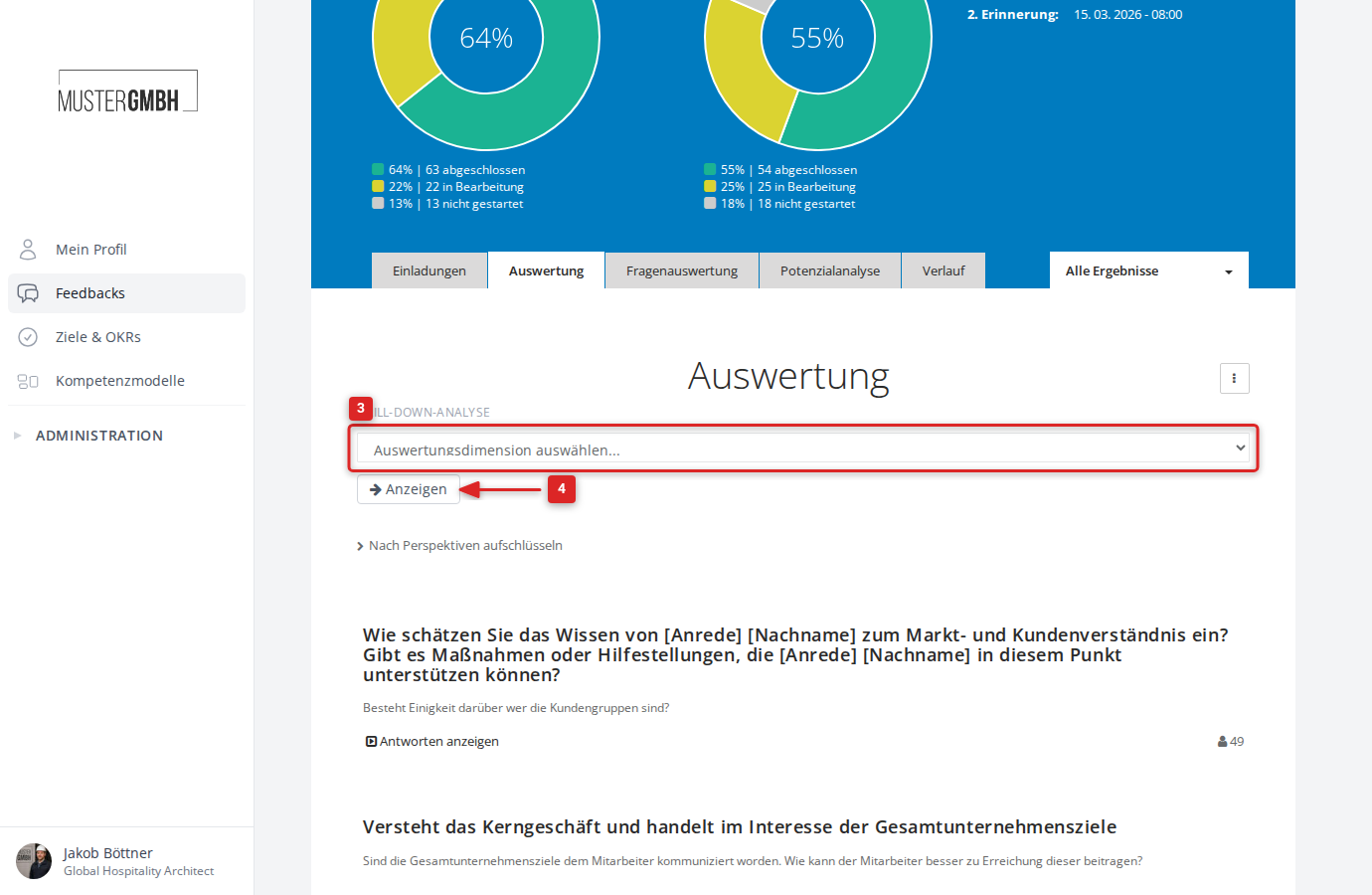
Die Ergebnisse werden dann pro Wert der gewählten Dimension gruppiert angezeigt. So können Sie z. B. vergleichen, wie unterschiedliche Abteilungen eine Frage beantwortet haben.
Für neue Dashboards lesen Sie Eine Frage auswerten: Antworten, Stärkewerte und Texte und Filtern, vergleichen und mit Drill-downs vertiefen.
Anonymitätsschwelle
Bei anonymen Beurteilungen schützt easyreview die Anonymität der Teilnehmer durch eine Mindestanzahl abgeschlossener Teilnahmen. Standardmäßig müssen mindestens 5 Teilnahmen abgeschlossen sein, bevor die Auswertung angezeigt wird.
Sind noch nicht genügend Ergebnisse vorhanden, erscheint stattdessen ein Hinweis: “Nicht ausreichend Ergebnisse vorhanden. Um die Anonymität zu wahren sind mindestens X abgeschlossene Teilnahmen erforderlich.”