Teilnehmer per E-Mail einladen
Teilnehmer manuell einladen
So laden Sie einzelne Teilnehmer manuell per E-Mail ein:
- Öffnen Sie die Teilnehmerliste der Feedback-Edition
- Markieren Sie die gewünschten Teilnehmer über die Auswahlboxen links neben den Namen
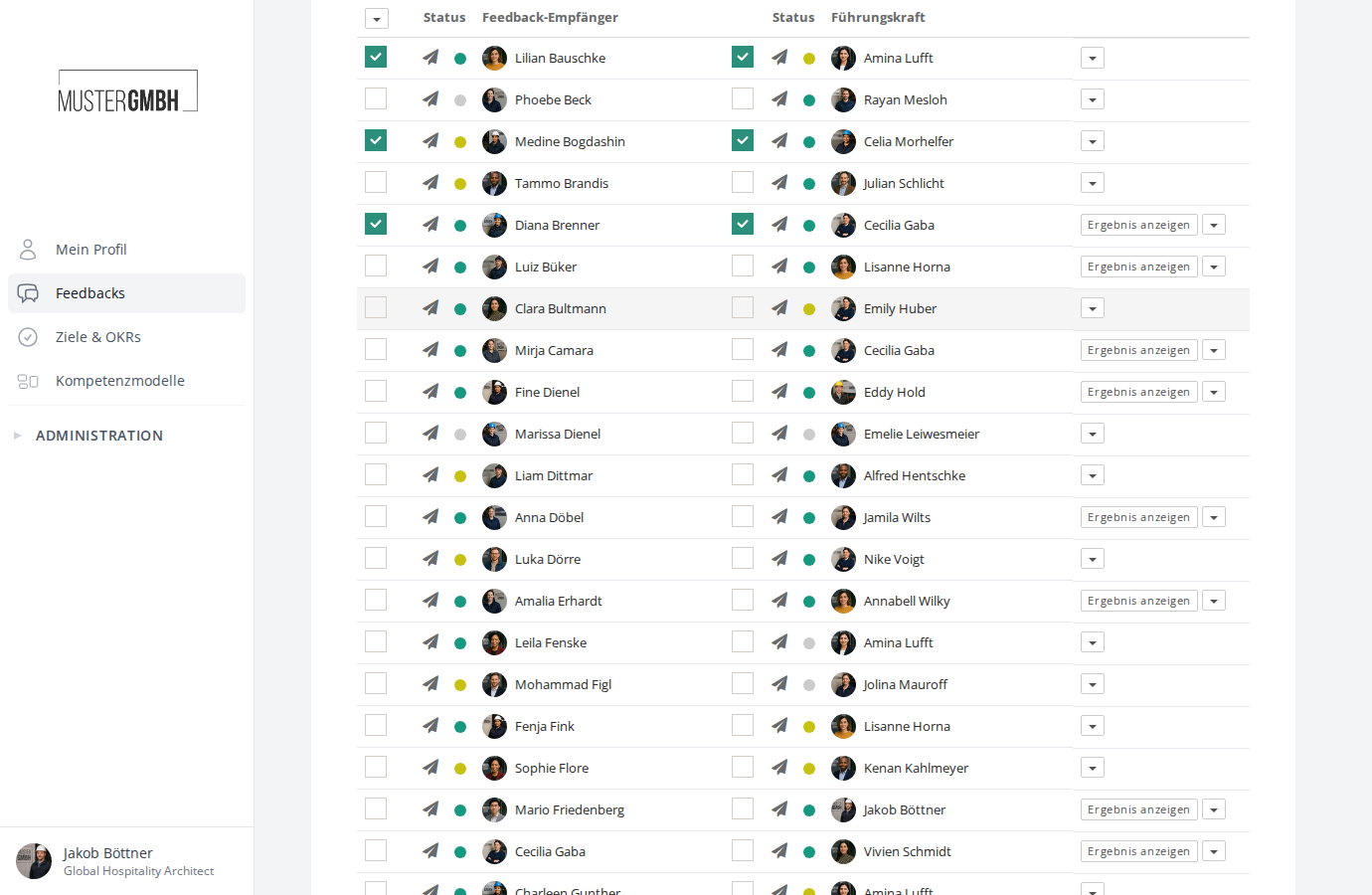
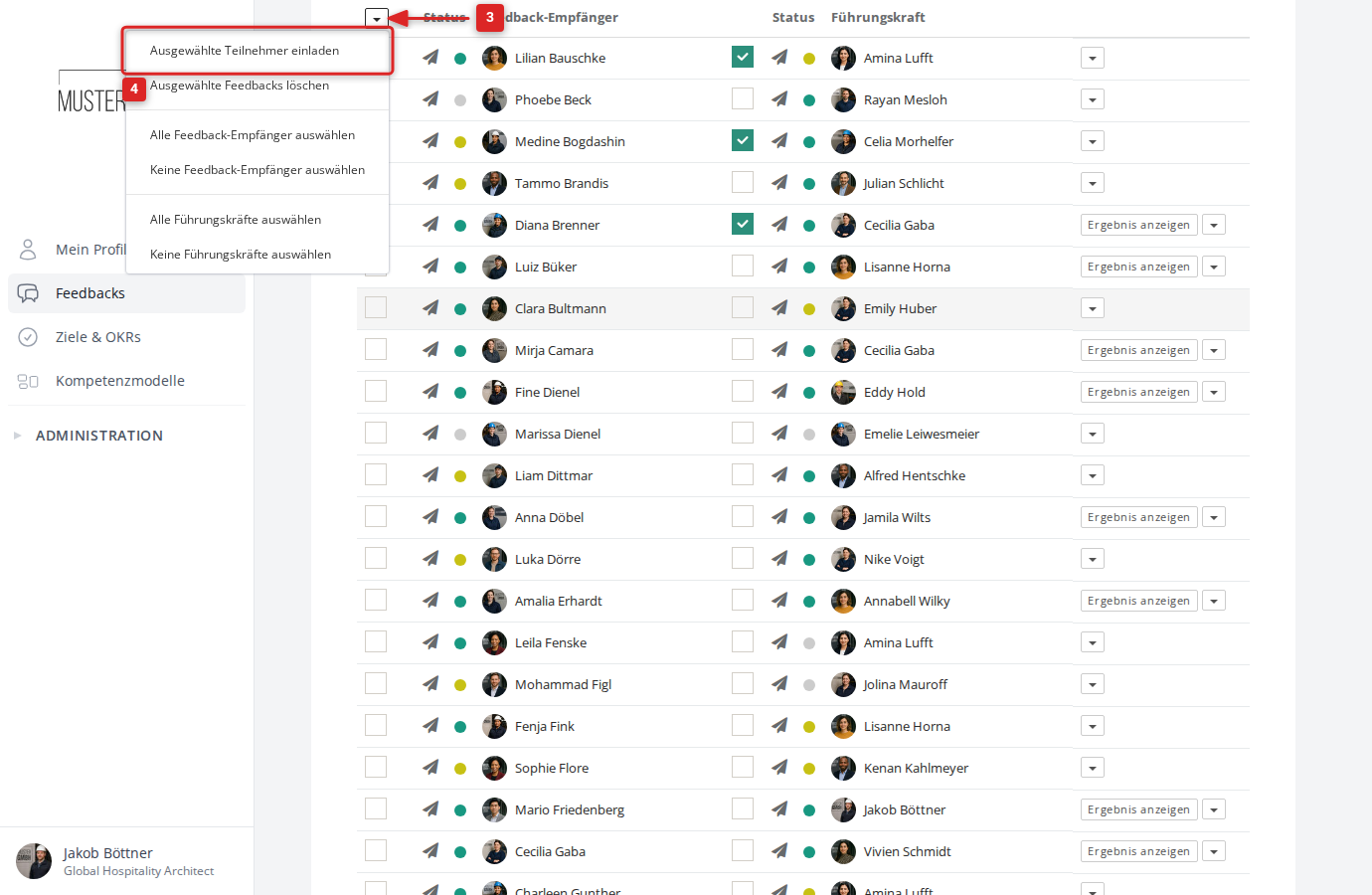
- Klicken Sie auf den Dropdown-Pfeil am oberen linken Rand der Teilnehmerliste
- Wählen Sie “Ausgewählte Teilnehmer einladen”
- Bestätigen Sie den Versand im Dialog mit “Einladen”
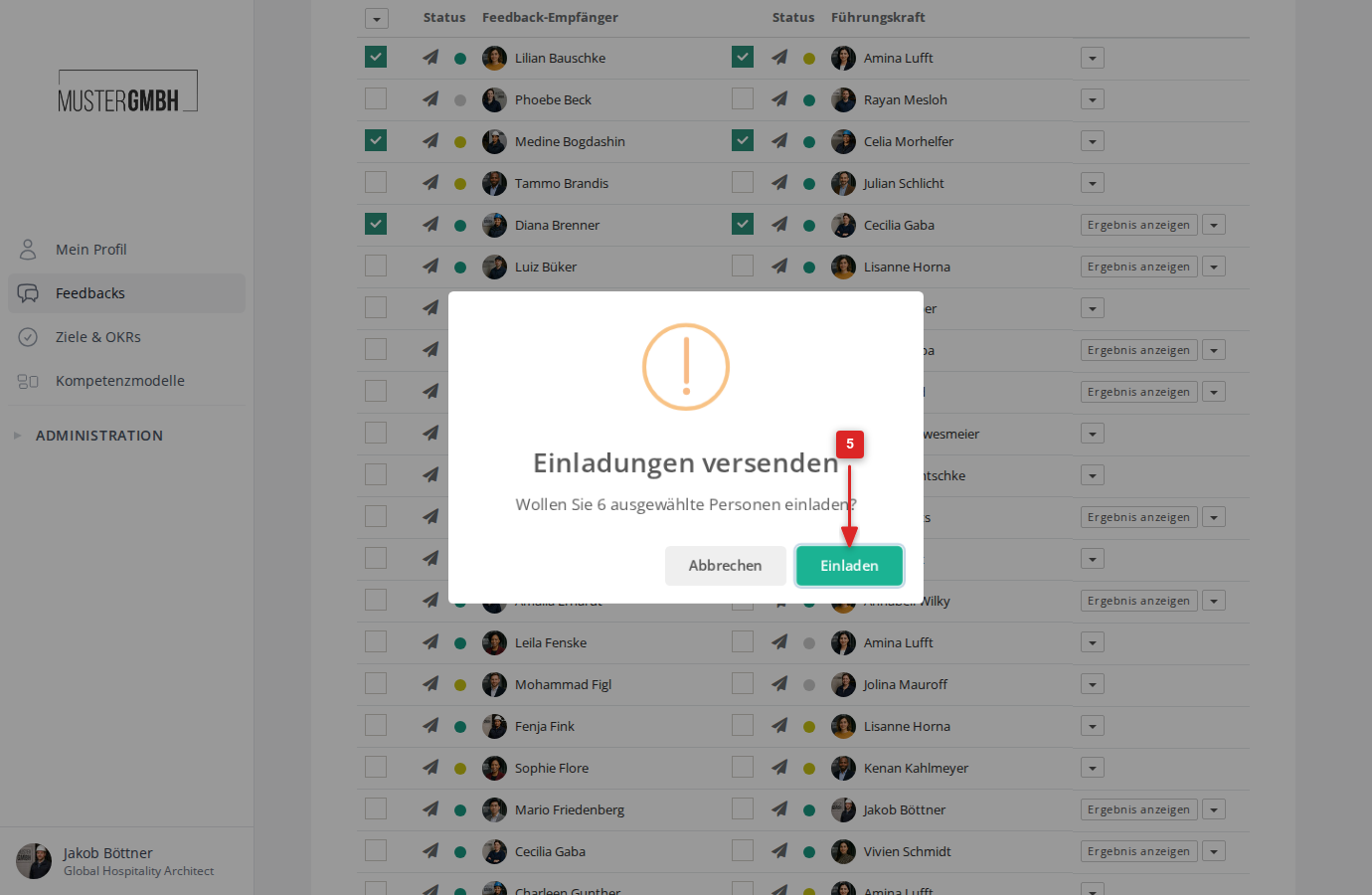
Die Seite wird neu geladen. Die Einladungen werden in wenigen Momenten per E-Mail verschickt.
Schnellauswahl nutzen
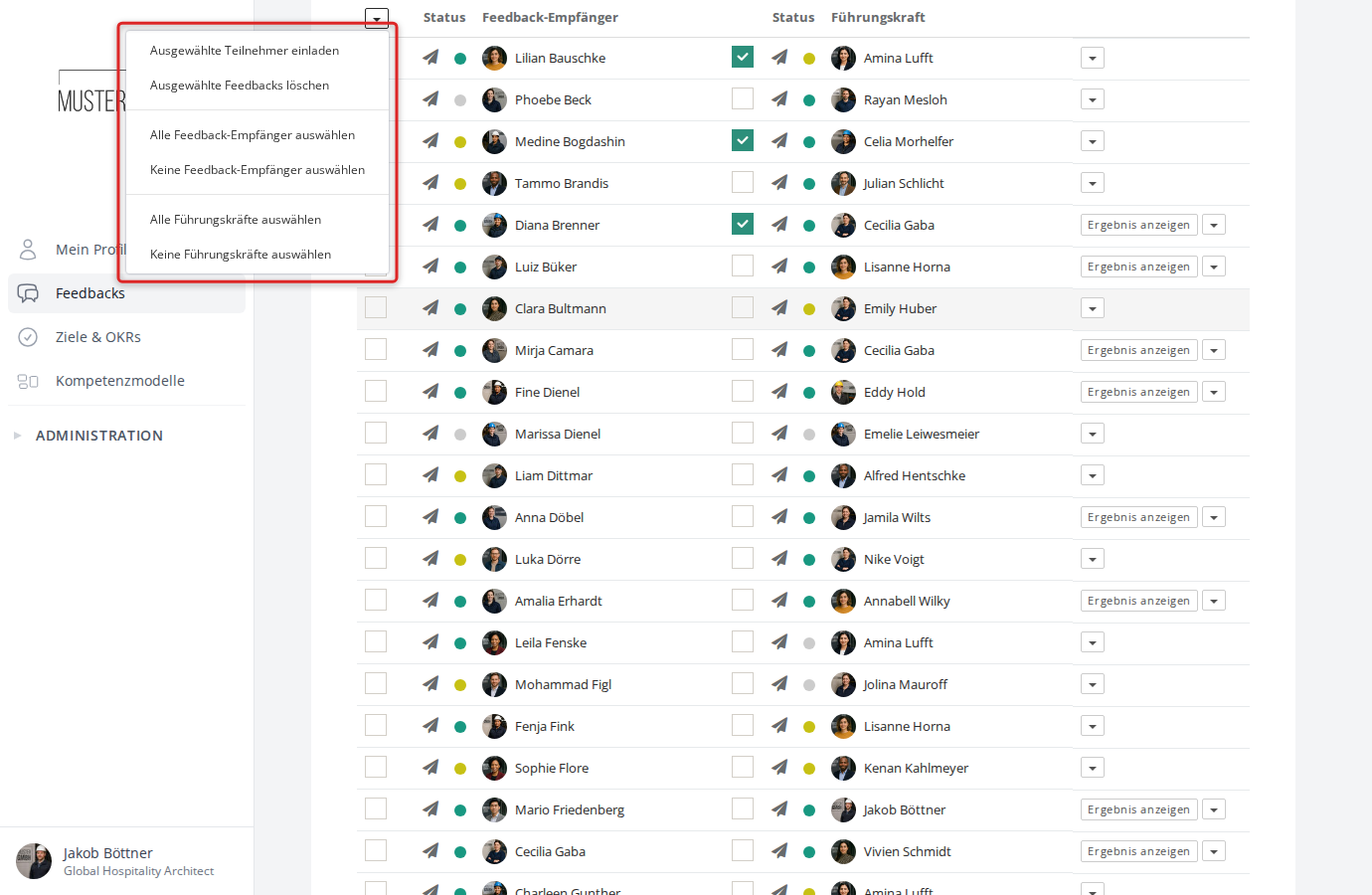
Das Dropdown-Menü bietet neben der Einladungsfunktion auch Optionen zur Schnellauswahl:
- Alle Feedback-Empfänger auswählen / Keine Feedback-Empfänger auswählen
- Alle Führungskräfte auswählen / Keine Führungskräfte auswählen
So können Sie z.B. alle Feedback-Empfänger auf einmal markieren, ohne jede Auswahlbox einzeln anzuklicken.
Viele Teilnehmer auf einmal einladen (Masseneinladung)
Wenn Sie eine große Anzahl von Mitarbeitenden gleichzeitig zur Teilnahme einladen möchten, nutzen Sie die Masseneinladung. Im Gegensatz zur manuellen Einladung über Checkboxen können Sie hier Filter setzen und die Perspektiven konfigurieren.
- Öffnen Sie die Teilnehmerliste der Feedback-Edition
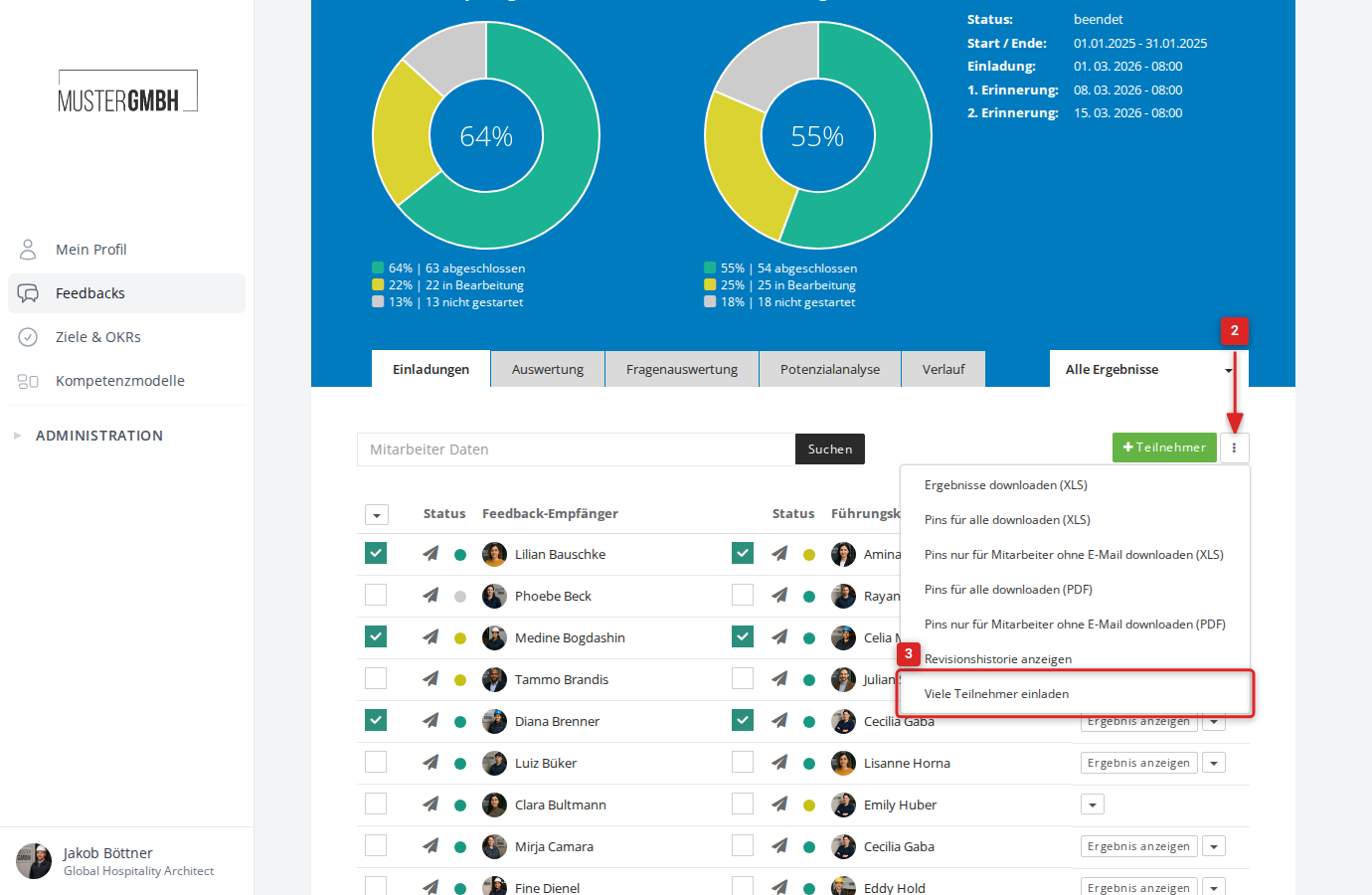
- Klicken Sie auf das Drei-Punkte-Menü (⋮) rechts neben dem ”+ Teilnehmer”-Button
- Wählen Sie “Viele Teilnehmer einladen”
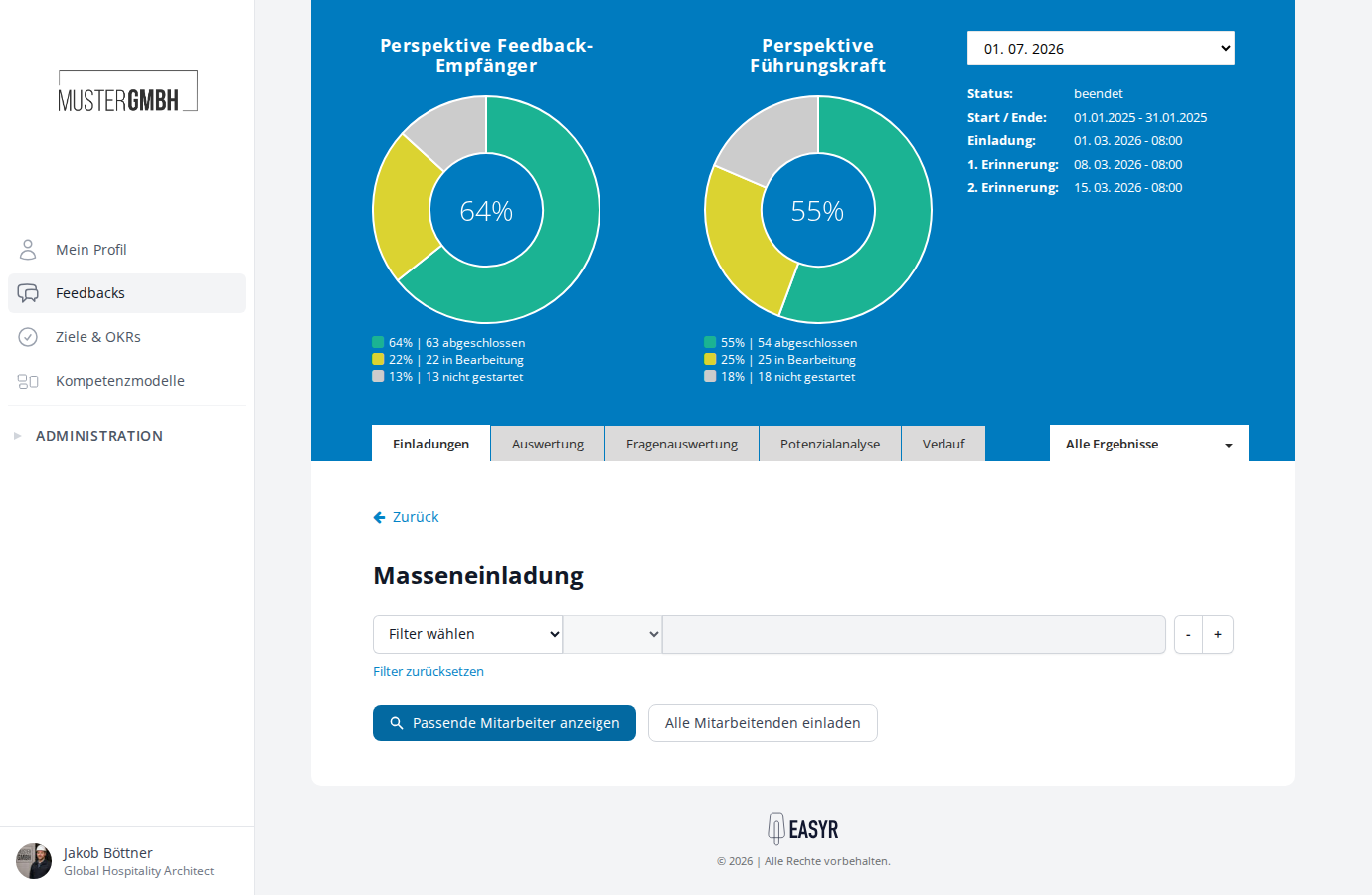
Mitarbeitende filtern oder alle einladen
Auf der Masseneinladungs-Seite können Sie über Filter gezielt bestimmte Mitarbeitende auswählen, z.B. nach Benutzergruppe, Position oder Führungskraft. Klicken Sie auf “Passende Mitarbeiter anzeigen”, um eine Vorschau der gefilterten Personen zu sehen.
Alternativ klicken Sie auf “Alle Mitarbeitenden einladen”, um alle Mitarbeitenden ohne Filter einzuladen.
Perspektiven konfigurieren
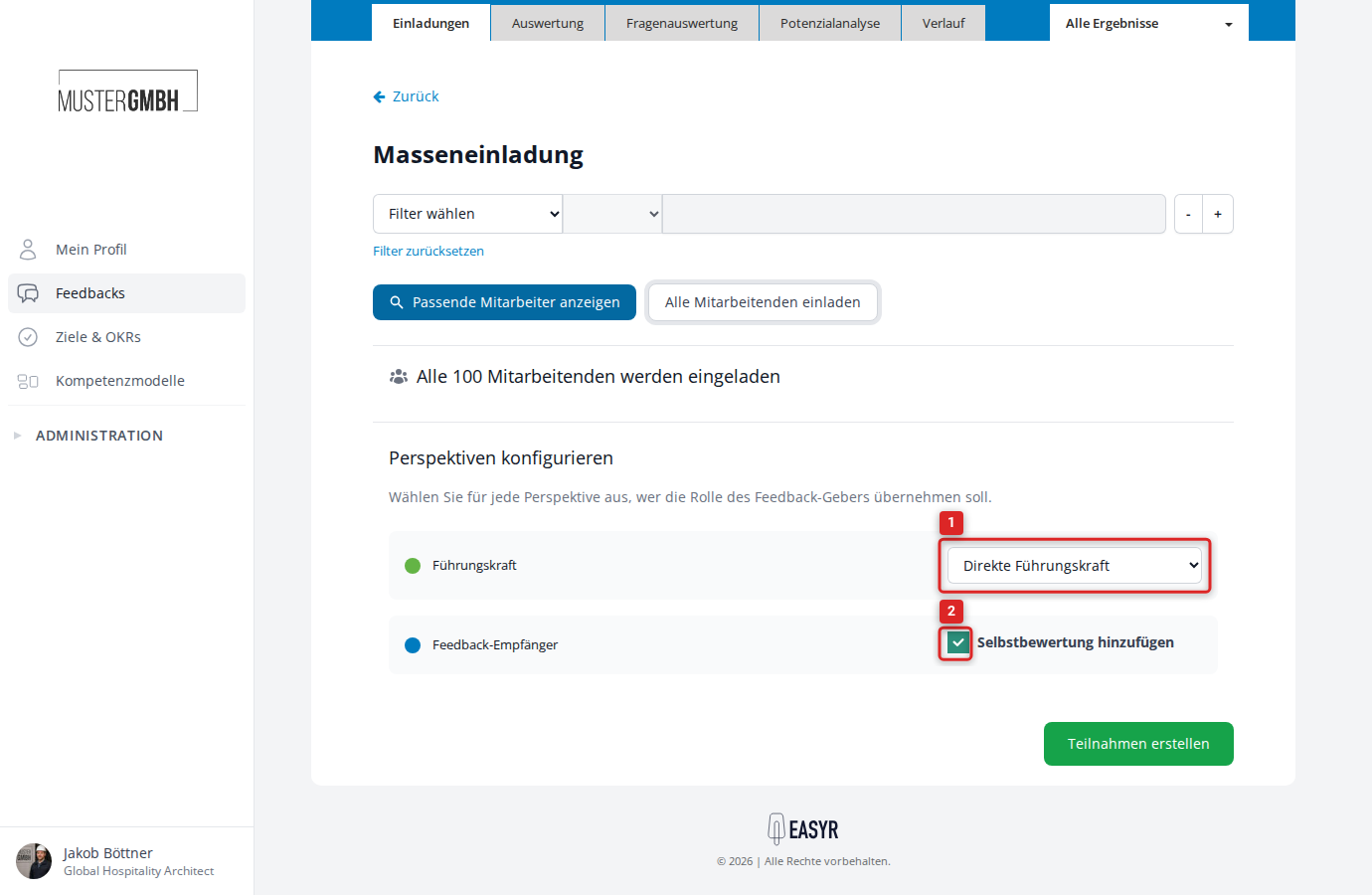
Nach der Auswahl erscheint der Bereich “Perspektiven konfigurieren”. Hier legen Sie fest, wer die jeweilige Feedback-Geber-Rolle übernimmt:
- Führungskraft: Wählen Sie z.B. “Direkte Führungskraft”, “Führungskraft der Führungskraft” oder “Oberste Führungskraft”
- Feedback-Empfänger: Aktivieren Sie die Checkbox “Selbstbewertung hinzufügen”, wenn die Feedback-Empfänger sich selbst bewerten sollen
Klicken Sie auf “Teilnahmen erstellen”, um den Prozess zu starten.
Die Einladungen werden im Hintergrund verarbeitet. Ein Fortschrittsbalken auf der Teilnehmerliste zeigt den aktuellen Status an.