360º-Feedback: Ergebnisansicht
Die Ergebnisansicht zeigt die gesammelten Antworten eines 360-Feedbacks für eine bestimmte Person. Alle Feedback-Geber werden nach Perspektiven gruppiert (z.B. Manager, Peers, Cross-Team), und die Ergebnisse lassen sich in zwei Darstellungsformen anzeigen.
Ergebnisansicht öffnen
- Klicken Sie in der Seitenleiste auf Feedbacks.
- Klicken Sie auf den Namen des gewünschten 360-Feedbacks.
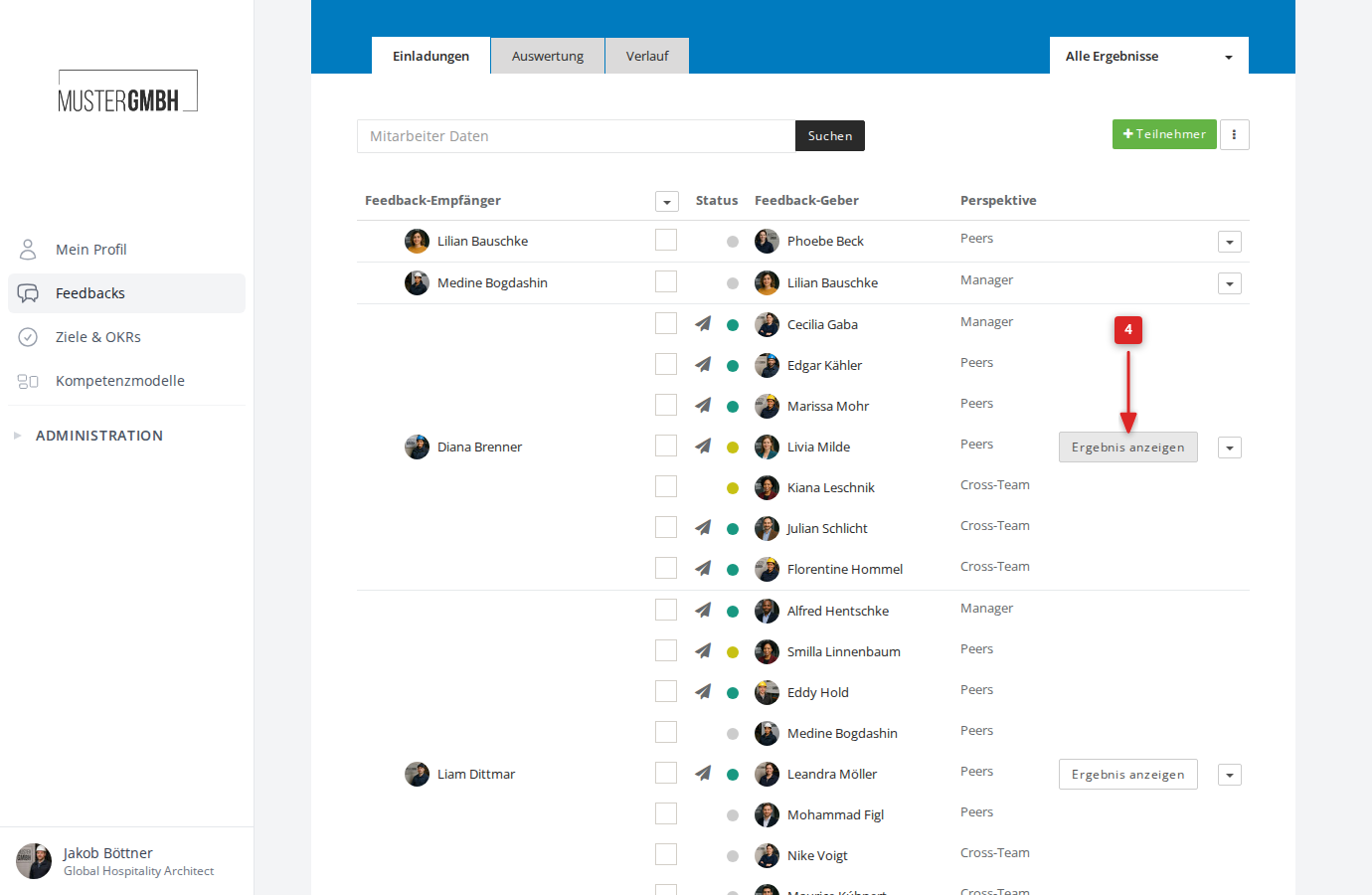
- Auf der Status-Seite sehen Sie die Tabs Einladungen, Auswertung und Verlauf. Im Tab “Einladungen” finden Sie die Teilnehmerliste.
- Klicken Sie in der Zeile der gewünschten Person auf Ergebnis anzeigen.
Aufbau der Ergebnisseite
Die Ergebnisseite gliedert sich in mehrere Bereiche:
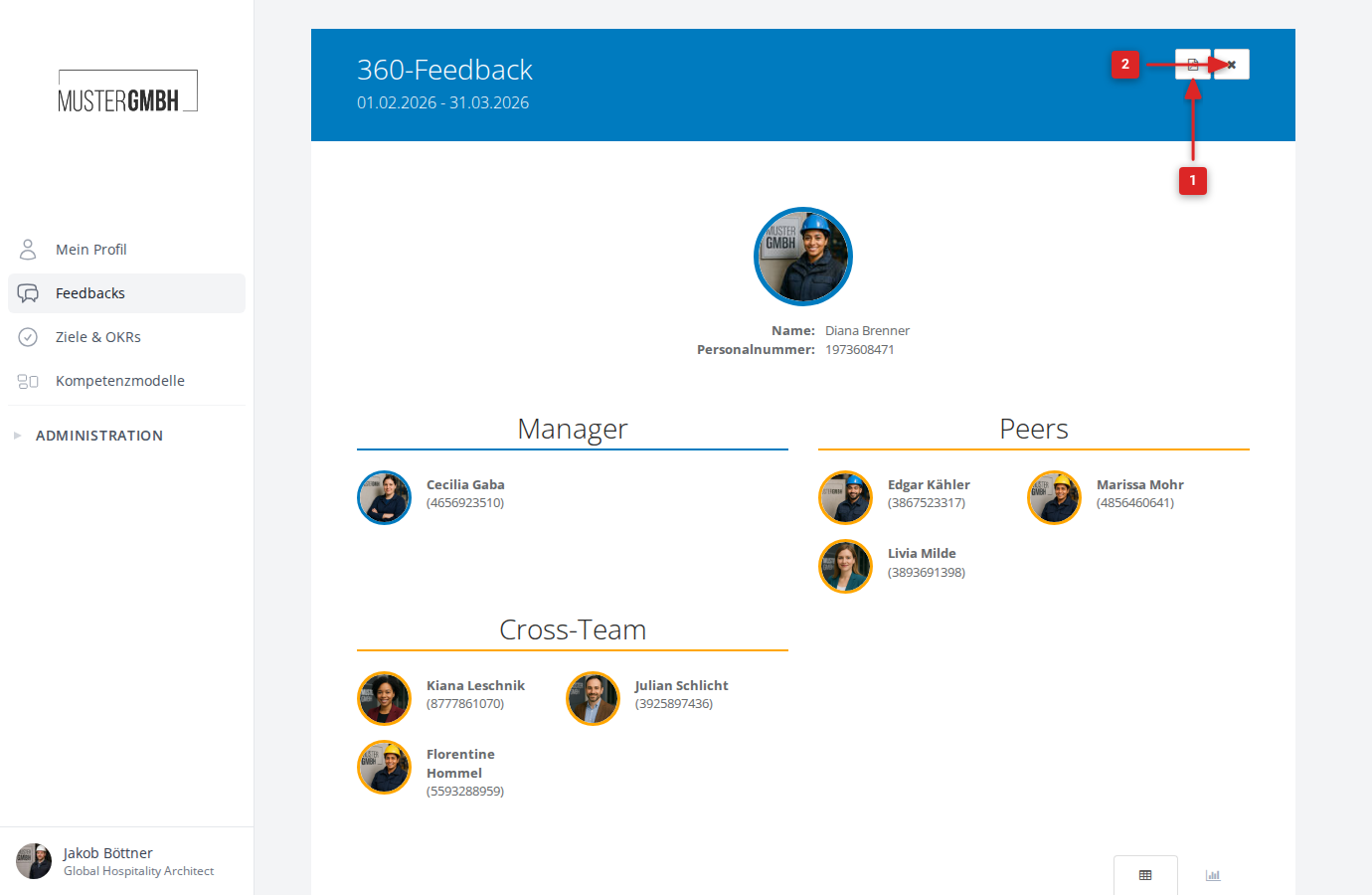
- Im blauen Kopfbereich stehen der Name des Feedbacks und der Zeitraum der Edition. Rechts oben befinden sich ein PDF-Download-Button und ein Schließen-Button, der zurück zur Übersichtsseite führt.
- Darunter sehen Sie die Daten der beurteilten Person (Name, Personalnummer).
- Die Feedback-Geber sind nach Perspektiven gruppiert. Jede Perspektive hat eine farbige Unterstreichung, und die zugehörigen Personen werden mit Avatar, Name und Personalnummer angezeigt. Bei “Ohne Namen” stehen sie ohne Perspektive zusammen, bei “Ohne Namen, Teilnehmende verborgen” fehlt diese Liste ganz (siehe Was neben den Antworten steht).
Wenn Antworten einer Perspektive noch fehlen
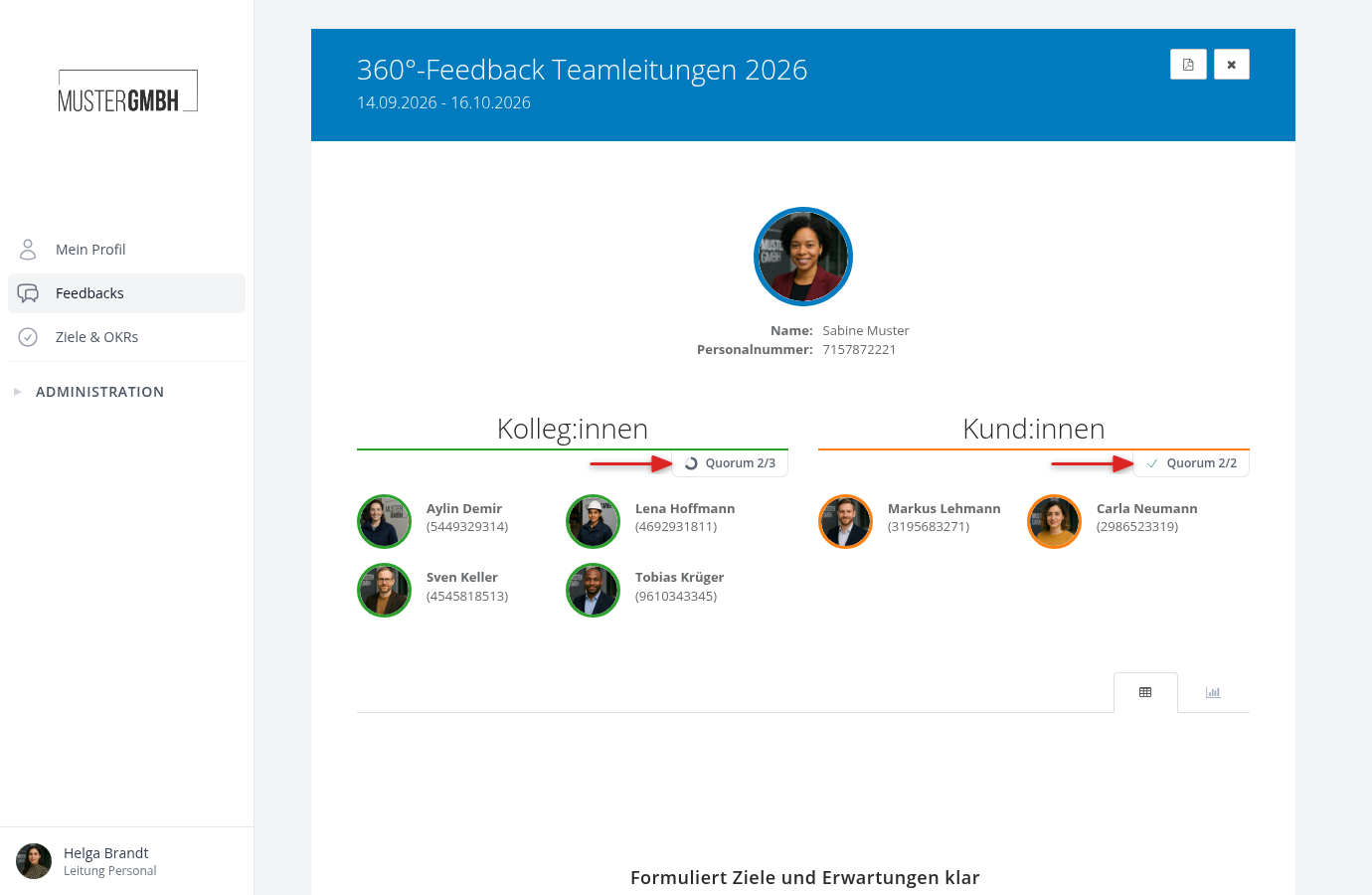
Jede Perspektive mit Quorum hat rechts unter der farbigen Linie ihrer Überschrift einen kleinen Reiter. Solange noch nicht genug ihrer Teilnahmen abgeschlossen sind, füllt sich dort ein grauer Ring bis zum Quorum, daneben steht zum Beispiel “Quorum 2/3” (abgeschlossene von den verlangten Teilnahmen). Diese Perspektive hat bei den Fragen dann keine eigene Zeile oder Spalte, und die Zeile Gesamt enthält ihre Antworten noch nicht. Das gilt für alle, auch für HR. Ist das Quorum erreicht, zeigt der Reiter einen grünen Haken, zum Beispiel “Quorum 3/3”, und die Antworten erscheinen.
Zeigen Sie mit der Maus auf den Reiter, steht dort die Erklärung, zum Beispiel “Antworten erscheinen ab 3 abgeschlossenen Teilnahmen, bisher 2 von 4. Bis dahin fehlen sie auch in den Gesamtwerten.”
Bei “Ohne Namen” und “Ohne Namen, Teilnehmende verborgen” gibt es keine Überschrift je Perspektive. Dort stehen über den Fragen nur die zurückgehaltenen Perspektiven, mit dem Namen davor, zum Beispiel “Kolleg:innen · Quorum 2/3”.
Darstellungsformen
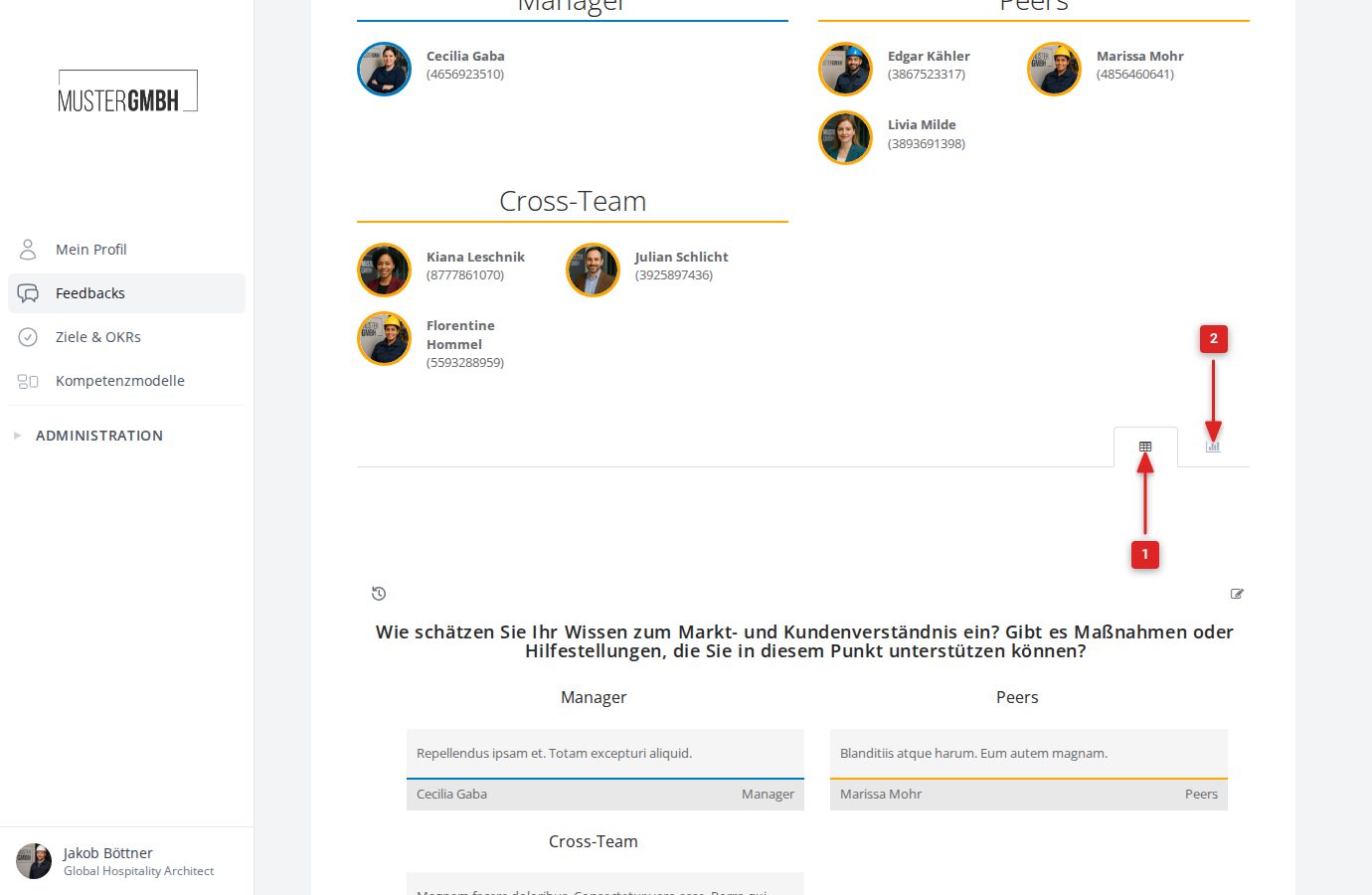
Unterhalb der Teilnehmerübersicht finden Sie zwei Icons zum Umschalten der Darstellung:
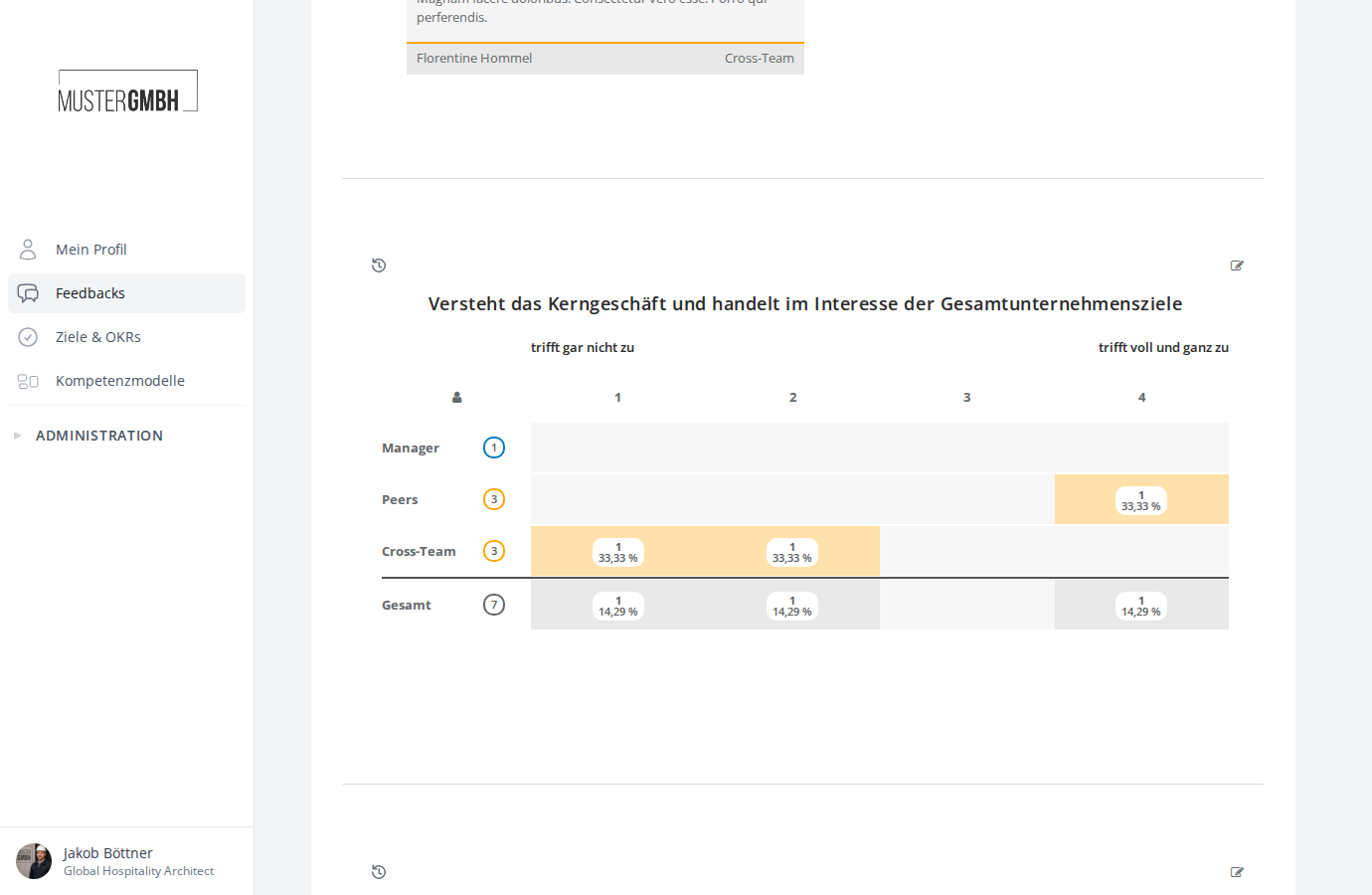
- Tabellen-Icon (Heatmap): Zeigt die Ergebnisse als farbige Tabelle.
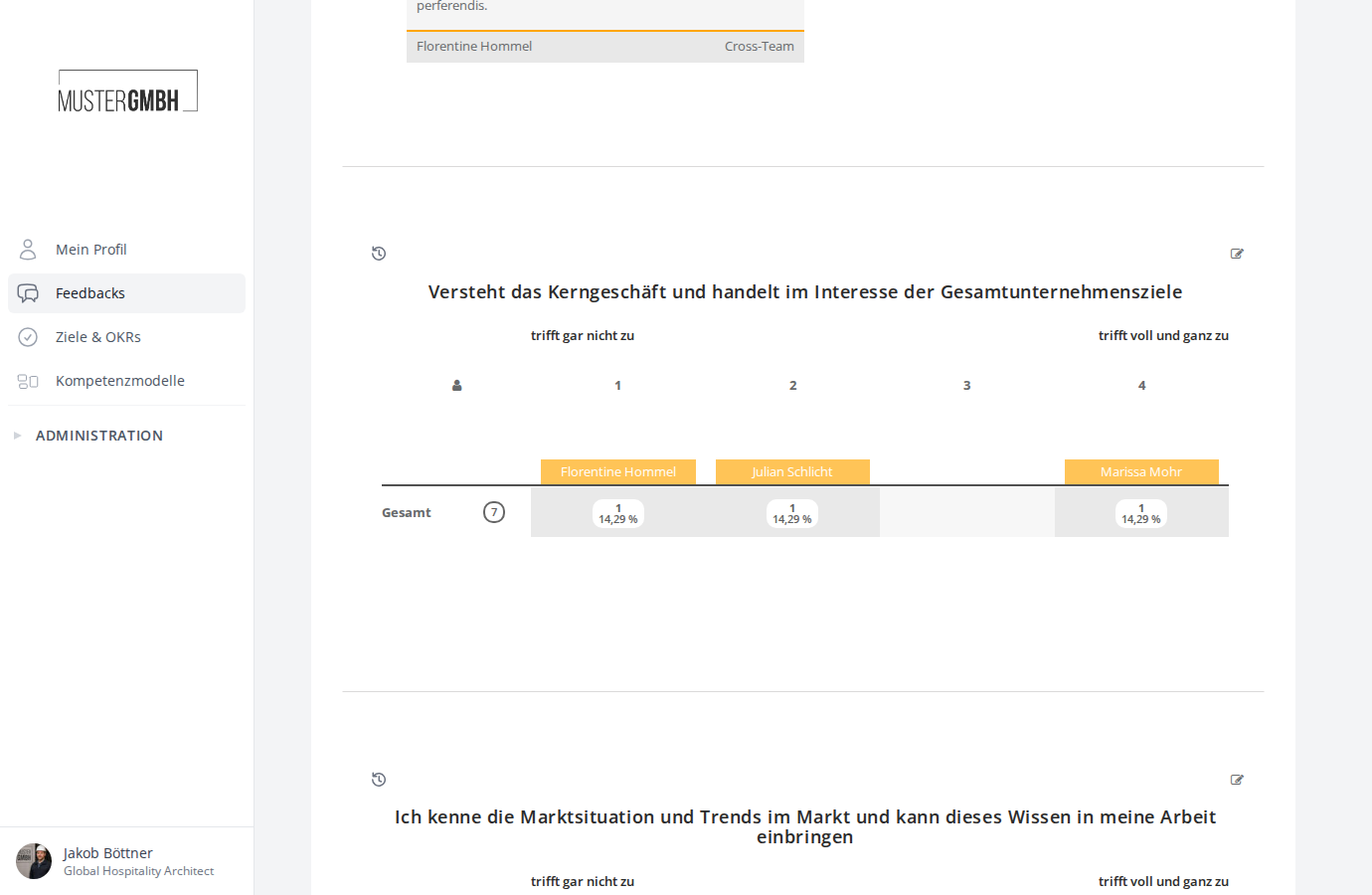
- Balkendiagramm-Icon (Stacked Bar Chart): Zeigt die Ergebnisse als gestapelte Balken.
Heatmap-Ansicht
In der Heatmap-Ansicht wird pro Bewertungsfrage eine Tabelle angezeigt. Die Zeilen entsprechen den Perspektiven (z.B. Manager, Peers, Cross-Team), die Spalten den Antwortmöglichkeiten.
Jede Zelle zeigt die Anzahl und den Prozentsatz der Antworten. Die Farbintensität verdeutlicht, wie viele Personen aus der jeweiligen Perspektive diese Antwort gewählt haben. Eine Zeile Gesamt fasst die Ergebnisse aller Perspektiven zusammen.
Balkendiagramm-Ansicht
In der Balkendiagramm-Ansicht werden die Antworten als farbige Balken dargestellt. Jeder Balken steht für eine Person und ist an der Stelle der gewählten Antwort positioniert. Im Balken steht der Name der Person, ihre Perspektive oder nichts, je nach Einstellung (siehe Was neben den Antworten steht).
Die Farbe richtet sich nach der Perspektive des Feedback-Gebers, bei “Ohne Namen” haben alle Balken die Farbe Ihres Unternehmens. Die Zeile Gesamt zeigt die Verteilung als aggregierte Werte mit Anzahl und Prozentwerten.
Textfragen
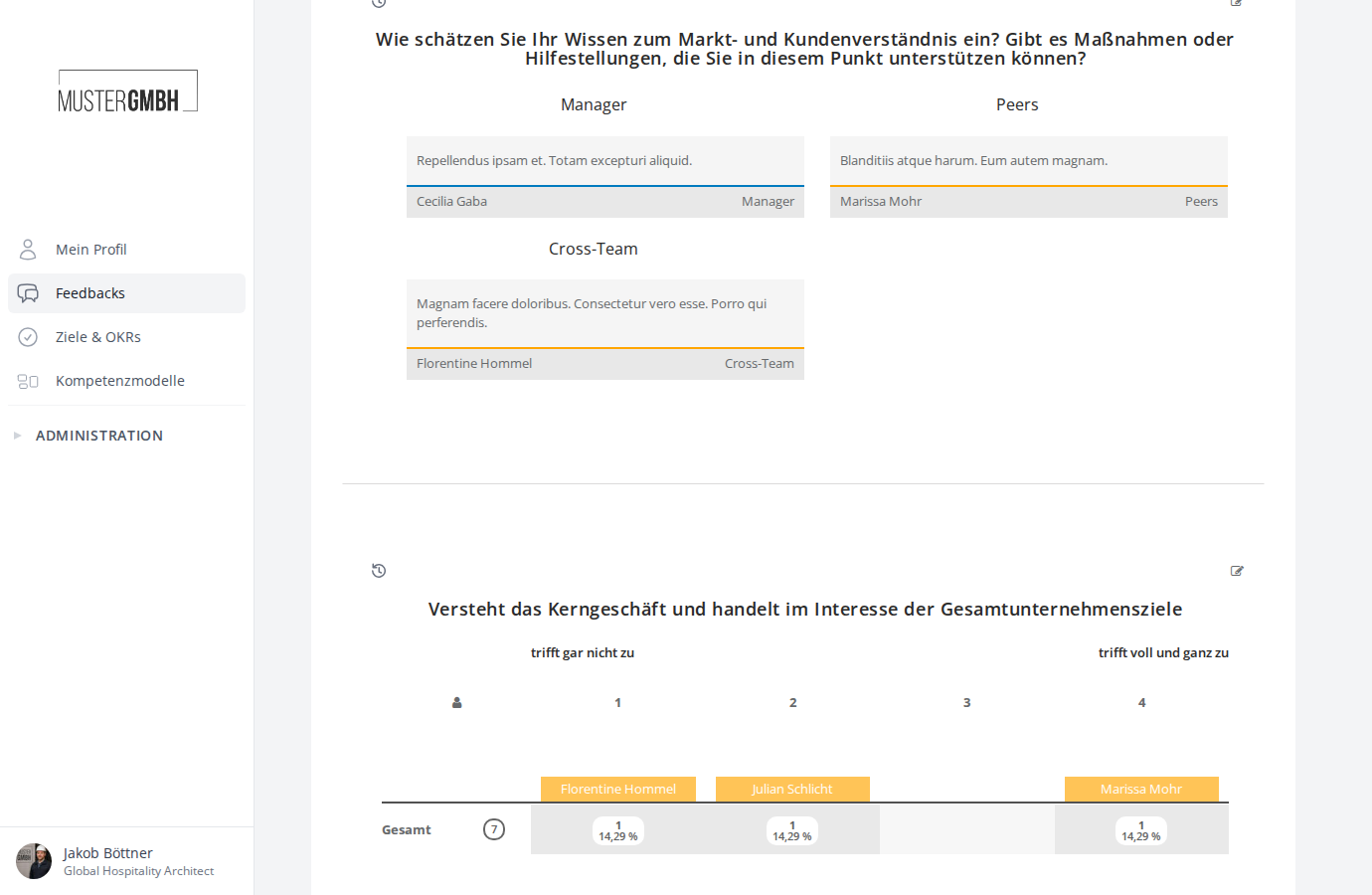
Bei Freitextfragen werden die Antworten nach Perspektiven gruppiert angezeigt. Neben dem Text steht der Name des Feedback-Gebers und die Perspektive, nur die Perspektive oder keine Angabe, je nach Einstellung.
Was neben den Antworten steht
Wie viel die Ergebnisansicht über die Feedback-Geber verrät, legen Sie unter “Namen der Feedback-Geber:innen in Antworten” auf der Seite Ablauf & Sichtbarkeit fest:
- Namen anzeigen: Balken und Textantworten tragen den Namen der Feedback-Geber, die Antworten stehen nach Perspektiven getrennt.
- Perspektive statt Name: Balken und Textantworten tragen nur die Perspektive. Die Antworten stehen weiter nach Perspektiven getrennt.
- Perspektive statt Name, Freitexte ohne Namen: Wie “Perspektive statt Name”, nur stehen die Antworten auf Freitextfragen in einer gemeinsamen Liste ohne Perspektive.
- Ohne Namen: Alle Antworten stehen ohne Perspektive zusammen. Die Tabellen haben keine Zeile je Perspektive, die Balken keine Beschriftung.
- Ohne Namen, Teilnehmende verborgen: Wie “Ohne Namen”. Zusätzlich fehlt im Kopfbereich die Liste der Feedback-Geber.
Reihenfolge der Antworten
Stehen die Namen der Feedback-Geber neben den Antworten, folgen die Antworten der Reihenfolge der Teilnehmerliste. Sind die Namen verborgen, mischt easyreview die Reihenfolge, bei “Perspektive statt Name” innerhalb jeder Perspektive. So lässt sich eine Antwort nicht über ihre Position einer Person zuordnen. Die Reihenfolge bleibt beim erneuten Aufruf gleich, kann aber von Frage zu Frage anders sein. Ob Namen erscheinen, legen Sie unter “Namen der Feedback-Geber:innen in Antworten” auf der Seite Ablauf & Sichtbarkeit fest.
Perspektiven ein- und ausblenden
Sie können einzelne Perspektiven in der Ergebnisansicht ein- oder ausblenden. Klicken Sie dazu auf die Überschrift einer Perspektive (z.B. “Manager” oder “Peers”) im Kopfbereich. Die Ergebnisse dieser Perspektive werden dann in den Tabellen und Diagrammen ausgeblendet. Ein erneuter Klick blendet sie wieder ein.
Editionsvergleich
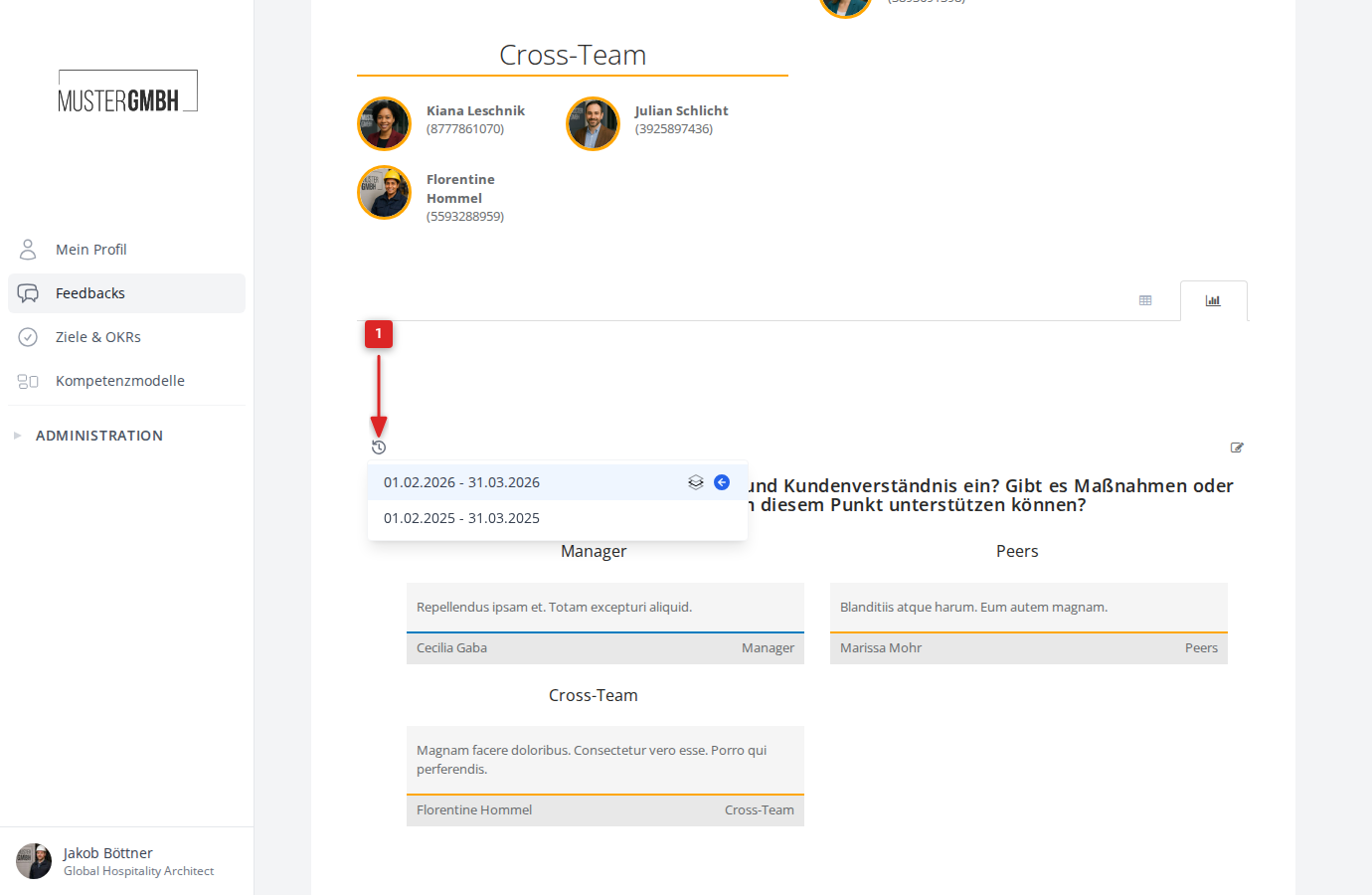
Wenn für ein 360-Feedback mehrere Editionen (Durchläufe) existieren, können Sie die Ergebnisse einer Frage mit früheren Editionen vergleichen. Links neben jeder Frage befindet sich ein kleines Vergleichs-Icon. Klicken Sie darauf, um ein Dropdown mit den verfügbaren Editionen zu öffnen. Wählen Sie eine Edition aus, und die Ergebnisse dieser Frage werden durch die Daten der gewählten Edition ersetzt. So lassen sich Veränderungen über mehrere Durchläufe hinweg nachvollziehen.
Antworten bearbeiten
Rechts neben jeder Frage befindet sich ein Bearbeiten-Icon. HR-Administratoren können darüber ein Dropdown öffnen und die Antwort eines bestimmten Feedback-Gebers nachträglich bearbeiten. Diese Funktion steht nur zur Verfügung, solange das Ergebnis noch nicht versiegelt ist.
PDF-Export
Klicken Sie auf den PDF-Button oben rechts im blauen Kopfbereich, um die Ergebnisseite als PDF herunterzuladen. Das PDF enthält alle Fragen und Ergebnisse in der aktuell gewählten Darstellungsform (Heatmap oder Balkendiagramm).