Beurteilung bearbeiten
Auf der Einstellungsseite einer Beurteilung legen Sie Titel, Editionen, E-Mail-Texte, Perspektiven, Performance Fragen und weitere Optionen fest. Dieser Artikel gibt Ihnen einen Überblick über alle verfügbaren Einstellungen.
Einstellungen öffnen
Es gibt zwei Wege, die Einstellungen einer Beurteilung zu öffnen.
Über die Feedbacks-Übersicht
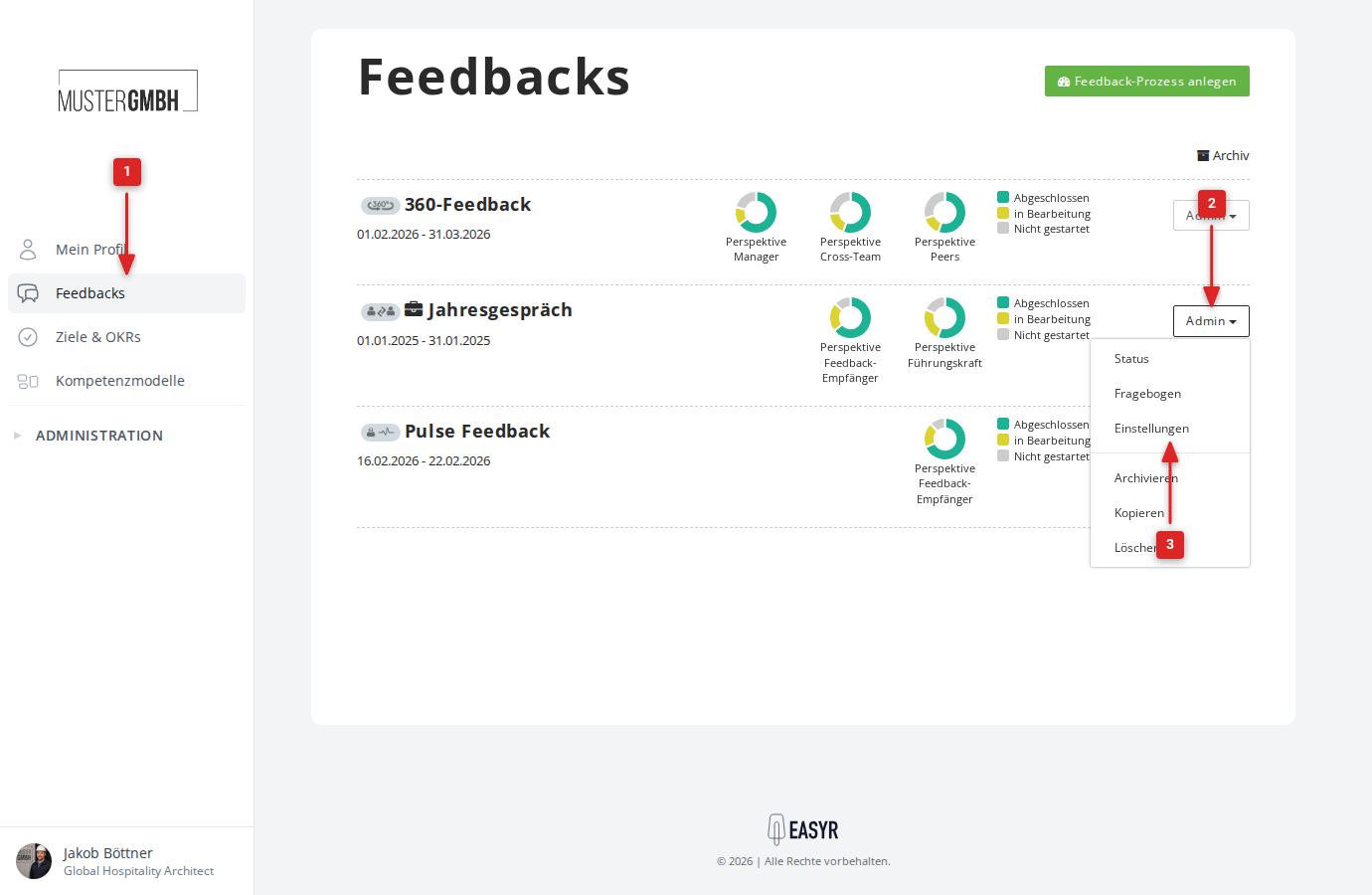
- Klicken Sie in der Seitenleiste auf “Feedbacks”
- Klicken Sie bei der gewünschten Beurteilung auf “Admin”
- Wählen Sie “Einstellungen”
Über die Status-Seite
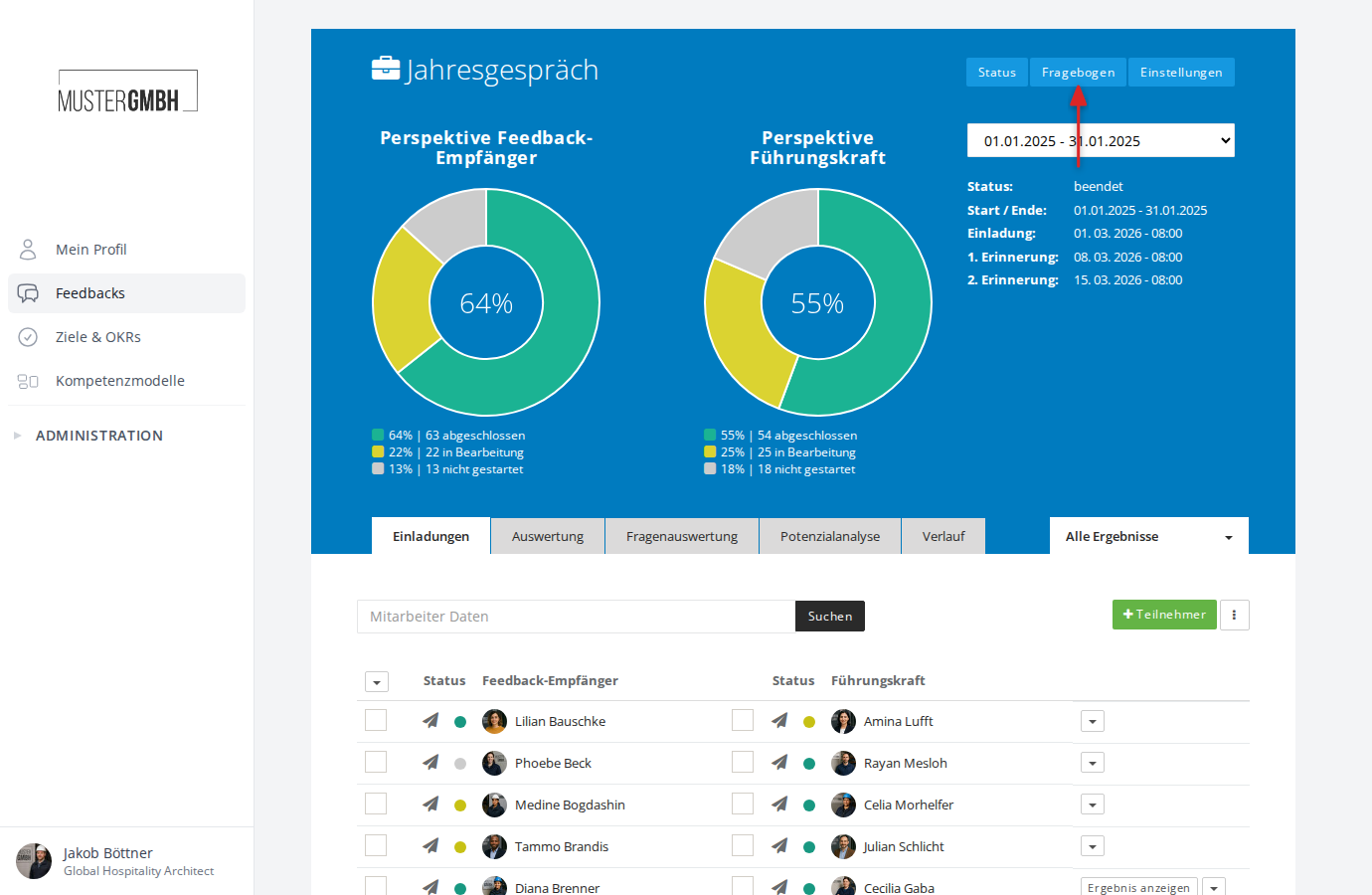
- Öffnen Sie die Status-Seite der Beurteilung
- Klicken Sie auf “Einstellungen” in der Kopfleiste rechts oben
Übersicht der Einstellungen
Die Einstellungsseite gliedert sich in mehrere Abschnitte. Je nach Beurteilungstyp und Konfiguration sind nicht alle Abschnitte sichtbar.
Titel
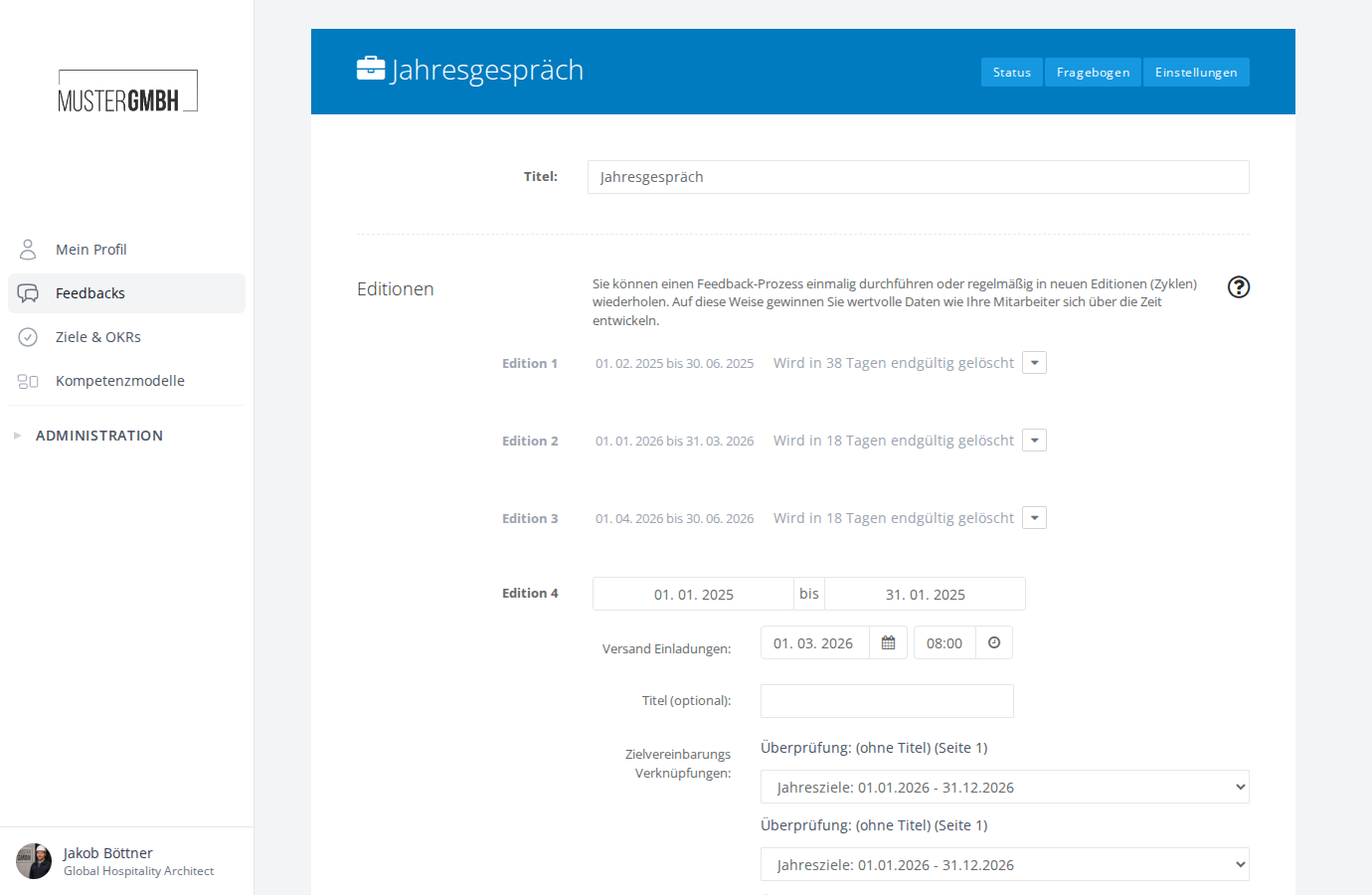
Im Feld “Titel” vergeben Sie den Namen der Beurteilung. Dieser Name erscheint in der Übersicht, in Einladungs-E-Mails und für die Teilnehmer.
Falls Ihr Unternehmen mehrere Sprachen nutzt, können Sie den Titel über den Sprachumschalter neben dem Feld in weitere Sprachen übersetzen.
Editionen
Editionen sind Durchführungszyklen einer Beurteilung. Sie können einen Feedback-Prozess einmalig durchführen oder regelmäßig in neuen Editionen wiederholen.
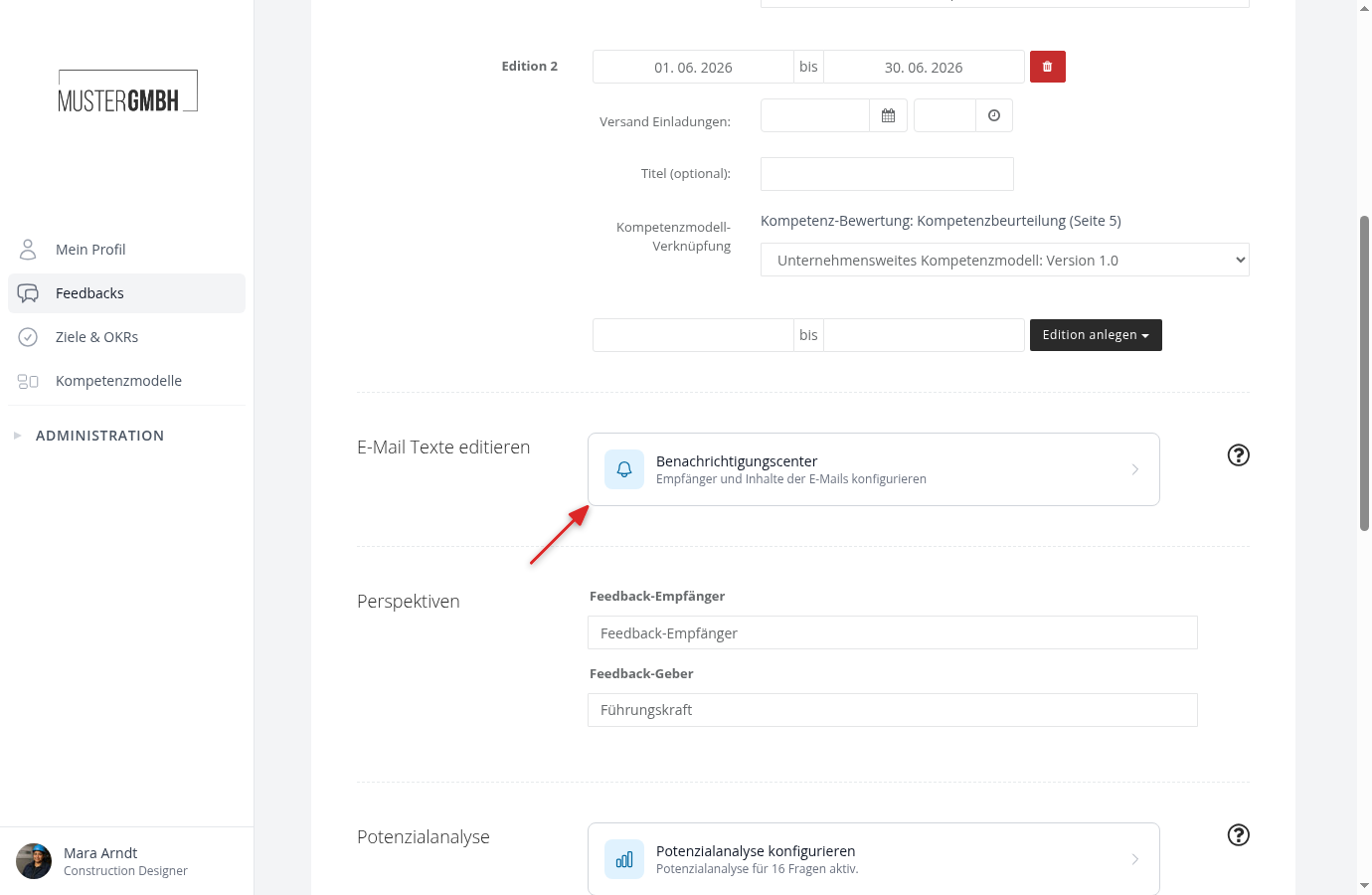
Jede Edition hat folgende Felder:
- Start- und Enddatum: Der Zeitraum, in dem die Teilnahme möglich ist.
- Versand Einladungen: Optionales Datum und Uhrzeit für den automatischen Versand von E-Mail-Einladungen.
- Titel (optional): Ein optionaler Titel für die Edition, z.B. “Q1 2026”.
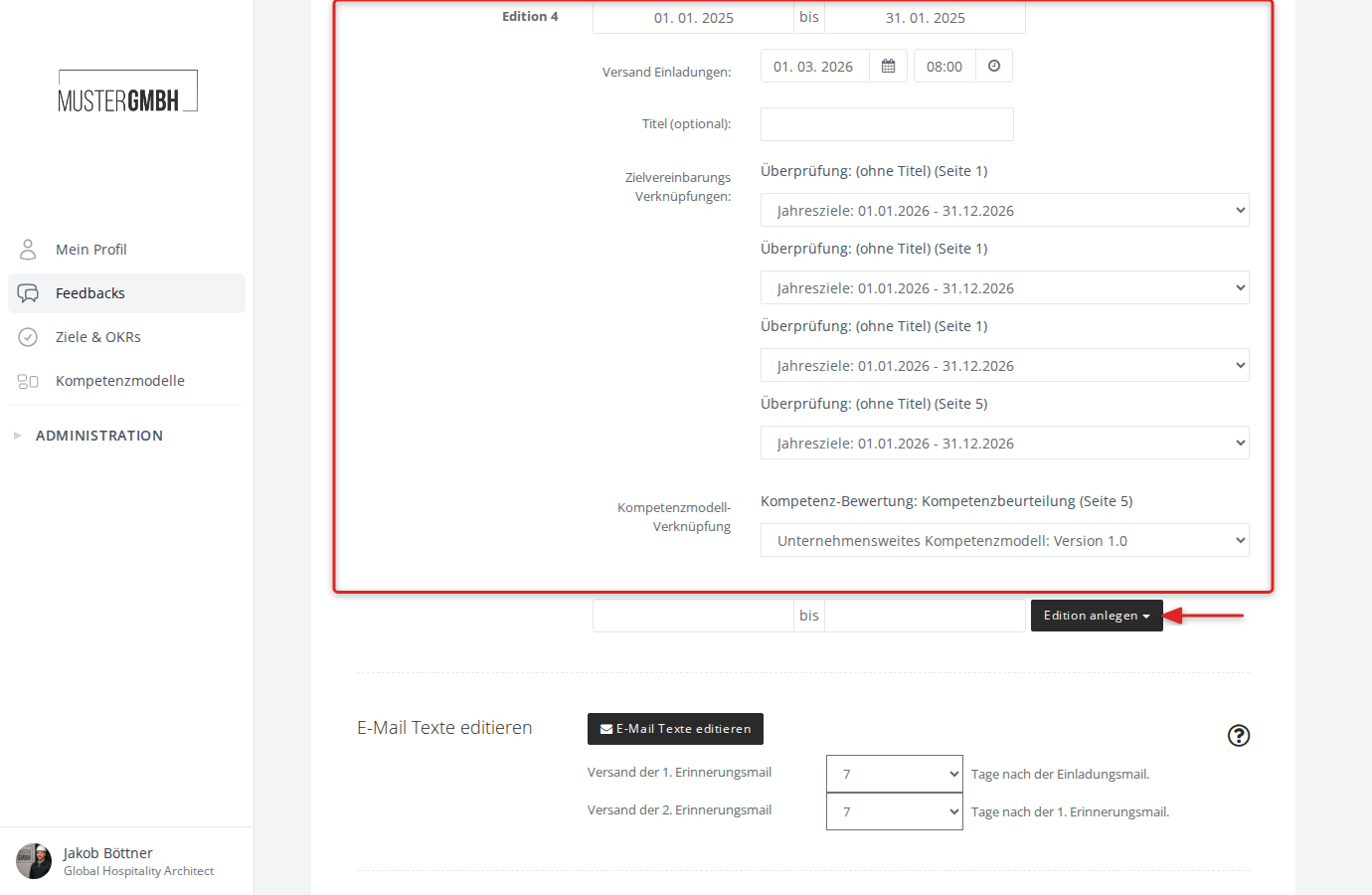
- Zielvereinbarungs Verknüpfungen: Falls der Fragebogen Fragen mit Zielvereinbarungs-Verknüpfung enthält, können Sie hier pro Frage die passende Zielvereinbarungs-Edition auswählen.
- Kompetenzmodell-Verknüpfung: Falls der Fragebogen eine Kompetenz-Bewertungsfrage enthält, können Sie hier die passende Revision des Kompetenzmodells auswählen.
Über den Button “Edition anlegen” fügen Sie eine neue Edition hinzu. Dabei können Sie wählen, ob die neue Edition mit einer leeren Teilnehmerliste starten oder die Teilnehmer der vorherigen Edition übernommen werden sollen.
Gelöschte Editionen werden 90 Tage lang aufbewahrt und können in diesem Zeitraum wiederhergestellt werden. Sie erscheinen ausgegraut oberhalb der aktiven Editionen.
Weitere Informationen:
E-Mail Texte editieren
Hier passen Sie alle E-Mails des Feedback-Prozesses an: Einladungen, Erinnerungen (standardmäßig nach 7 und 14 Tagen), Versiegelungs- und Abschluss-Benachrichtigungen, jeweils mit Betreff und Text, Empfängern und Versand-Zeitpunkt. Die Kachel “Benachrichtigungscenter” führt zur Verwaltung.
Weitere Informationen:
- Benachrichtigungen für Feedbacks
- Erinnerungen für Feedbacks einrichten
- Automatische E-Mail-Einladungen an Editionen einrichten
Perspektiven
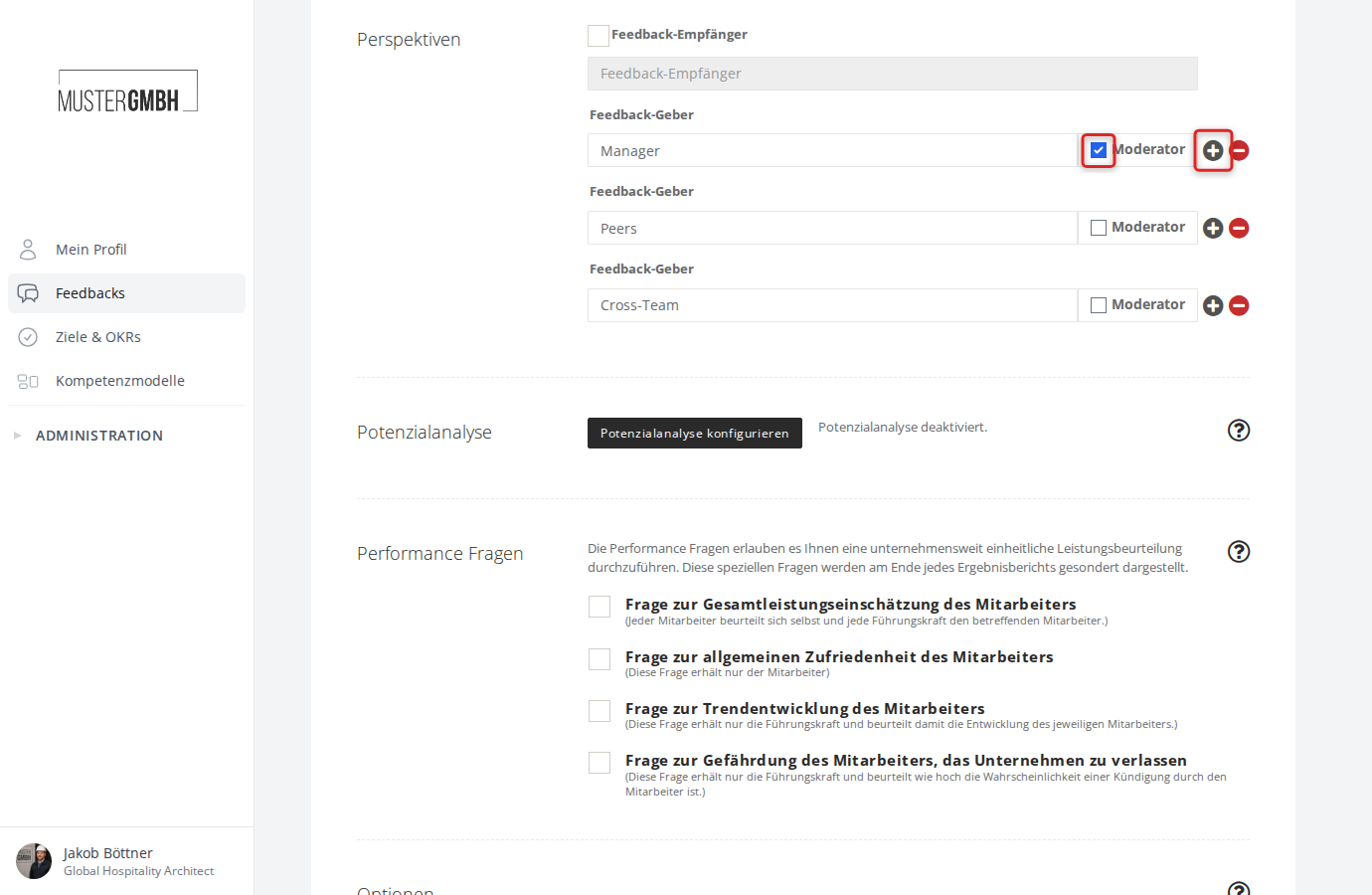
Perspektiven legen fest, aus welchen Rollen Feedback gegeben wird. Bei einem zweiseitigen Feedback (z.B. Jahresgespräch) gibt es zwei Perspektiven: Feedback-Empfänger und Feedback-Geber. Bei einem 360-Grad-Feedback können Sie mehrere Feedback-Geber-Perspektiven anlegen (z.B. Manager, Peers, Cross-Team).
Für jede Perspektive können Sie den angezeigten Namen im Textfeld anpassen. Bei Multi-Rater-Feedbacks (360-Grad) stehen zusätzlich folgende Optionen zur Verfügung:
- Moderator: Per Checkbox legen Sie fest, ob eine Perspektive Moderator-Rechte hat. Moderatoren können z.B. die Versiegelung einleiten.
- Perspektiven hinzufügen/entfernen: Über die Plus- und Minus-Buttons fügen Sie neue Feedback-Geber-Perspektiven hinzu oder entfernen bestehende.
Potenzialanalyse
Die Potenzialanalyse erlaubt es, Fragen im Fragebogen mit Stärkewerten zu versehen und so eine quantitative Auswertung zu erstellen. Über den Button “Potenzialanalyse konfigurieren” gelangen Sie zur Konfigurationsseite.
Falls noch keine Fragen im Fragebogen für die Potenzialanalyse aktiviert sind, wird der Hinweis “Potenzialanalyse deaktiviert.” angezeigt.
Weitere Informationen:
- Was ist die Potenzialanalyse?
- Fragen in Potenzialanalyse ein- und ausschließen
- Potenzialwerte / Stärkewerte konfigurieren
Performance Fragen
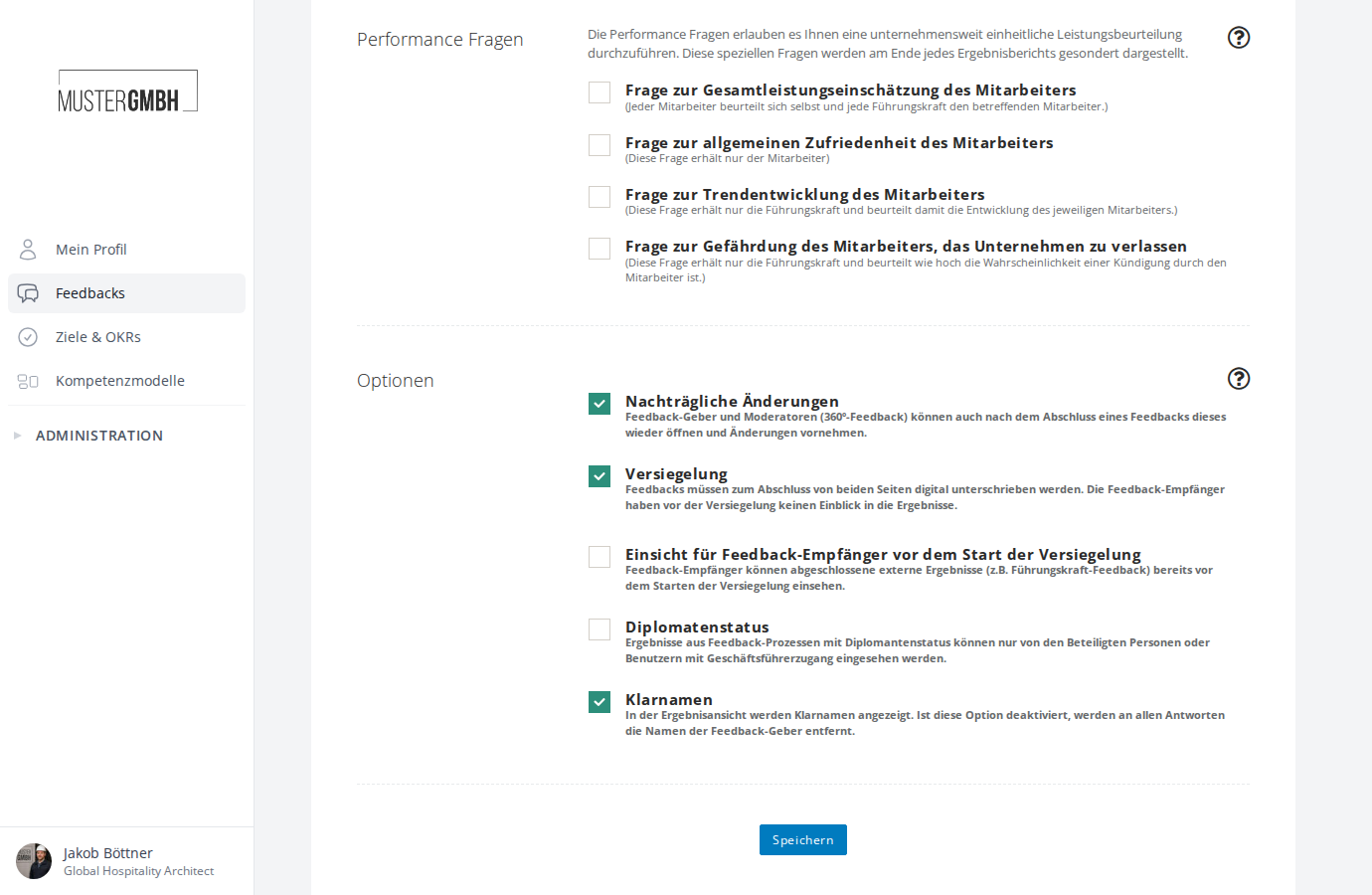
Performance Fragen sind spezielle Fragen, die eine unternehmensweite Leistungsbeurteilung ermöglichen. Sie werden am Ende jedes Ergebnisberichts gesondert dargestellt.
Aktivieren oder deaktivieren Sie die gewünschten Fragen per Checkbox:
- Frage zur Gesamtleistungseinschätzung des Mitarbeiters: Jeder Mitarbeiter beurteilt sich selbst und jede Führungskraft den betreffenden Mitarbeiter.
- Frage zur allgemeinen Zufriedenheit des Mitarbeiters: Diese Frage erhält nur der Mitarbeiter.
- Frage zur Trendentwicklung des Mitarbeiters: Diese Frage erhält nur die Führungskraft.
- Frage zur Gefährdung des Mitarbeiters, das Unternehmen zu verlassen: Diese Frage erhält nur die Führungskraft.
Weitere Informationen:
Optionen
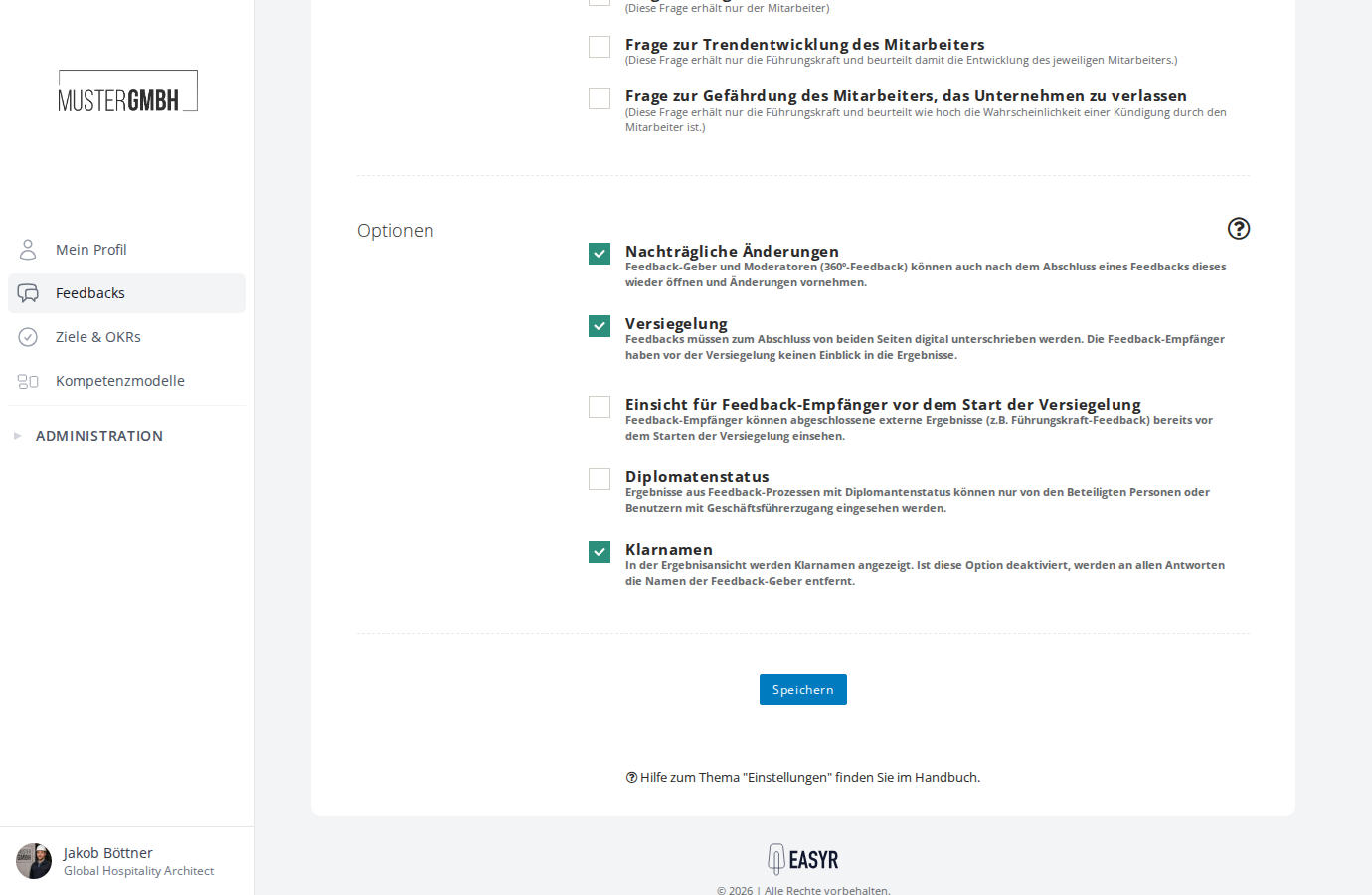
Im Abschnitt “Optionen” finden Sie weitere Einstellungen für die Beurteilung. Dieser Abschnitt ist bei anonymen Befragungen nicht sichtbar.
Nachträgliche Änderungen
Feedback-Geber und Moderatoren (bei 360-Grad-Feedbacks) können nach dem Abschluss eines Feedbacks dieses wieder öffnen und Änderungen vornehmen.
Versiegelung
Feedbacks müssen zum Abschluss von beiden Seiten digital unterschrieben werden. Die Feedback-Empfänger haben vor der Versiegelung keinen Einblick in die Ergebnisse.
Wenn Sie die Versiegelung aktivieren, erscheint eine zusätzliche Option:
- Einsicht für Feedback-Empfänger vor dem Start der Versiegelung: Feedback-Empfänger können abgeschlossene externe Ergebnisse (z.B. Führungskraft-Feedback) bereits vor dem Starten der Versiegelung einsehen.
Diplomatenstatus
Ergebnisse aus Feedback-Prozessen mit Diplomatenstatus können nur von den beteiligten Personen oder Benutzern mit Geschäftsführerzugang eingesehen werden.
Klarnamen (nur bei Multi-Rater-Feedbacks)
Legt fest, ob in der Ergebnisansicht die Namen der Feedback-Geber angezeigt werden. Ist diese Option deaktiviert, werden die Namen an allen Antworten entfernt.
Änderungen speichern
Klicken Sie nach dem Anpassen aller gewünschten Einstellungen auf “Speichern” am Ende der Seite, um die Änderungen zu übernehmen.