Revisionshistorie Details
So zeigen Sie die Details zu einer Änderung an:
- Öffnen Sie die Übersichtsseite der Revisionshistorie
- Klicken Sie auf den angezeigten Zeitpunkt der gewünschten Änderung
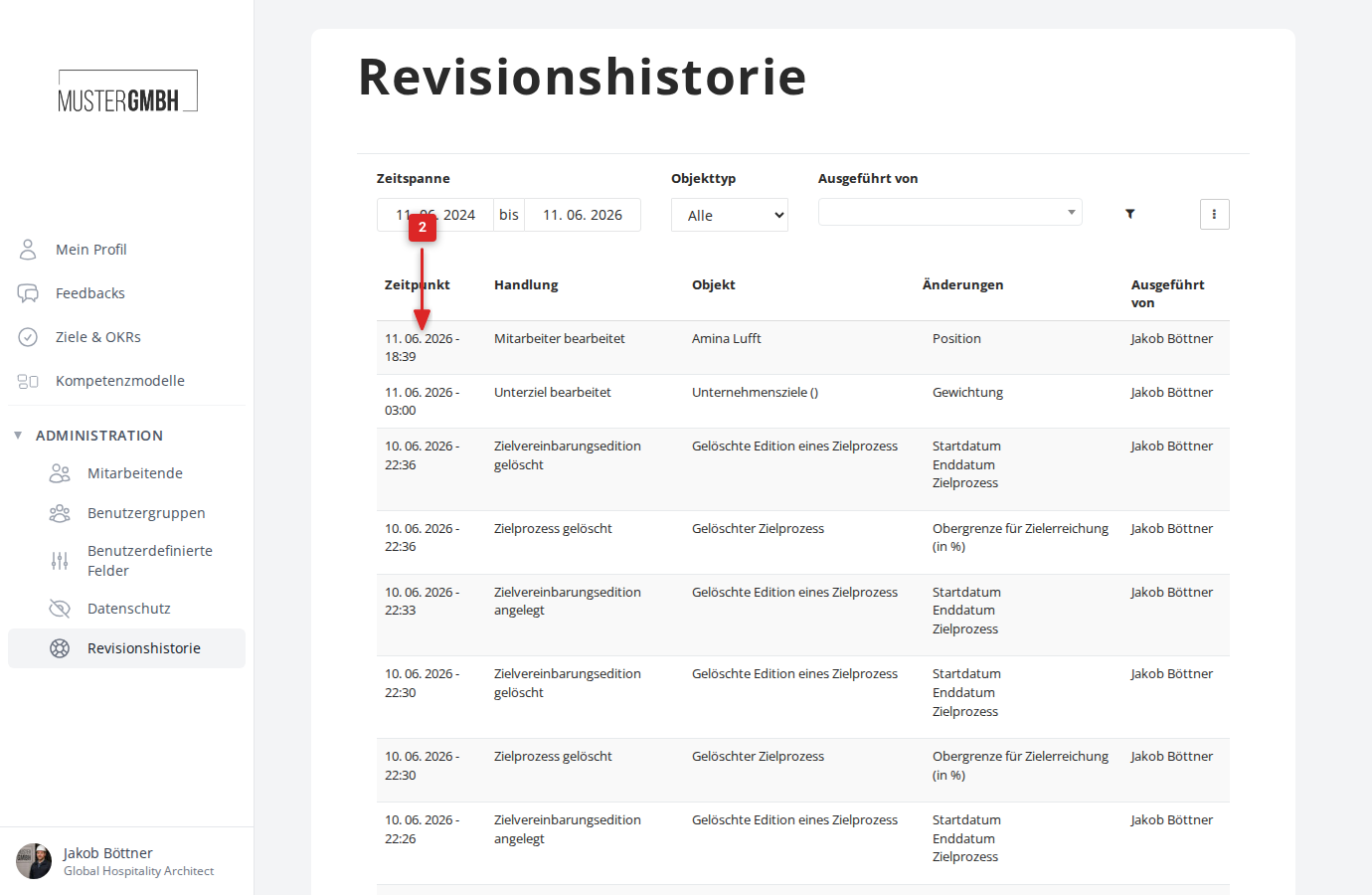
- Sie sehen jetzt alle Informationen zu der Änderung
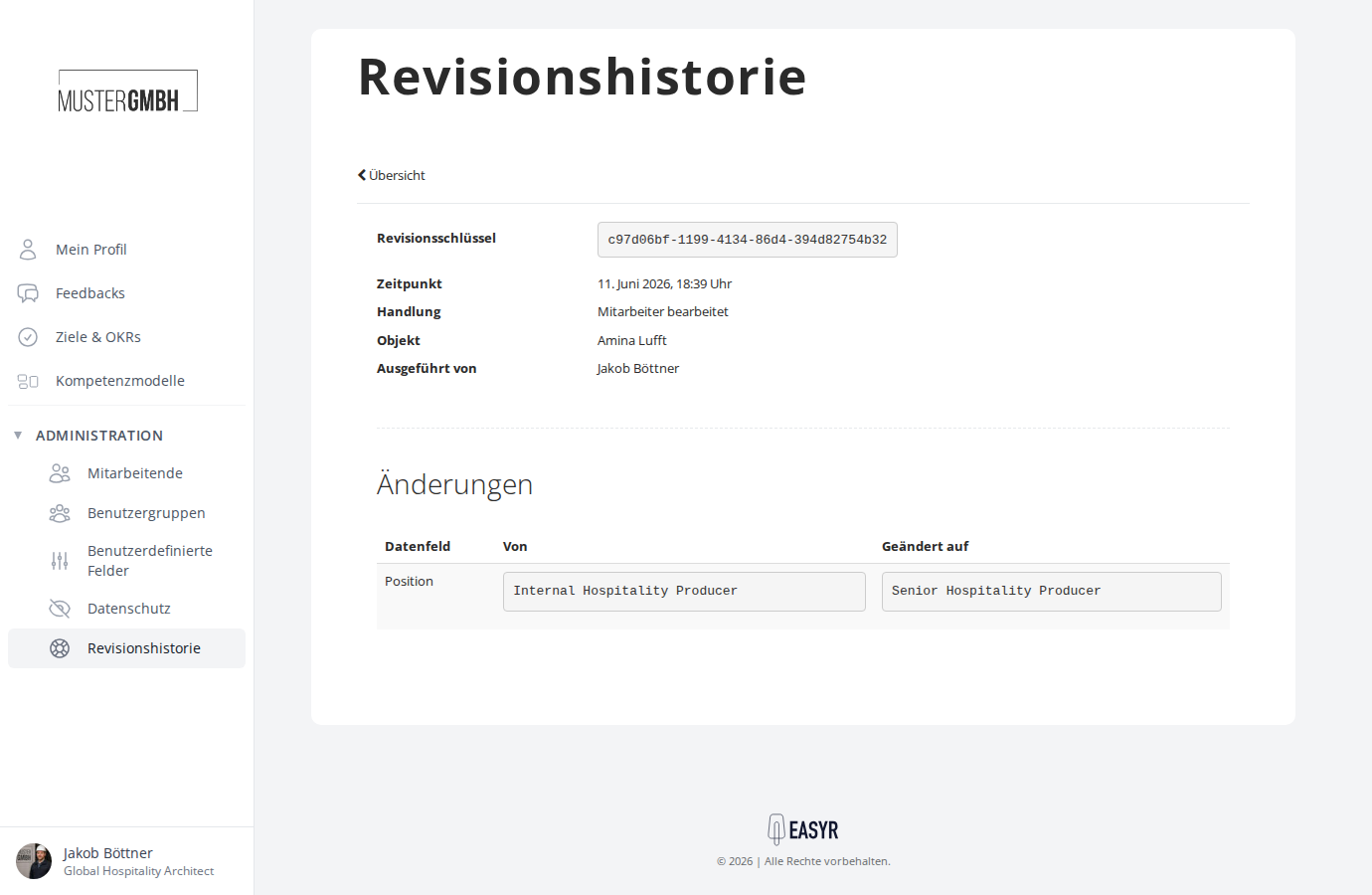
Aufbau
Oberer Teil
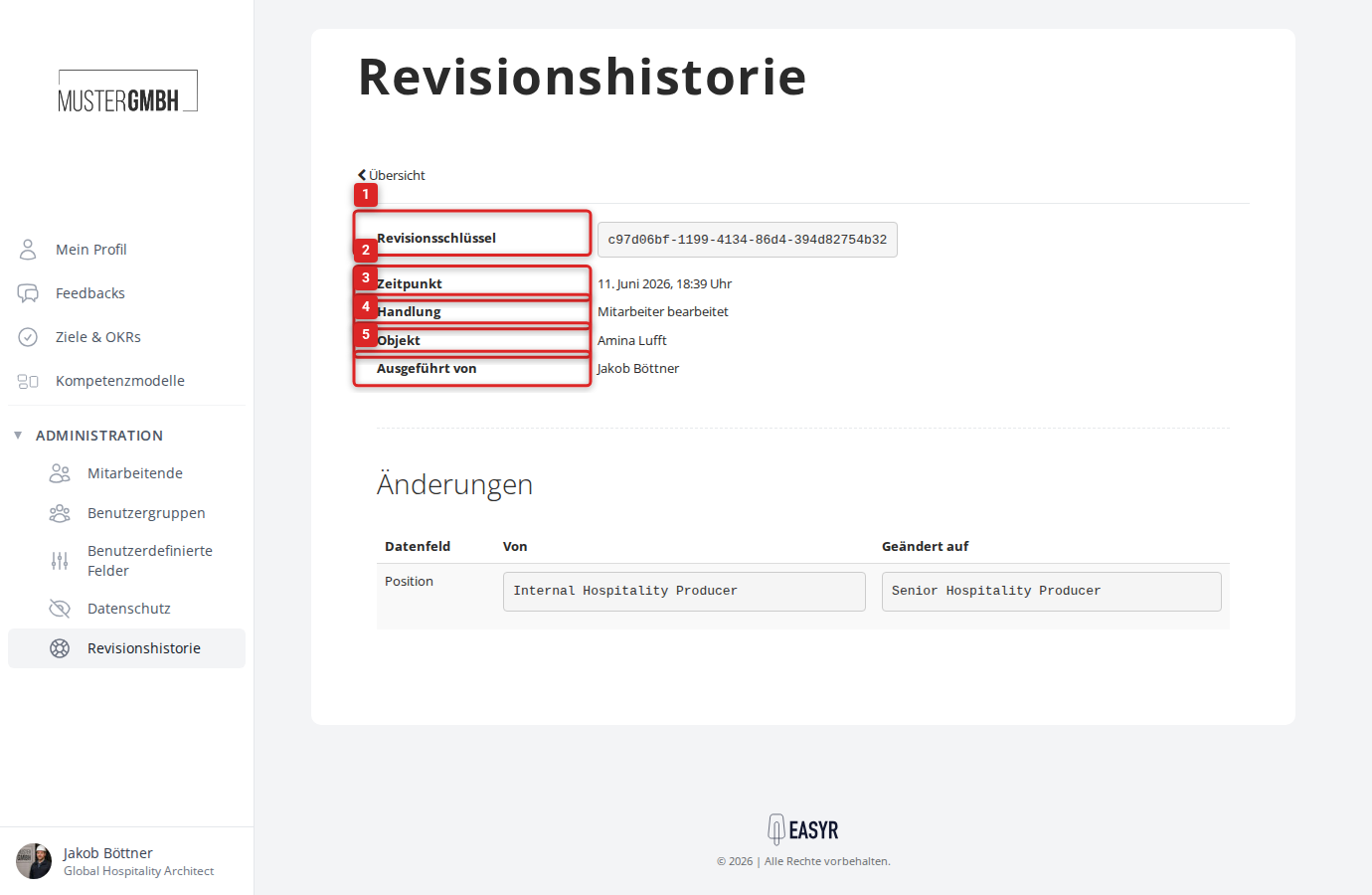
Im oberen Bereich sehen Sie allgemeine Informationen zur Änderung:
- Revisionsschlüssel: Eine eindeutige, technische Kennzeichnung der Änderung
- Zeitpunkt: Der genaue Zeitpunkt, an dem die Änderung ausgeführt wurde
- Handlung: Die Art der Änderung und der Typ der geänderten Daten. Mögliche Handlungen sind:
- angelegt — ein neuer Datensatz wurde erstellt (z.B. „Mitarbeiter angelegt”)
- bearbeitet — ein bestehender Datensatz wurde geändert (z.B. „Zielvereinbarung bearbeitet”)
- gelöscht — ein Datensatz wurde entfernt (z.B. „Feedback gelöscht”)
- Objekt: Der geänderte Datensatz, z.B. ein Link zum betroffenen Mitarbeiter oder zur Zielvereinbarung. Bei gelöschten Datensätzen erscheint ein Hinweis wie „Gelöschter Mitarbeiter” oder „Gelöschtes Feedback”.
- Ausgeführt von: Wer die Änderung vorgenommen hat. Bei Änderungen durch den easyreview Support erscheint „easyreview Team”. Bei automatischen Systemaktionen (z.B. E-Mail-Einladungen) erscheint „n/a”.
Unterer Teil
Im unteren Teil sehen Sie eine Tabelle mit den geänderten Datenfeldern. Jede Zeile zeigt ein geändertes Feld mit folgenden Spalten:
- Datenfeld: Der Name des geänderten Felds
- Von: Der Wert vor der Änderung
- Geändert auf: Der neue Wert nach der Änderung
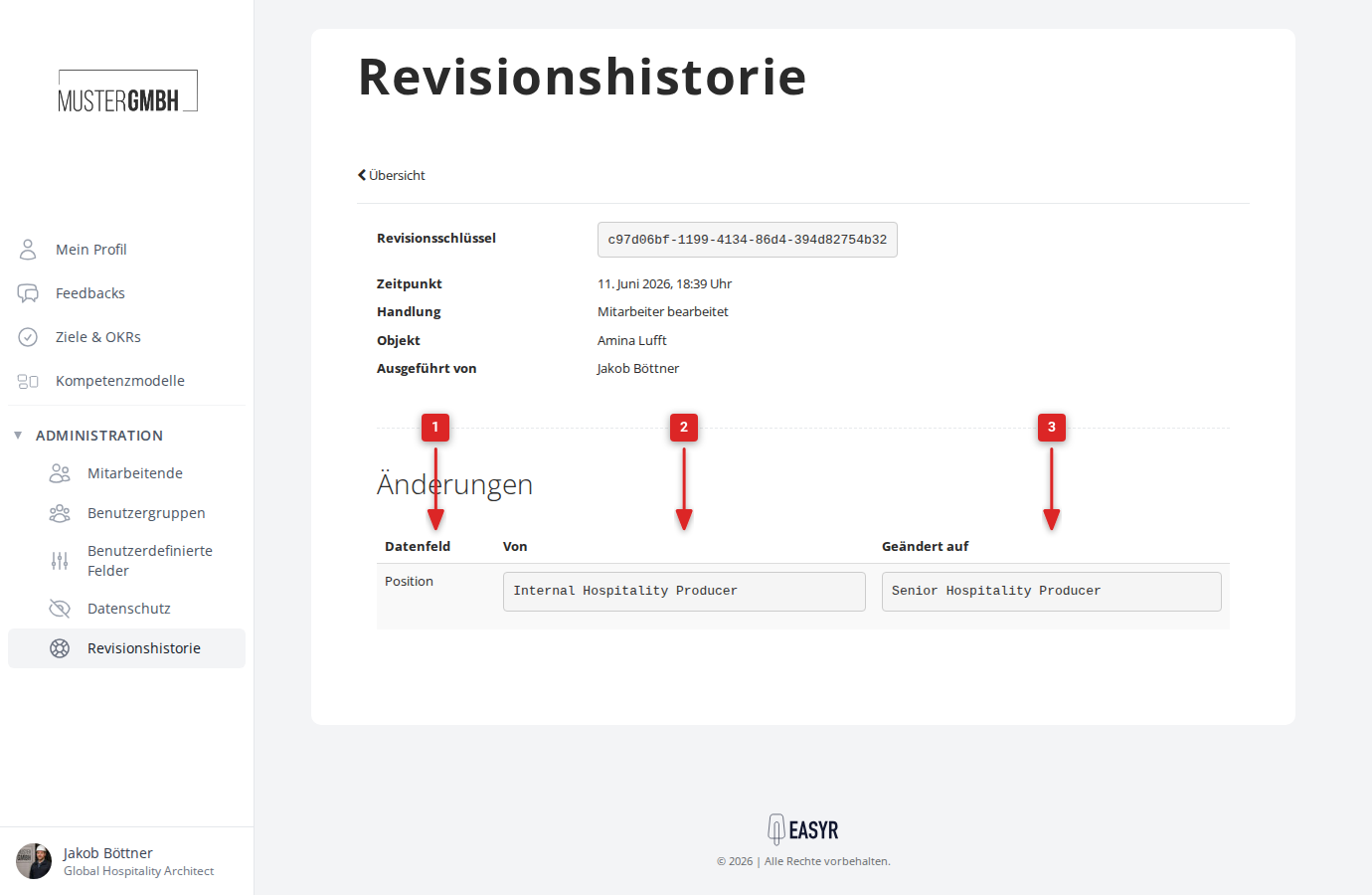
Welche Felder in der Änderungstabelle erscheinen, hängt vom Objekttyp ab. Bei Mitarbeitenden werden beispielsweise Felder wie Vorname, Nachname, Position oder Zugriffsberechtigungen angezeigt. Bei Zielvereinbarungen erscheinen Felder wie Empfänger, Zieldatum oder Sichtbarkeit.
Tipp: Möchten Sie alle Änderungen zu einem bestimmten Datensatz (z.B. einem Mitarbeiter oder einer Zielvereinbarung) auf einen Blick sehen? Verwenden Sie den Objektfilter, um die Revisionshistorie gezielt nach einem einzelnen Objekt zu filtern.