Revisionshistorie: Objektfilter
Sie können die Revisionshistorie so aufrufen, dass nur Änderungen zu einem bestimmten Objekt angezeigt werden. Das funktioniert für einzelne Mitarbeitende, Feedback-Prozesse und Zielvereinbarungen.
Änderungen an einem Mitarbeiter anzeigen
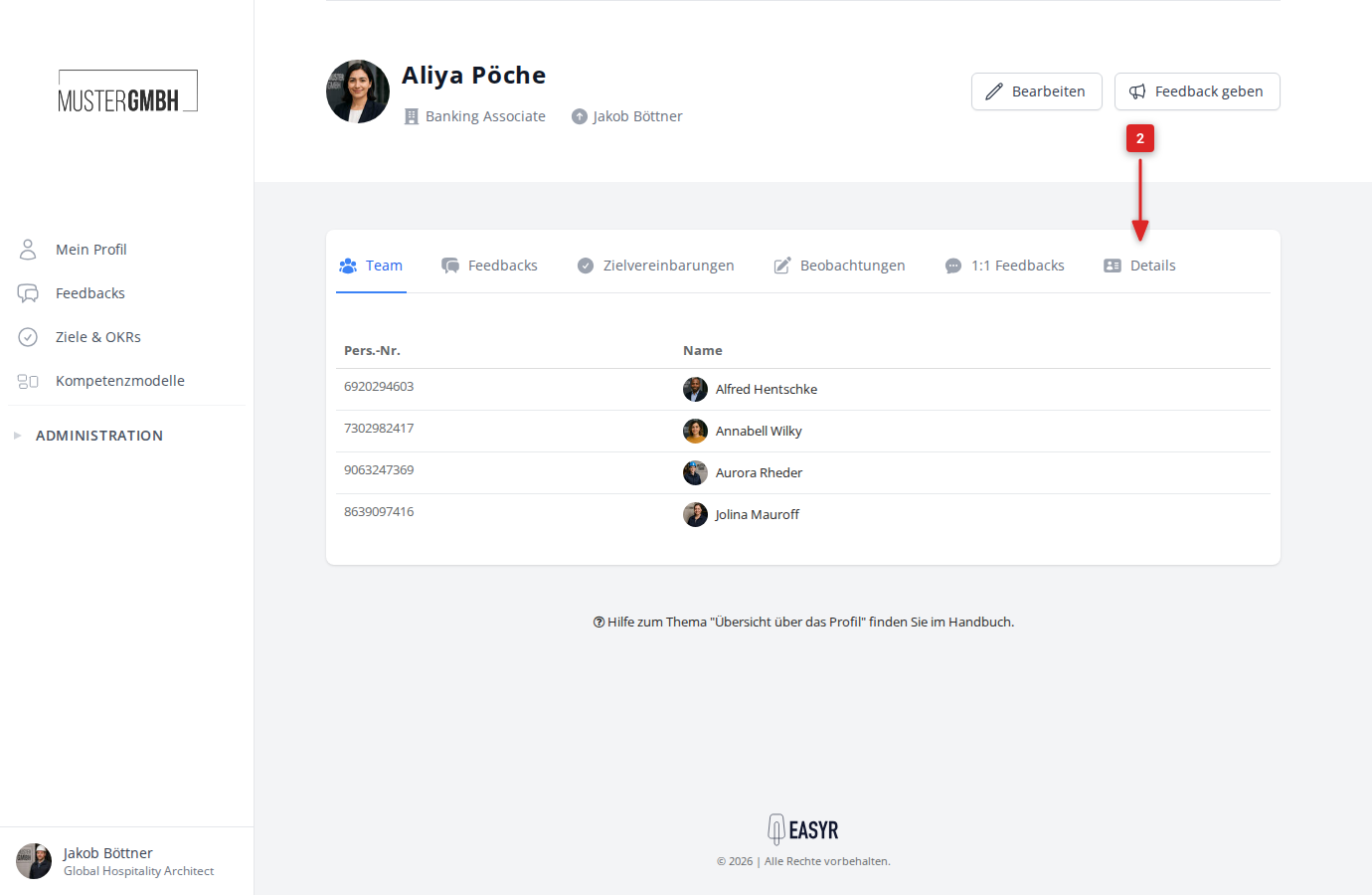
- Öffnen Sie das Mitarbeiterprofil des gewünschten Mitarbeiters.
- Klicken Sie auf den Reiter “Details” in der Reiterleiste des Mitarbeiterprofils.
- Scrollen Sie zum Ende des Detailreiters und klicken Sie auf “Revisionshistorie anzeigen”.
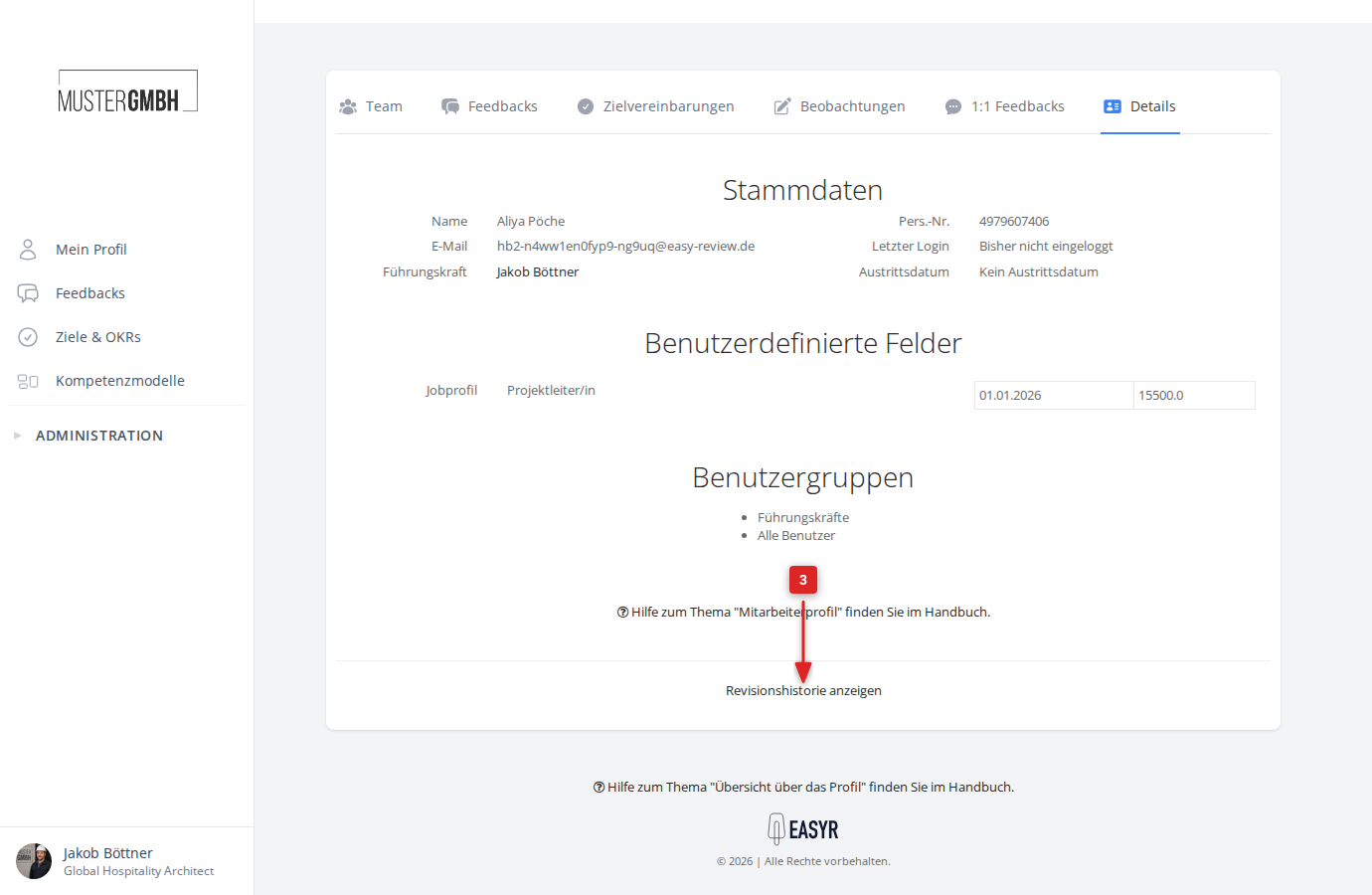
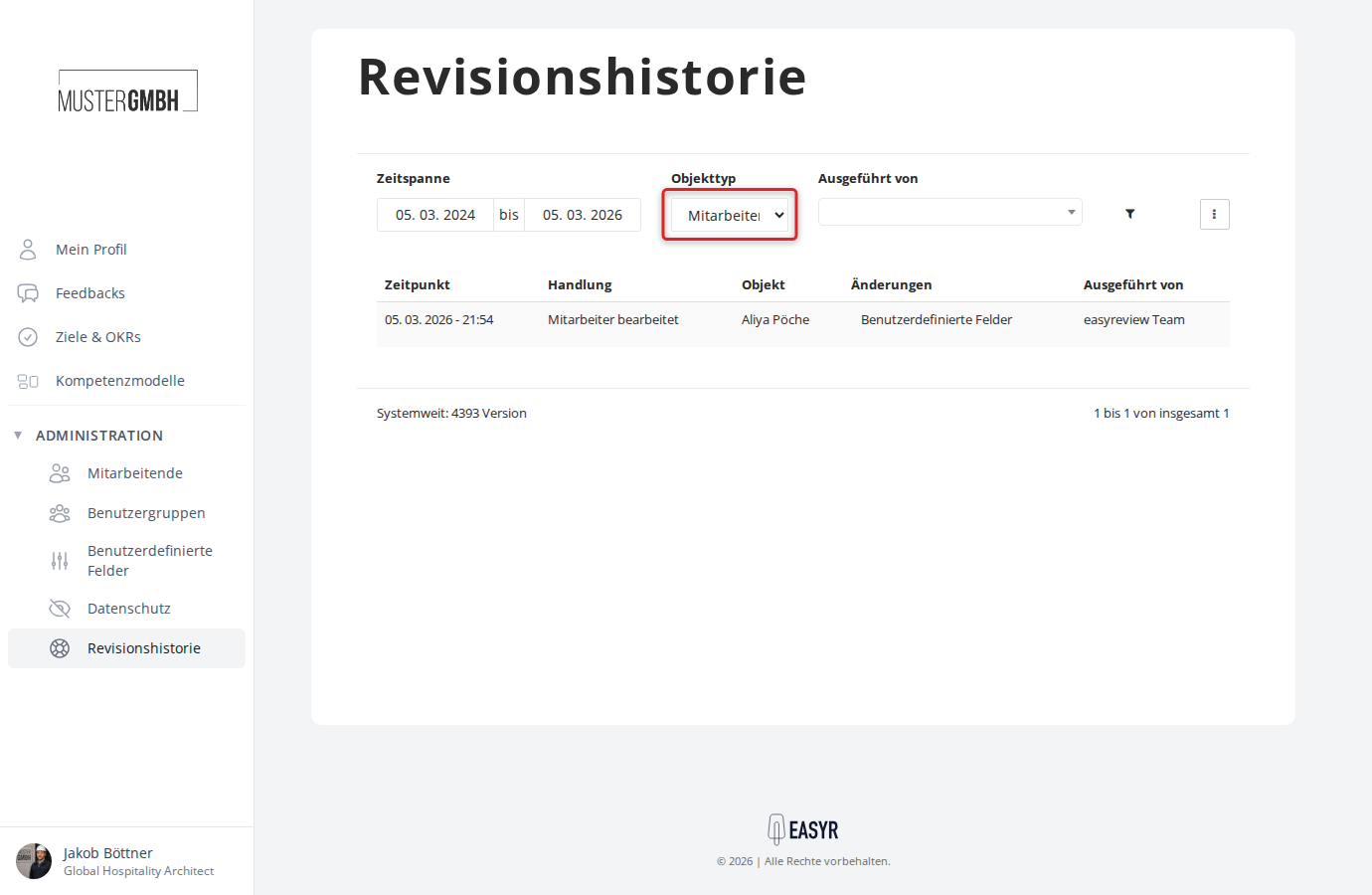
Die Revisionshistorie öffnet sich mit dem Objekttyp “Mitarbeiter” und zeigt nur Änderungen zu dem ausgewählten Mitarbeiter.
Änderungen an einem Feedback-Prozess anzeigen
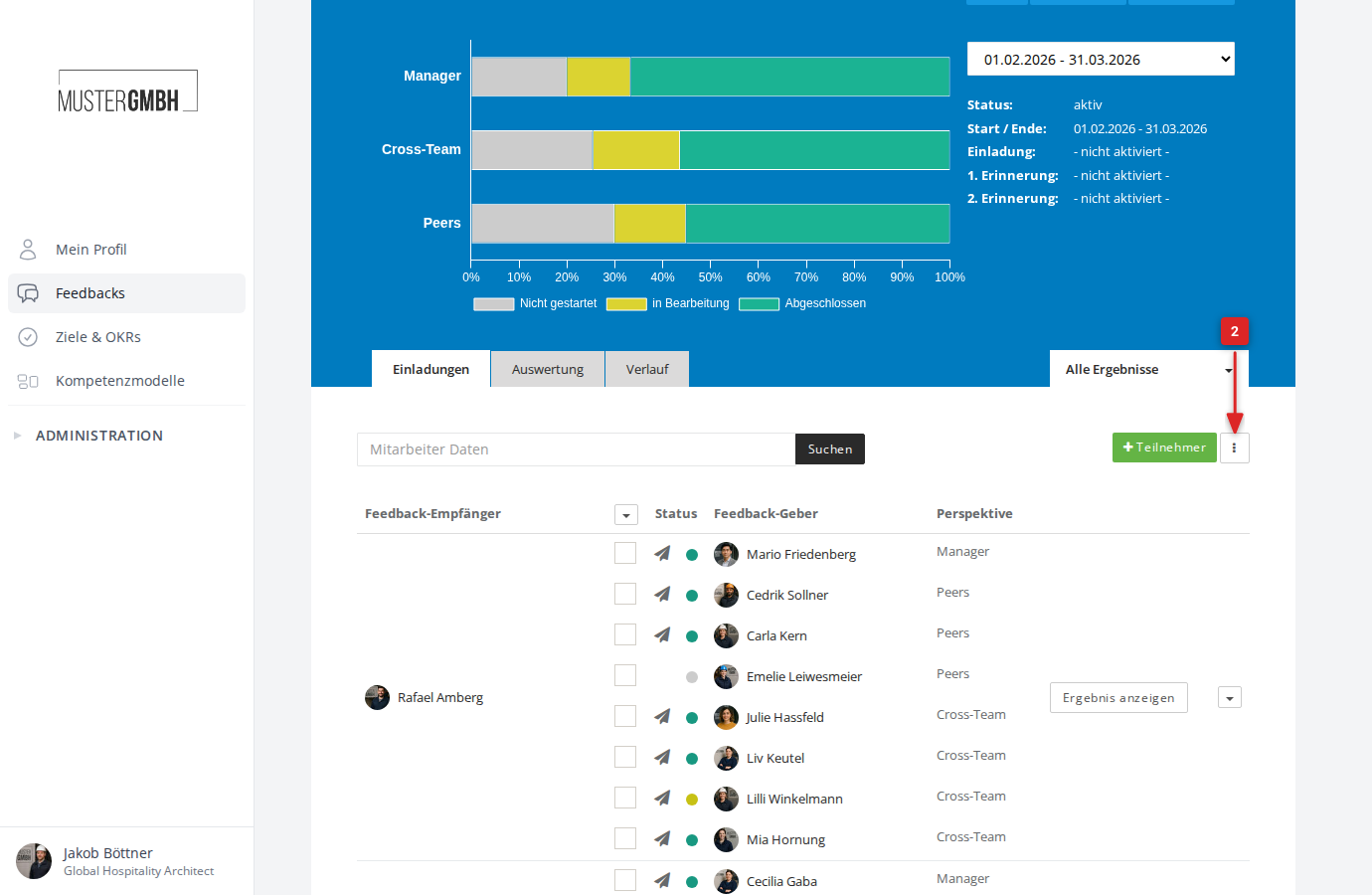
- Öffnen Sie die Teilnehmerliste einer Edition des gewünschten Feedback-Prozesses.
- Klicken Sie auf das Drei-Punkte-Menü (⋮) rechts neben dem Button ”+ Teilnehmer”.
- Klicken Sie im Menü auf “Revisionshistorie anzeigen”.
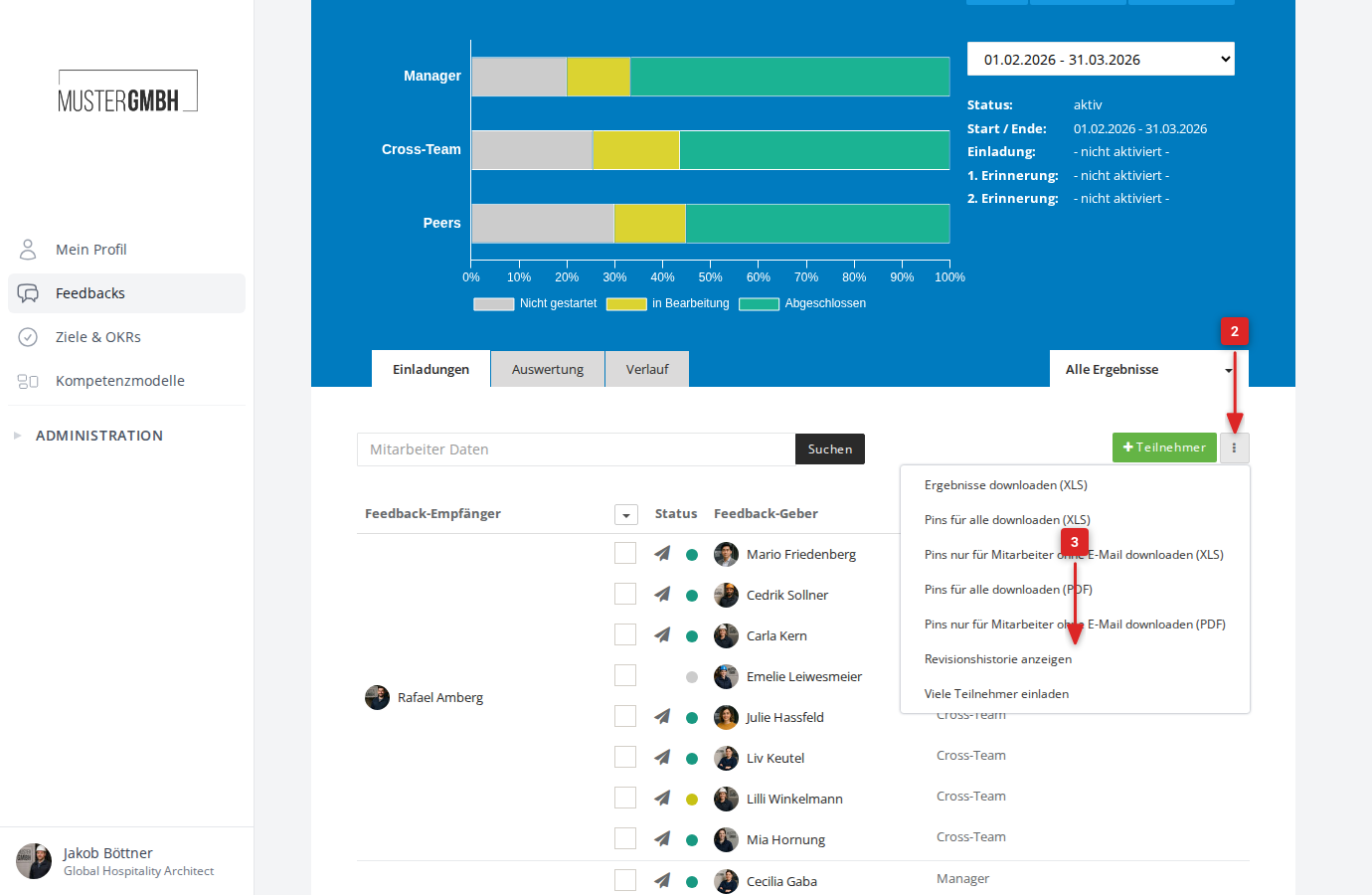
Die Revisionshistorie öffnet sich mit dem Objekttyp “Feedback” und zeigt nur Änderungen zu dem ausgewählten Feedback-Prozess.
Änderungen an einer Zielvereinbarung anzeigen
- Öffnen Sie die Detailseite einer Zielvereinbarung (z.B. über Ziele & OKRs in der Seitenleiste, dann Edition und Zielvereinbarung auswählen).
- Scrollen Sie zum Ende der Seite und klicken Sie auf “Revisionshistorie anzeigen”.
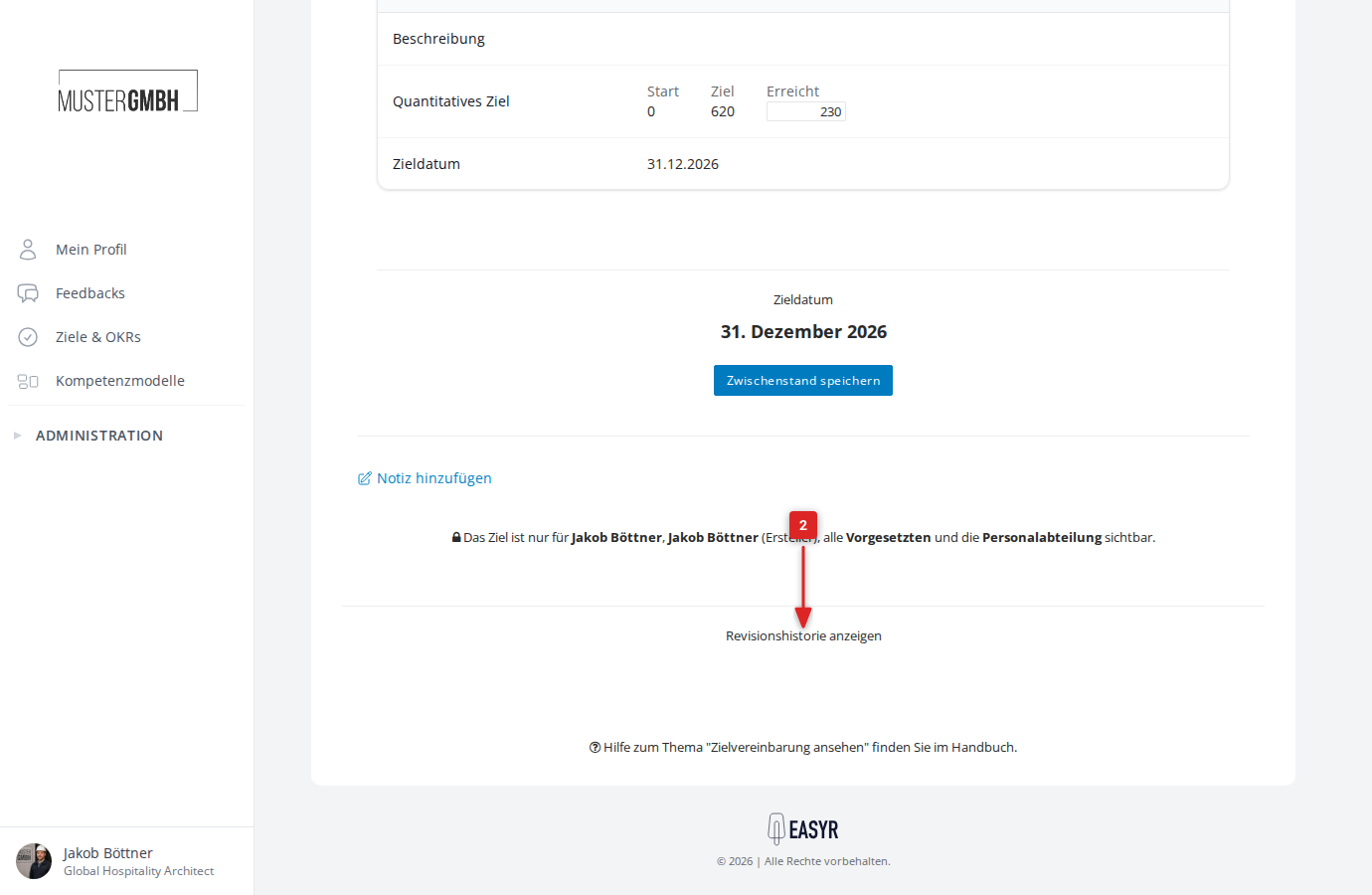
Die Revisionshistorie öffnet sich mit dem Objekttyp “Zielvereinbarung” und zeigt Änderungen zu der ausgewählten Zielvereinbarung und deren Unterziele.