Revisionshistorie Übersicht
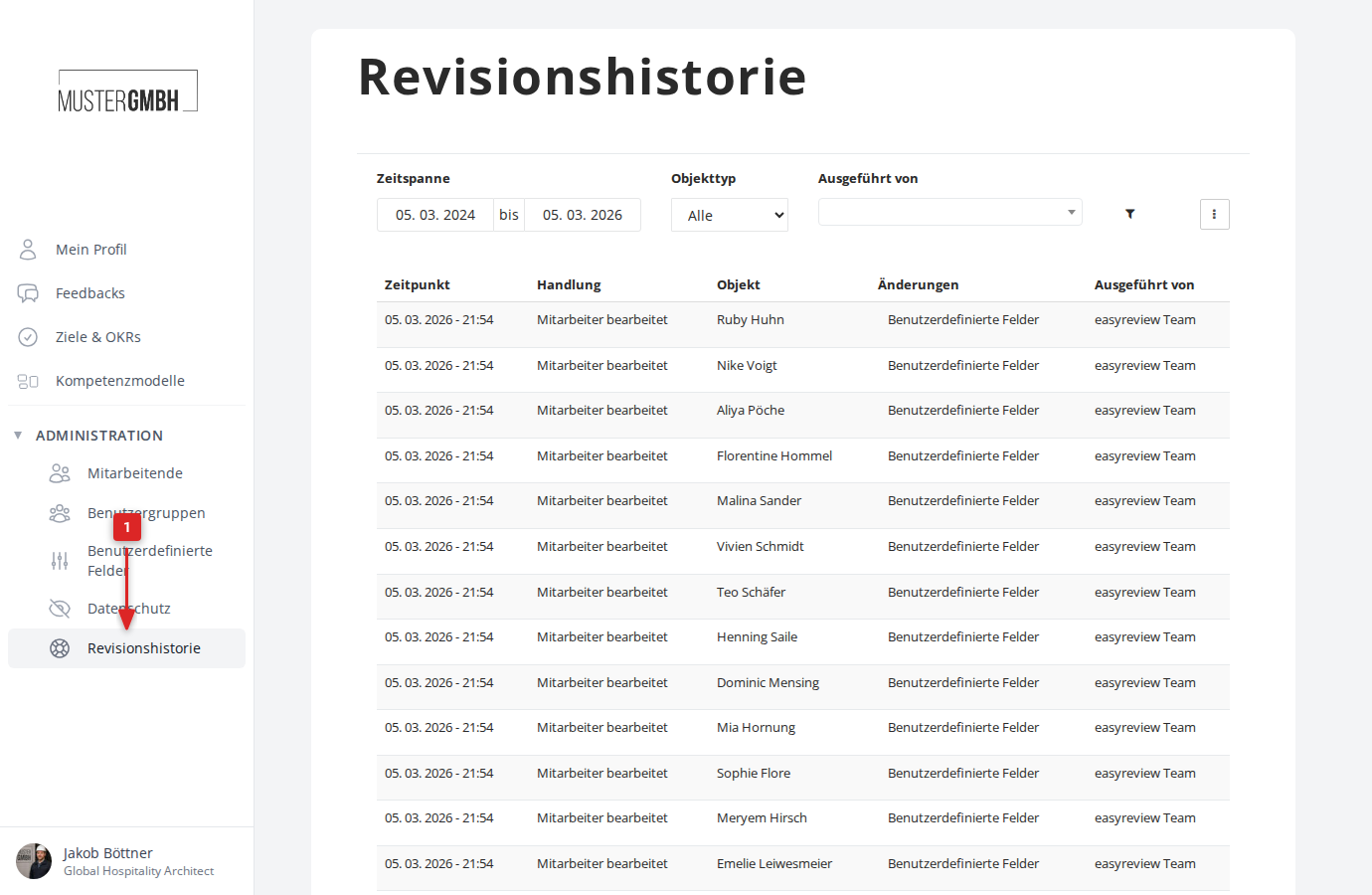
So gelangen Sie zur Übersichtsseite der Revisionshistorie:
- Klicken Sie in der Seitenleiste unter “Administration” auf “Revisionshistorie”
- Sie sehen jetzt eine Übersicht der aktuellsten Änderungen
Aufbau
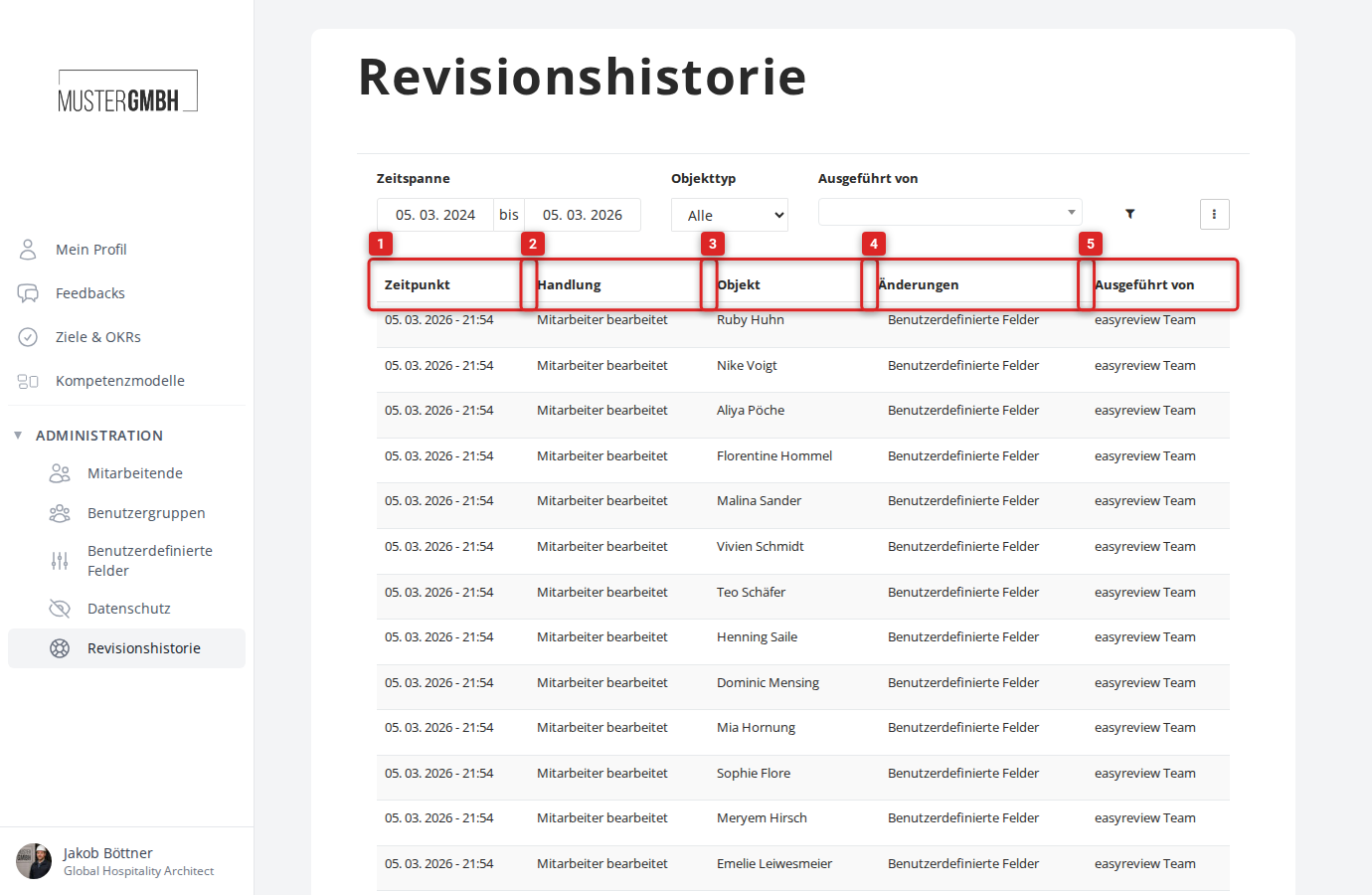
Auf der Übersichtsseite finden Sie folgende Informationen:
- Zeitpunkt: Der genaue Zeitpunkt, an dem die Änderung ausgeführt wurde
- Handlung: Die Art der Änderung (angelegt, bearbeitet, gelöscht) und der Typ der geänderten Daten (z.B. Mitarbeiter, Feedback)
- Objekt: Der geänderte Datensatz (z.B. Link zum Mitarbeiter oder zum Feedback, an dem die Änderungen durchgeführt wurden)
- Änderungen: Eine Übersicht aller Datenfelder, die geändert wurden
- Ausgeführt von: Der Mitarbeiter, der die Änderungen vorgenommen hat. Wenn Änderungen vom easyreview Support durchgeführt werden, erscheint “easyreview Team” als ausführender Mitarbeiter.
Protokollierte Objekttypen
Die Revisionshistorie zeichnet Änderungen an folgenden Objekttypen auf:
- Mitarbeiter: Stammdaten, Zugriffsrechte und benutzerdefinierte Felder
- Feedback: Titel, Erinnerungsintervalle und Optionen wie Versiegelung oder Diplomatenstatus
- Antwort von Teilnehmer: Änderungen an Antwortwerten in Feedbacks
- Zielvereinbarung: Empfänger, Bezeichnung, Sichtbarkeit und Erinnerungseinstellungen
- Unterziel: Titel, Beschreibung, Fortschritt und Gewichtung
- Zielprozess: Titel und Abschlusseinstellungen
- Zielvereinbarungsedition: Bezeichnung, Zeitraum und zugehöriger Zielprozess
Über den Filter “Objekttyp” können Sie die Ansicht auf einen bestimmten Typ eingrenzen.
Ältere Änderungen
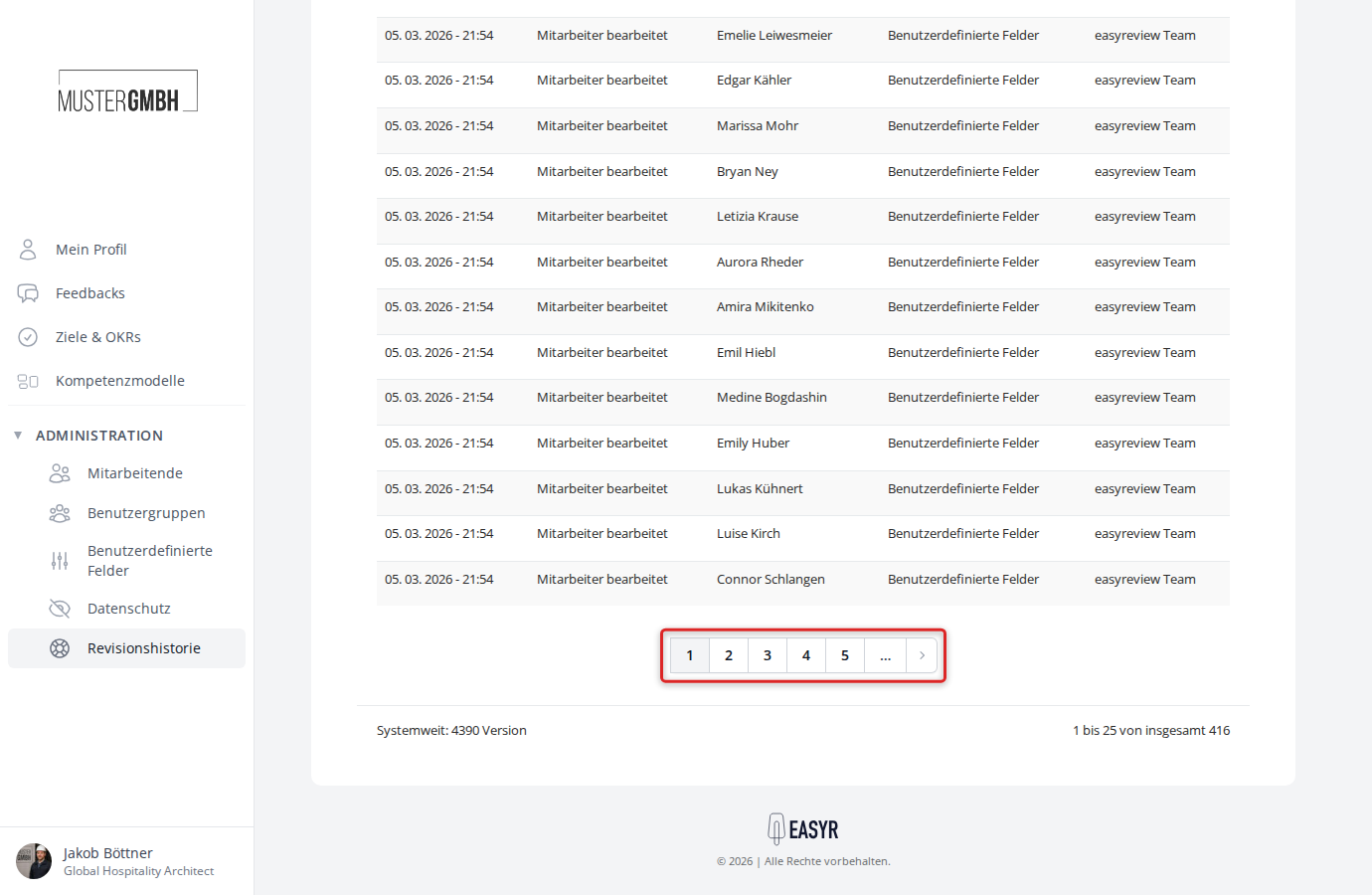
So können Sie zu älteren Änderungen blättern:
- Scrollen Sie an das untere Ende der Seite
- Klicken Sie im Navigationselement auf die gewünschte Seite oder die Vor- bzw. Zurück-Fläche
Filter
Um eine Änderung besser zu finden, können Sie die angezeigten Änderungen anhand verschiedener Kriterien eingrenzen.
So können Sie die Liste der angezeigten Änderungen filtern:
- Stellen Sie im Bereich “Zeitspanne” das gewünschte Start- und Enddatum ein
- Wählen Sie im Feld “Objekttyp” aus, welche Art von Änderungen Sie sehen wollen (z.B. nur Mitarbeiter, nur Zielvereinbarungen oder alle)
- Wählen Sie im Feld “Ausgeführt von” den Mitarbeiter aus, auf dessen Änderungen Sie die Anzeige eingrenzen wollen
- Klicken Sie auf das Trichter-Symbol, um den Filter anzuwenden
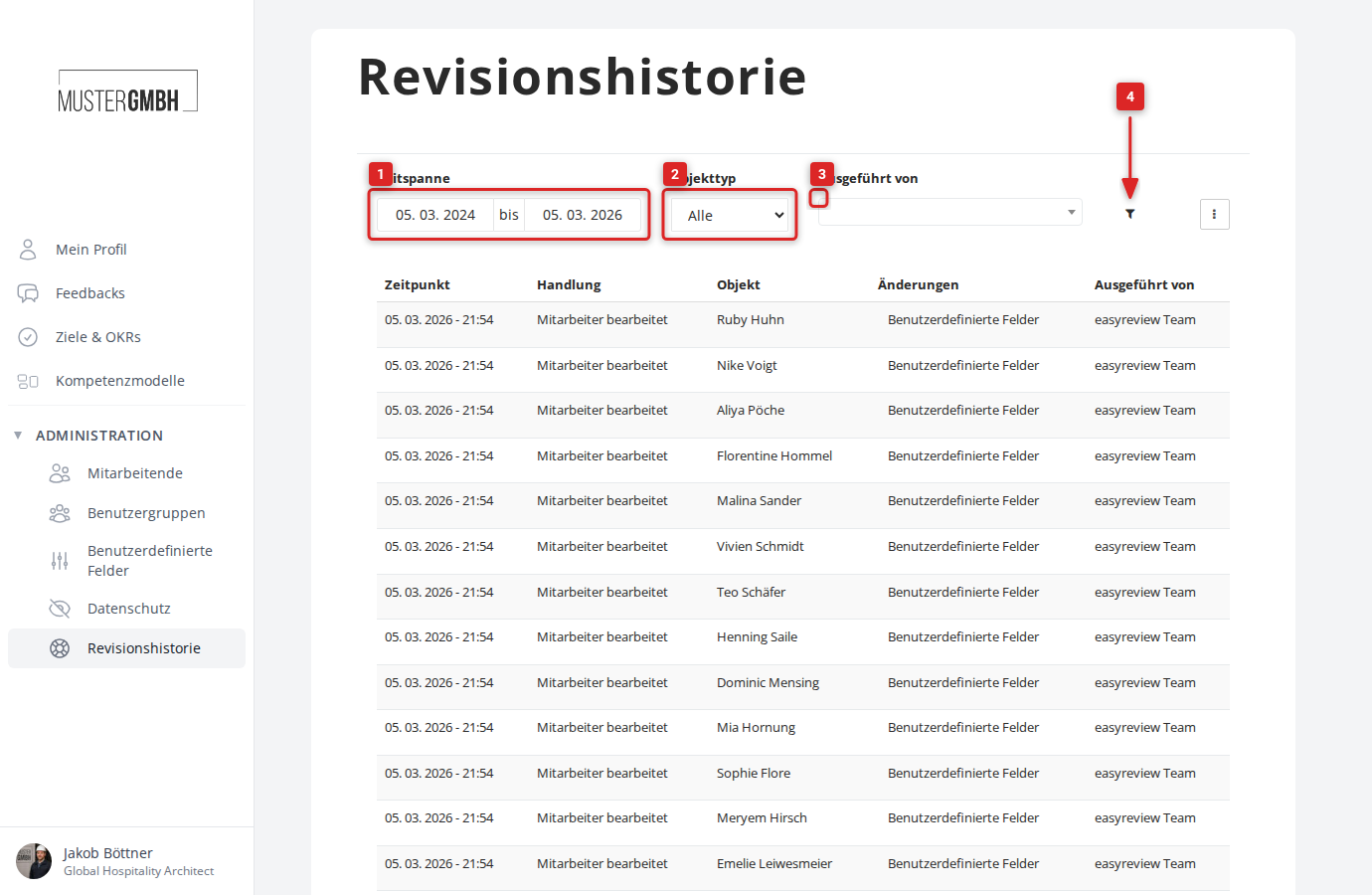
- Sie sehen jetzt eine gefilterte Ansicht der Änderungen anhand der von Ihnen eingestellten Kriterien