Ihr erstes Dashboard für die Feedback-Auswertung
Stellen Sie einen übersichtlichen Bericht für Ihre nächste Feedbackbesprechung zusammen. Sie starten mit den vorhandenen Ergebnissen, wählen wenige aussagekräftige Karten und bereiten den Bericht zum Teilen oder Exportieren vor. Wenn Sie easyreview schon länger nutzen und den Reiter „Auswertungen“ noch nicht sehen, aktiviert der Support die neuen Auswertungen gerne für Sie.
Die passende Feedbackrunde öffnen
Öffnen Sie unter Feedbacks den gewünschten Prozess und wählen Sie die Edition, deren Ergebnisse Sie besprechen möchten. Wechseln Sie zu Auswertungen, bei Parallelbetrieb zu Auswertungen (neu). Prüfen Sie rechts neben den Reitern den aktiven Filter. Für den ersten Überblick starten Sie mit Alle Ergebnisse.
Welche Version bei Ihnen aktiv ist, erfahren Sie unter Klassische und neue Auswertungen.
Das Standard-Dashboard zeigt den Rücklauf und die auswertbaren Fragen Ihres Fragebogens. Falls noch keine Antworten freigegeben sind, können Sie den Bericht trotzdem vorbereiten; Ergebnisse erscheinen, sobald genügend passende Daten verfügbar sind.
Eine eigene Kopie erstellen
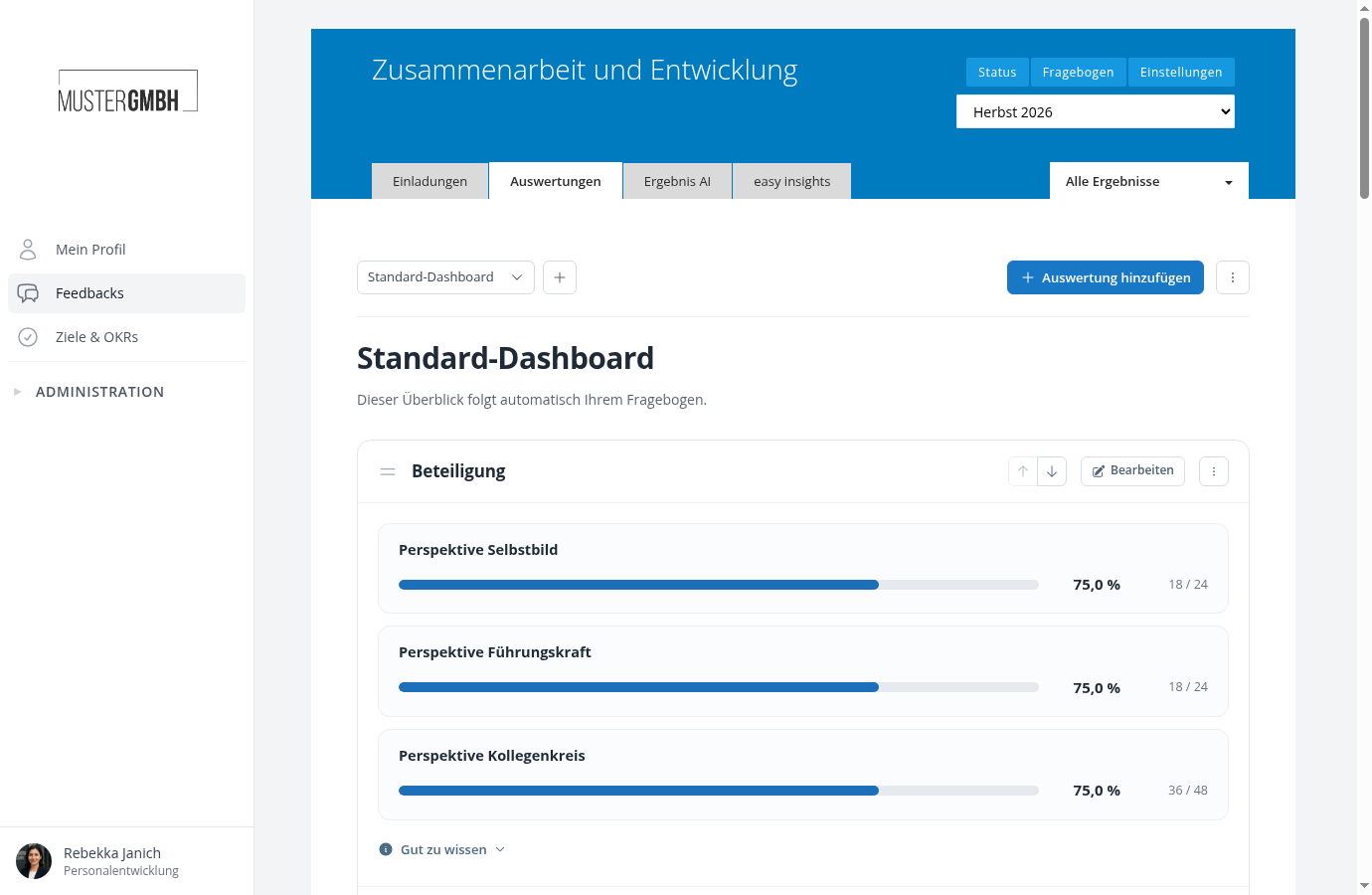
Wählen Sie im Standard-Dashboard Bearbeiten an einer Karte. Der Dialog erklärt, warum das Standard-Dashboard unverändert bleibt. Nennen Sie Ihre Kopie zum Beispiel „Zusammenarbeit im Überblick“ und wählen Sie Kopie erstellen.
In dieser Kopie können Sie Karten frei bearbeiten und entfernen. Der Fragebogen und die abgegebenen Antworten bleiben davon unberührt.
Eine Frage in den Mittelpunkt stellen
Behalten Sie den Rücklauf und eine Frage, die für die Besprechung besonders wichtig ist. Entfernen Sie andere Karten bei Bedarf über deren Drei-Punkte-Menü. Für einen kompakten ersten Bericht reichen wenige Auswertungen.
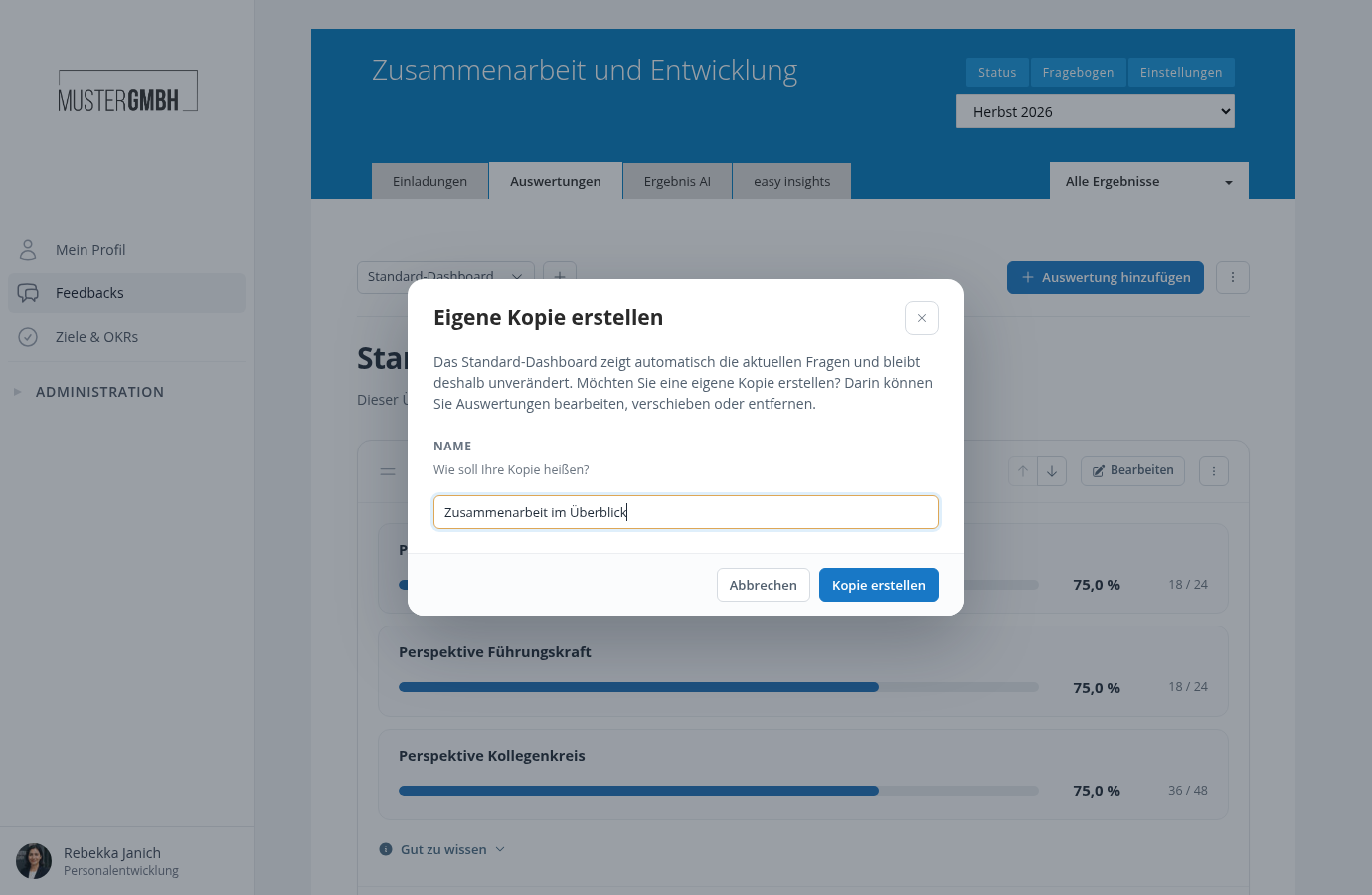
Öffnen Sie Bearbeiten an der wichtigen Frage oder wählen Sie Auswertung hinzufügen → Eine Frage → Antwortverteilung. Wählen Sie Ihre Frage und eine Balkendarstellung. Im Beispiel untersuchen wir „Hält Vereinbarungen zuverlässig ein“. Mit Prozentwerten lassen sich später unterschiedlich große Abteilungen gut vergleichen.
Zusammenhänge zwischen Fragen erkennen
Ergänzen Sie über Mehrere Fragen einen Fragenvergleich. Wählen Sie zwei bis sechs inhaltlich zusammengehörende Fragen. So sehen Sie, welche Themen höher oder niedriger bewertet werden.
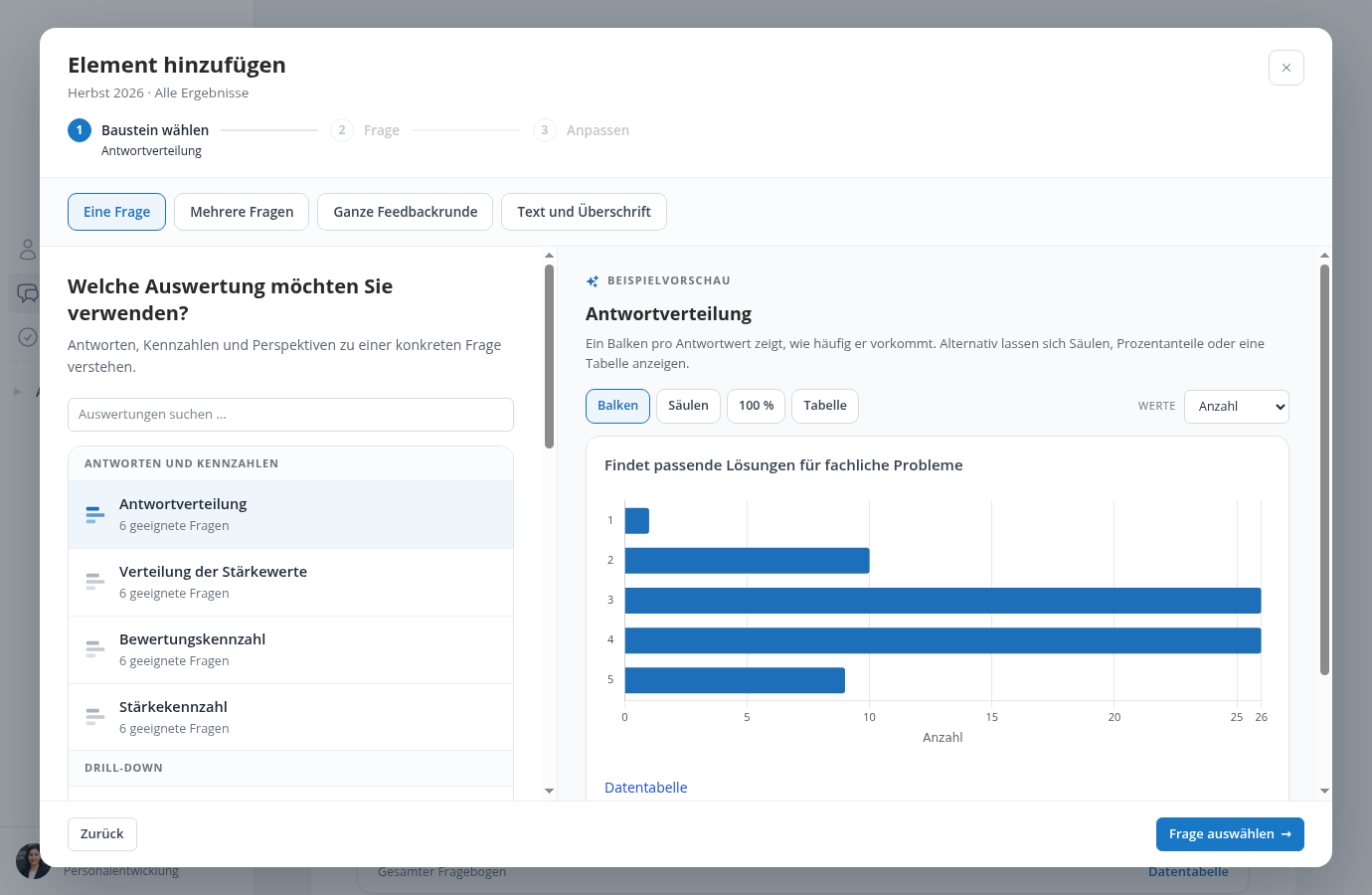
Hat Ihr Prozess mehrere Perspektiven, bietet sich eine Perspektiven-Heatmap der Bewertungen an. Jede Zeile zeigt eine Frage, jede Spalte eine Perspektive. Wählen Sie bei verschiedenen Skalen die passende Umrechnung oder eine Tabelle mit den ursprünglichen Werten.
Unterschiede zwischen Abteilungen ansehen
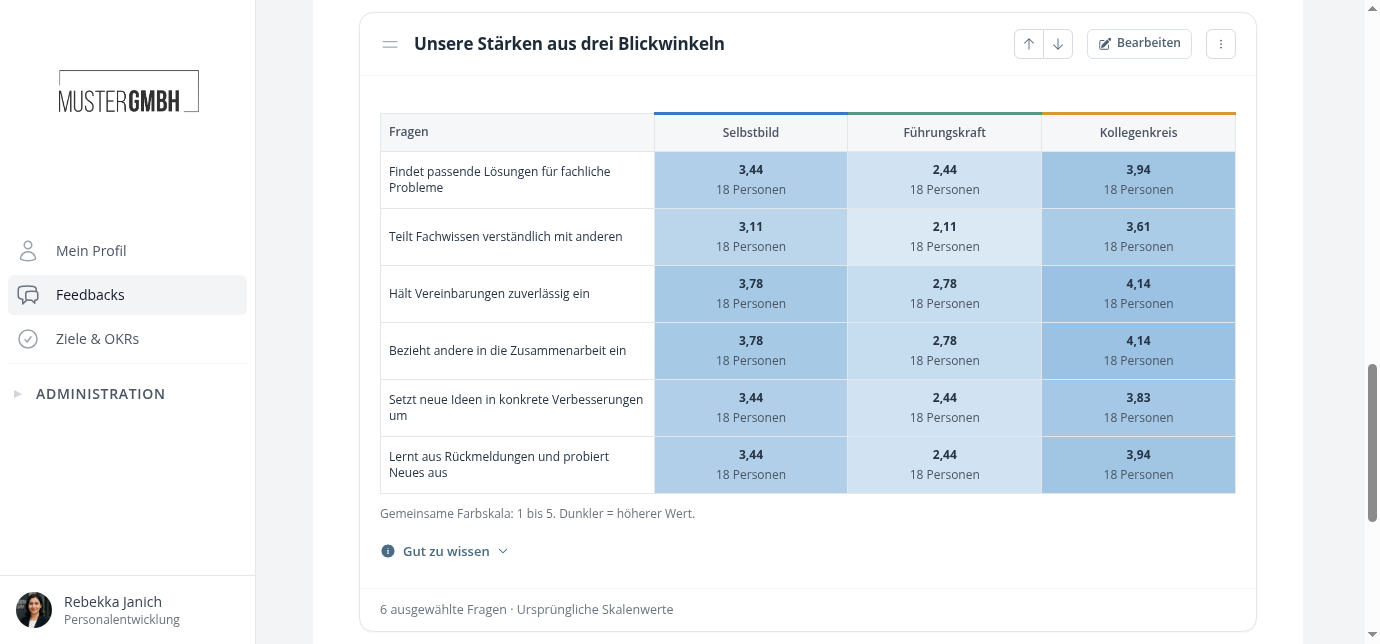
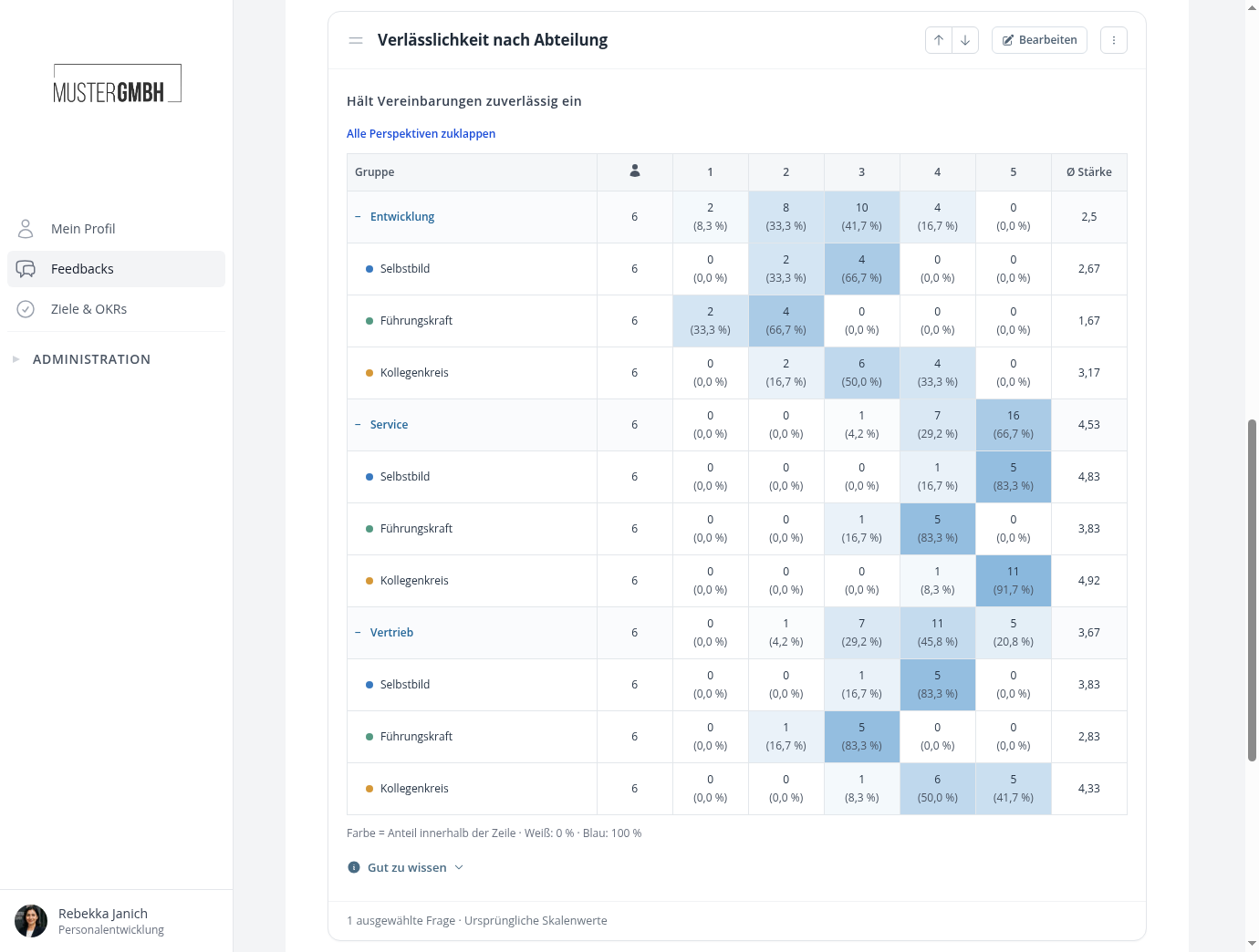
Ergänzen Sie unter Eine Frage den Baustein Drill-Down: Antworten für Ihre Schwerpunktfrage. Wählen Sie unter Aufschlüsseln nach beispielsweise das Listenfeld „Abteilung“. Die Abteilungen stehen nun untereinander; die Antwortoptionen bilden die Spalten.
Wenn mehrere Perspektiven vorhanden sind, können Sie diese aufklappen. Fehlt ein geeignetes Mitarbeitermerkmal, lassen Sie diesen Schritt zunächst aus. Bei anonymen Befragungen können kleine Teilgruppen unter der erforderlichen Mindestanzahl liegen und deshalb ohne Werte bleiben.
Den Bericht für das Gespräch ordnen
Geben Sie den Karten kurze, konkrete Titel, etwa „Verlässliche Zusammenarbeit“ und „Verlässlichkeit nach Abteilung“. Ziehen Sie sie am Griff links neben dem Titel in die gewünschte Reihenfolge. Die blaue Linie markiert die Einfügestelle. Die Pfeilschaltflächen an der Karte bieten dieselbe Möglichkeit ohne Ziehen.
Ergänzen Sie bei Bedarf Text und Überschrift, zum Beispiel mit der Leitfrage „Welche zwei Verbesserungen wollen wir bis zur nächsten Runde ausprobieren?“. Das ist Ihr eigener Hinweis und wird nicht aus Antworten berechnet.
Prüfen, teilen oder exportieren
Prüfen Sie noch einmal Edition, Filter und Perspektiven. Öffnen Sie bei unklaren Zahlen Gut zu wissen unter der betreffenden Karte.
Über Freigaben im Dashboard-Menü stellen Sie Kollegen den Bericht bereit. Diese sehen die Karten mit ihren eigenen Datenrechten. Für eine Besprechungsunterlage wählen Sie Als PDF herunterladen und prüfen die fertige Datei vor dem Weitergeben.
Wenn Sie als Nächstes persönliche Stärken und Kompetenzkategorien betrachten möchten, ergänzen Sie die Personenübersicht.
Am Ende angekommen?
Geschafft, Guide abgeschlossen!
Haken Sie die Schritte ab, während Sie sie durchführen. Ihr Fortschritt wird links angezeigt.
Sie haben alle Schritte erledigt.