Benachrichtigungen für Zielvereinbarungen einrichten
Ihr Zielprozess läuft an, die Zielvereinbarungen werden angelegt, und alle Beteiligten sollen automatisch auf dem Laufenden bleiben: bei neuen und geänderten Zielvereinbarungen, bei Ziel-Updates und rechtzeitig vor Fristen. Dieser Guide führt Sie einmal durch die Benachrichtigungen eines Zielprozesses, damit vor dem Start alles passt.
Benachrichtigungscenter öffnen
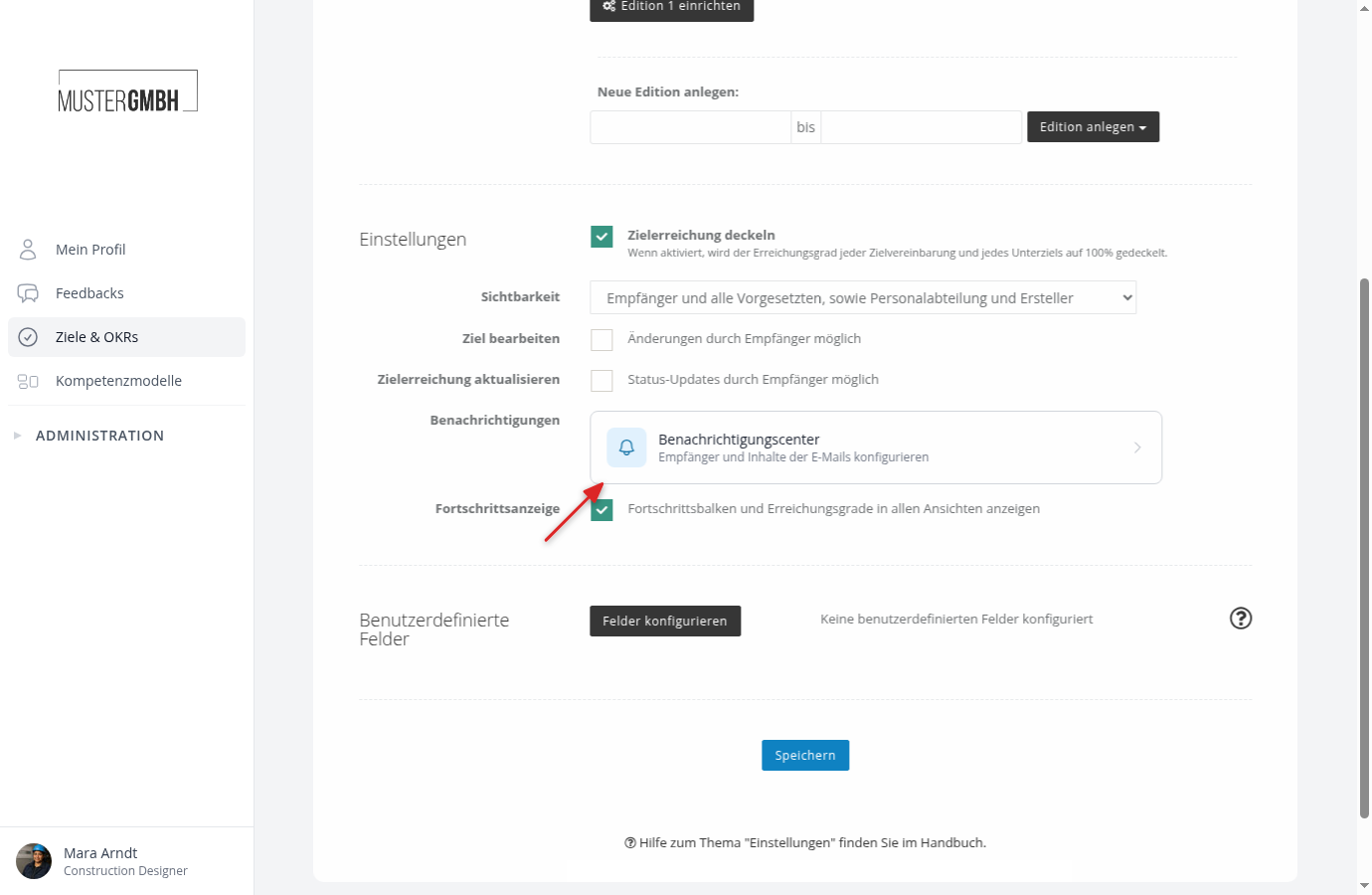
Öffnen Sie die Einstellungen des Zielprozesses und klicken Sie im Abschnitt Einstellungen in der Zeile "Benachrichtigungen" auf die Kachel "Benachrichtigungscenter".
Entscheiden, worüber informiert wird
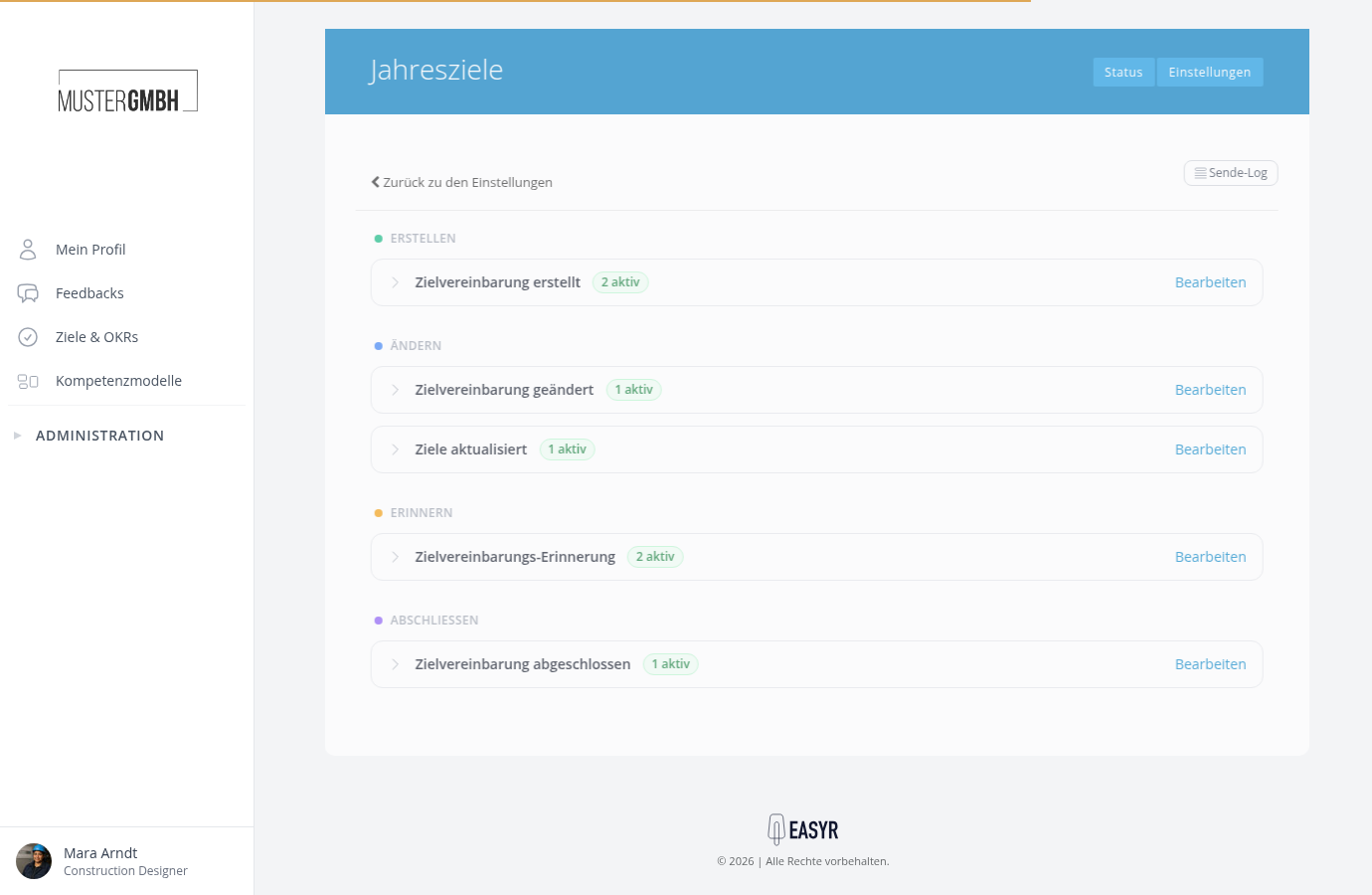
Das Center zeigt fünf Anlässe: Zielvereinbarung erstellt, geändert, Ziele aktualisiert, Zielvereinbarungs-Erinnerung und Zielvereinbarung abgeschlossen. Prüfen Sie, welche davon für Ihren Prozess aktiv sein sollen; jede lässt sich per Checkbox einzeln abschalten. Die E-Mails bei Änderungen, aktualisierten Zielen und Abschluss gehen standardmäßig an die Abonnenten der jeweiligen Zielvereinbarung; Ersteller und Empfänger sind automatisch abonniert.
Inhalte anpassen
Klicken Sie bei einer Regel auf "Bearbeiten" und passen Sie Betreff und Text im Tab Inhalt an. Nützliche Bausteine und Platzhalter sind z.B. der ZV-Link (Button zur Zielvereinbarung), die Änderungsübersicht, [ZV-Titel] und [Fälligkeitsdatum]. Prüfen Sie das Ergebnis mit "Vorschau anzeigen".
Erinnerungen vor der Frist einstellen
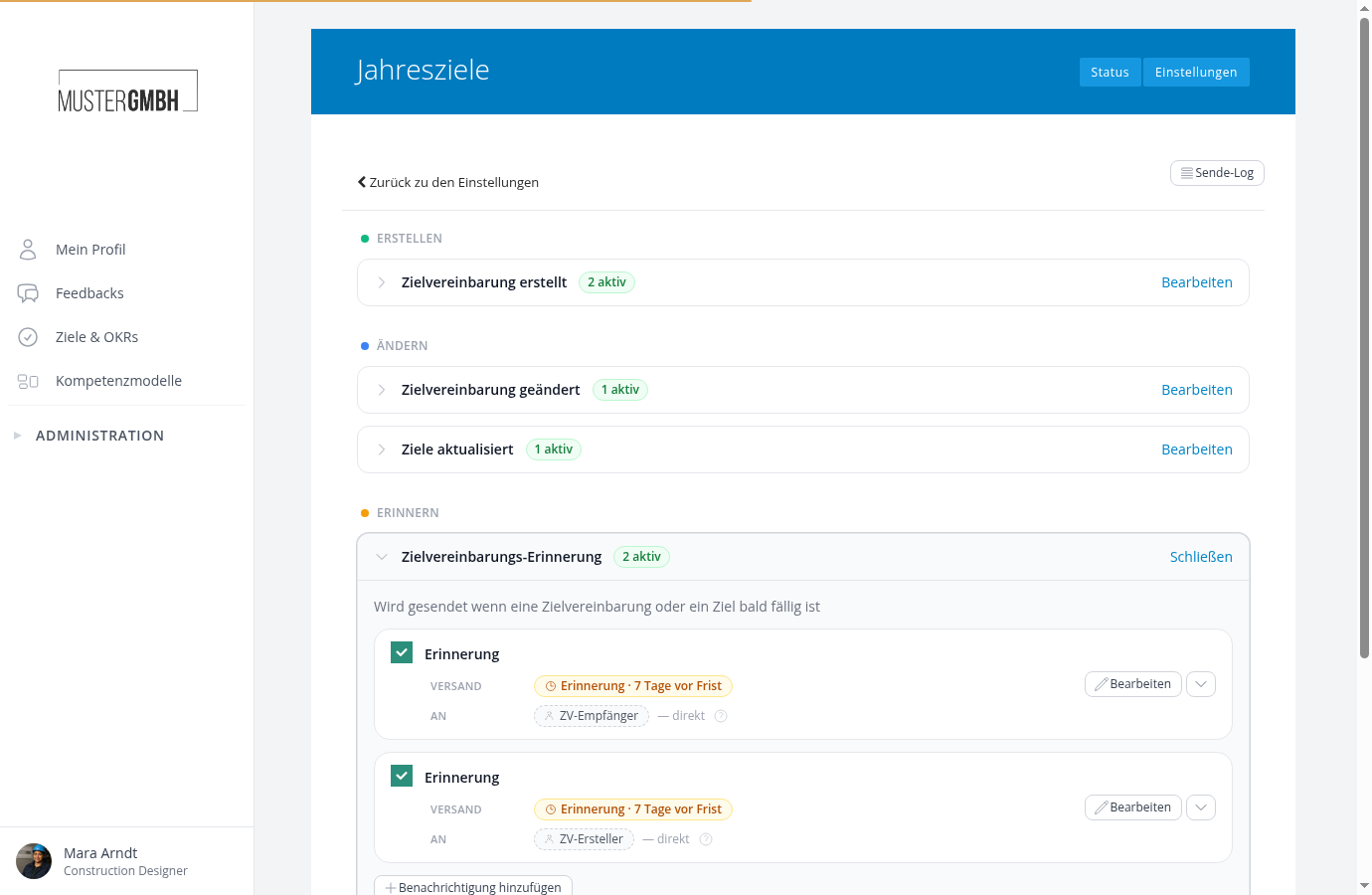
Klappen Sie "Zielvereinbarungs-Erinnerung" auf. Standardmäßig werden ZV-Empfänger und ZV-Ersteller 7 Tage vor jeder Frist erinnert. Als Frist zählen das Gesamtzieldatum der Zielvereinbarung und die Zieldaten der einzelnen Ziele; bereits erreichte Ziele werden nicht erinnert. Den Vorlauf ändern Sie je Regel im Tab Einstellungen ("Tage vor der Frist").
Versand kontrollieren
Im Sende-Log (Knopf oben rechts im Center) sehen Sie alle versendeten E-Mails des Zielprozesses mit Empfänger und Status.
Am Ende angekommen?
Geschafft, Guide abgeschlossen!
Haken Sie die Schritte ab, während Sie sie durchführen. Ihr Fortschritt wird links angezeigt.
Sie haben alle Schritte erledigt.