Inhalte gestalten und Platzhalter
Die E-Mails aus easyreview sollen klingen wie Ihr Unternehmen: Ihre Ansprache, Ihre Formulierungen, die richtigen Namen und Daten. All das stellen Sie im Tab Inhalt des Regel-Editors ein. Jede Regel hat ihren eigenen Betreff und Text. Änderungen wirken sich also nur auf diese eine E-Mail aus.
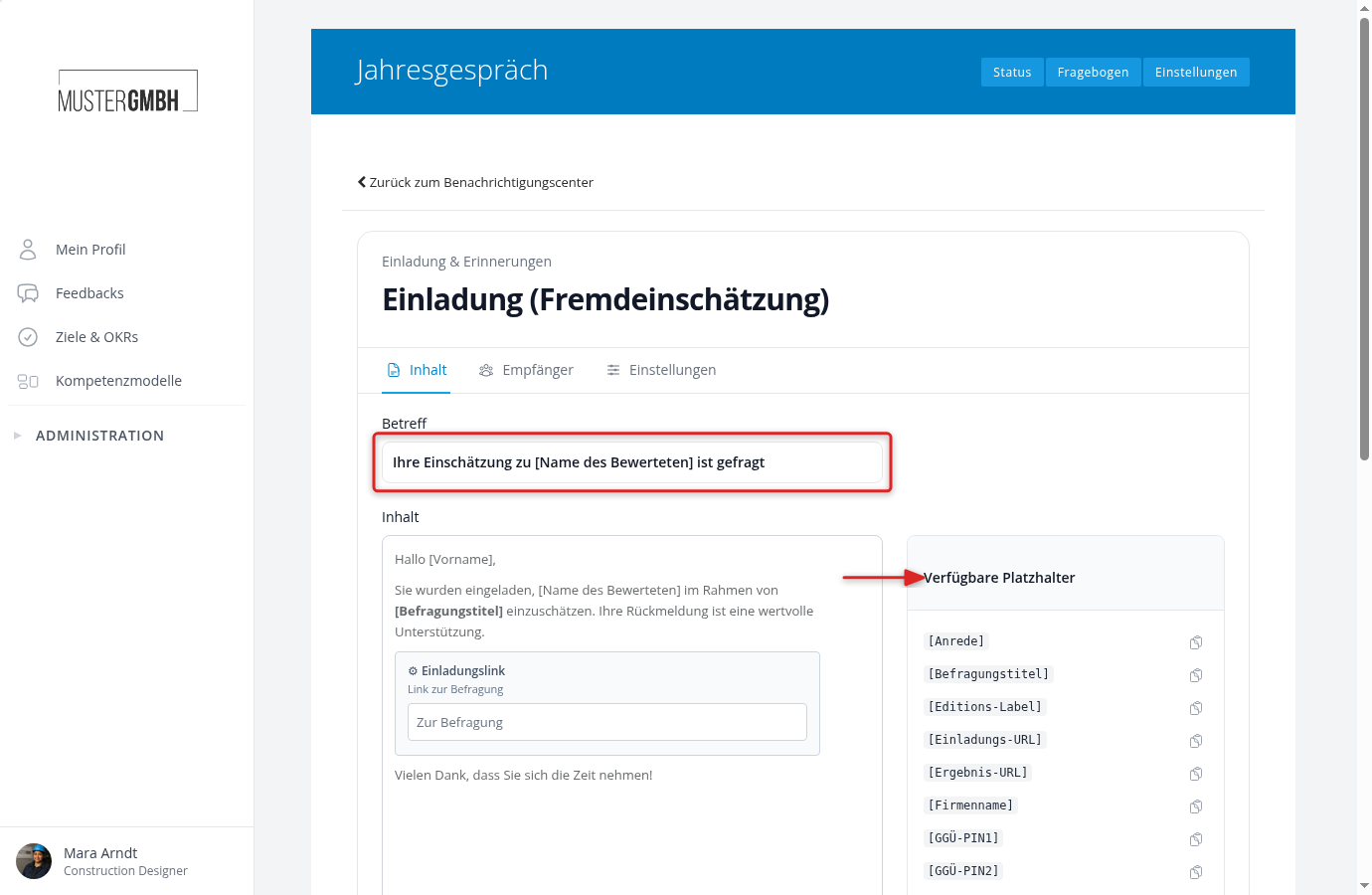
Steht am Tab “Vorlage”, sind Betreff und Text noch der mitgelieferte Standardtext. Sobald Sie etwas ändern, verschwindet der Hinweis.
Kann eine Regel mehrere Benachrichtigungen zu einer E-Mail bündeln, gibt es daneben den Tab Gebündelt. Dort steht der Text dieser Sammel-Mail, Sie bearbeiten ihn genauso. Wann er greift, steht in Versand und Erinnerungen.
Text bearbeiten
Der Editor arbeitet mit Blöcken. Klicken Sie in den Text, um ihn zu bearbeiten, oder fügen Sie über das Plus-Symbol neue Blöcke hinzu. Neben Absätzen, Überschriften und Listen gibt es Blöcke für Buttons, Bilder, Trennlinien und Abstände. Je nach Benachrichtigungstyp stehen zusätzlich passende Inhaltsblöcke bereit, zum Beispiel der Einladungslink bei Feedback-Einladungen, die Einladungsliste für gebündelte Einladungen, die Zielliste bei Zielvereinbarungen, der Aktivierungslink bei Kontoeinladungen oder “Automatisiert eingeladene Nutzer” bei der Zusammenfassung automatischer Einladungen.
Nur bei den Benachrichtigungen rund um Nominierungen kommen zwei weitere Blöcke dazu. “Nominierungs-Link” ist der Knopf der Mail und führt auf die Nominierungsseite der Feedback-Empfängerin, in der Zusage-Mail auf die persönliche Zusage-Seite der nominierten Person. “Nominierungsliste” listet die Nominierungen, um die es geht, je mit Name, Stand und Link. Welcher Block in welcher Mail steckt, steht in Benachrichtigungen für Nominierungen.
Die E-Mail “Zielvereinbarungen zu erstellen” hat einen eigenen Block, “Link zu offenen Erstellungen”. Er ist der Knopf der Mail, standardmäßig beschriftet mit “Zielvereinbarungen anlegen”, und führt ins eigene Profil der Person, die die Mail bekommt. Dort listet der Block “Zu erstellen” alle Zielvereinbarungen, die sie noch anlegen soll. Neue Regeln haben den Knopf schon im Standardtext. Bestehende Regeln behalten ihren Text. Dort fügen Sie den Block bei Bedarf über das Plus-Symbol ein.
Markieren Sie Text, um ihn fett oder kursiv zu formatieren oder zu verlinken. Blöcke lassen sich über ihr Kontextmenü verschieben oder löschen.
Namen und Daten automatisch einsetzen
Damit jede E-Mail persönlich ankommt, schreiben Sie nicht “Hallo”, sondern “Hallo [Vorname]”: Platzhalter werden beim Versand automatisch durch die passenden Werte ersetzt, zum Beispiel [Vorname] durch den Vornamen des Empfängers oder [Befragungstitel] durch den Titel des Feedback-Prozesses.
Die Seitenleiste “Verfügbare Platzhalter” listet alle Platzhalter, die der jeweilige Benachrichtigungstyp unterstützt. Mit dem Kopieren-Symbol übernehmen Sie einen Platzhalter in die Zwischenablage und fügen ihn im Betreff oder im Text ein.
Mehrere Sprachen
Nutzt Ihr Unternehmen mehrere Sprachen, erscheint über dem Editor ein Sprachumschalter. Pflegen Sie den Inhalt je Sprache. Jeder Empfänger erhält die E-Mail automatisch in seiner eingestellten Sprache.
Prüfen, bevor es jemand liest
Kein geänderter Text muss ungeprüft an Mitarbeitende gehen. Unterhalb der Platzhalter-Seitenleiste finden Sie den Bereich Vorschau. Er zeigt den Text des Tabs, in dem Sie gerade sind: im Tab Inhalt die einzelne E-Mail, im Tab Gebündelt die Sammel-Mail mit Beispielzeilen im Listen-Block.
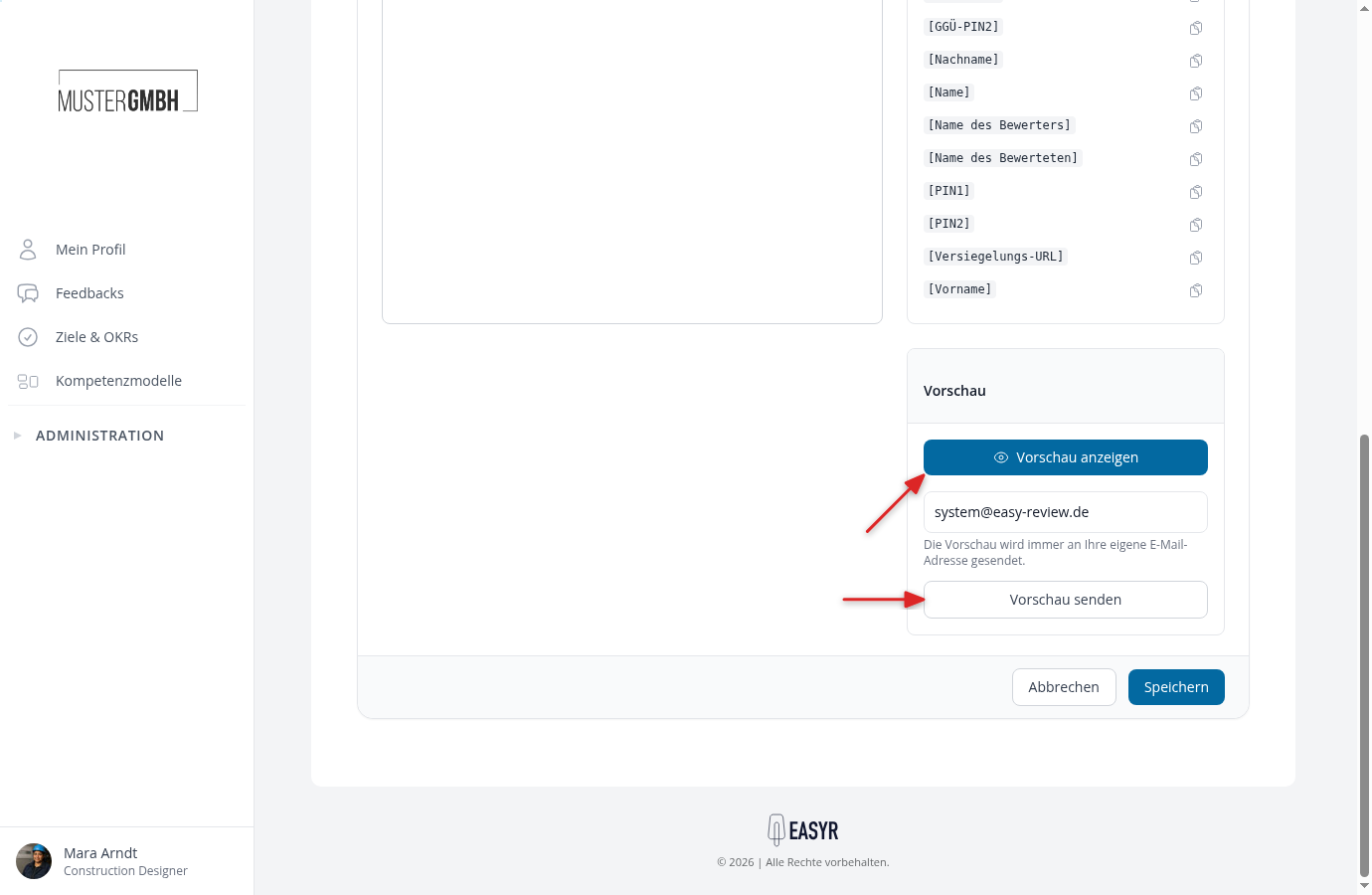
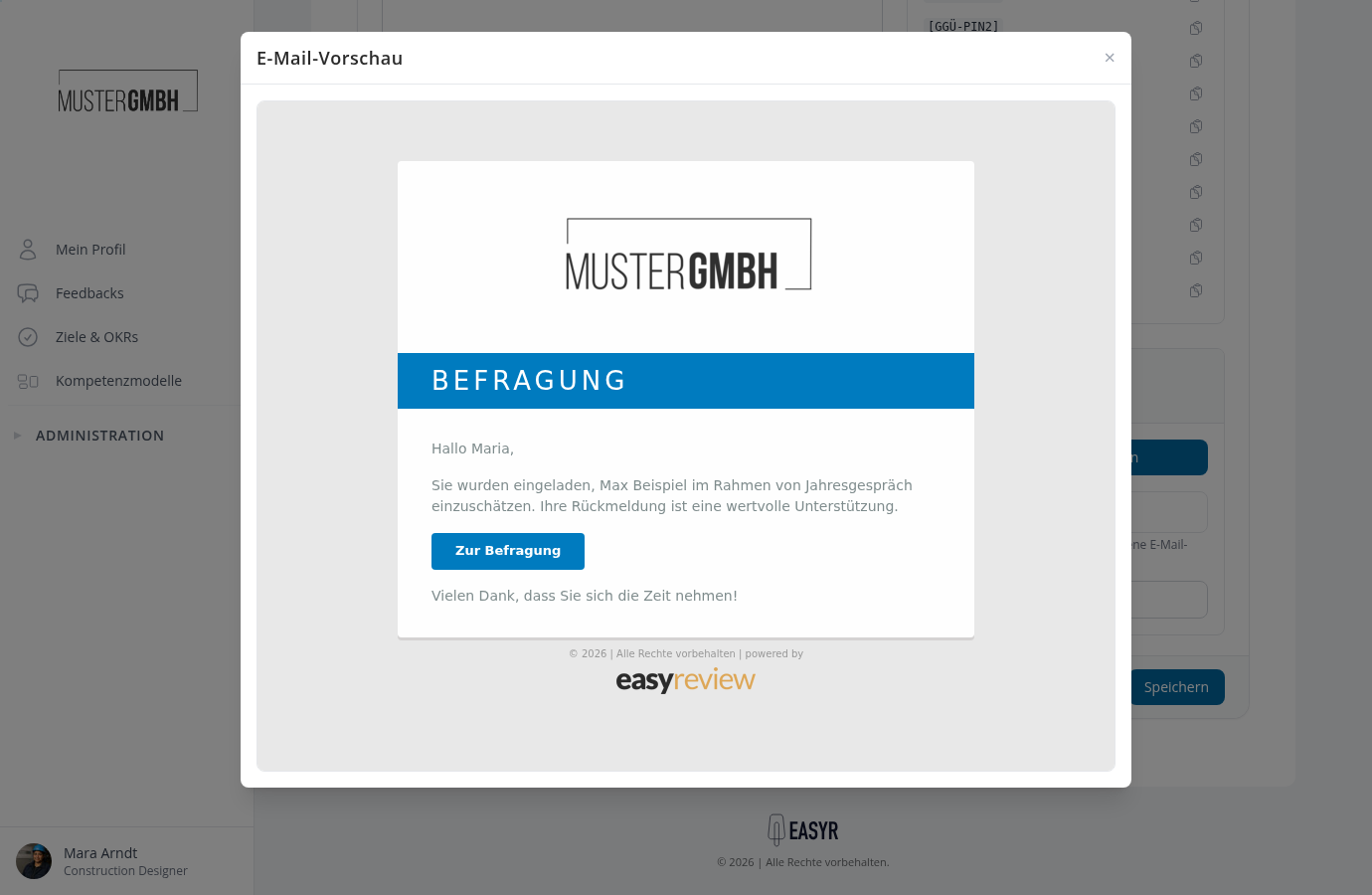
- “Vorschau anzeigen” öffnet die fertig gerenderte E-Mail direkt im Browser. Platzhalter werden dabei mit Beispielwerten gefüllt.
- “Vorschau senden” schickt die E-Mail als Testnachricht an Ihre eigene E-Mail-Adresse, so sehen Sie sie genau wie später die Empfänger. Ein Versand an andere Adressen ist nicht möglich.
Die Zeile darunter sagt, welchen Text die Vorschau zeigt und an welche Adresse sie geht.