Benachrichtigungsregel erstellen und bearbeiten
Sie möchten eine zusätzliche E-Mail einrichten, etwa eine dritte Erinnerung oder eine Kopie an die Führungskraft? Oder eine bestehende E-Mail ändern? Beides erledigen Sie im Benachrichtigungscenter über Benachrichtigungsregeln. Jede Regel steht für eine E-Mail mit eigenem Inhalt, eigenen Empfängern und eigenem Versand-Zeitpunkt.
Eine zusätzliche E-Mail einrichten
- Öffnen Sie das Benachrichtigungscenter und klappen Sie den gewünschten Benachrichtigungstyp auf, z.B. “Einladung & Erinnerungen”.
- Klicken Sie am Ende der Regelliste auf “Benachrichtigung hinzufügen”.
Der Editor führt Sie durch drei Schritte:
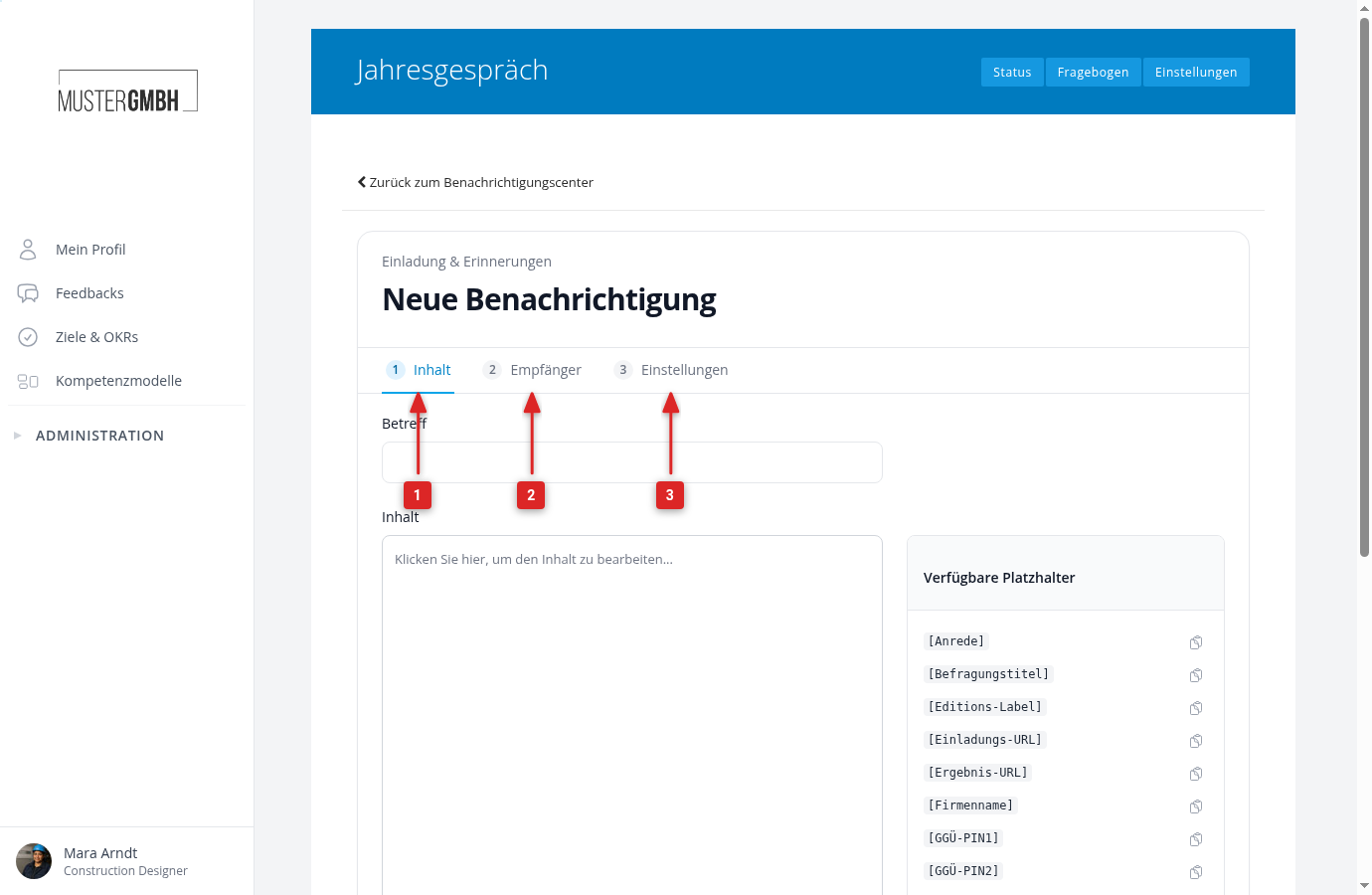
- Inhalt: Geben Sie Betreff und E-Mail-Text ein. Anleitung: Inhalte gestalten und Platzhalter
- Empfänger: Wählen Sie, wer die E-Mail erhält. Anleitung: Empfänger festlegen
- Einstellungen: Vergeben Sie einen Namen, prüfen Sie den Versand-Zeitpunkt und speichern Sie.
Lässt sich die E-Mail bündeln, wie die Einladung im Bild, steht neben Inhalt zusätzlich der Tab Gebündelt. Er enthält den Text für eine Sammel-Mail und ist kein eigener Schritt. Solange die Regel nicht bündelt, steht daran “aus” und Sie können ihn überspringen. Mehr dazu in Versand und Erinnerungen.
Eine bestehende E-Mail ändern
Klicken Sie in der Regelzeile auf “Bearbeiten”. Der Editor öffnet sich mit denselben Bereichen als Tabs, zwischen denen Sie frei wechseln können. Speichern Sie Ihre Änderungen mit “Speichern”.
Im Tab Einstellungen finden Sie:
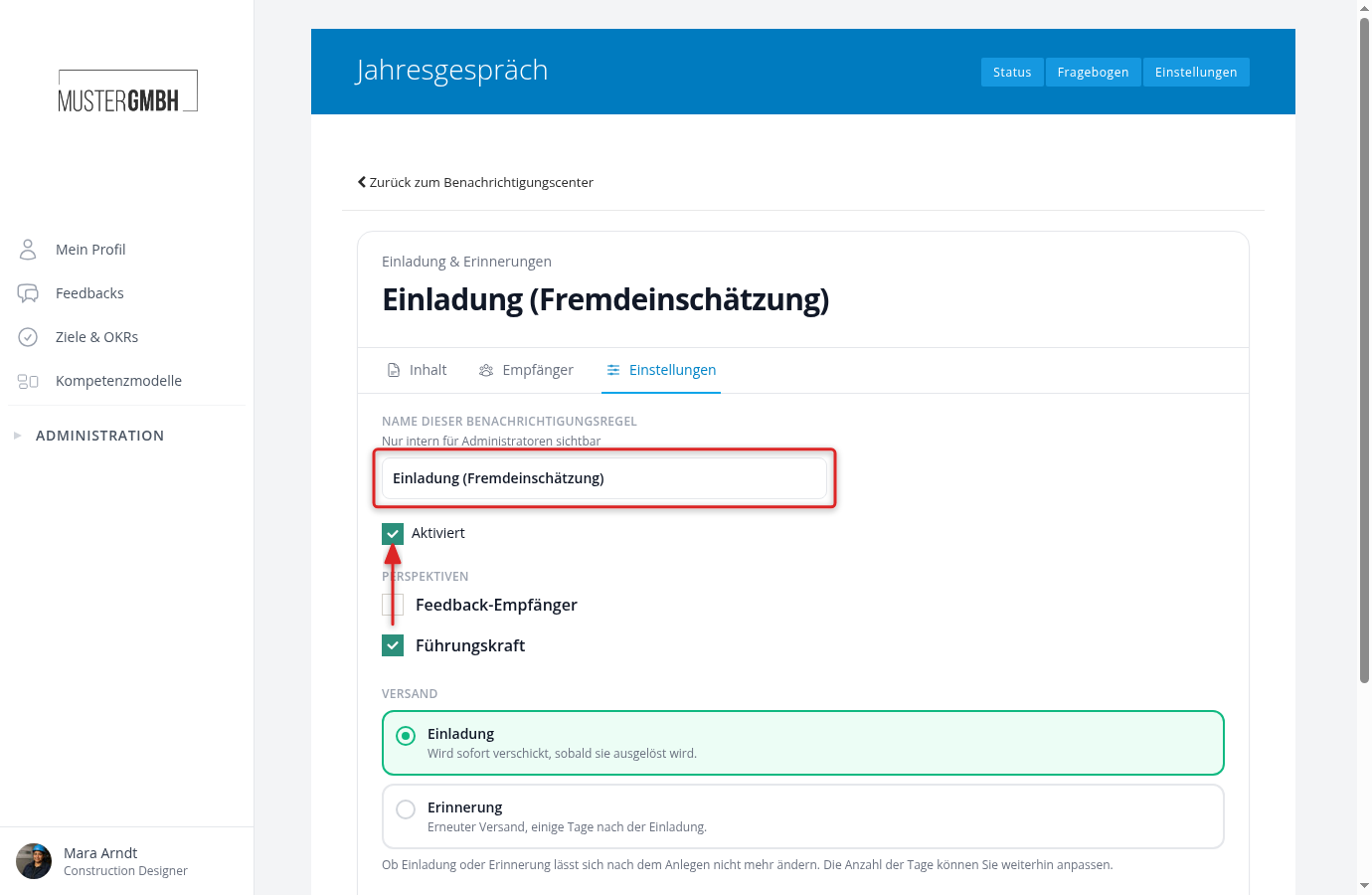
- Name dieser Benachrichtigungsregel: Der Name dient nur Ihrer Übersicht und ist nur intern für Administratoren sichtbar. Empfänger sehen ihn nie.
- Aktiviert: Schaltet die Regel ein oder aus.
- Je nach Typ zusätzlich die Perspektiven-Auswahl, den Versand-Bereich und Gebündelt senden. Alle drei erklärt der Artikel Versand und Erinnerungen.
Eine E-Mail vorübergehend stoppen
Dafür müssen Sie den Editor nicht öffnen: Die Checkbox links in der Regelzeile schaltet die Regel direkt im Benachrichtigungscenter ein oder aus. Deaktivierte Regeln versenden keine E-Mails, bleiben aber erhalten und lassen sich jederzeit wieder aktivieren.
Eine Regel löschen
- Öffnen Sie im Benachrichtigungscenter das Ausklappmenü rechts neben “Bearbeiten”.
- Klicken Sie auf “Löschen”.
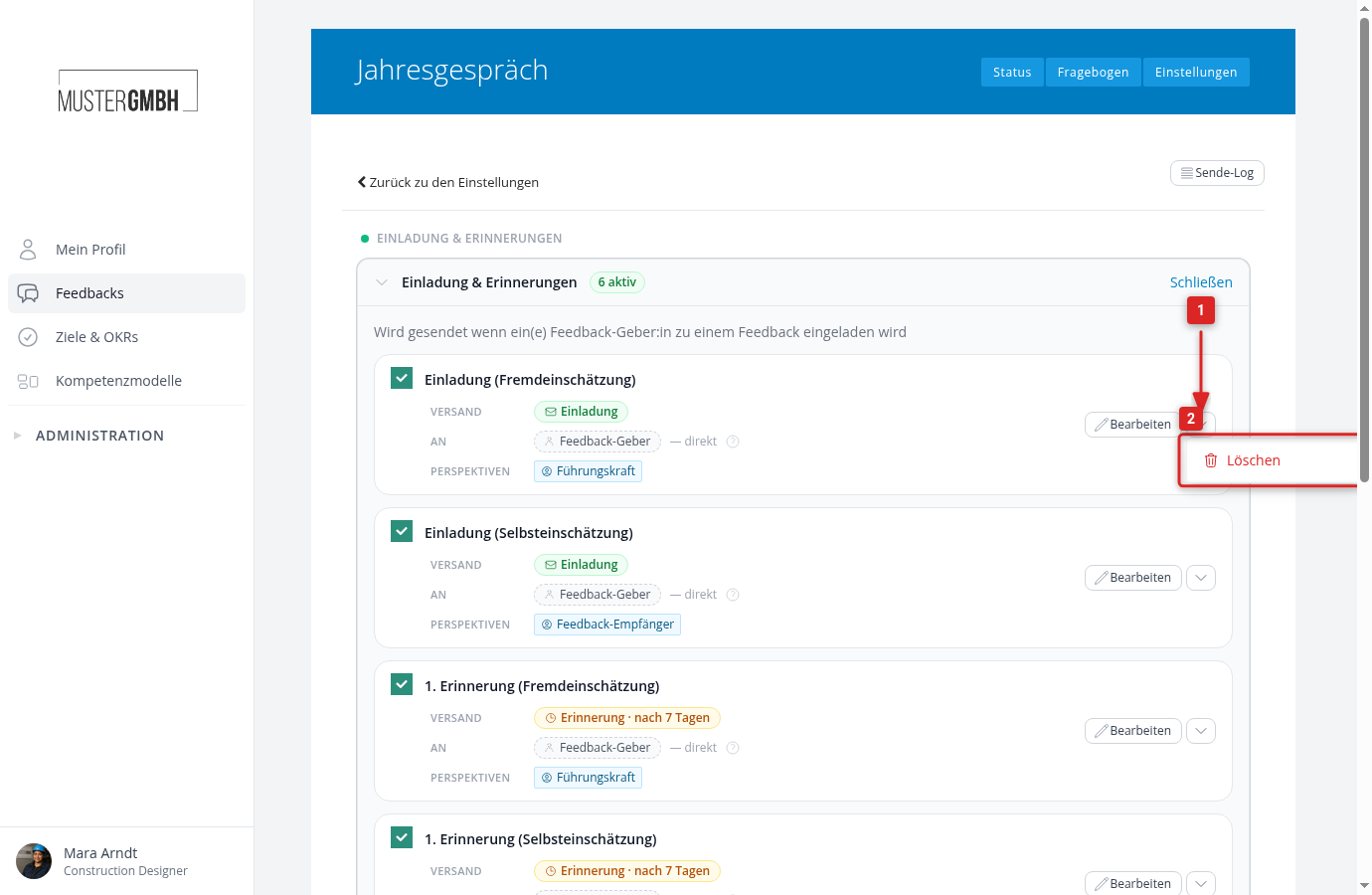
- Bestätigen Sie den Dialog.