Empfänger festlegen
Jede E-Mail soll bei der richtigen Person landen: die Einladung beim Feedback-Geber, die Abschluss-Info vielleicht bei der Führungskraft, eine Kopie dauerhaft bei einer HR-Ansprechperson. All das stellen Sie je Regel im Tab Empfänger des Regel-Editors ein. Dieser Artikel zeigt die häufigsten Fälle Schritt für Schritt.
Das Konzept dahinter (Funktion und Zuordnung) erklärt der Artikel Wer erhält eine Benachrichtigung?
Prüfen, wer die E-Mail aktuell erhält
- Öffnen Sie die Regel und wechseln Sie in den Tab Empfänger.
- Unter FUNKTION sehen Sie, an welche Rolle sich die Regel richtet, z.B. “Feedback-Geber”. Hier wählen Sie bei Bedarf eine andere Rolle.
- Der Satz unter ZUSTELLUNG beschreibt in Klartext, wer die E-Mail tatsächlich erhält. Stimmt er, sind Sie fertig.
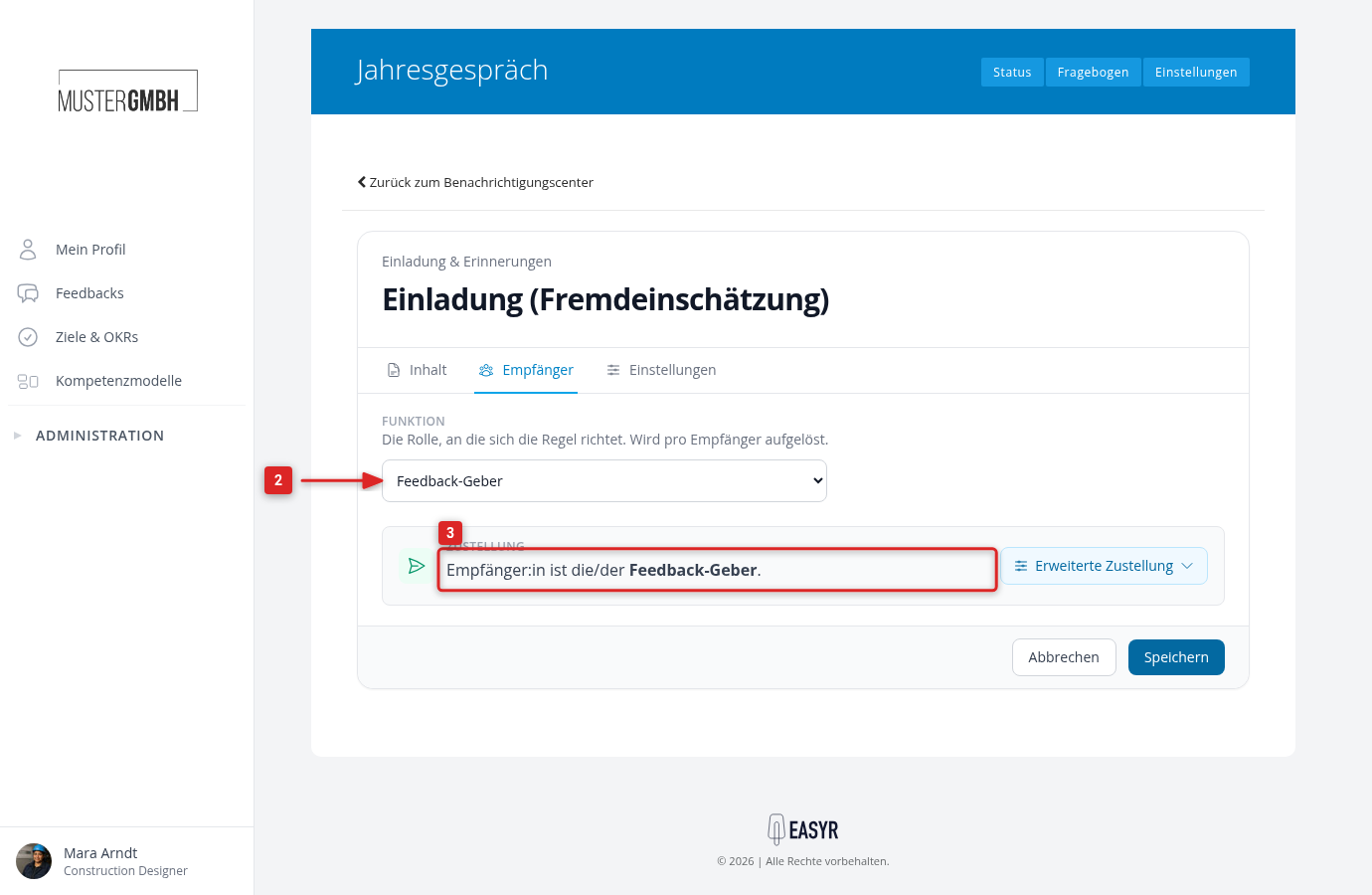
Standardmäßig geht die E-Mail direkt an die gewählte Rolle selbst.
Die E-Mail soll an die Führungskraft gehen
Zum Beispiel: Die Führungskraft soll informiert werden, wenn ihr Team-Mitglied ein Feedback abgeschlossen hat.
- Klicken Sie im Tab Empfänger auf “Erweiterte Zustellung”.
- Wählen Sie unter Über die Hierarchie die passende Karte: Vorgesetzte:r (eine Stufe höher), Vorgesetzte:r der/des Vorgesetzten oder Oberste Führungskraft.
- Prüfen Sie den Satz unter ZUSTELLUNG und speichern Sie.
Die E-Mail soll immer an eine feste Person oder Gruppe gehen
Zum Beispiel: Eine HR-Ansprechpartnerin oder das Team “Personal” soll jede dieser E-Mails erhalten, egal um wen es geht.
- Klicken Sie im Tab Empfänger auf “Erweiterte Zustellung”.
- Wählen Sie unter Umleiten auf jemand anderen die Karte Bestimmte:r Mitarbeiter:in oder Bestimmte Benutzergruppe.
- Unter der Karte öffnet sich die Ziel-Auswahl. Wählen Sie dort die konkrete Person oder Gruppe.
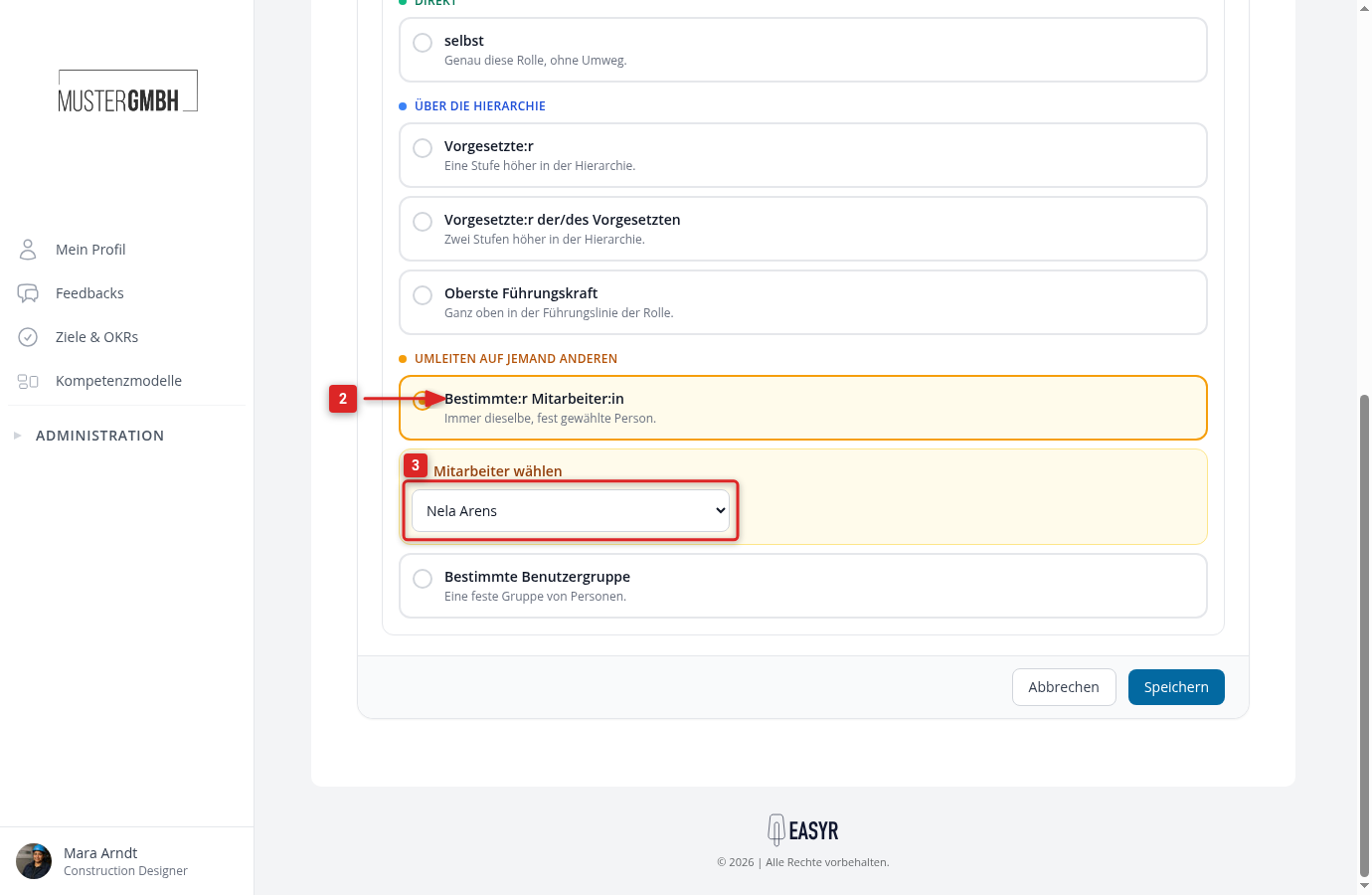
- Prüfen Sie den Satz unter ZUSTELLUNG, er passt sich sofort an Ihre Auswahl an.
- Klicken Sie auf “Speichern”.
Die E-Mail soll an eine im Profil hinterlegte Person gehen
Zum Beispiel: Jeder Mitarbeitende hat in seinen Stammdaten einen Mentor hinterlegt, und dieser soll die E-Mail erhalten. Wählen Sie dafür unter Umleiten auf jemand anderen die Karte Benutzerdefiniertes Feld und danach das passende Feld in der Ziel-Auswahl.
Mehrere Empfänger gleichzeitig
Eine Regel beschreibt genau einen Empfängerweg. Soll dieselbe E-Mail an mehrere unterschiedliche Empfänger gehen (z.B. an die Person selbst und zusätzlich an ihre Führungskraft), legen Sie dafür je eine eigene Regel an. Wie das geht, zeigt der Artikel Benachrichtigungsregel erstellen und bearbeiten.