Das Benachrichtigungscenter
Im Benachrichtigungscenter sehen Sie auf einen Blick, welche E-Mails ein Bereich versendet, an wen sie gehen und wann. Hier schalten Sie einzelne E-Mails ab, passen Texte und Empfänger an und prüfen, was bereits versendet wurde.
Wie Sie die drei Benachrichtigungscenter erreichen (Feedback-Prozess, Zielprozess, unternehmensweit), lesen Sie im Artikel Erste Schritte mit Benachrichtigungen.
Auf einen Blick: welche E-Mails gehen an wen
Die Übersicht gruppiert alle E-Mails nach ihrem Anlass, zum Beispiel “Einladung & Erinnerungen” oder “Feedback abgeschlossen”. Jede Gruppe zeigt in einer Statusanzeige, wie viele Regeln aktiv sind (z.B. “6 aktiv”). Klicken Sie auf eine Gruppe, um ihre Regeln aufzuklappen.
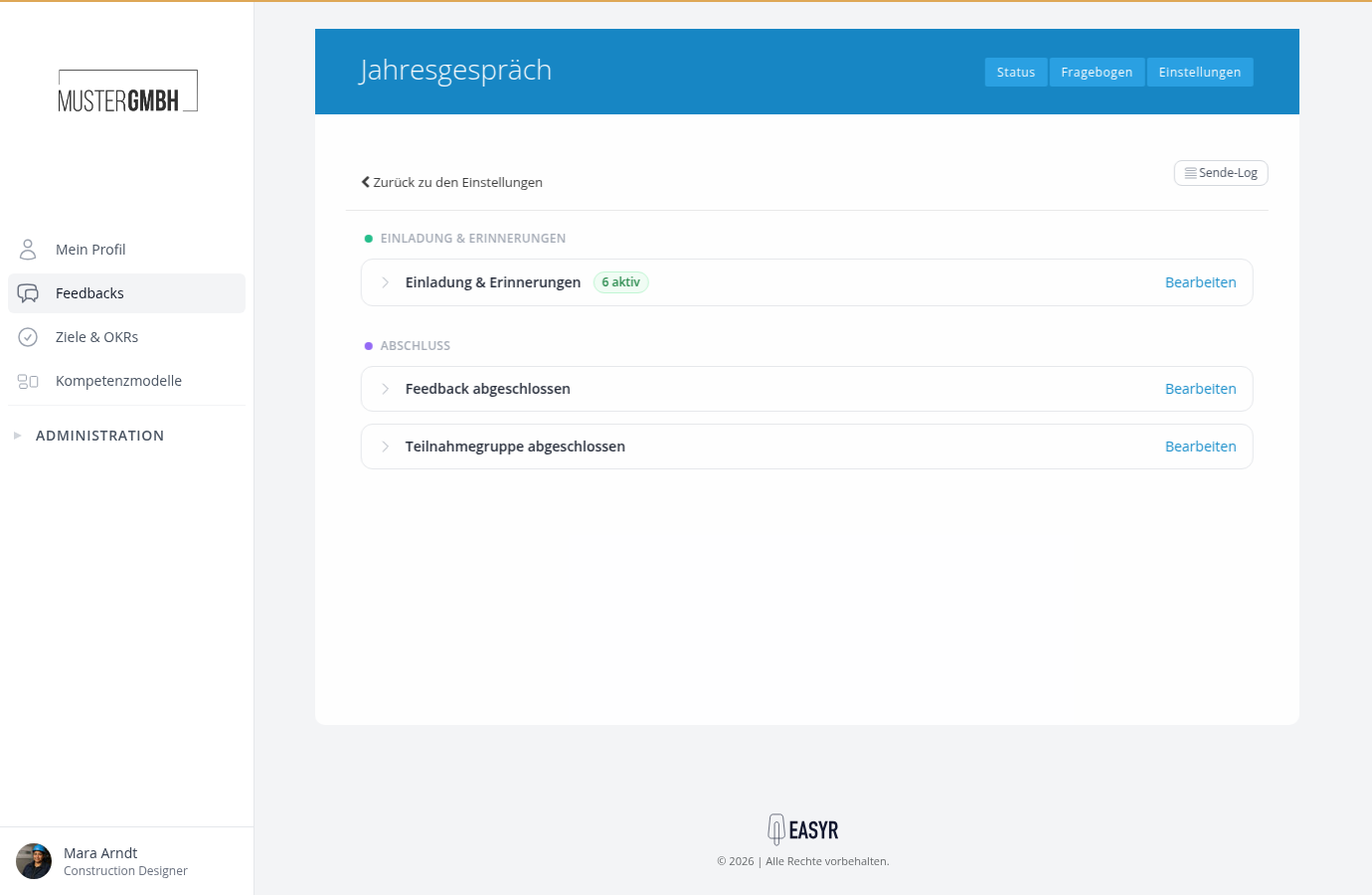
Jede aufgeklappte Regelzeile beantwortet die wichtigsten Fragen direkt:
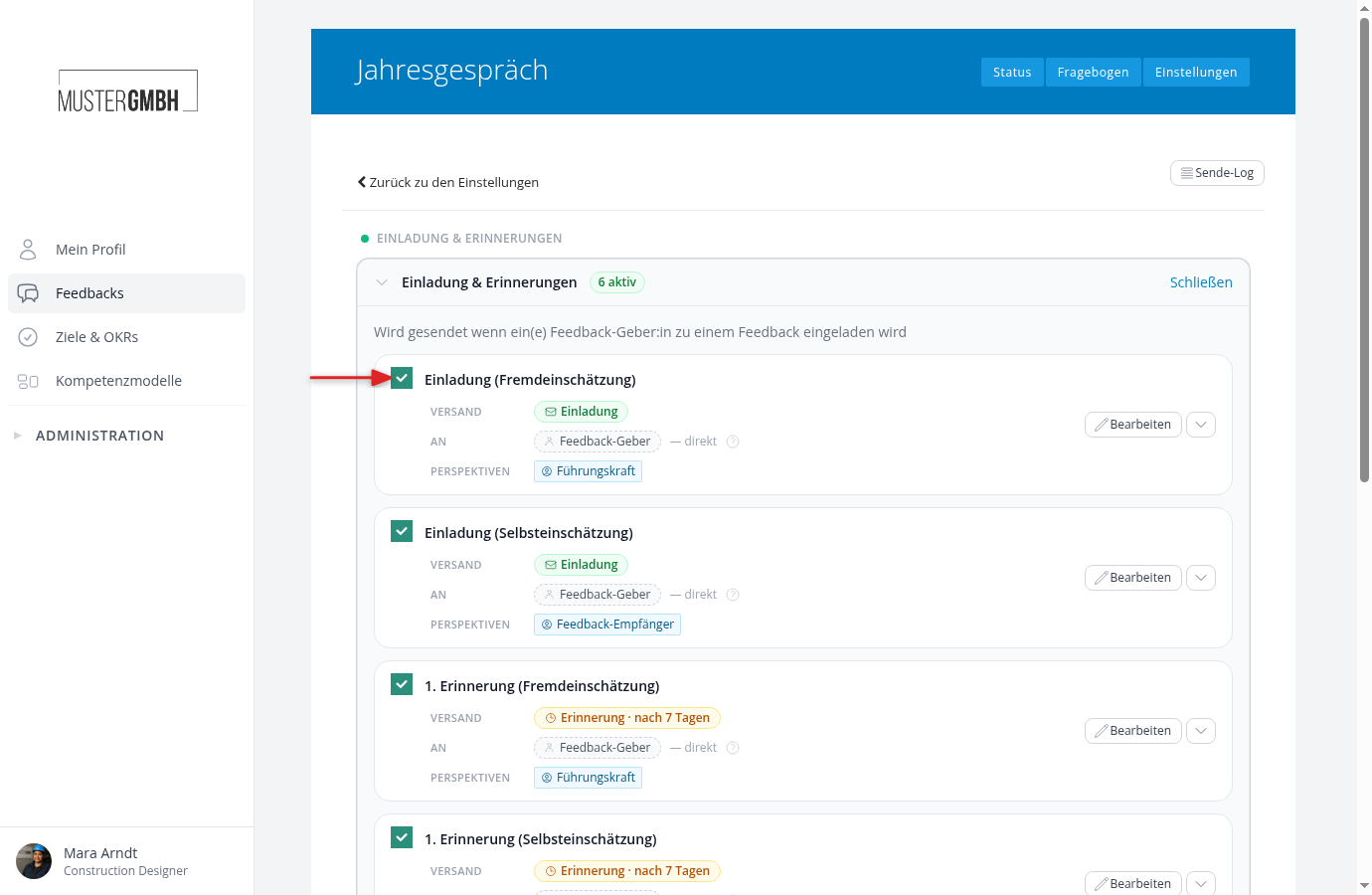
- Wann? VERSAND zeigt den Zeitpunkt: sofort (z.B. “Einladung”) oder zeitversetzt (z.B. “Erinnerung · nach 7 Tagen” bzw. “Erinnerung · 7 Tage vor Frist”).
- An wen? AN zeigt die Empfänger. Das Fragezeichen daneben erklärt in einem Satz, wie der Empfänger bestimmt wird.
- Für wen gilt sie? PERSPEKTIVEN zeigt bei Feedback-Regeln, für welche Perspektiven die Regel greift.
- Der Name der Regel (z.B. “1. Erinnerung (Fremdeinschätzung)”) dient nur Ihrer Übersicht. Empfänger sehen ihn nie.
Über den Link “Einstellungen” über dem Titel gelangen Sie wieder zu den Einstellungen des Feedback-Prozesses bzw. des Zielprozesses.
Eine E-Mail abschalten oder wieder aktivieren
Die Checkbox links in der Regelzeile schaltet die Regel sofort ein oder aus, ohne dass Sie etwas öffnen müssen. Deaktivierte Regeln versenden keine E-Mails und werden ausgegraut dargestellt. Das Abschalten ist jederzeit umkehrbar.
Eine E-Mail anpassen, ergänzen oder löschen
- Anpassen: Mit “Bearbeiten” öffnen Sie den Regel-Editor und ändern Inhalt, Empfänger und Versand.
- Ergänzen: Mit “Benachrichtigung hinzufügen” am Ende der Liste legen Sie eine zusätzliche E-Mail an, z.B. eine weitere Erinnerung.
- Löschen: Im Ausklappmenü neben “Bearbeiten”. Das Löschen muss bestätigt werden und kann nicht rückgängig gemacht werden. Möchten Sie eine E-Mail nur pausieren, deaktivieren Sie sie stattdessen.
Warnhinweise: wenn eine E-Mail niemanden erreichen würde
Das Benachrichtigungscenter warnt Sie, bevor E-Mails ins Leere laufen:
- Empfänger nicht mehr erreichbar: Der feste Empfänger einer Regel wurde gelöscht oder ist nicht mehr beschäftigt (“Empfänger nicht mehr aktiv”), die gewählte Benutzergruppe hat keine aktiven Mitglieder (“Gruppe ohne aktive Mitglieder”) oder das verwendete benutzerdefinierte Feld wurde gelöscht (“Feld gelöscht”). Passen Sie in diesem Fall die Empfänger der Regel an.
- Hauptempfänger nicht abgedeckt: Erreicht keine aktive Regel mehr die Person, für die die E-Mail eigentlich gedacht ist (z.B. den Feedback-Geber bei Einladungen), weist das Center darauf hin.
- Perspektive ohne Benachrichtigung: Deckt bei einem Feedback-Prozess keine aktive Regel eine Perspektive ab, zeigt das Center, für welche Perspektiven keine E-Mail versendet wird.
Prüfen, was versendet wurde
Der Knopf “Sende-Log” oben rechts öffnet das Zustellprotokoll: jede versendete E-Mail des Bereichs mit Zeitpunkt, Empfänger und Status.
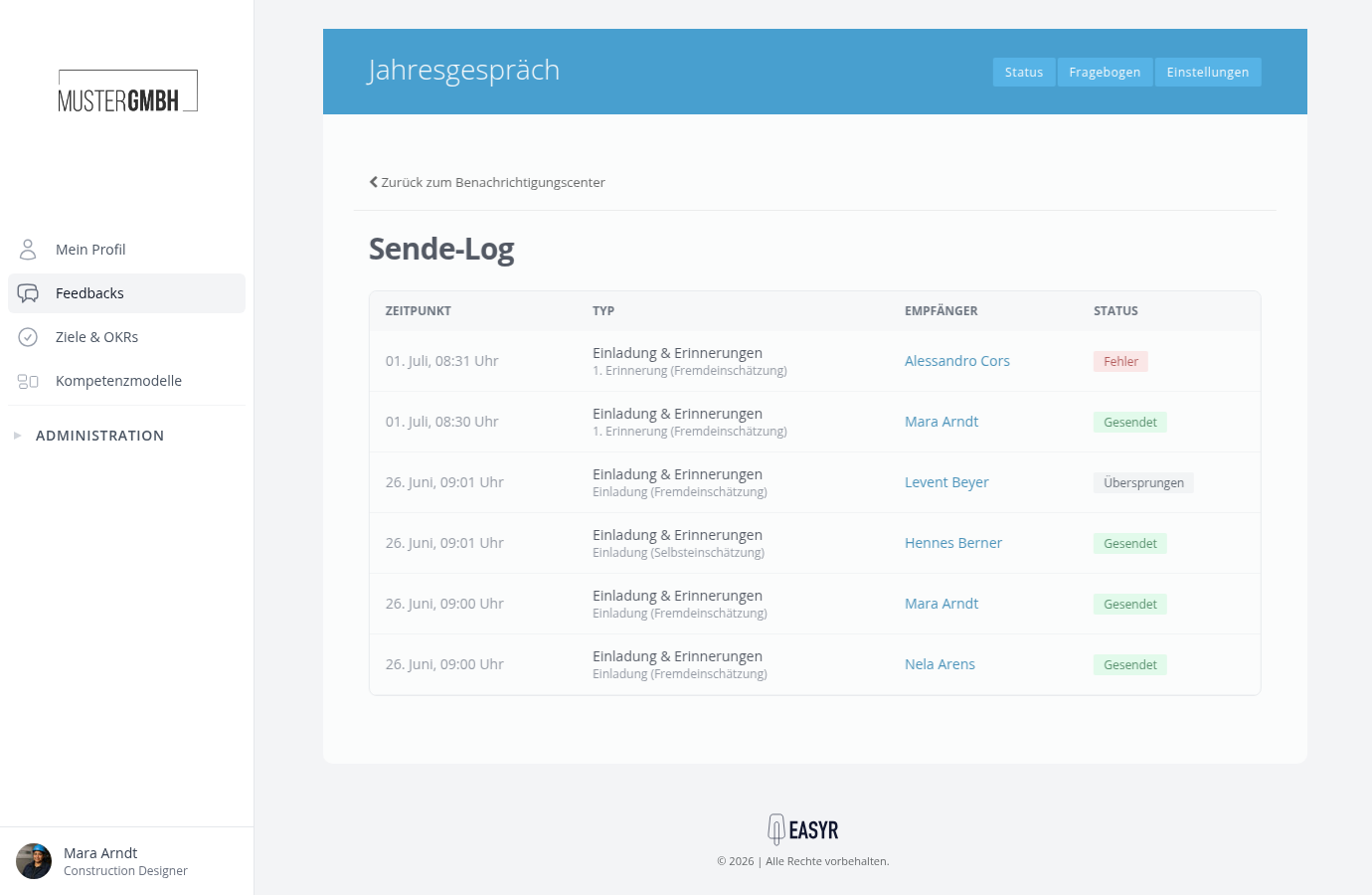
Wie Sie das Protokoll lesen und was die Status-Werte bedeuten, zeigt der Artikel Prüfen, ob eine E-Mail versendet wurde (Sende-Log).