Umstieg auf das neue Benachrichtigungscenter
easyreview hat die Verwaltung aller E-Mail-Benachrichtigungen neu aufgebaut. Das Wichtigste vorab: Ihre bisherigen Einstellungen wurden automatisch übernommen. E-Mail-Texte, Erinnerungsabstände und Empfänger bestehen weiter, und am Versand ändert sich nichts, solange Sie nichts umkonfigurieren. Neu sind frei wählbare Empfänger, zusätzliche Regeln, eine Vorschau und das Sende-Log. Dieser Guide führt Sie durch den Check nach der Umstellung.
Verschaffen Sie sich einen Überblick
Öffnen Sie das Benachrichtigungscenter Ihrer aktiven Feedback-Prozesse und Zielprozesse. Ihre gewohnten Einstellungen finden Sie so wieder:
- E-Mail-Texte je Perspektive (bisher "E-Mail Texte editieren"): jetzt Regeln unter "Einladung & Erinnerungen", weiterhin getrennt nach Perspektive. Sie erreichen das Center in den Einstellungen des Feedback-Prozesses über die Zeile "E-Mails".
- Erinnerungsintervalle (bisher Ausklappmenüs): jetzt eigene Erinnerungsregeln mit frei wählbaren Tagen.
- Erinnerung je Zielvereinbarung (bisher "An:"/Vorlauf im Formular): jetzt die Regel "Zielvereinbarungs-Erinnerung" je Zielprozess.
- Schalter "Benachrichtigungen" am Zielprozess: jetzt die Center-Kachel; jede E-Mail einzeln schaltbar.
- Abonnement in der ZV-Detailansicht: unverändert.
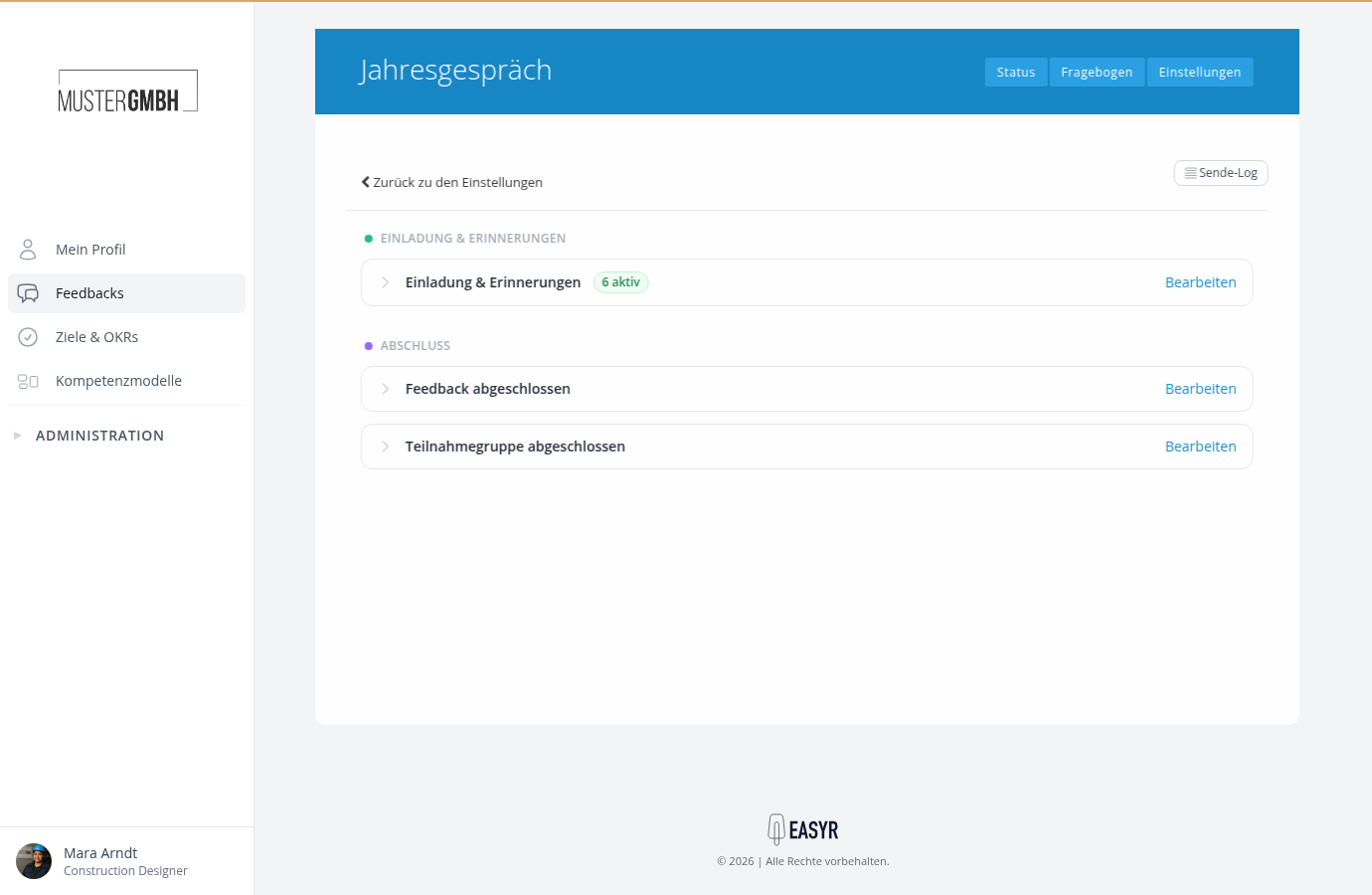
Übernommene E-Mail-Texte prüfen
Öffnen Sie die wichtigsten Regeln mit "Bearbeiten" und prüfen Sie die Texte mit "Vorschau anzeigen". Die Vorschau rendert die fertige E-Mail mit Beispieldaten in den Platzhaltern.
Empfänger und Warnhinweise prüfen
Werfen Sie einen Blick auf die AN-Angabe jeder Regelzeile und achten Sie auf Warnhinweise, insbesondere zu nicht mehr aktiven Personen oder Gruppen ohne aktive Mitglieder. Passen Sie betroffene Empfänger an, damit keine E-Mail ins Leere läuft.
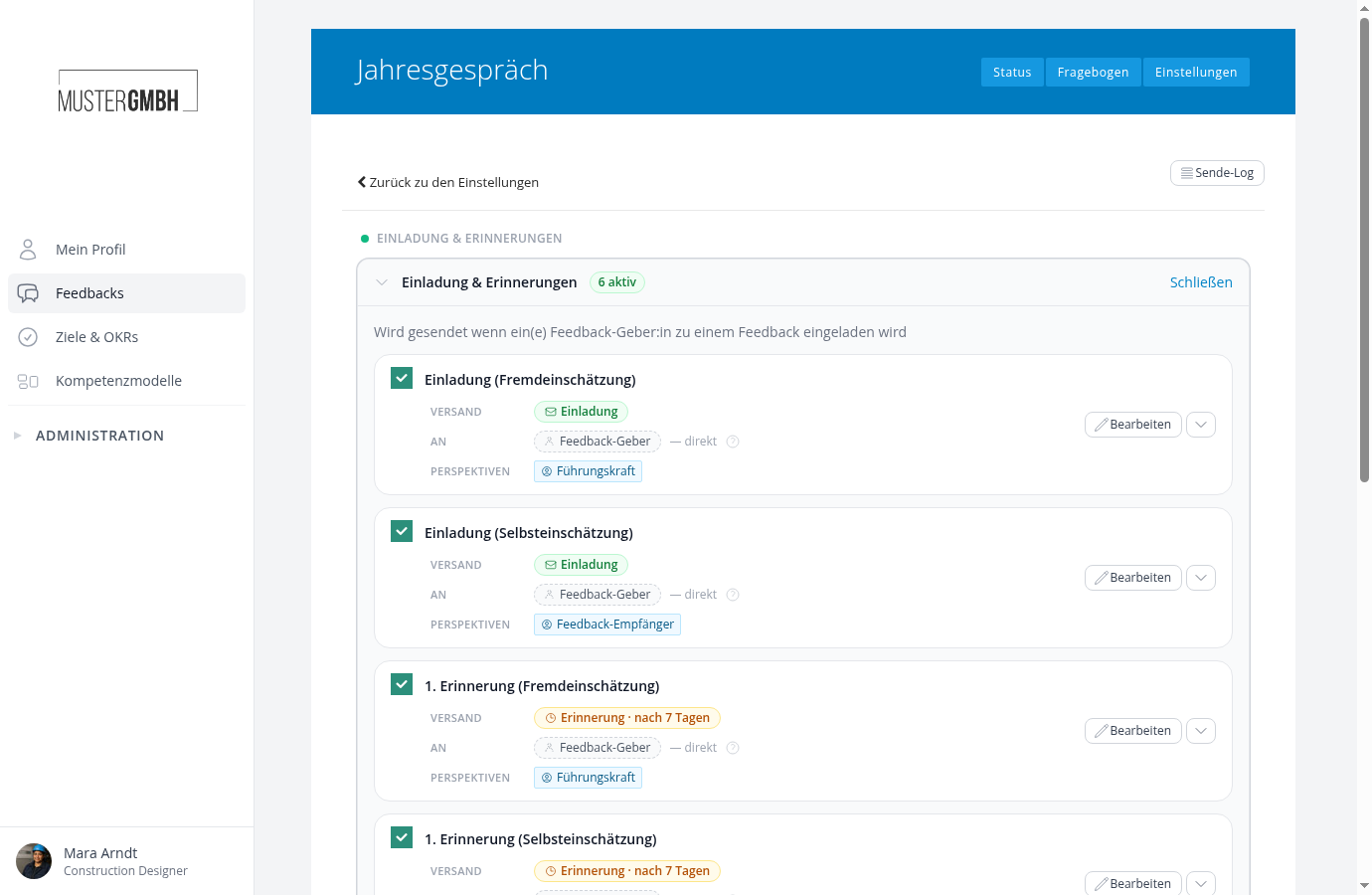
Wichtige E-Mails testweise an sich selbst senden
Senden Sie sich zentrale E-Mails wie die Einladung einmal mit "Vorschau senden" als Test zu. So sehen Sie die E-Mail genau so, wie später Ihre Mitarbeitenden.
Nach den ersten Versänden das Sende-Log prüfen
Öffnen Sie nach den ersten echten Versänden das Sende-Log (Knopf oben rechts im Center). Es zeigt jede versendete E-Mail mit Empfänger und Status, praktisch auch bei Rückfragen wie "ich habe nie eine Einladung bekommen".
Am Ende angekommen?
Geschafft, Guide abgeschlossen!
Haken Sie die Schritte ab, während Sie sie durchführen. Ihr Fortschritt wird links angezeigt.
Sie haben alle Schritte erledigt.