Erste Schritte mit der Revisionshistorie
Die Revisionshistorie protokolliert Änderungen an Stammdaten, Berechtigungen und Einstellungen in easyreview. Sie können nachvollziehen, wer wann welche Änderung vorgenommen hat.
Die Funktion dient als Sicherheitsinstrument: Sie können prüfen, ob z.B. Zugriffsrechte oder Optionen einer Beurteilung unbefugt geändert wurden.
Voraussetzungen
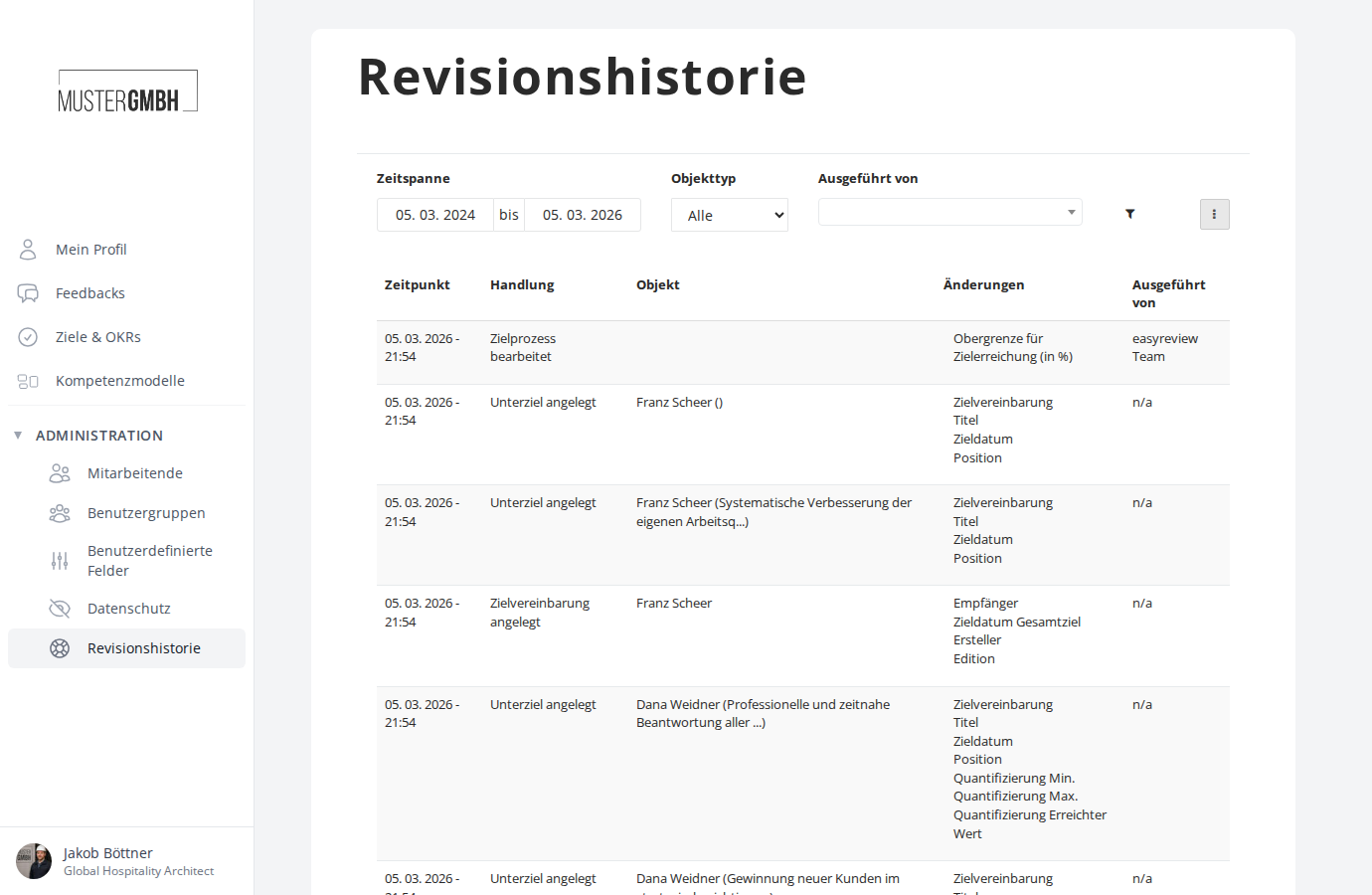
Für den Zugriff auf die Revisionshistorie benötigen Sie die Zugriffsberechtigung “Revisionshistorie”. Diese wird auf Anfrage des vertraglichen Ansprechpartners Ihres Unternehmens vom easyreview Support eingerichtet.
Übersicht öffnen
- Klicken Sie in der Seitenleiste im Bereich “Administration” auf “Revisionshistorie”
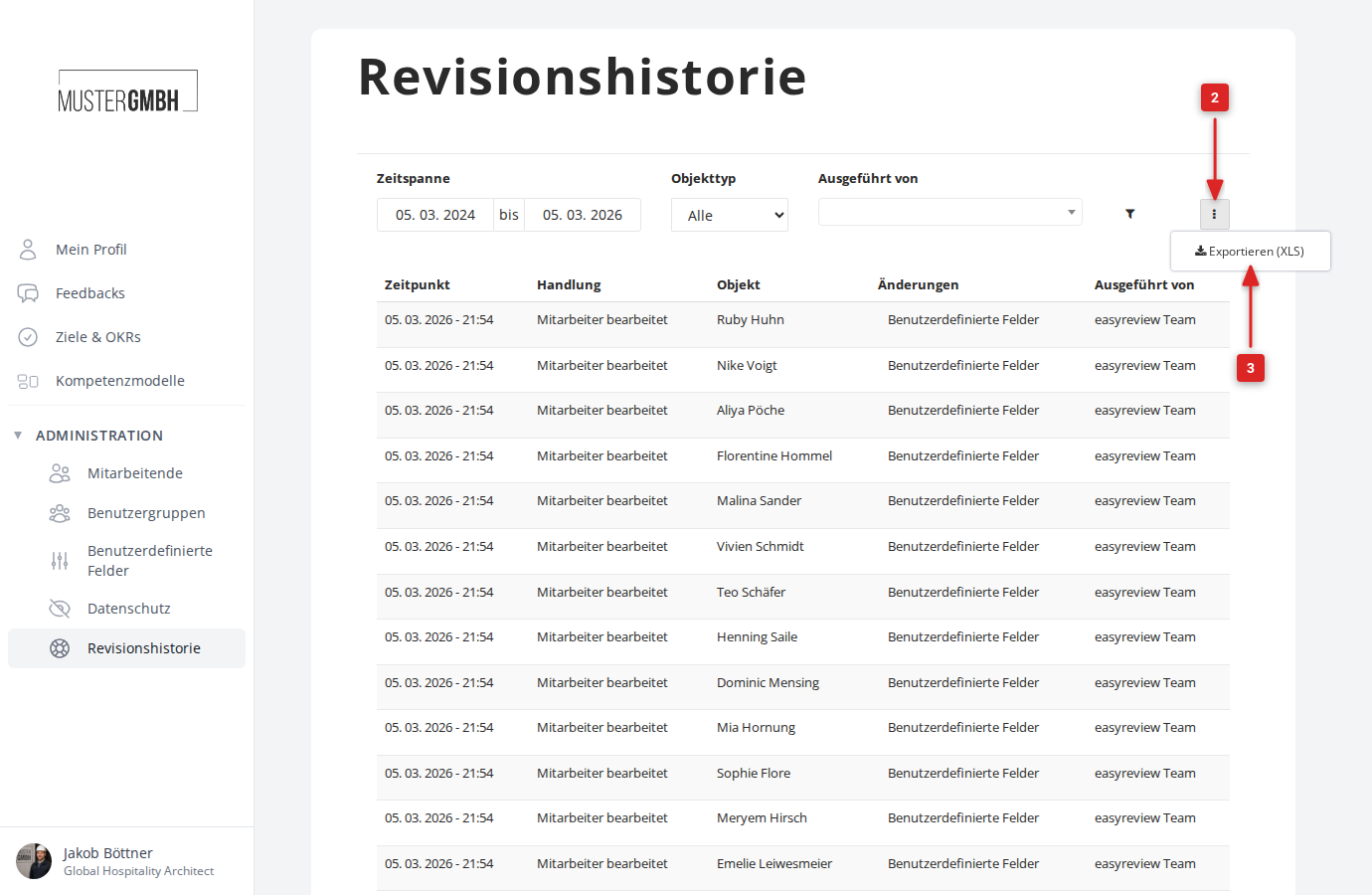
- Sie sehen eine Tabelle der aktuellsten Änderungen
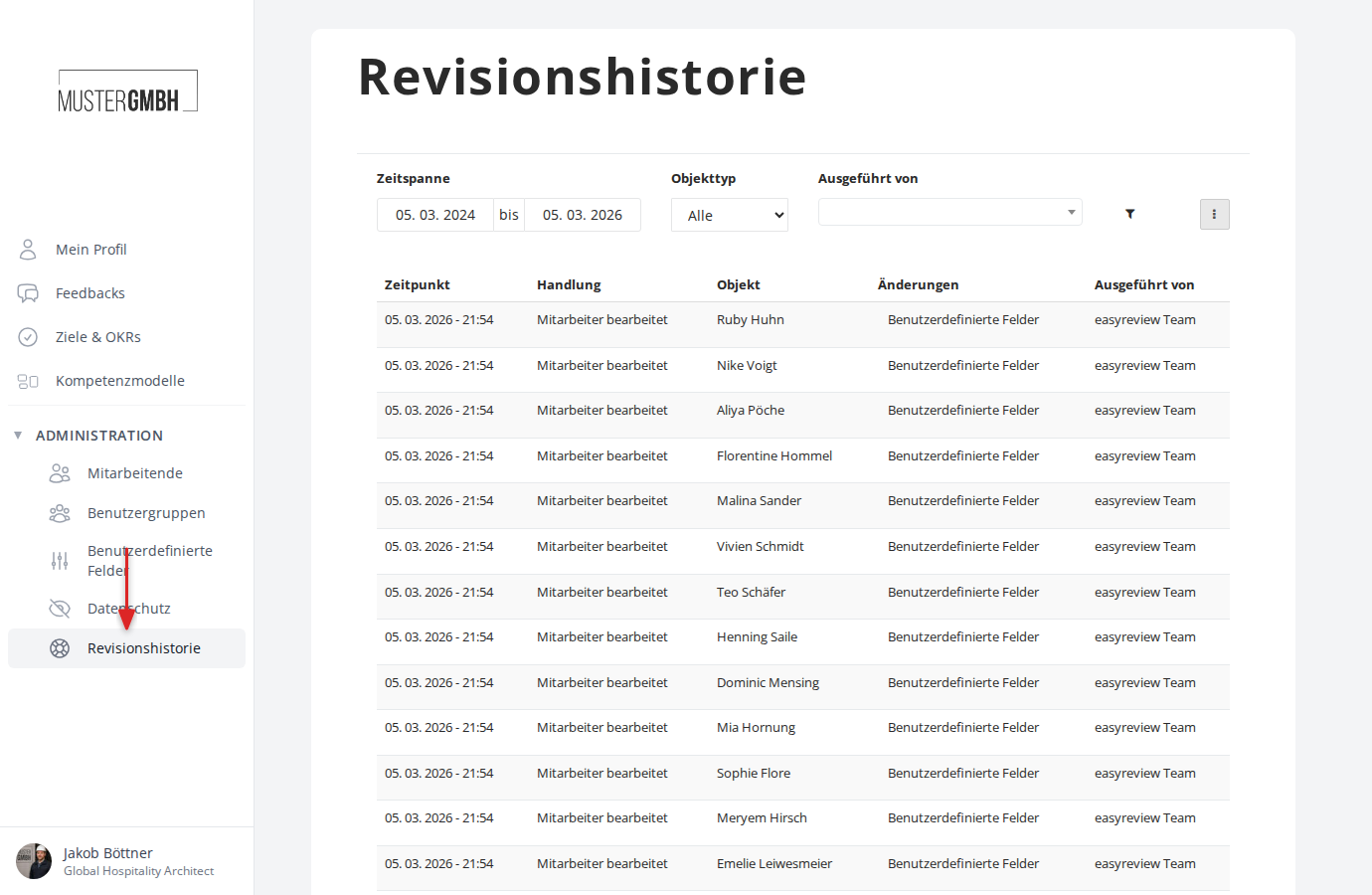
Die Tabelle zeigt folgende Spalten:
- Zeitpunkt: Wann die Änderung ausgeführt wurde
- Handlung: Die Art der Änderung (angelegt, bearbeitet, gelöscht) und der Typ der geänderten Daten
- Objekt: Der geänderte Datensatz, z.B. ein Link zum betroffenen Mitarbeiter oder Feedback
- Änderungen: Welche Datenfelder geändert wurden
- Ausgeführt von: Wer die Änderung vorgenommen hat. Bei Änderungen durch den easyreview Support erscheint “easyreview Team”.
Protokollierte Objekttypen
Die Revisionshistorie zeichnet Änderungen an folgenden Objekttypen auf:
- Mitarbeiter: Stammdaten, Zugriffsrechte und benutzerdefinierte Felder
- Feedback: Titel, Erinnerungsintervalle und Optionen wie Versiegelung oder Diplomatenstatus
- Antwort von Teilnehmer: Änderungen an Antwortwerten in Feedbacks
- Zielvereinbarung: Empfänger, Bezeichnung, Sichtbarkeit und Erinnerungseinstellungen
- Unterziel: Titel, Beschreibung, Fortschritt und Gewichtung
- Zielprozess: Titel und Abschlusseinstellungen
- Zielvereinbarungsedition: Bezeichnung, Zeitraum und zugehöriger Zielprozess
Filter
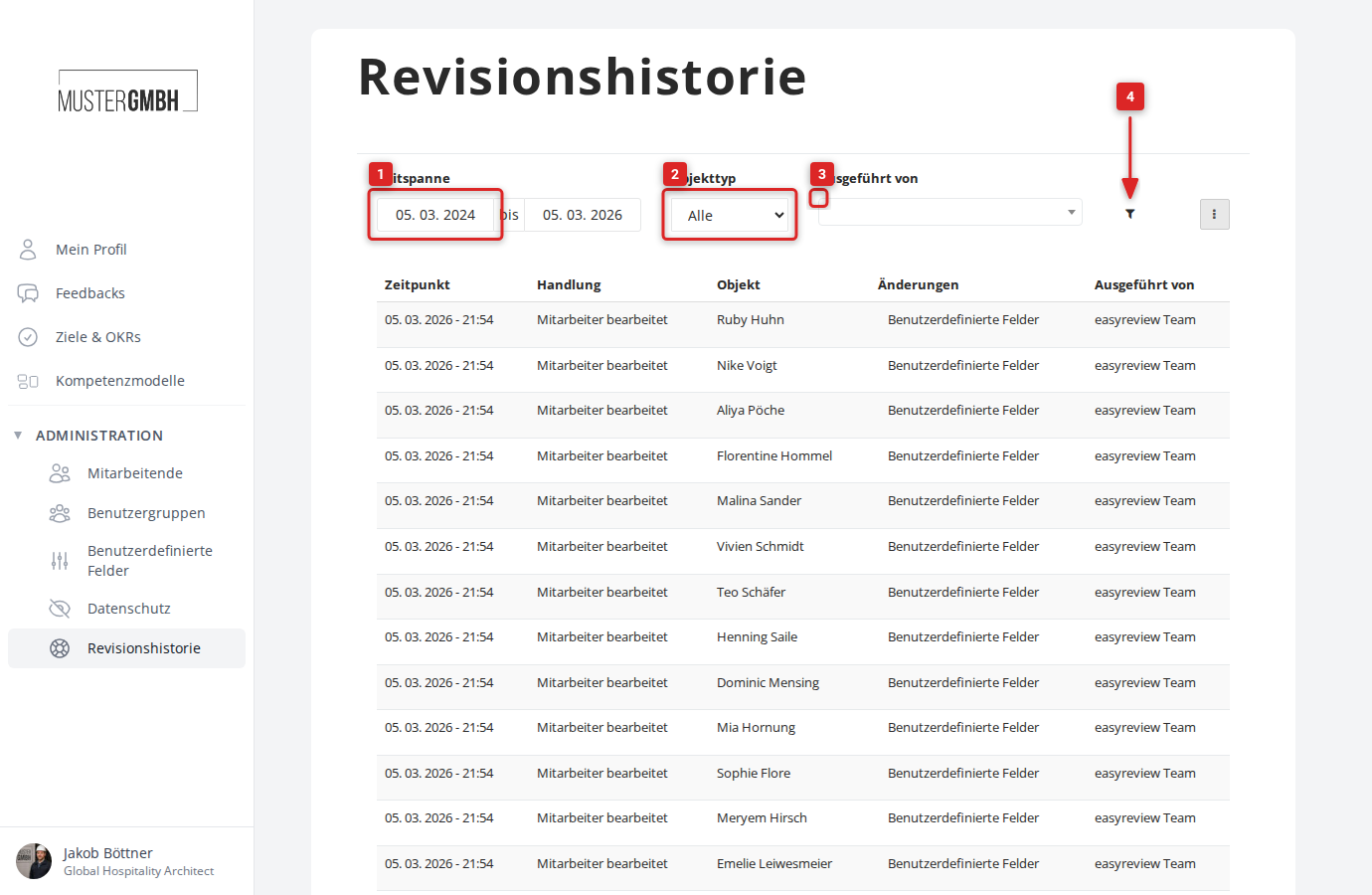
Sie können die angezeigten Änderungen eingrenzen:
- Stellen Sie im Bereich “Zeitspanne” das gewünschte Start- und Enddatum ein
- Wählen Sie im Feld “Objekttyp” aus, welche Art von Änderungen Sie sehen möchten (z.B. nur Mitarbeiter oder nur Zielvereinbarungen)
- Wählen Sie im Feld “Ausgeführt von” den Mitarbeiter, auf dessen Änderungen Sie die Anzeige eingrenzen möchten
- Klicken Sie auf das Trichter-Symbol, um den Filter anzuwenden
Details einer Änderung anzeigen
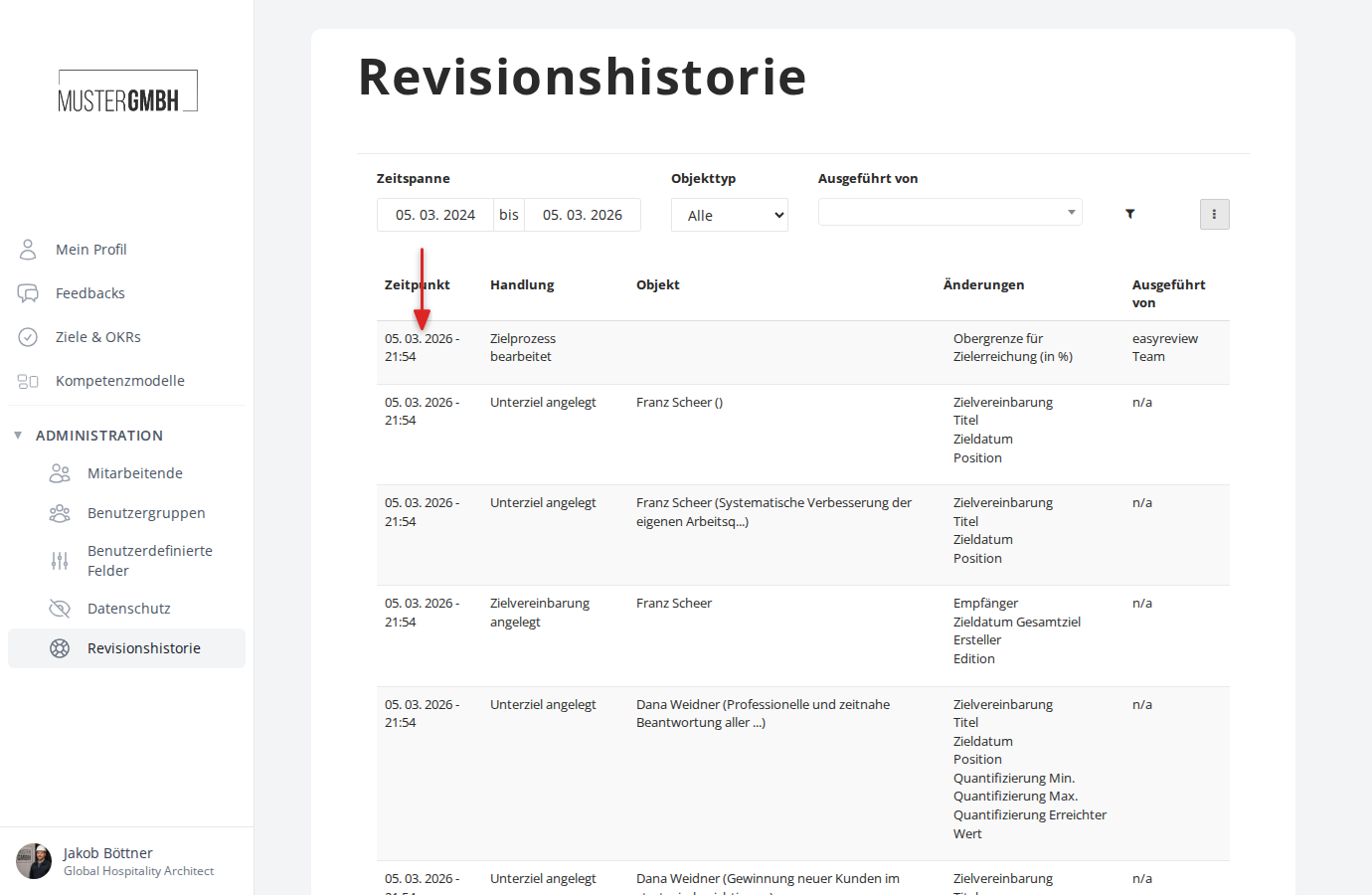
- Öffnen Sie die Übersichtsseite der Revisionshistorie
- Klicken Sie auf den Zeitpunkt der gewünschten Änderung
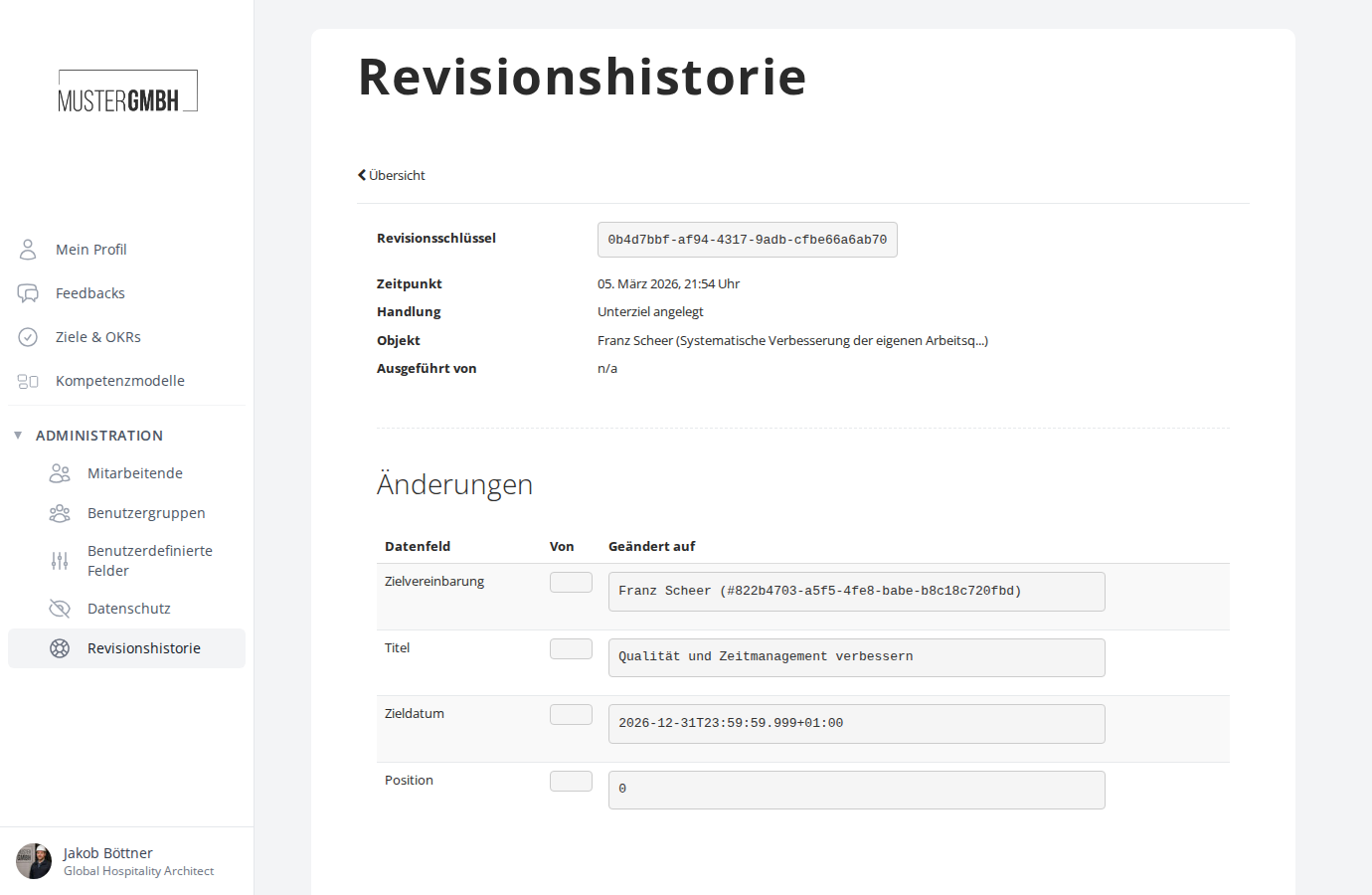
Die Detailseite zeigt:
- Revisionsschlüssel: Eine eindeutige technische Kennzeichnung der Änderung
- Zeitpunkt: Der genaue Zeitpunkt der Änderung
- Handlung: Die Art der Änderung und der Typ der geänderten Daten
- Objekt: Der geänderte Datensatz
- Ausgeführt von: Wer die Änderung vorgenommen hat
Im Abschnitt “Änderungen” sehen Sie eine Tabelle mit den Spalten “Datenfeld”, “Von” und “Geändert auf”. Jede Zeile zeigt ein geändertes Feld mit dem alten und neuen Wert.
Revisionshistorie exportieren (XLS)
Sie können die Revisionshistorie als Excel-Datei herunterladen:
- Öffnen Sie die Übersichtsseite der Revisionshistorie
- Klicken Sie auf die drei Punkte am rechten oberen Bildschirmrand
- Klicken Sie auf “Exportieren (XLS)”
Änderungen an einem einzelnen Mitarbeiter anzeigen
Sie können direkt aus dem Mitarbeiterprofil die Revisionshistorie für einen bestimmten Mitarbeiter öffnen:
- Öffnen Sie das Mitarbeiterprofil des gewünschten Mitarbeiters
- Klicken Sie auf den Reiter “Details”
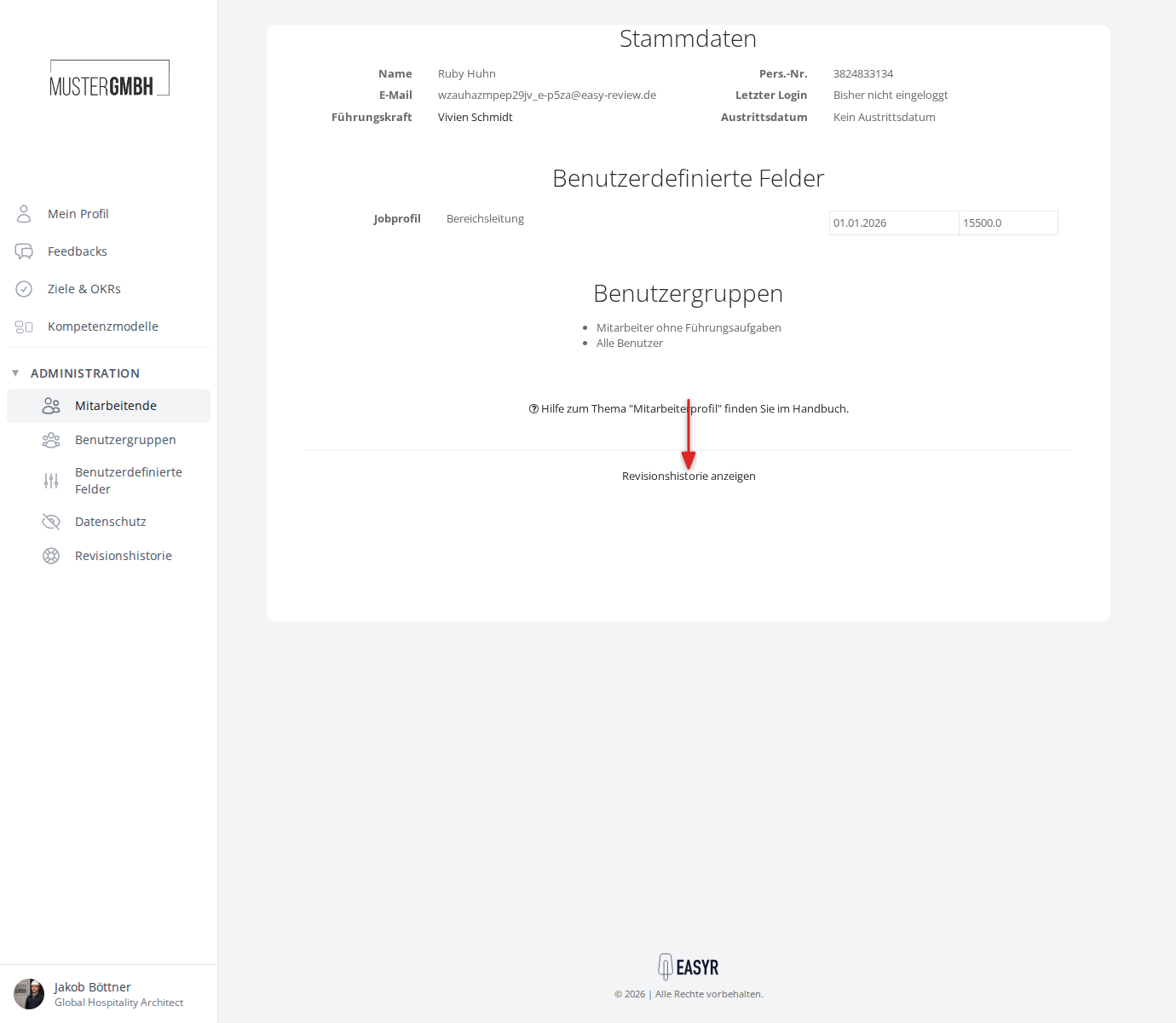
- Klicken Sie auf “Revisionshistorie anzeigen” am unteren Ende des Detail-Reiters
Sie sehen dann eine gefilterte Ansicht der Revisionshistorie, die nur Änderungen zu diesem Mitarbeiter enthält.
Änderungen an einem Feedback anzeigen
Sie können auch die Revisionshistorie für ein bestimmtes Feedback aufrufen:
- Öffnen Sie die Teilnehmerliste einer Beurteilungsedition
- Klicken Sie auf die drei Punkte am oberen rechten Rand der Teilnehmerliste
- Klicken Sie auf “Revisionshistorie anzeigen”
Sie sehen dann nur Änderungen zu diesem Feedback.
Blättern
Am unteren Ende der Seite finden Sie Seitennavigation, mit der Sie zu älteren Änderungen blättern können.