Benachrichtigungen für einen Feedback-Prozess einrichten
Ihr Feedback-Prozess steht, die Teilnehmer sind geplant, bald geht es los. Bevor die ersten E-Mails Ihre Mitarbeitenden erreichen, lohnt ein Durchgang durch die Benachrichtigungen: Stimmen die Texte, die Empfänger und der Erinnerungsrhythmus? Sie können dabei nichts kaputt machen. Einladungen gehen erst raus, wenn der Versandzeitpunkt der Edition erreicht ist oder Sie manuell einladen.
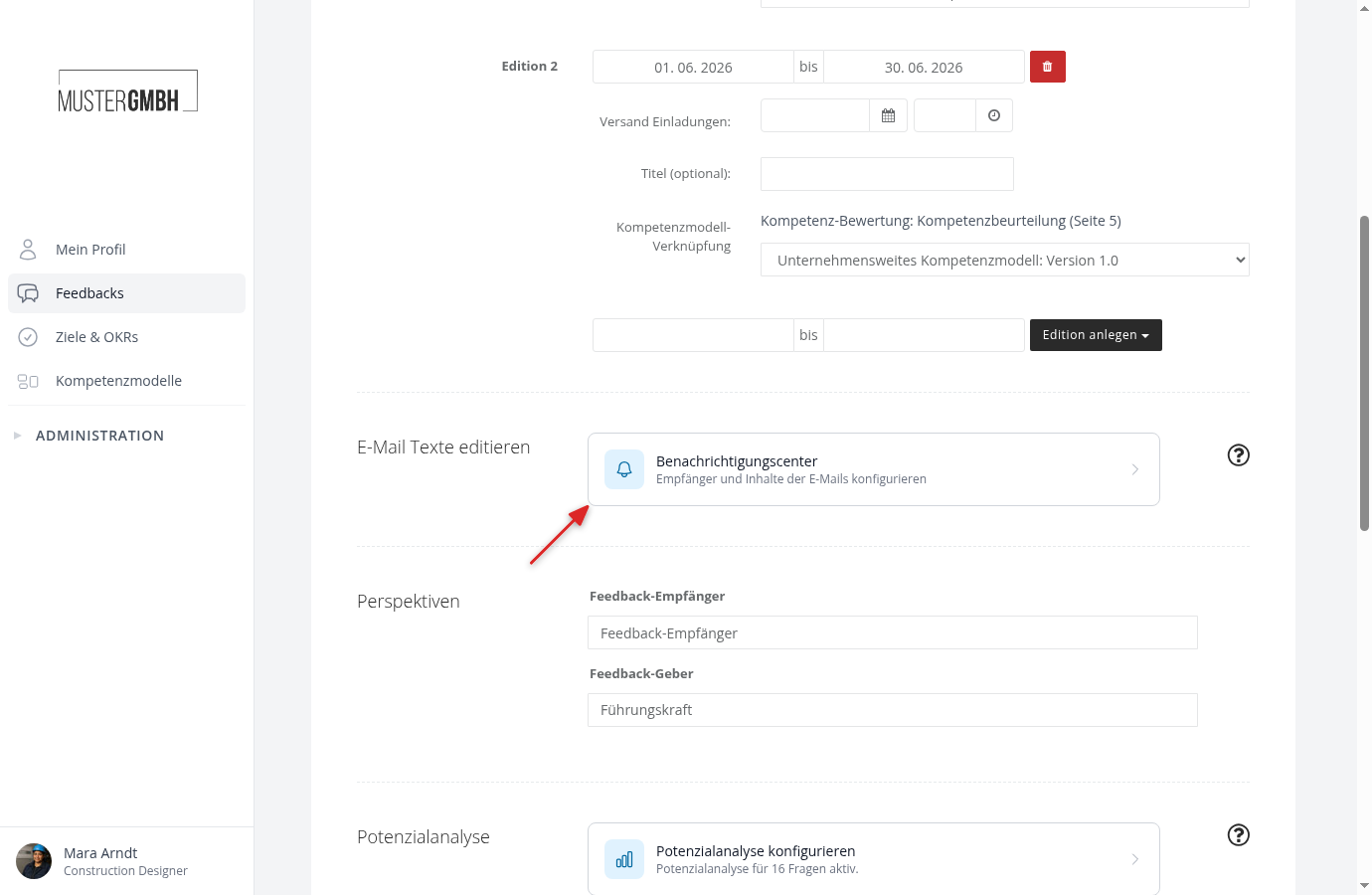
Benachrichtigungscenter öffnen
Öffnen Sie die Einstellungen des Feedback-Prozesses und klicken Sie in der Karte "Grundeinstellungen" in der Zeile "E-Mails" auf "Bearbeiten".
Einladungen prüfen
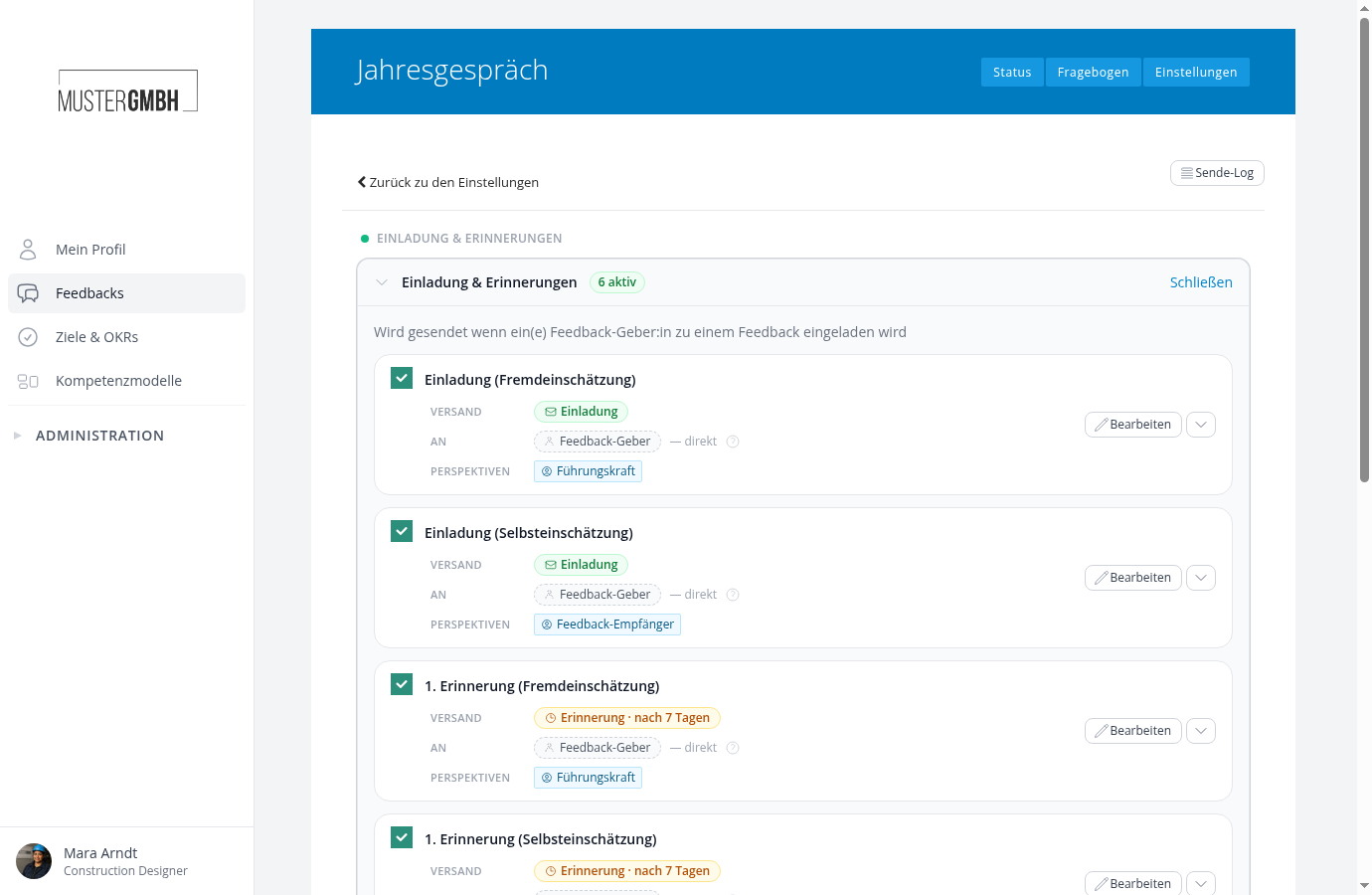
Klappen Sie "Einladung & Erinnerungen" auf. Sie sehen die vorkonfigurierten Regeln, getrennt nach Perspektive: "Einladung (Selbsteinschätzung)" für den Feedback-Empfänger und "Einladung (Fremdeinschätzung)" für die Führungskraft bzw. weitere Feedback-Geber. Prüfen Sie je Einladung:
- Passt der Text zur Zielgruppe? Klicken Sie auf "Bearbeiten" und passen Sie Betreff und Inhalt im Tab Inhalt an. Platzhalter wie
[Vorname]übernehmen die Daten des Empfängers automatisch. - Stimmen die Empfänger? Standardmäßig geht die Einladung direkt an den Feedback-Geber. Im Tab Empfänger können Sie das ändern.
- Bekommt eine Führungskraft viele Einladungen auf einmal? Mit "Gebündelt senden" im Tab Einstellungen gehen sie als eine E-Mail raus. Deren Text steht im Tab Gebündelt.
Erinnerungsrhythmus anpassen
Standardmäßig erinnert easyreview säumige Teilnehmer nach 7 und nach 14 Tagen. Wer seine Teilnahme abgeschlossen hat, wird nicht mehr erinnert. Möchten Sie andere Abstände, öffnen Sie die jeweilige Erinnerungsregel, wechseln in den Tab Einstellungen und ändern die Tage im Bereich VERSAND. Brauchen Sie keine zweite Erinnerung, deaktivieren Sie die Regel über die Checkbox in der Regelzeile.
Wenn Nominierungen eingeschaltet sind
Nutzt Ihr Feedback-Prozess Nominierungen, zeigt das Center zusätzlich die Gruppe "Nominierungen" mit neun E-Mails. Gehen Sie sie einmal durch: Bei fünf Typen steht jede Anfrage zweimal da, einmal für die eigene Liste und einmal für die Liste einer anderen Person. Welche greift, steuert "Gilt für" im Tab Einstellungen. Im selben Tab legt "Gebündelt senden" fest, wie viele Minuten easyreview sammelt, bevor eine Person eine gemeinsame Mail bekommt.
Versiegelungs- und Abschluss-E-Mails prüfen
Nutzt Ihr Feedback-Prozess die Versiegelung, zeigt das Center zusätzlich die Typen "Bestätigen der Versiegelung" und "Versiegelung abgeschlossen". Unter "Abschluss" finden Sie die Benachrichtigungen bei abgeschlossenen Feedbacks und Teilnahmegruppen; sie sind standardmäßig aus. Aktivieren Sie, was Sie brauchen, und passen Sie die Empfänger an, z.B. eine Kopie an die Führungskraft über die Hierarchie-Zuordnung.
Vorschau und Testversand
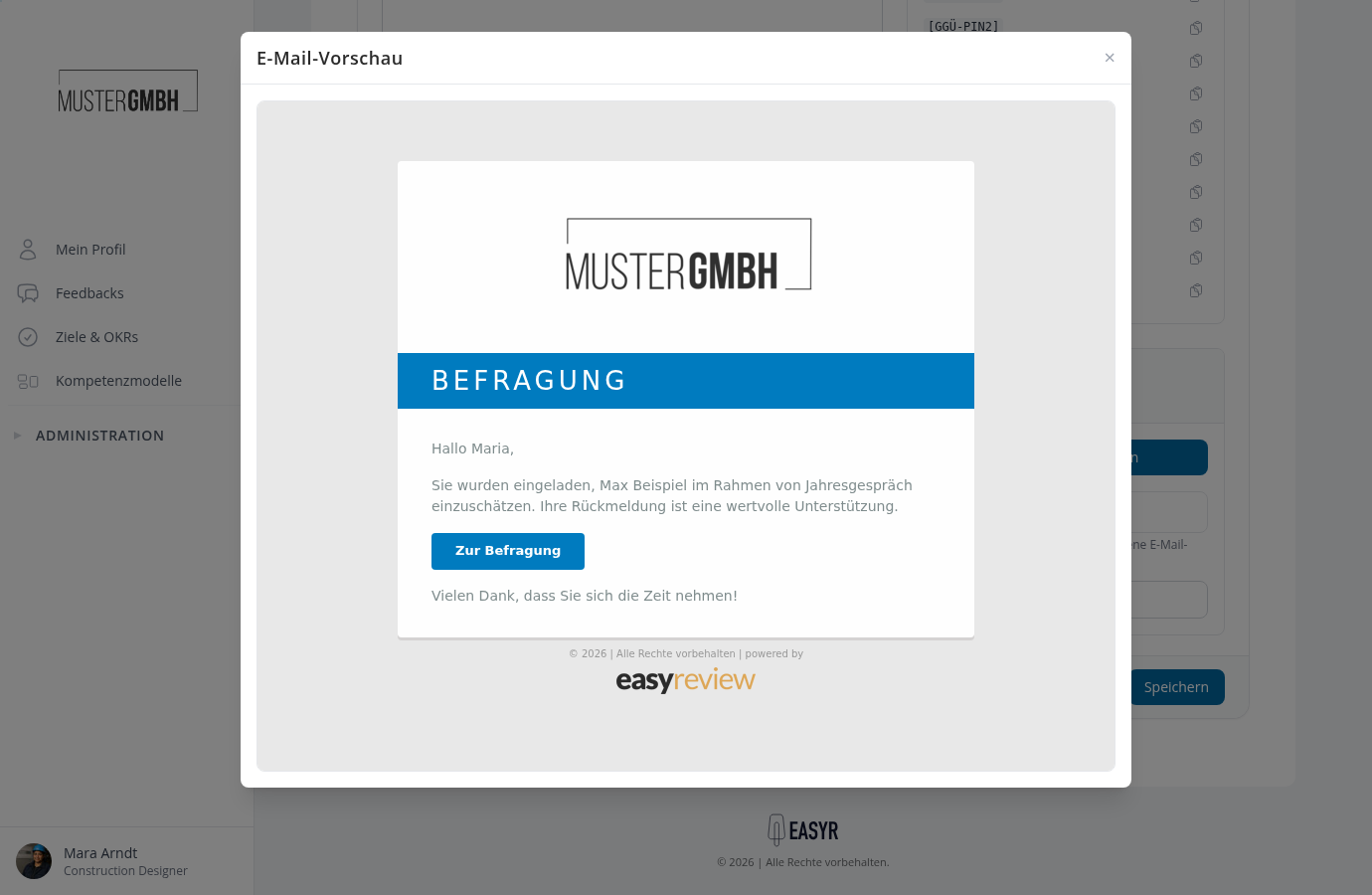
Öffnen Sie eine Regel und nutzen Sie im Tab Inhalt den Bereich Vorschau. Für die gebündelte E-Mail gibt es denselben Bereich im Tab Gebündelt.
- "Vorschau anzeigen" rendert die E-Mail direkt im Browser, mit Beispieldaten in den Platzhaltern.
- "Vorschau senden" schickt eine Test-E-Mail an Ihre eigene Adresse.
Versandzeitpunkt der Einladungen festlegen
Wann die Einladungen rausgehen, bestimmt nicht das Benachrichtigungscenter, sondern die Edition: Legen Sie in den Editions-Einstellungen Datum und Uhrzeit fest, oder laden Sie manuell ein. Ab dem Versand der Einladung läuft auch der Countdown für die Erinnerungen.
Nach dem Go-live: Versand kontrollieren
Sobald Einladungen versendet wurden, sehen Sie im Sende-Log (Knopf oben rechts im Center) jede versendete E-Mail mit Empfänger und Status. So erkennen Sie auf einen Blick, ob alles zugestellt wurde.
Am Ende angekommen?
Geschafft, Guide abgeschlossen!
Haken Sie die Schritte ab, während Sie sie durchführen. Ihr Fortschritt wird links angezeigt.
Sie haben alle Schritte erledigt.