Ein 360°-Feedback mit Nominierungen aufsetzen
Ihr 360°-Feedback steht, der Fragebogen ist fertig, die Perspektiven sind angelegt. Jetzt sollen die Feedback-Empfänger ihre Peers selbst vorschlagen, die Führungskraft soll prüfen und Sie geben frei, bevor jemand eingeladen wird. Dieser Guide führt von der ersten Einstellung bis zu dem Moment, in dem die ersten Listen laufen. Sie können dabei nichts versehentlich auslösen: Solange der Nominierungszeitraum der Edition nicht begonnen hat, startet keine Liste und bekommt niemand eine Aufforderung.
Prüfen, ob die Grundlagen stehen
Nominierungen setzen auf ein fertiges 360°-Feedback auf. Die Perspektiven müssen angelegt sein, denn Sie richten je Perspektive einen eigenen Weg ein. Die Selbsteinschätzung wird nie nominiert, für sie brauchen Sie nichts.
Die zweite Voraussetzung wird gern übersehen: In den Mitarbeiterprofilen muss die Führungskraft eingetragen sein. Rollen wie "Vorgesetzte:r" löst easyreview je Feedback-Empfänger:in auf. Wo keine hinterlegt ist, meldet die Liste später "Rolle unbesetzt", und die Aufgabe landet bei Ihnen.
Nominierungen einschalten
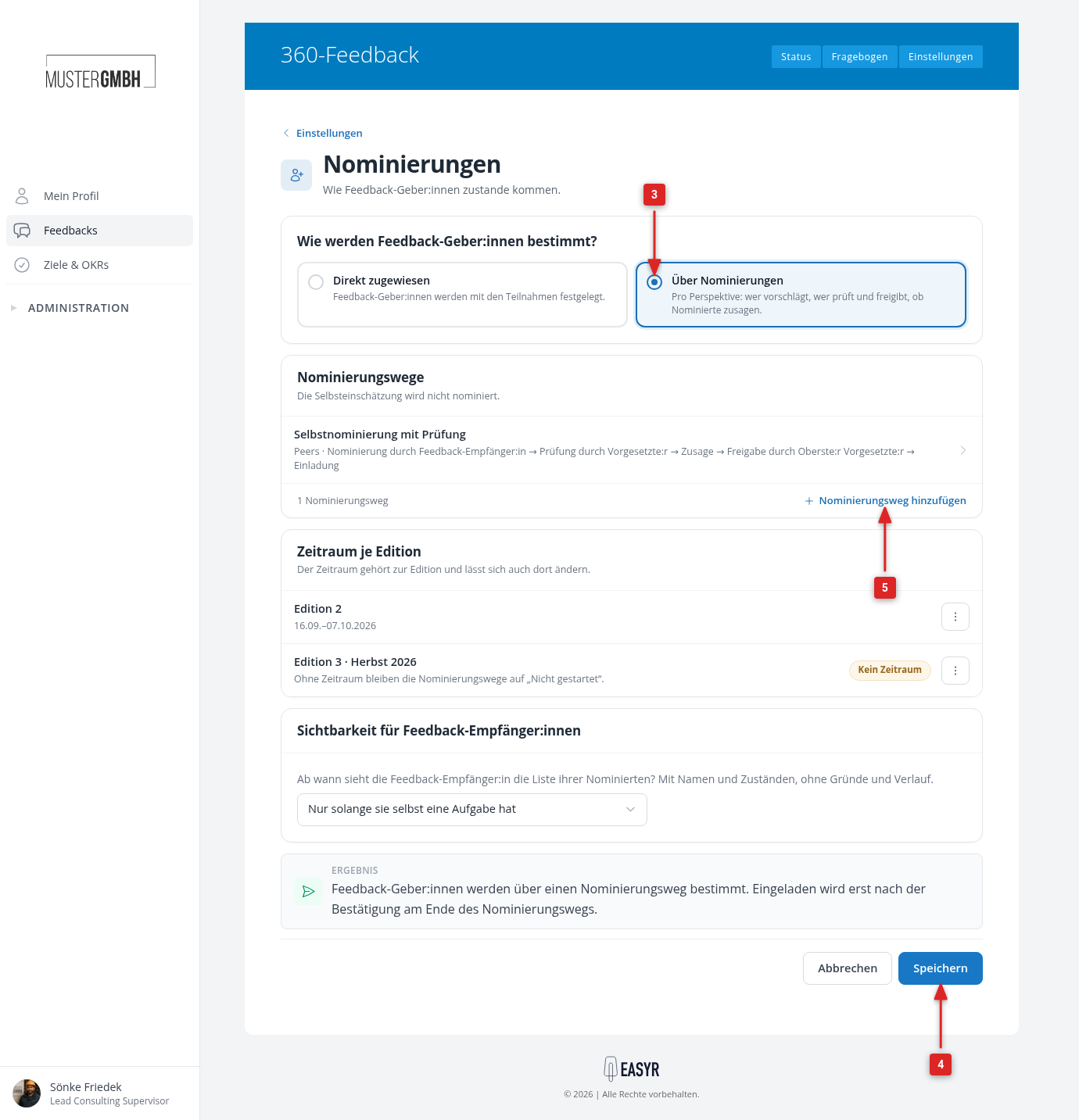
Öffnen Sie die Einstellungen des Feedbacks und klicken Sie in der Zeile "Nominierungen" auf "Einrichten". Wählen Sie unter "Wie werden Feedback-Geber:innen bestimmt?" die Option "Über Nominierungen" und klicken Sie unten auf der Seite auf "Speichern".
Auf derselben Seite steht die Karte "Sichtbarkeit für Feedback-Empfänger:innen". Damit legen Sie fest, ab wann die Person ihre eigene Liste mitlesen darf. Voreingestellt ist "Nur solange sie selbst eine Aufgabe hat". Wollen Sie mehr Transparenz, nehmen Sie "Ab dem Start der Nominierung". Gründe für Absagen und den Verlauf bekommt sie in keinem Fall zu sehen.
Den Weg für die Peers anlegen
Klicken Sie auf der Seite "Nominierungen" in der Karte "Nominierungswege" auf "Nominierungsweg hinzufügen". Sie sehen eine Karte je Perspektive, die Feedback gibt. Klicken Sie in der Karte "Peers" auf "Nominierungsweg hinzufügen" und stellen Sie den Weg zusammen:
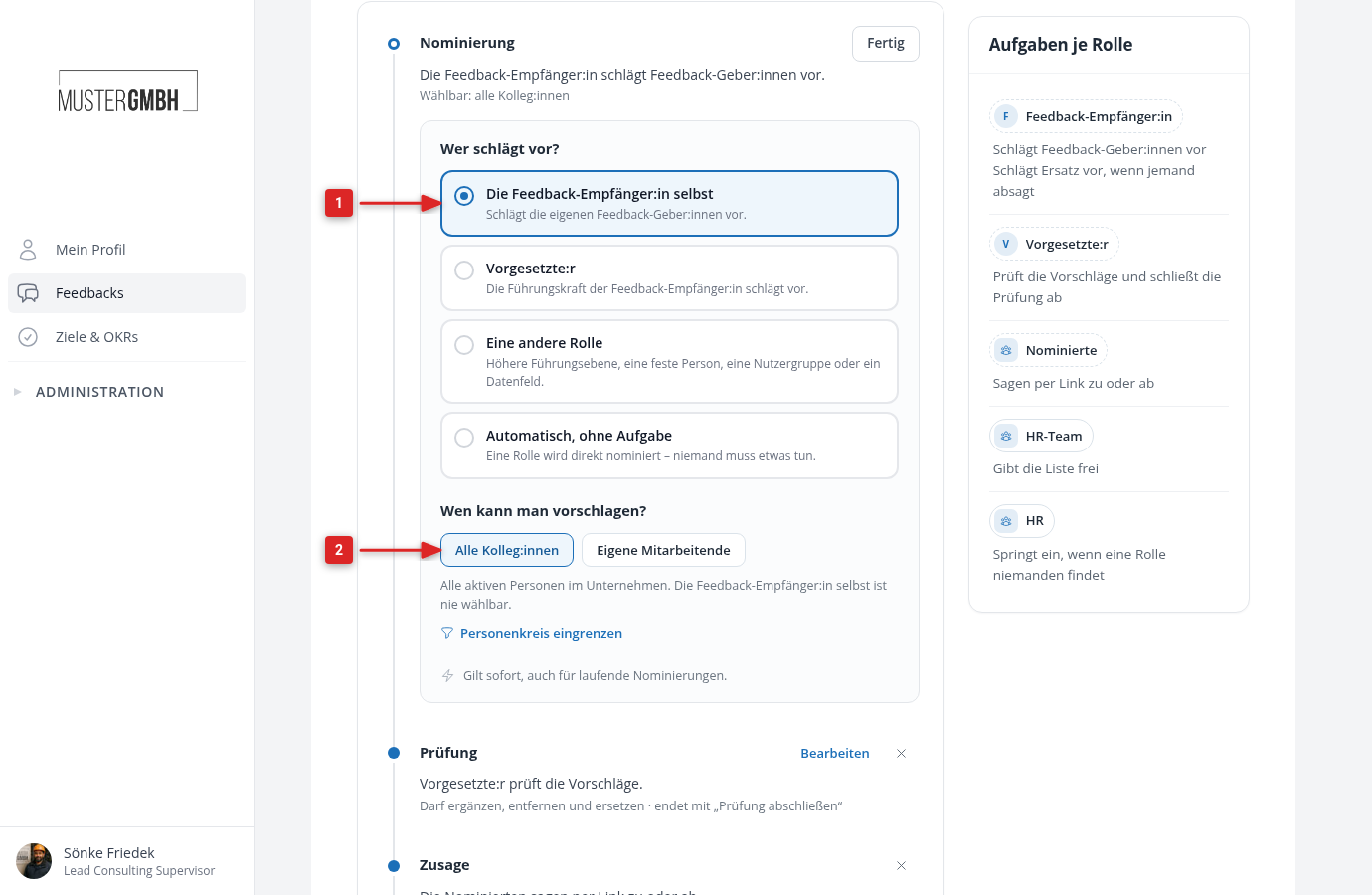
- Unter "Wer schlägt vor?" wählen Sie "Die Feedback-Empfänger:in selbst".
- Unter "Wen kann man vorschlagen?" nehmen Sie "Alle Kolleg:innen". Sollen nur bestimmte Personen in Frage kommen, etwa nur Führungskräfte, grenzen Sie den Kreis mit "Personenkreis eingrenzen" direkt darunter ein.
- Klicken Sie in den Zeilen "Prüfung" und "Zusage" auf "Hinzufügen". Die Prüfung beginnt mit der Rolle "Vorgesetzte:r", das passt.
- Klicken Sie auch in der Zeile "Freigabe" auf "Hinzufügen". Nehmen Sie dort mit "Rolle" sich selbst als feste Person oder eine Nutzergruppe dazu und entfernen Sie "Vorgesetzte:r" mit dem x.
- Den Namen über dem Editor schlägt easyreview passend zur gewählten Nominierung vor. Mit dem Stift daneben vergeben Sie einen eigenen. Klicken Sie dann oben rechts auf "Speichern".
Jeder Schritt sagt in einem Satz, was er tut, und rechts steht unter "Aufgaben je Rolle", wer welche Aufgabe bekommt. Lesen Sie beides vor dem Speichern gegen. Dann sehen Sie sofort, ob der Weg so läuft, wie Sie es meinen.
Mindest- und Höchstzahl setzen, weitere Wege anlegen
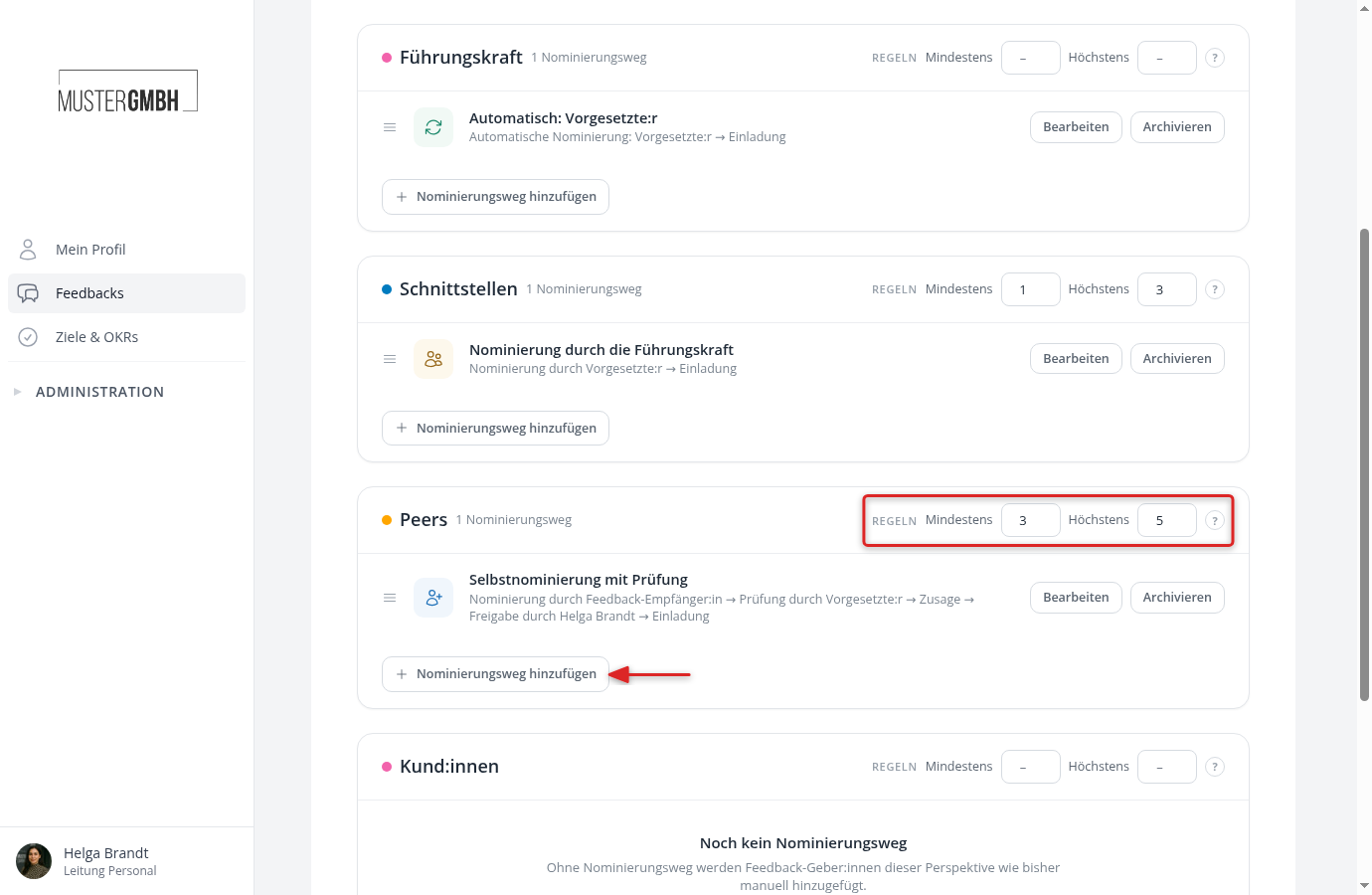
Zurück in der Übersicht stehen rechts oben in jeder Perspektiv-Karte unter "Regeln" die Felder "Mindestens" und "Höchstens". Tragen Sie bei den Peers zum Beispiel 3 und 5 ein. Die Felder speichern, sobald Sie sie verlassen. Die Höchstzahl greift sofort, die Mindestzahl am Ende: Wird sie nicht erreicht, wartet die Freigabe und niemand wird eingeladen.
Die übrigen Perspektiven kommen mit kürzeren Wegen aus. Für die Führungskraft genügt "Automatisch, ohne Aufgabe" mit der Rolle "Vorgesetzte:r", ohne Prüfung, Zusage und Freigabe. Die Schnittstellen benennt meist die Führungskraft, auch hier ohne weitere Stufen. Setzen Sie bei so einem kurzen Weg eine Mindestzahl, sonst ist die Liste nach der ersten vorgeschlagenen Person zu. Lässt eine Perspektive externe Feedback-Geber zu, etwa Kund:innen, nehmen Sie in ihrem Weg unter "Wen kann man vorschlagen?" den Haken bei "Mitarbeitende" heraus und setzen Sie ihn bei "Externe Personen". Dann tragen die Nominierenden Name und E-Mail-Adresse ein, und easyreview schreibt die Personen per E-Mail an. Perspektiven ohne Weg bleiben, wie sie sind: Deren Feedback-Geber tragen Sie weiter selbst ein.
Nominierungszeitraum der Edition setzen
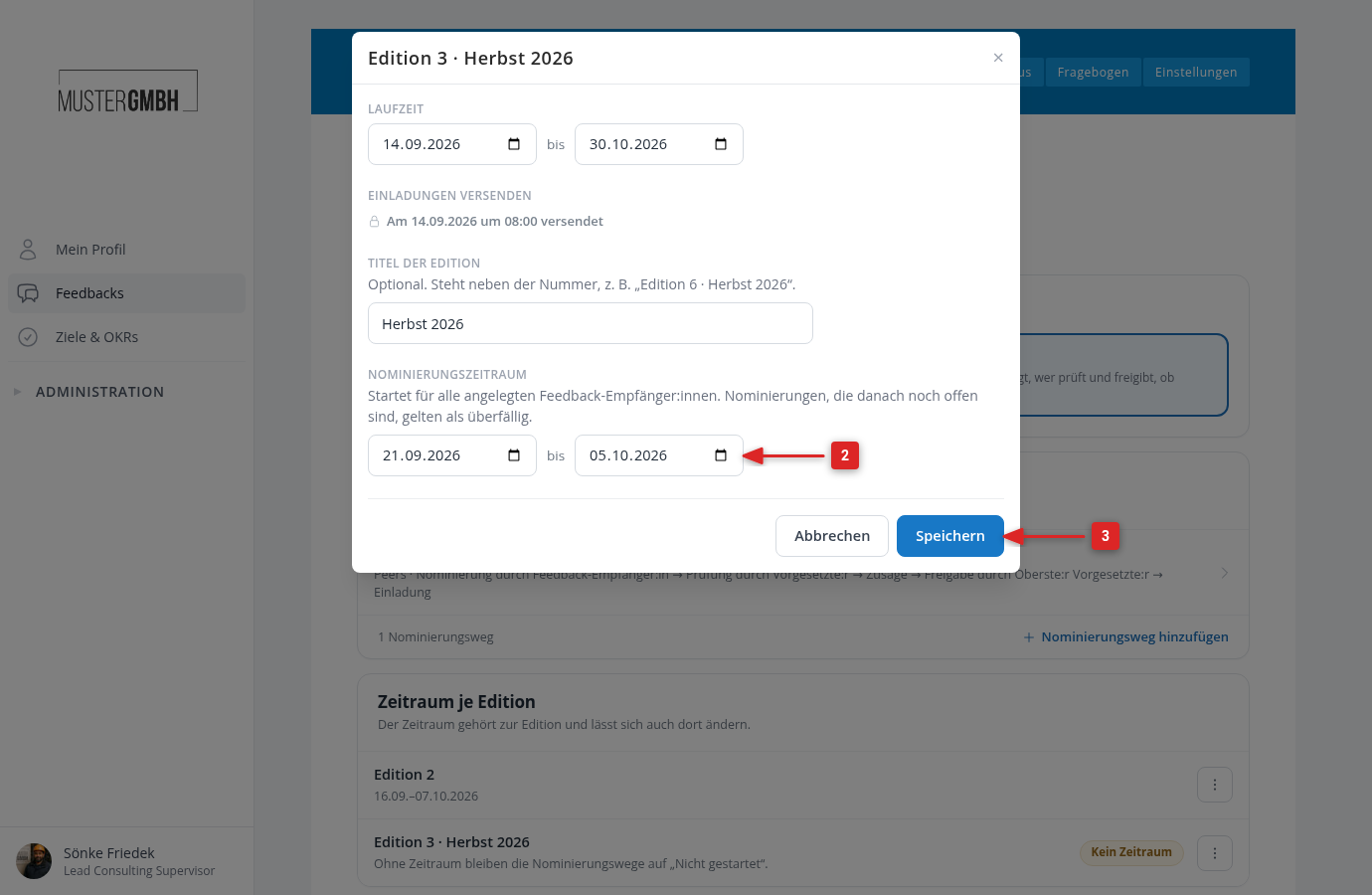
Nominierungen starten nicht von allein. Klicken Sie auf der Seite "Nominierungen" in der Karte "Zeitraum je Edition" neben der Edition auf das ⋮-Menü und wählen Sie "Bearbeiten". Tragen Sie im Dialog unter "Nominierungszeitraum" Beginn und Ende ein und klicken Sie auf "Speichern". Beim Anlegen einer neuen Edition gibt es das Feld noch nicht. Tragen Sie den Zeitraum dann nach, sobald die Edition angelegt ist.
Schauen Sie im selben Dialog auf "Einladungen versenden". Liegt dieser Termin am Tag des Zeitraumendes oder davor, warnt easyreview unter dem Nominierungszeitraum: Nominierungen, die bis dahin nicht bestätigt sind, werden nicht automatisch eingeladen. Legen Sie den Einladungstermin hinter das Ende des Nominierungszeitraums, dann erwischt die Einladung alle.
Die E-Mails einmal durchsehen
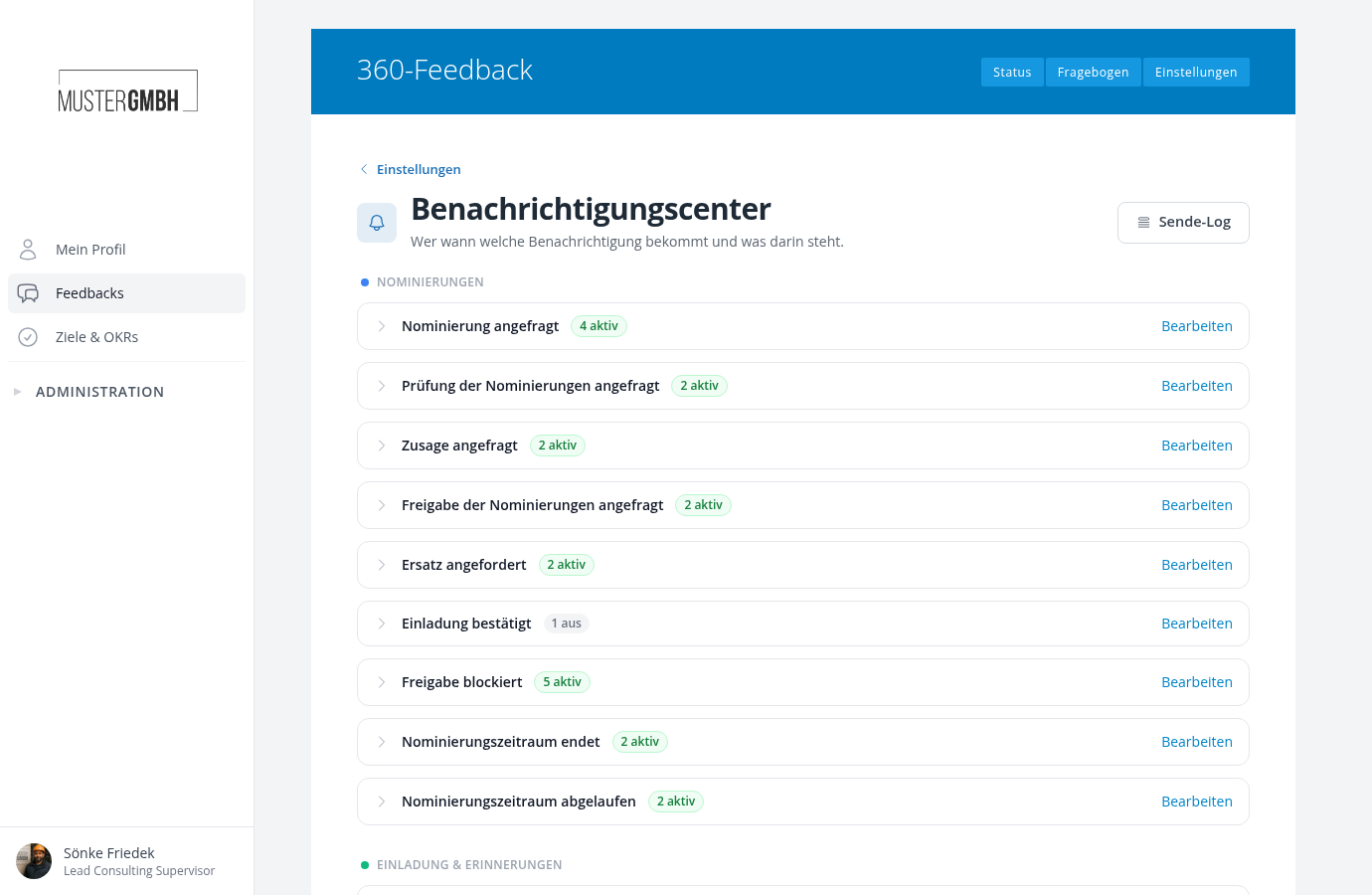
Beim Einschalten hat easyreview neun E-Mail-Typen mit 22 Regeln angelegt, alle aktiv bis auf eine. Sie müssen nichts einrichten. Ein Durchgang lohnt trotzdem: Einstellungen öffnen und in der Zeile "E-Mails" auf "Bearbeiten" klicken. Ganz oben steht die Gruppe "NOMINIERUNGEN".
Drei Dinge sind einen Blick wert. Bei fünf Typen steht jede Anfrage zweimal da, einmal für die eigene Liste und einmal für die Liste einer anderen Person. Welche greift, steuert "Gilt für" im Tab Einstellungen. Im selben Tab sammelt "Gebündelt senden" mehrere Benachrichtigungen zu einer Mail, was vor allem bei der Freigabe-Anfrage zählt, wenn am Ende zwanzig Listen gleichzeitig bei Ihnen landen. Und eine Erinnerung bringen nur "Nominierung angefragt", "Zusage angefragt" und "Freigabe blockiert" mit, jeweils nach 7 Tagen.
Die Feedback-Empfänger in die Edition aufnehmen
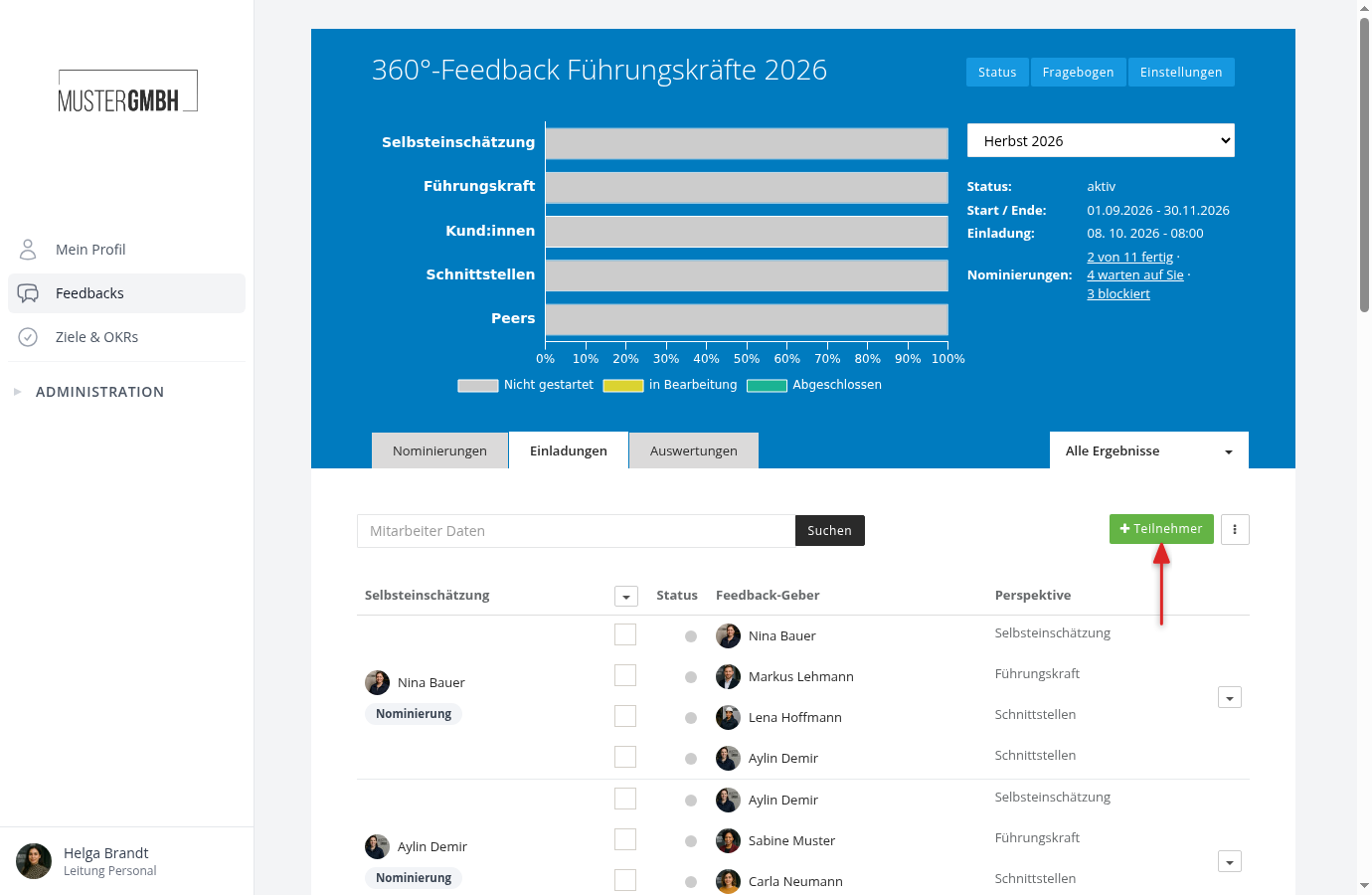
Nominierungen laufen je Feedback-Empfänger:in, die Edition braucht also zuerst diese Personen. Öffnen Sie die Status-Seite der Edition, bleiben Sie im Reiter "Einladungen" und klicken Sie über der Teilnehmerliste auf "+ Teilnehmer". Klicken Sie auf die Zeile der Person und dann auf "Speichern & schließen", ohne Feedback-Geber auszuwählen. Für viele Personen auf einmal ist "Viele Teilnehmer einladen" im Menü ⋮ neben "+ Teilnehmer" schneller. Stellen Sie dort jede Perspektive mit Nominierungsweg auf "Nicht zuweisen". Hat der Nominierungszeitraum noch nicht begonnen, passiert dabei nichts. Wen Sie später aufnehmen, dessen Nominierung startet sofort.
Feedback-Geber tragen Sie hier nur für Perspektiven ein, die keinen Nominierungsweg haben. Die Führungskraft kommt über den automatischen Weg dazu, die Peers über die Nominierung. In der Teilnehmerliste tauchen sie erst auf, wenn ihre Liste mit "Einladung bestätigt" schließt. Bis dahin steht unter dem Namen der Feedback-Empfänger:in der Link "Nominierung". Wen Sie von Hand eintragen, der zählt für die Mindest- und Höchstzahl seiner Perspektive mit.
Am ersten Tag den Start kontrollieren
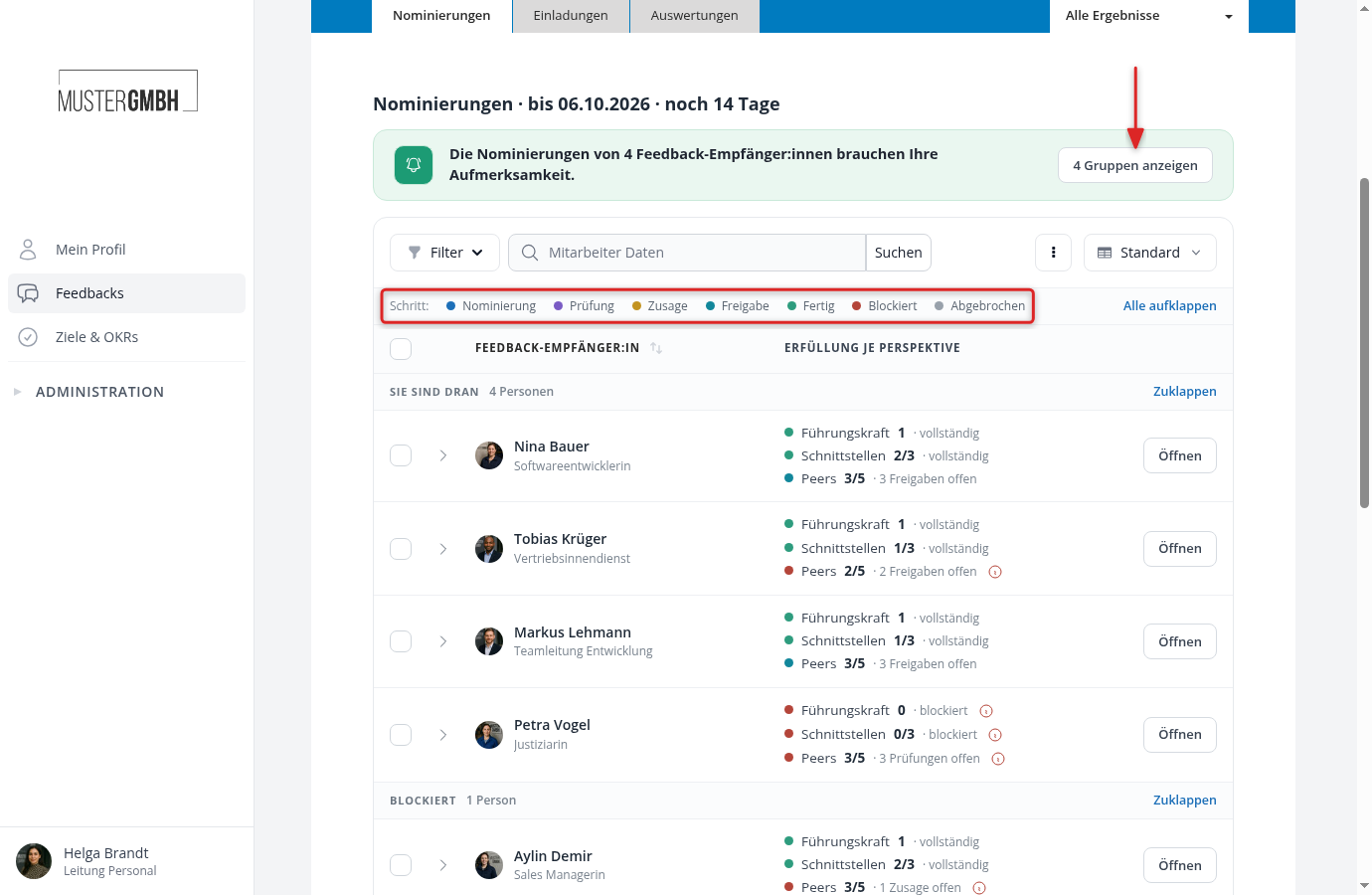
Am ersten Tag des Nominierungszeitraums starten die Listen von selbst, und die ersten Aufforderungen gehen raus. Öffnen Sie die Status-Seite der Edition und den Reiter "Nominierungen", der links von "Einladungen" liegt.
Jede Person sollte jetzt in der Gruppe "Läuft" oder "Sie sind dran" stehen, in der Spalte "Erfüllung je Perspektive" mit einer Zeile wie "Peers 0/5 · Nominierung offen". Rote Punkte am ersten Tag heißen fast immer "Rolle unbesetzt", also fehlende Führungskraft im Profil. Ein Klick auf das Info-Zeichen öffnet "Warum blockiert?" mit dem Grund.
Den Rest tun jetzt die Beteiligten, ihre Sicht beschreibt Nominieren, prüfen und zusagen. Wie Sie die Listen von hier an begleiten, bis alle Feedback-Geber feststehen, steht im Guide Nominierungen begleiten bis zur Einladung.
Am Ende angekommen?
Geschafft, Guide abgeschlossen!
Haken Sie die Schritte ab, während Sie sie durchführen. Ihr Fortschritt wird links angezeigt.
Sie haben alle Schritte erledigt.