Nominierungen begleiten bis zur Einladung
Die Listen laufen, die ersten Aufforderungen sind raus, und ab jetzt arbeiten die Beteiligten. Sie begleiten. Das sind ein paar Minuten alle zwei, drei Tage: die eigenen Freigaben erteilen, die roten Zeilen auflösen, kurz vor Schluss die Nachzügler erinnern. Dieser Guide ist diese Routine, vom laufenden Nominierungszeitraum bis zu dem Moment, in dem die Einladungen zum Fragebogen rausgehen.
Alle zwei, drei Tage kurz hinsehen
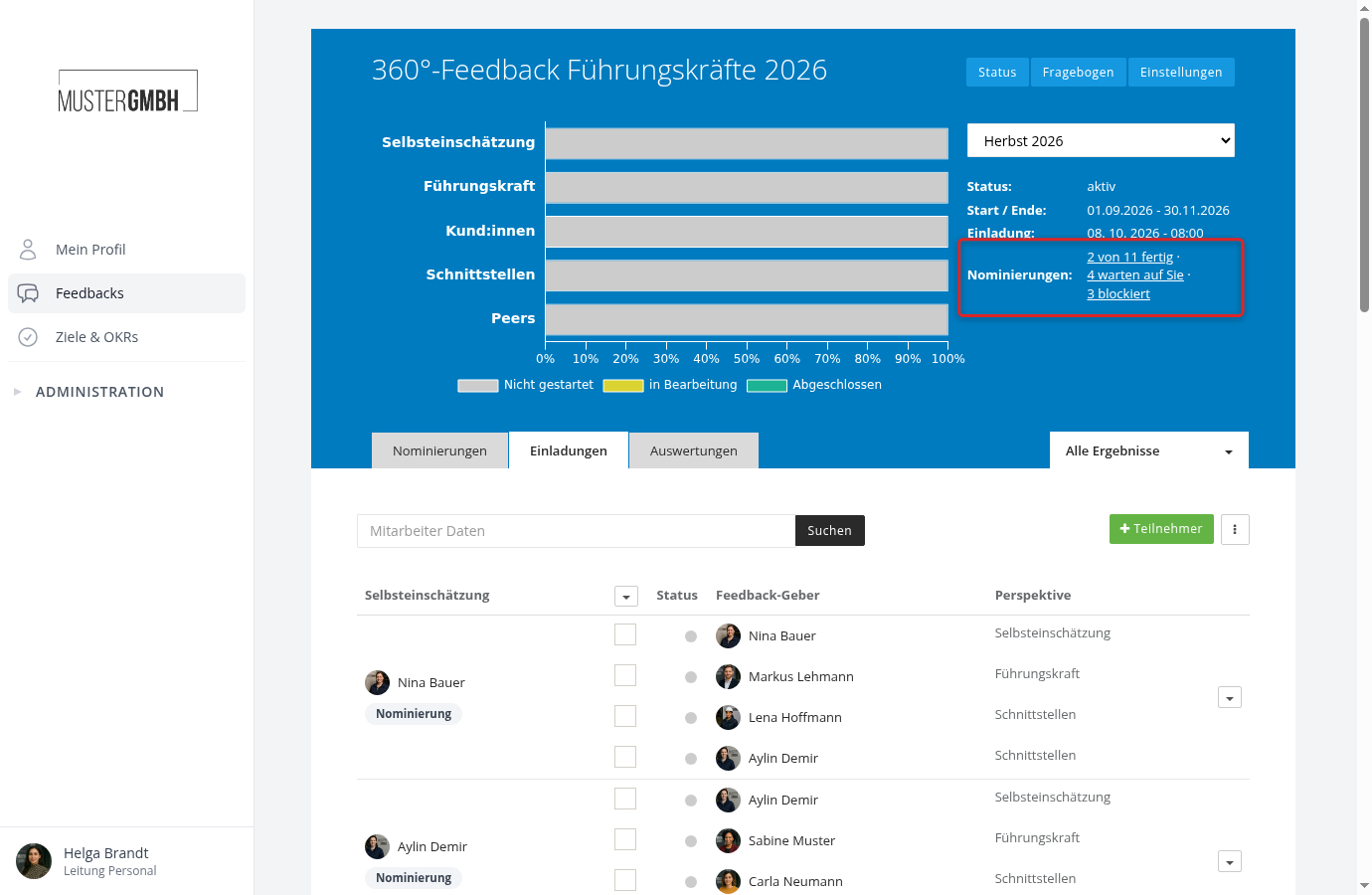
Der Guide Ein 360°-Feedback mit Nominierungen aufsetzen endet genau hier: Die Listen sind gestartet, die ersten Aufforderungen unterwegs. Ihr Arbeitsplatz ist ab jetzt der Reiter "Nominierungen" auf der Status-Seite der Edition, links neben "Einladungen".
Einen ersten Stand bekommen Sie schon darüber, im blauen Kopf der Edition. Die Zeile "Nominierungen:" nennt drei Zahlen, etwa "2 von 11 fertig · 4 warten auf Sie · 3 blockiert". Jede ist ein Link und öffnet den Reiter mit dem passenden Filter. Stehen in der Mitte und rechts Nullen, sind Sie für heute fertig.
Alle zwei bis drei Tage reicht. Es läuft Ihnen nichts weg: easyreview bricht keine Liste ab und schiebt nichts von allein weiter, alles wartet auf Sie.
Zuerst die eigenen Aufgaben abräumen
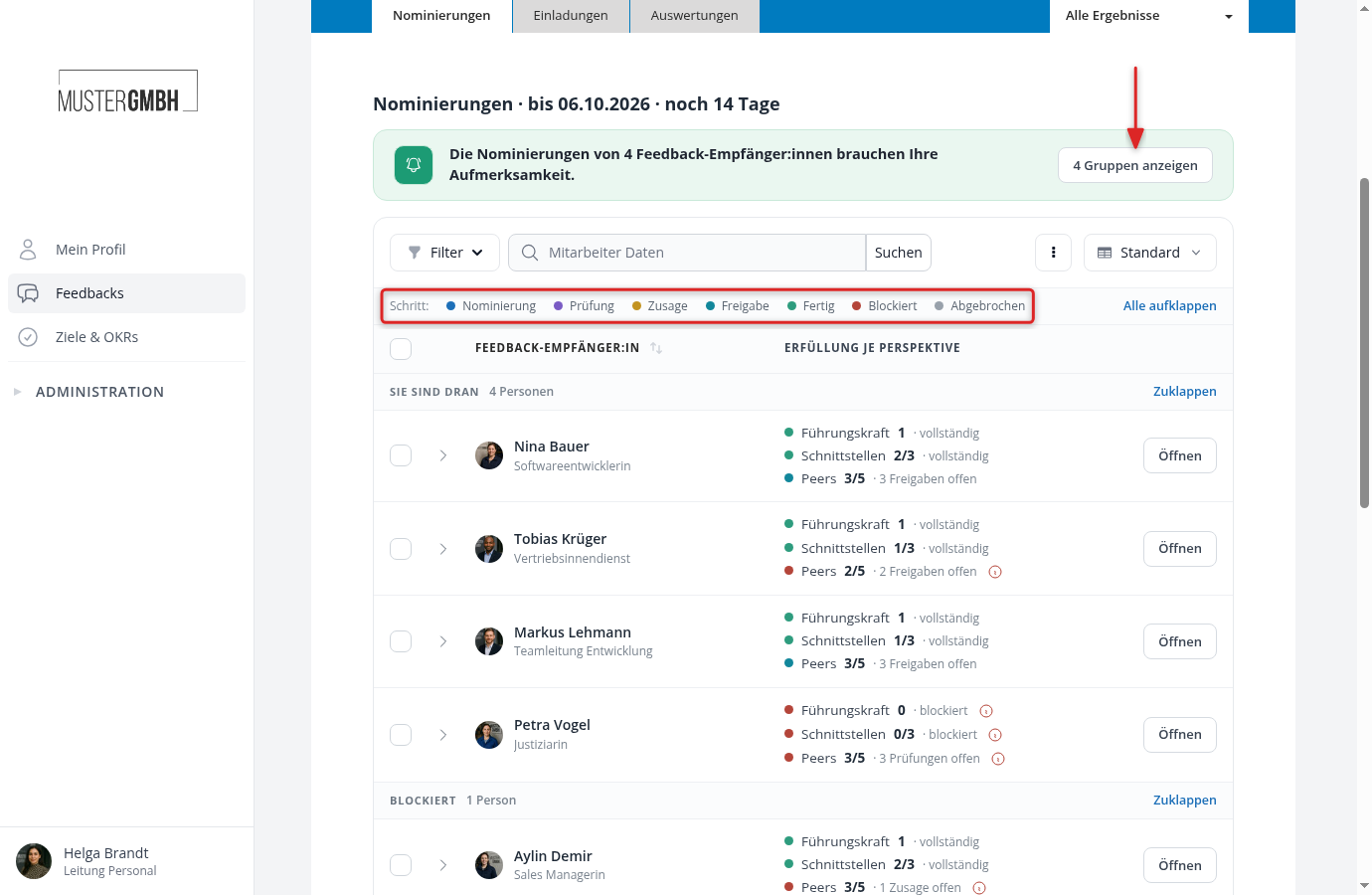
Im Reiter steht unter der Titelzeile ein grüner Streifen: "Die Nominierungen von 4 Feedback-Empfänger:innen brauchen Ihre Aufmerksamkeit." Der Knopf "4 Gruppen anzeigen" daneben filtert die Tabelle auf die Gruppe "Sie sind dran". Fehlt der Streifen, liegt nichts bei Ihnen.
Meistens sind es Freigaben. Klicken Sie in der Zeile rechts auf "Öffnen", lesen Sie die Liste und klicken Sie im Perspektivblock auf "Liste freigeben". Sind es viele, haken Sie die Zeilen an und nehmen "Freigeben" in der Sammelleiste über der Tabelle. Der Dialog zeigt vorher je Liste, was Ihre Freigabe dort bewirkt.
In dieser Gruppe landet auch, was easyreview an niemanden zustellen konnte. Fehlt im Profil einer Feedback-Empfänger:in die Führungskraft, gibt es niemanden, der vorschlägt oder prüft, und der Schritt fällt an HR. Dann heißt Ihre Aufgabe "Personen vorschlagen" oder "Prüfung abschließen" statt "Liste freigeben", und Sie arbeiten sie ab wie jede andere.
Die roten Zeilen auflösen
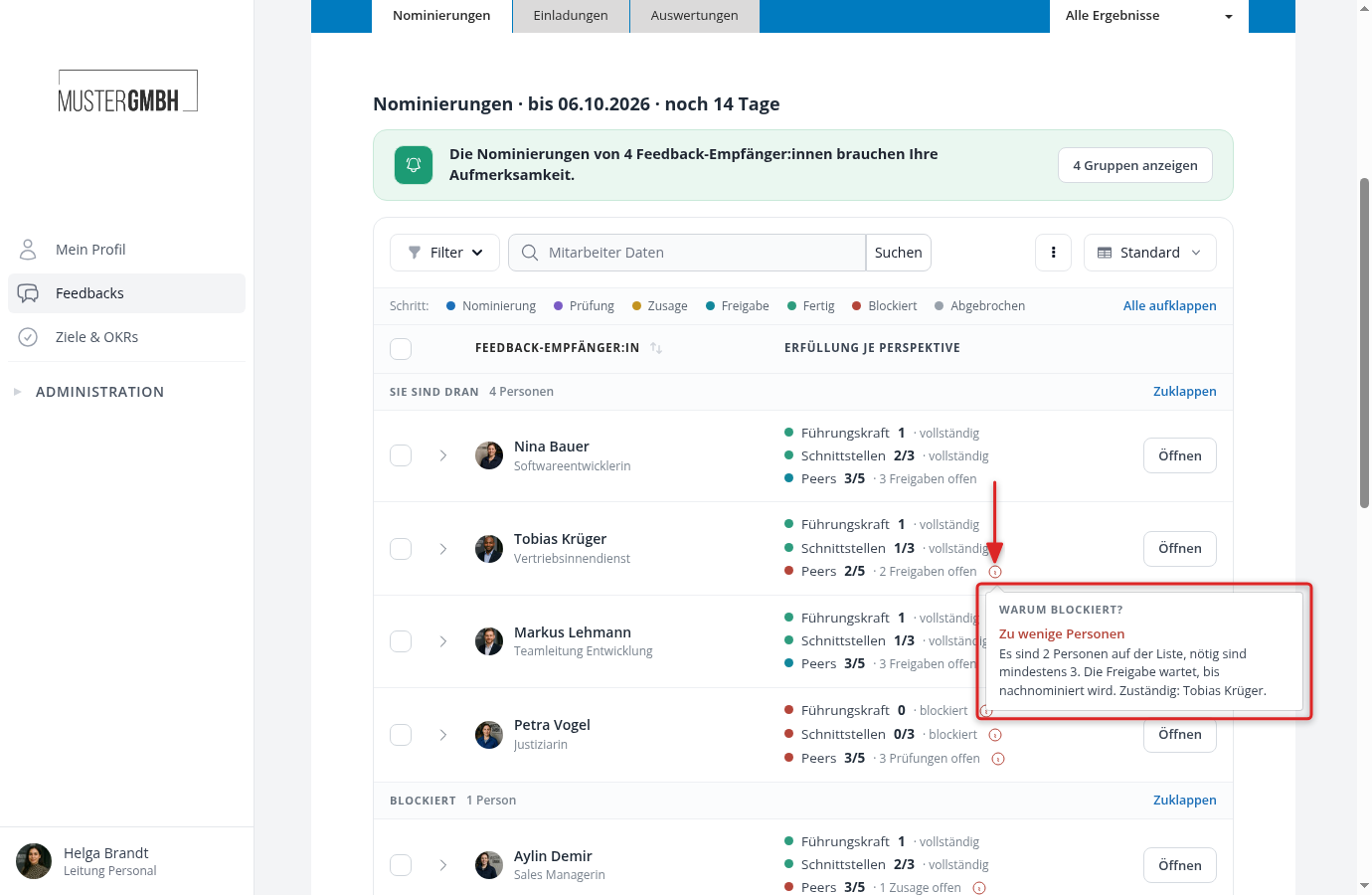
Rot heißt: Diese Liste kommt von allein nicht weiter. Hinter jeder roten Perspektive in der Spalte "Erfüllung je Perspektive" steht ein Info-Zeichen. Ein Klick darauf öffnet "Warum blockiert?" mit der Meldung, einem Satz mit Zahlen und Namen und, wo es eine gibt, der zuständigen Person. Esc schließt es wieder.
Im laufenden Zeitraum sehen Sie vor allem diese vier Meldungen:
- "Zu wenige Personen": Die Liste bleibt unter der Mindestzahl. Erinnern Sie die zuständige Person über das Menü ⋮ der Perspektive, oder nominieren Sie über "Person nominieren" selbst nach.
- "Ersatz offen": Jemand hat abgesagt, und es kam niemand nach. Über das Menü ⋮ der durchgestrichenen Zeile wählen Sie den Ersatz selbst aus.
- "Rolle unbesetzt": Meistens fehlt die Führungskraft im Mitarbeiterprofil. Tragen Sie sie nach und laden Sie den Reiter neu, dann liegt die Aufgabe wieder bei ihr. Bei einem automatischen Nominierungsweg hilft das Nachtragen nicht mehr, dort nominieren Sie selbst.
- "Schon in einer anderen Perspektive": Die Person gibt in diesem Feedback bereits woanders Feedback. Eine der beiden muss weg.
Führt keiner dieser Wege weiter, bleibt "Einladung bestätigen (Override)". Damit geben Sie die Liste frei, obwohl die Regel verletzt ist. Der Grund ist Pflicht und steht danach im Verlauf.
Laufende Listen in Ruhe lassen, die Frist im Blick behalten
Die Gruppe "Läuft" meint wirklich: nichts zu tun. Andere sind dran und haben noch Zeit. Was die dort gerade vor sich haben, beschreibt Nominieren, prüfen und zusagen.
Nachfassen müssen Sie auch nicht. Bei "Nominierung angefragt", "Zusage angefragt" und "Freigabe blockiert" erinnert easyreview nach 7 Tagen von selbst. Prüfung und Freigabe haben ab Werk keine Erinnerung, wer dort schläft, merkt es erst am Ende.
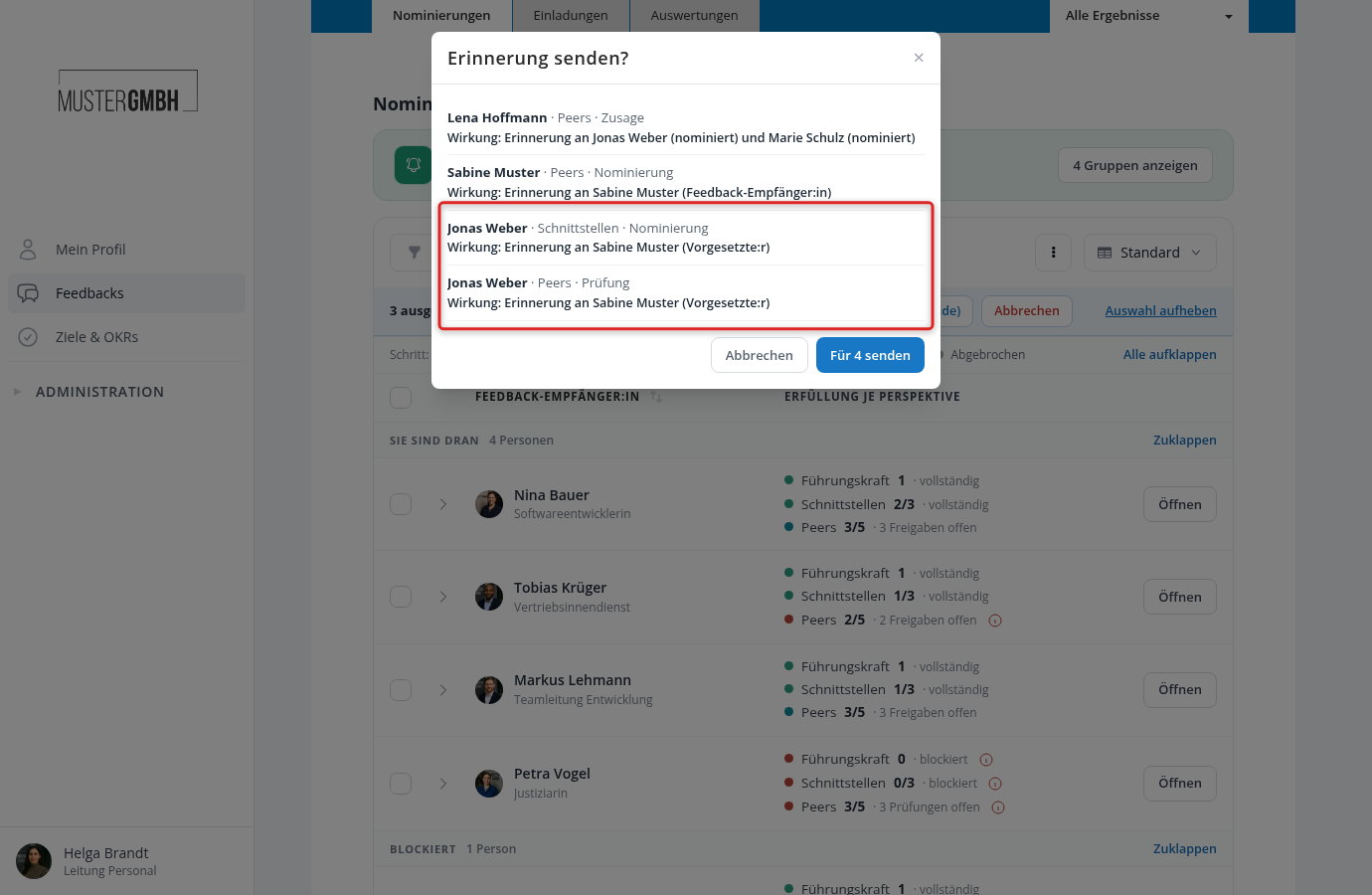
Zwei, drei Tage vor dem Ende des Nominierungszeitraums lohnt deshalb ein Rundumschlag. Setzen Sie den Filter "Status" auf "Läuft", haken Sie das Kästchen im Tabellenkopf an und nehmen Sie "Erinnerung senden". Der Dialog listet je Liste, wer die Mail bekommt; wer keine bekommt, steht grau da. Drei Tage vor dem Ende geht ohnehin die E-Mail "Nominierungszeitraum endet" an Sie und an alle mit offenen Nominierungen.
Nach dem Ende des Zeitraums entscheiden
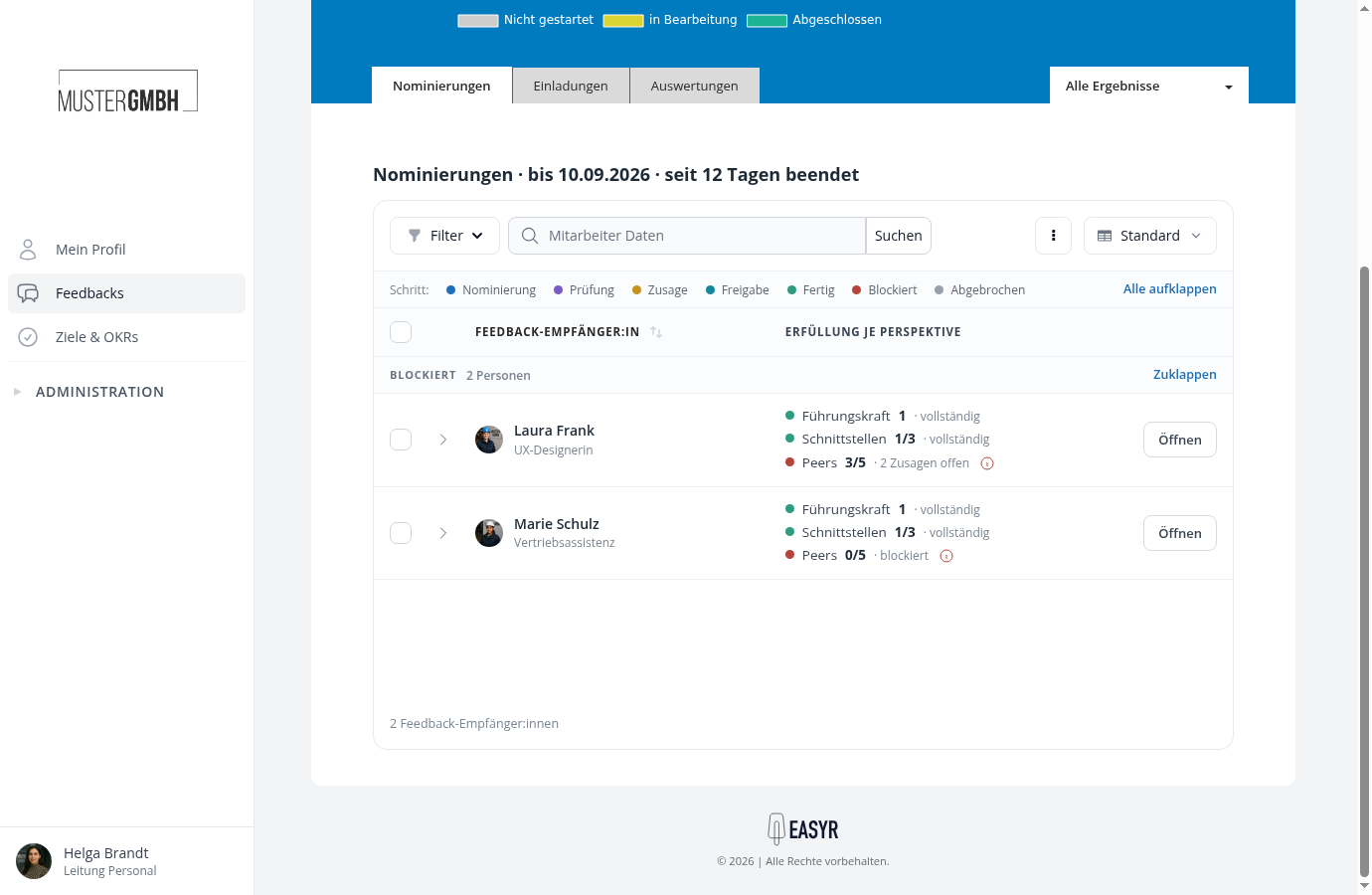
Das Ende ist eine Frist, keine Sperre. Die Titelzeile zählt ab jetzt rückwärts, etwa "Nominierungen · bis 10.09.2026 · seit 12 Tagen beendet". Jede Liste, die nicht freigegeben ist, steht jetzt in der Gruppe "Blockiert", mit "Zeitraum abgelaufen" als Grund. Per E-Mail meldet sich easyreview am Tag danach mit "Nominierungszeitraum abgelaufen", bei Ihnen und bei allen, die noch etwas offen haben.
Diese Zeilen bleiben stehen, bis Sie sie anfassen. Sie haben drei Möglichkeiten:
- Den Zeitraum verlängern. Ein neues Enddatum in den Einstellungen des Feedbacks bringt alle überfälligen Listen der Edition auf einmal zurück ins Rennen, und niemand fällt von einer Liste.
- Weiterschieben. Das beendet den Schritt, in dem die Liste steht, ohne auf die Säumigen zu warten. Bei der Zusage fallen die Unbeantworteten mit dem Vermerk "Keine Antwort" heraus. Hängt eine Liste nur noch an der Regel, bietet easyreview das gar nicht mehr an.
- Die Einladung per Override bestätigen. Der Nominierungsweg endet vorzeitig: Wer zugesagt hat, wird Feedback-Geber:in, wer nicht geantwortet hat, fällt heraus. Der Grund ist Pflicht, und zurücknehmen lässt sich das nicht.
Sind es viele Zeilen, machen Sie das nicht einzeln. Filter "Status" auf "Blockiert", Kästchen im Tabellenkopf, und dann erst "Erinnerung senden". Das kostet nichts und löst die meisten Fälle.
Die fertigen Listen gegenlesen
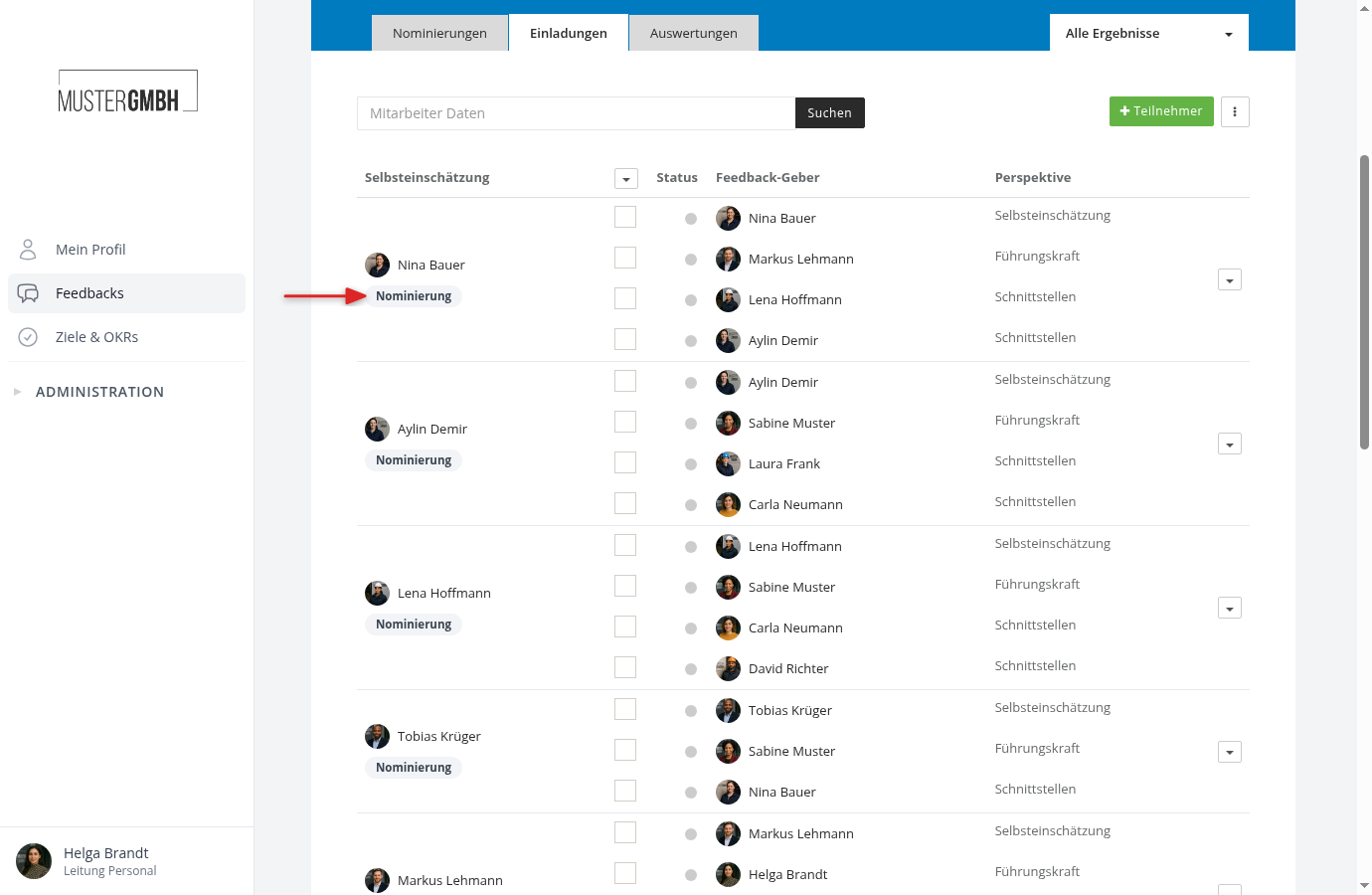
Mit der Freigabe legt easyreview die nominierten Personen als Teilnahmen an. Im Reiter "Einladungen" sehen Sie das Ergebnis: Die Feedback-Geber stehen jetzt in der Teilnehmerliste, und der Chip "Nominierung" unter dem Namen der Feedback-Empfänger:in verschwindet. Solange er dasteht, ist mindestens eine Liste dieser Person noch offen.
Gehen Sie die fertigen Personen einmal durch, und achten Sie dabei auf die Perspektiven, für die es gar keinen Nominierungsweg gibt, etwa eine Perspektive für Kund:innen ohne eigenen Weg. Deren Feedback-Geber kommen nicht von allein. Mitarbeitende tragen Sie über "+ Teilnehmer" von Hand ein, externe Personen laden Sie über "Externe Person einladen" im Zeilenmenü der Feedback-Empfänger:in ein. Beide zählen für die Mindest- und Höchstzahl ihrer Perspektive mit.
Einladen und in die Feedback-Phase übergehen
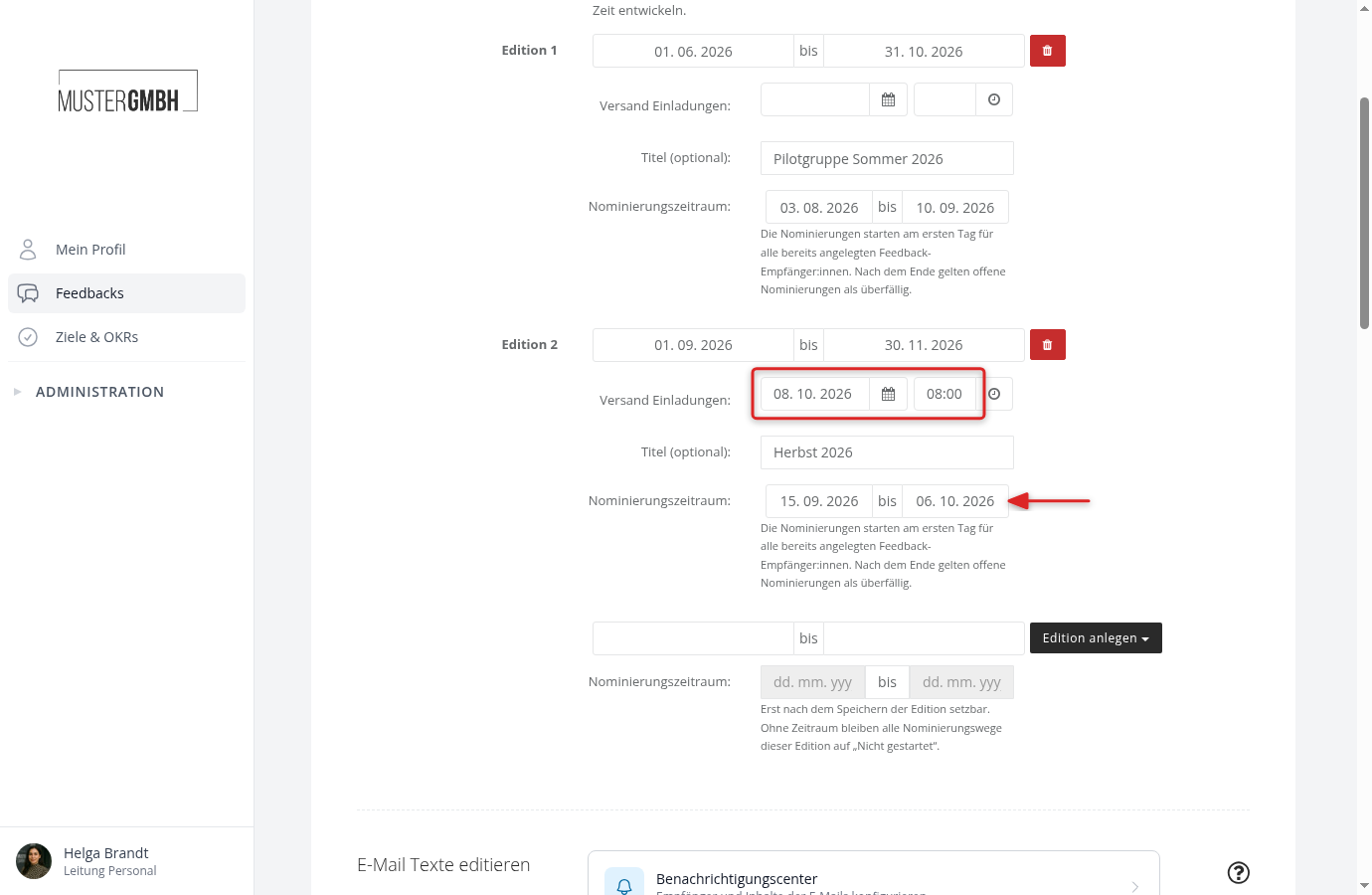
Der letzte Schritt ist der gewohnte. Hat die Edition einen automatischen Einladungstermin und liegt der hinter dem Ende des Nominierungszeitraums, müssen Sie nichts tun. Am Stichtag lädt easyreview alle ein, die bis dahin feststehen, auch externe Personen aus einem Nominierungsweg. Die bekommen ihre Einladung mit dem persönlichen Link.
Liegt der Termin davor, warnt easyreview schon im Dialog der Edition unter dem Feld "Nominierungszeitraum". Feedback-Geber, deren Liste am Stichtag noch nicht bestätigt ist, bekommen dann keine automatische Einladung. Die laden Sie danach von Hand ein: Teilnehmerliste öffnen, die Personen anhaken, im Dropdown über der Liste "Ausgewählte Teilnehmer einladen" wählen und bestätigen. Externe Personen bekommen ihre Einladung in diesem Fall sofort mit der Freigabe ihrer Liste.
Ab hier läuft das Feedback wie jedes andere. Der Reiter "Nominierungen" bleibt stehen und zeigt weiter, wie jede Liste zustande gekommen ist.
Am Ende angekommen?
Geschafft, Guide abgeschlossen!
Haken Sie die Schritte ab, während Sie sie durchführen. Ihr Fortschritt wird links angezeigt.
Sie haben alle Schritte erledigt.