Getätigte Bonusauszahlungen anzeigen
Wenn das Bonussystem für einen Zielprozess aktiviert ist, erscheint in der Editions-Übersicht ein zusätzlicher Reiter “Auszahlungen”. Dort sehen Sie alle bisher getätigten Auszahlungen für die aktuelle Edition.
Auszahlungen öffnen
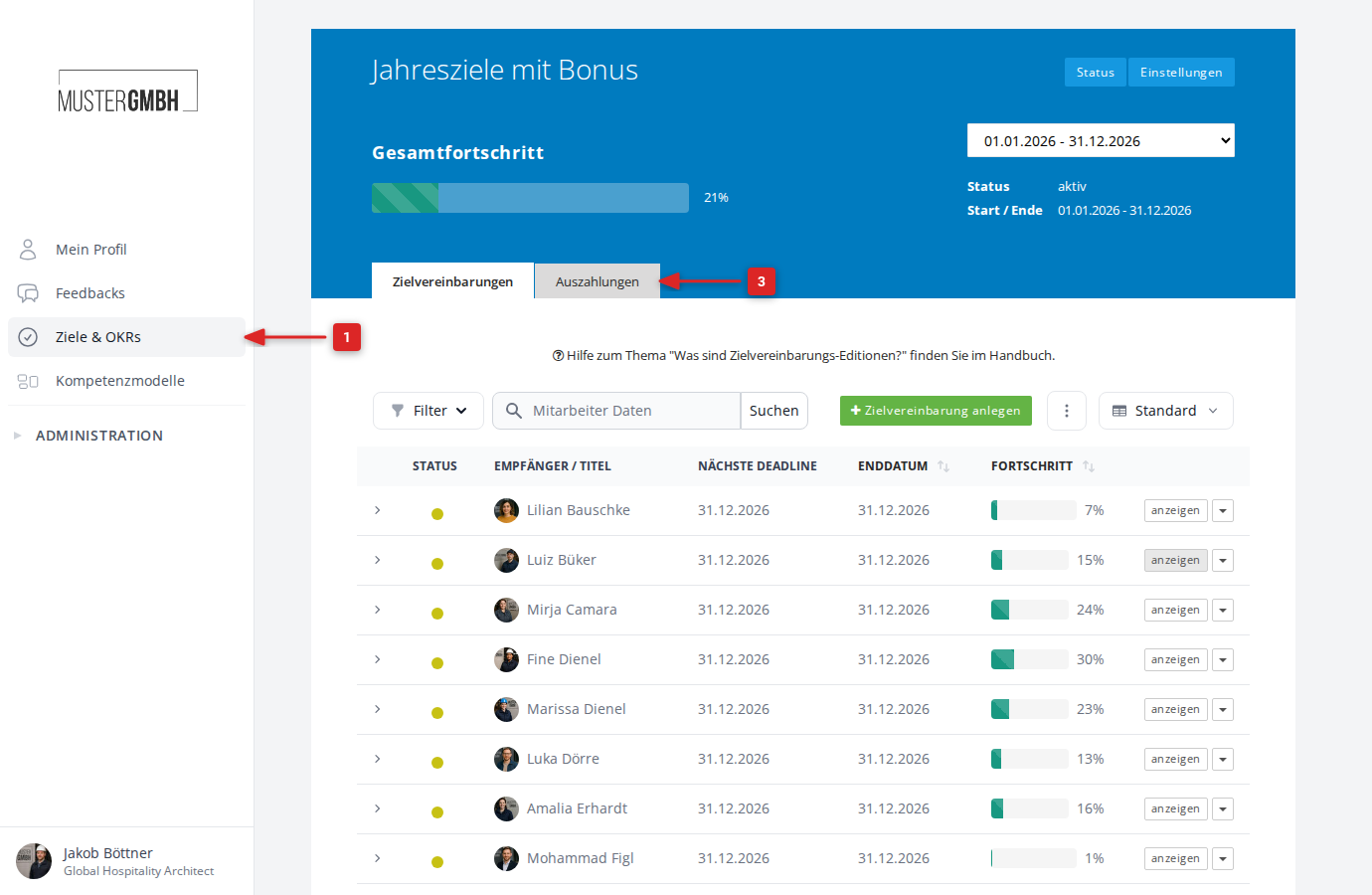
- Klicken Sie in der Seitenleiste auf “Ziele & OKRs”.
- Öffnen Sie den gewünschten Zielprozess.
- Klicken Sie auf den Reiter “Auszahlungen”.
Die Auszahlungsliste
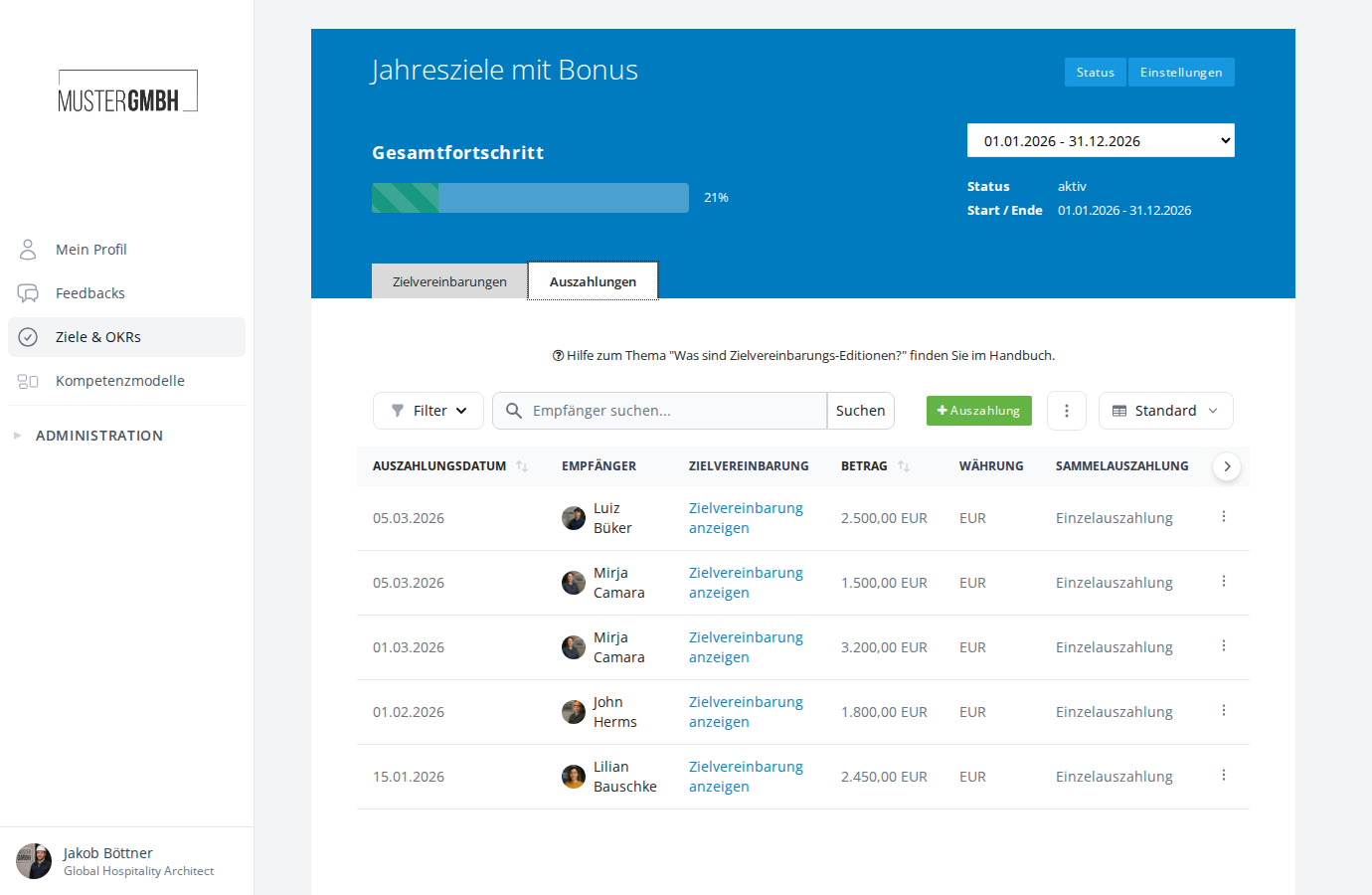
Die Liste zeigt alle getätigten Auszahlungen, sortiert nach Datum (neueste zuerst). Jede Zeile enthält folgende Informationen:
| Spalte | Beschreibung |
|---|---|
| Auszahlungsdatum | Das Datum, an dem die Auszahlung angelegt wurde. Diese Spalte ist sortierbar. |
| Empfänger | Der Name des Mitarbeitenden. Ein Klick auf den Namen öffnet das Profil. |
| Zielvereinbarung | Ein Link zur zugehörigen Zielvereinbarung des Empfängers. |
| Betrag | Der ausgezahlte Betrag in der jeweiligen Währung. Diese Spalte ist sortierbar. |
| Währung | Die Währung der Auszahlung. |
| Sammelauszahlung | Zeigt an, ob die Auszahlung einzeln oder als Teil einer Massenauszahlung erstellt wurde. |
Unterhalb der Liste steht die Gesamtanzahl der angelegten Auszahlungen.
Suche und Filter
Oberhalb der Liste finden Sie eine Suchleiste und einen Filter-Button.
Geben Sie im Suchfeld den Namen eines Empfängers ein und klicken Sie auf “Suchen”, um die Liste zu filtern. Über den Button “Filter” können Sie die Auszahlungen nach verschiedenen Kriterien filtern.
Listenansichten konfigurieren
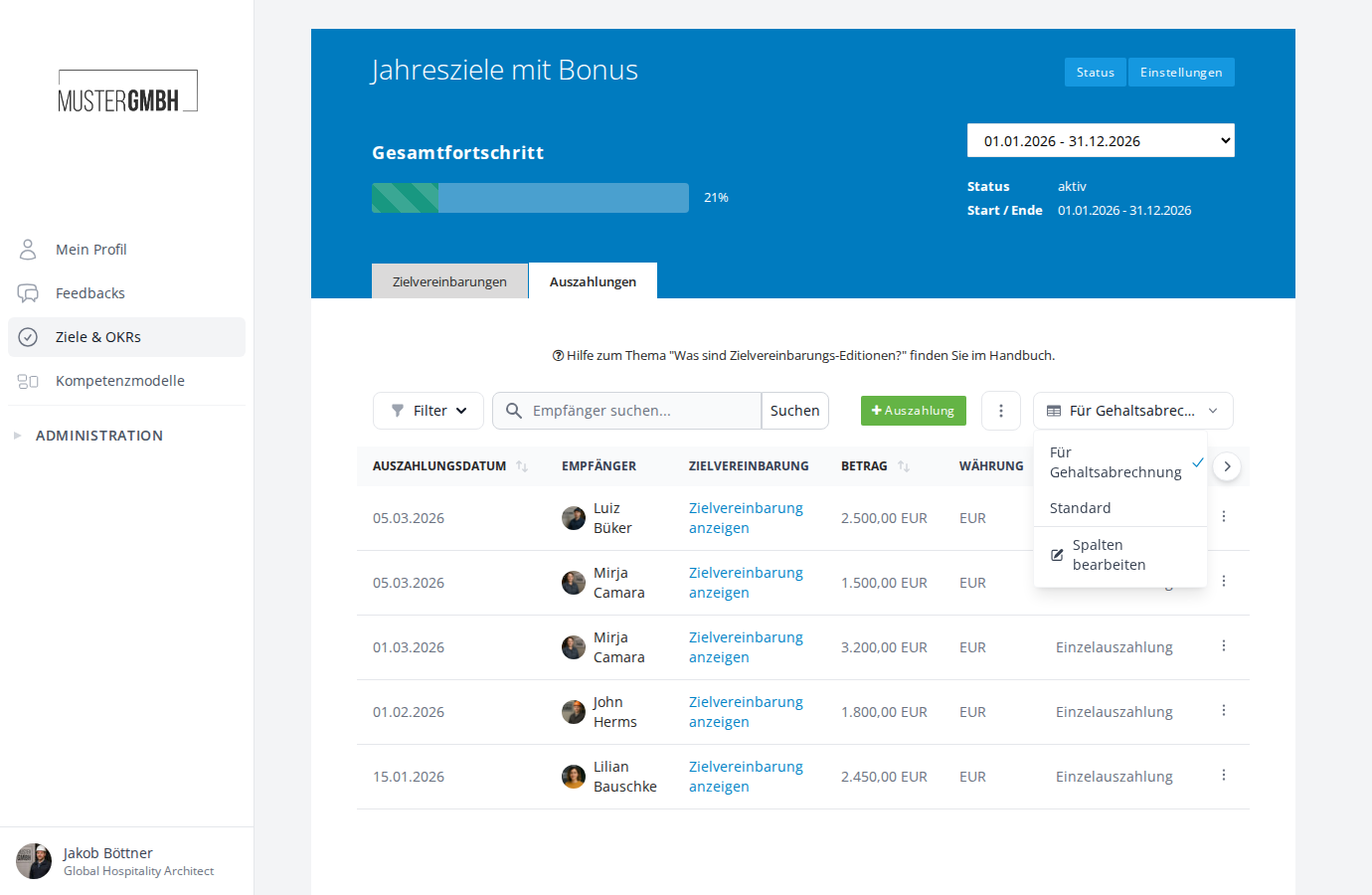
Rechts neben der Suchleiste befindet sich der Ansichts-Selektor. Er zeigt den Namen der aktuell aktiven Konfiguration an (z.B. “Standard”).
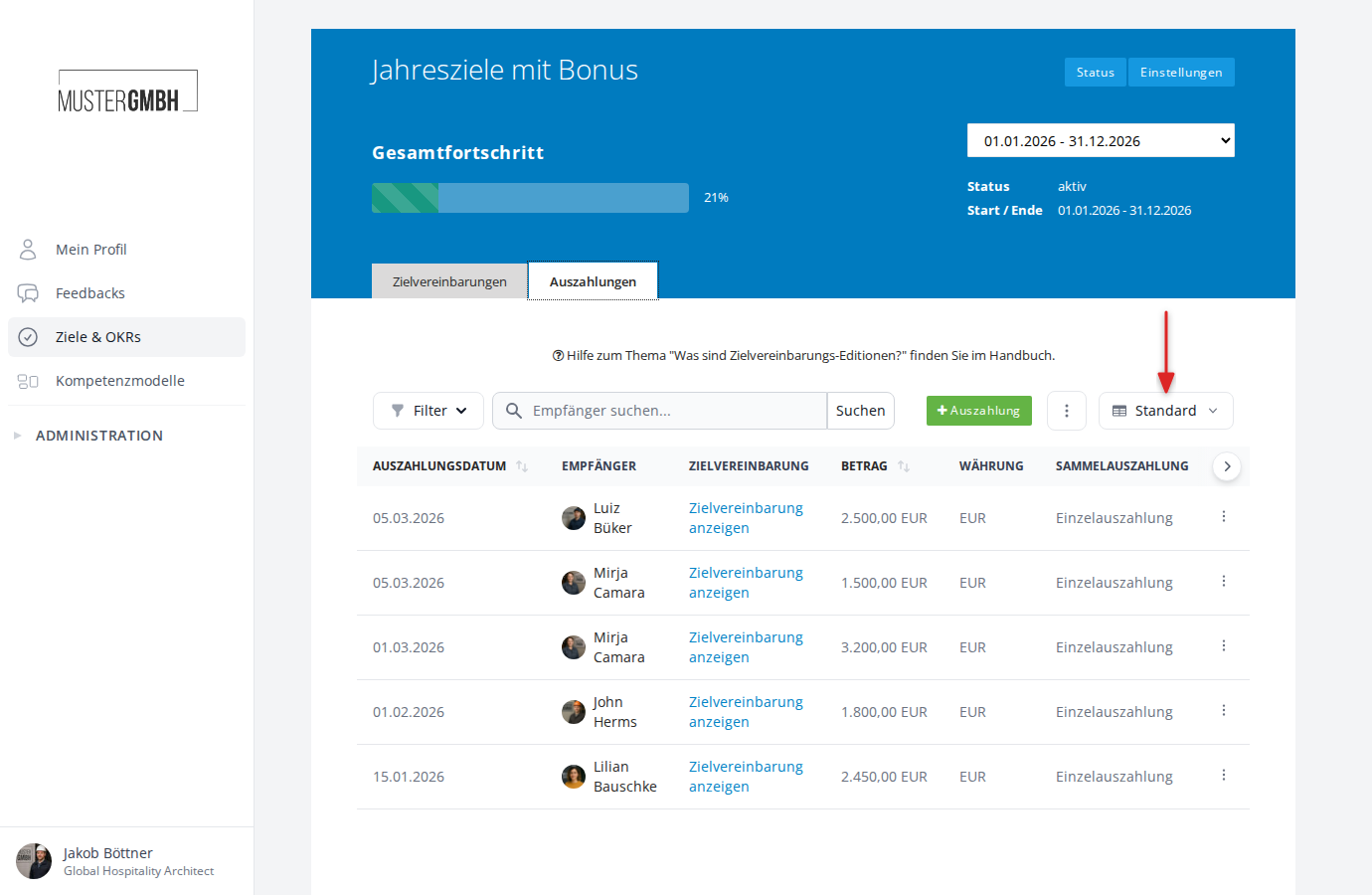
Jede Konfiguration speichert, welche Spalten in der Tabelle angezeigt werden und in welcher Reihenfolge. Sie können mehrere Konfigurationen anlegen, z.B. eine für die Gehaltsabrechnung und eine für die Monatsübersicht.
Zwischen Konfigurationen wechseln
Klicken Sie auf den Ansichts-Selektor, um das Menü zu öffnen. Dort sehen Sie alle Ihre Konfigurationen. Die aktive Konfiguration ist mit einem Häkchen markiert. Klicken Sie auf eine andere Konfiguration, um sie zu aktivieren. Die Tabelle wird sofort mit den Spalten der gewählten Konfiguration neu geladen.
Spalten bearbeiten
- Klicken Sie auf den Ansichts-Selektor und wählen Sie “Spalten bearbeiten”.
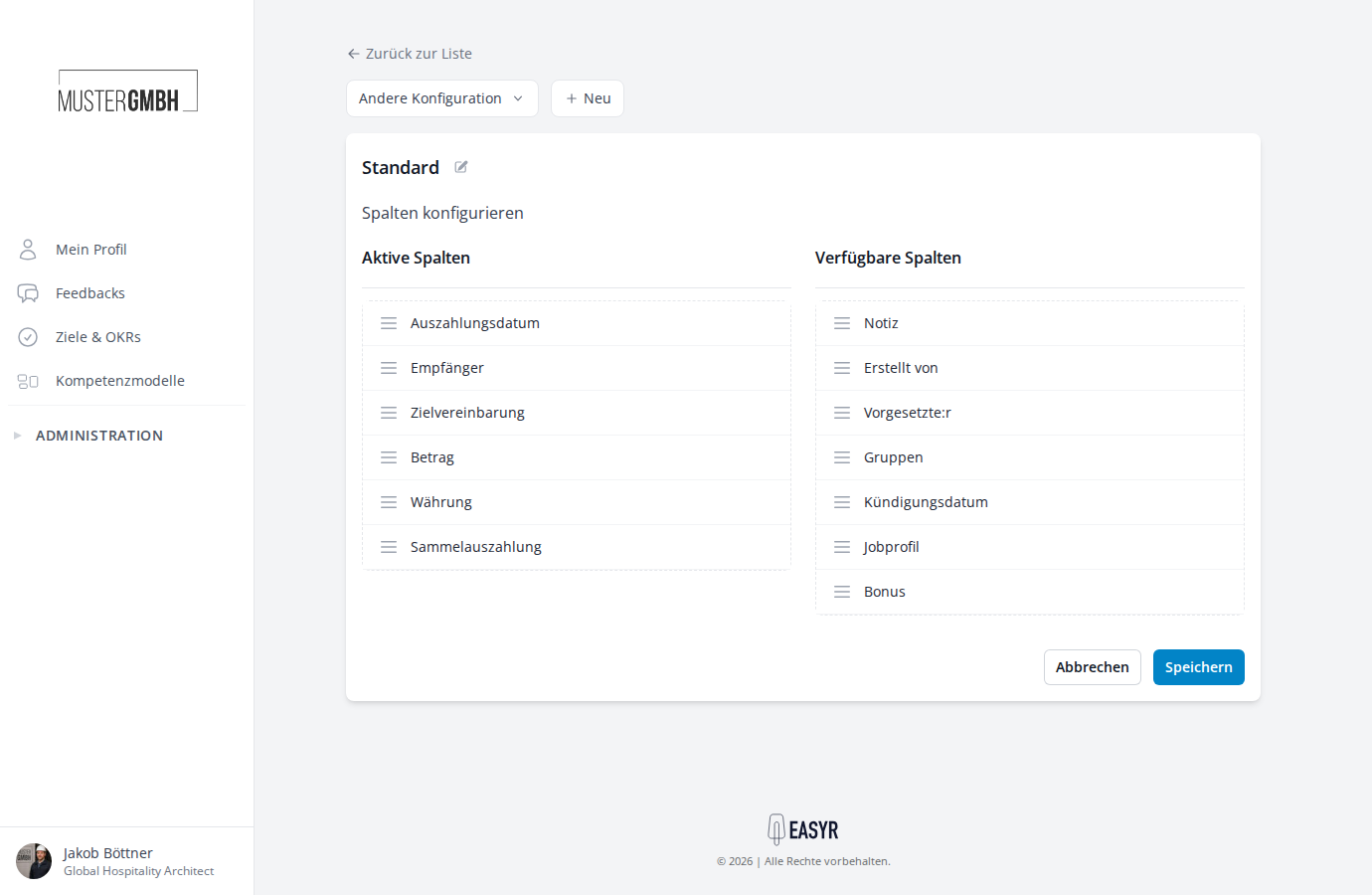
- Es öffnet sich die Seite “Spalten konfigurieren” mit zwei Listen: Aktive Spalten (links) und Verfügbare Spalten (rechts).
- Ziehen Sie Spalten per Drag-and-Drop von rechts nach links, um sie zur Tabelle hinzuzufügen. Ziehen Sie Spalten von links nach rechts, um sie zu entfernen.
- Ordnen Sie die aktiven Spalten per Drag-and-Drop in der gewünschten Reihenfolge an.
- Klicken Sie auf “Speichern”, um die Änderungen zu übernehmen.
Neue Konfiguration anlegen
- Klicken Sie auf den Ansichts-Selektor und wählen Sie “Spalten bearbeiten”.
- Klicken Sie oben auf ”+ Neu”.
- Geben Sie einen Namen für die neue Konfiguration ein (z.B. “Für Gehaltsabrechnung”).
- Klicken Sie auf “Erstellen”.
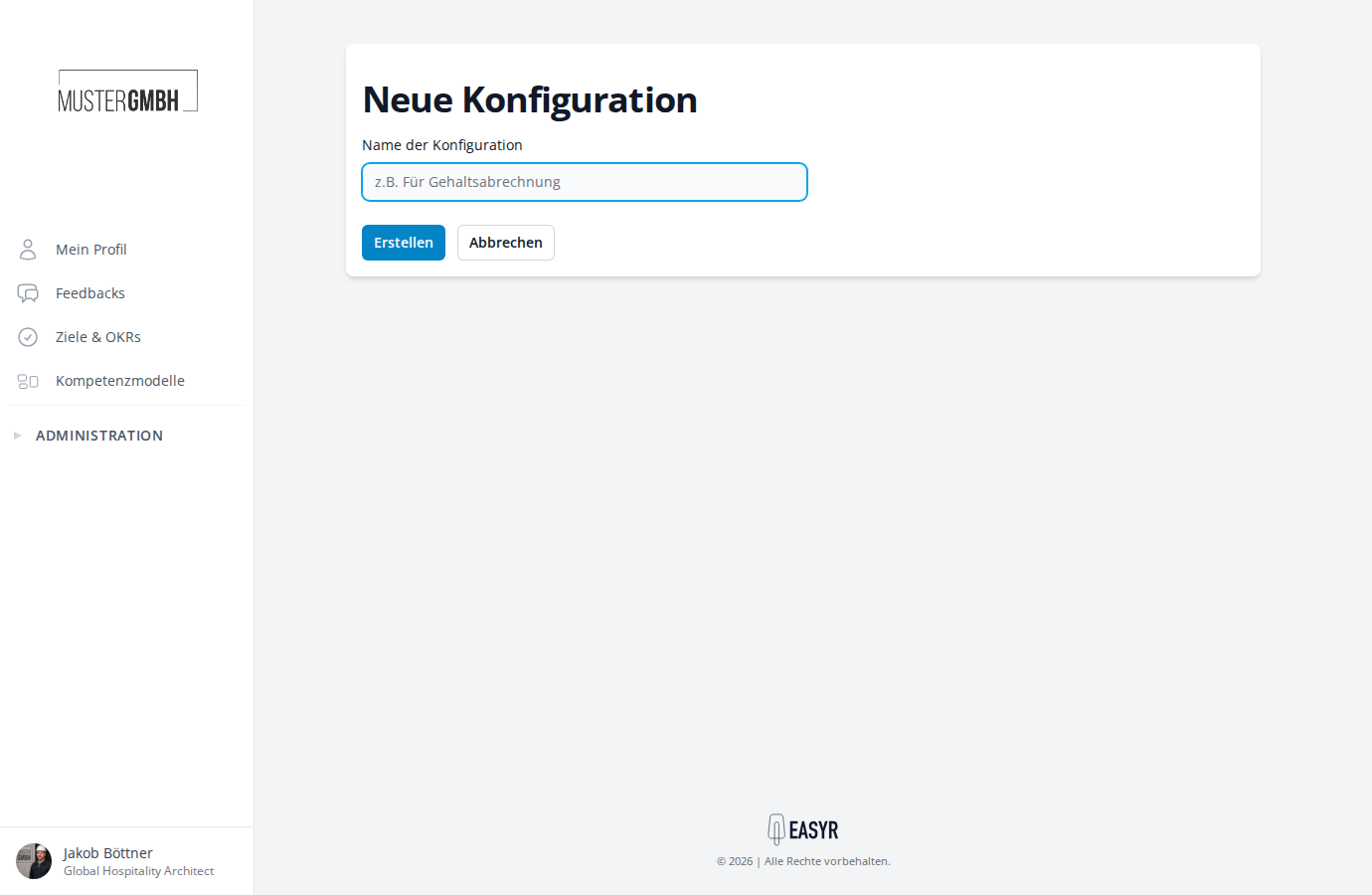
Die neue Konfiguration wird sofort aktiviert und Sie gelangen zur Seite “Spalten konfigurieren”, wo Sie die gewünschten Spalten auswählen können.
Konfiguration löschen
Öffnen Sie die Seite “Spalten konfigurieren” für die Konfiguration, die Sie löschen möchten. Rechts oben finden Sie den Button “Löschen”. Nach einer Sicherheitsabfrage wird die Konfiguration entfernt und eine andere Konfiguration automatisch aktiviert.
Aktionen pro Auszahlung
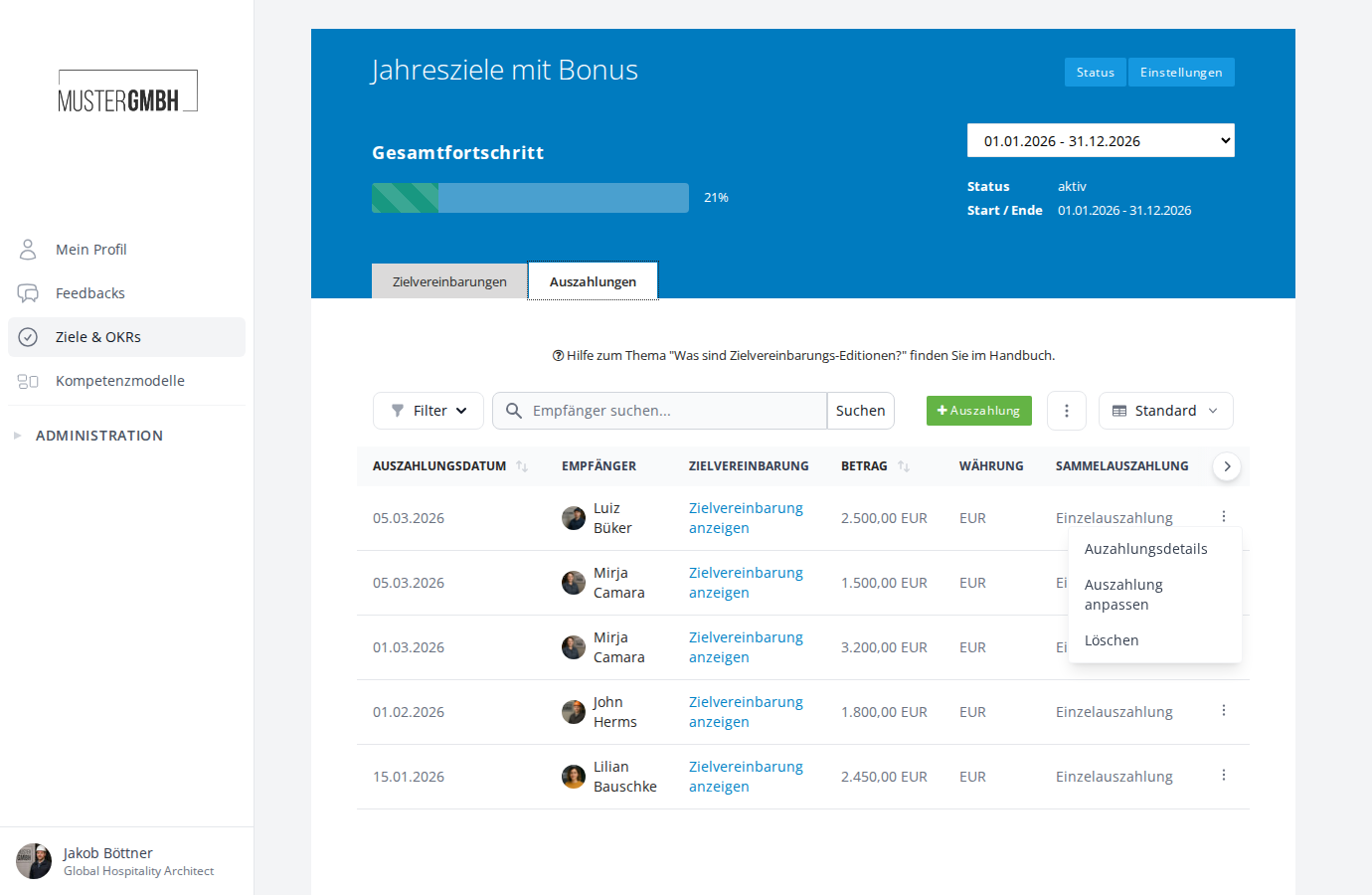
Rechts neben jeder Auszahlung befindet sich ein Drei-Punkte-Menü (⋮) mit folgenden Optionen:
- Auszahlungsdetails: Öffnet die Detailansicht der Auszahlung.
- Auszahlung anpassen: Öffnet das Bearbeitungsformular, um Betrag, Datum oder Notiz zu ändern.
- Löschen: Entfernt die Auszahlung nach einer Sicherheitsabfrage.
Detailansicht einer Auszahlung
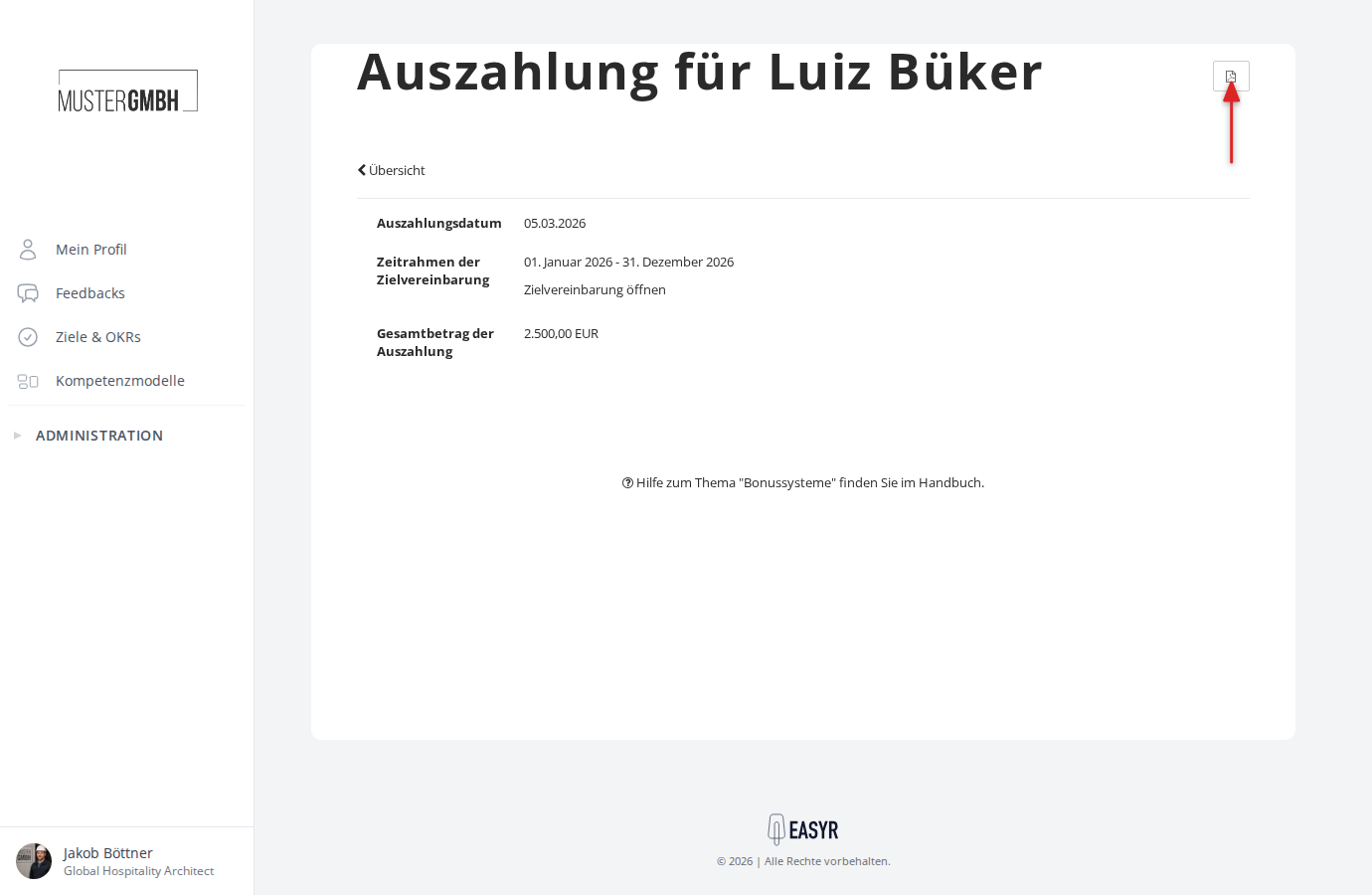
Wenn Sie “Auszahlungsdetails” im Menü wählen, öffnet sich eine Detailseite mit folgenden Informationen:
- Auszahlungsdatum: Das Datum der Auszahlung.
- Zeitrahmen der Zielvereinbarung: Der Start- und Endzeitraum der Edition. Darunter befindet sich ein Link “Zielvereinbarung öffnen”, der direkt zur Zielvereinbarung des Empfängers führt.
- Gesamtbetrag der Auszahlung: Der ausgezahlte Betrag mit Währung.
Oben rechts auf der Detailseite können Sie die Auszahlung als PDF herunterladen.
Über den Link “Übersicht” oben links gelangen Sie zurück zur Auszahlungsliste.
Weitere Optionen
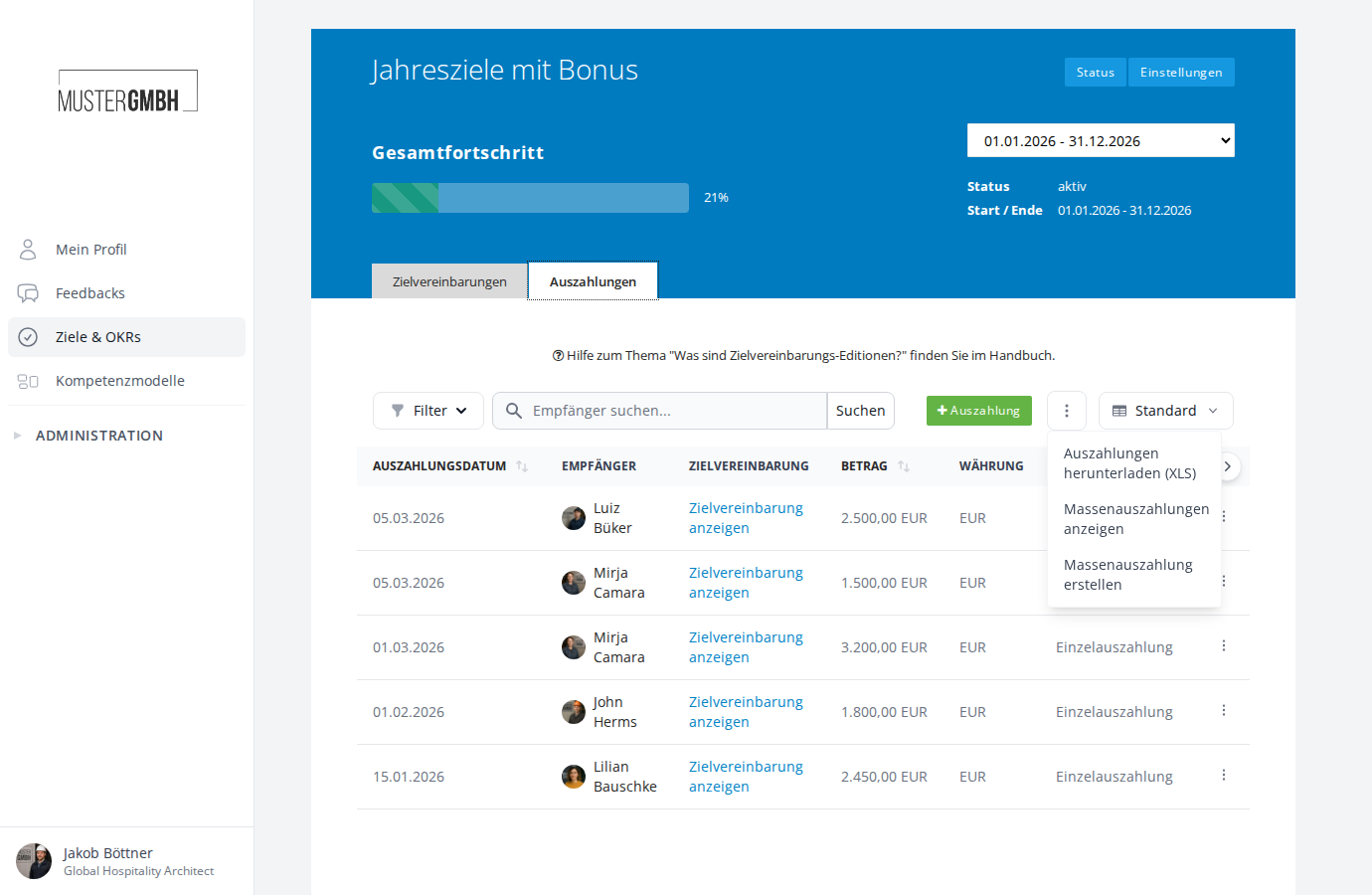
Über das Drei-Punkte-Menü (⋮) rechts neben dem Button “Auszahlung” erreichen Sie weitere Funktionen:
- Auszahlungen herunterladen (XLS): Exportiert alle Auszahlungen der aktuellen Edition als Excel-Datei.
- Massenauszahlungen anzeigen: Zeigt eine Übersicht aller durchgeführten Massenauszahlungen.
- Massenauszahlung erstellen: Startet den Prozess für eine neue Massenauszahlung.